
Gestione Documentale
La pagina riunisce in un unico elenco tutti i documenti e i promemoria allegati alle schede della WebApp (clienti, fornitori, operatori, azienda, ticket, interventi, documenti, automezzi…), con la ricerca per scadenza, categoria e descrizione. I documenti si inseriscono dal pannello Documentale/Promemoria di ogni scheda (vedi Scheda Documentale/Promemoria). Si apre dal menu Documentale › Documentale.
Campi Filtro
All'apertura l'elenco è vuoto: si impostano i filtri e si preme la lente. Tramite i campi filtro è possibile interrogare il server dei soli dati interessati.
Scadenza dal / al: il periodo della data di scadenza (i documenti senza scadenza sono esclusi). Collegato a: parte del nome della scheda (es. il nome del cliente). Categoria (vedi sotto). Descrizione e Nome file: parte del testo. Scadenza: Tutti, solo quelli In scadenza (già entrati nei giorni di preavviso) o solo gli Scaduti. Pubblico: sì, no o indifferente (la casella ha tre stati). Nei campi di testo il tasto Invio avvia subito la ricerca.
Azioni disponibili:
 Cerca i documenti con i valori indicati nei Campi Filtro
Elenco
Esempio: all'apertura la griglia è vuota; impostate le date di scadenza di novembre e premuta la lente, compaiono i documenti.
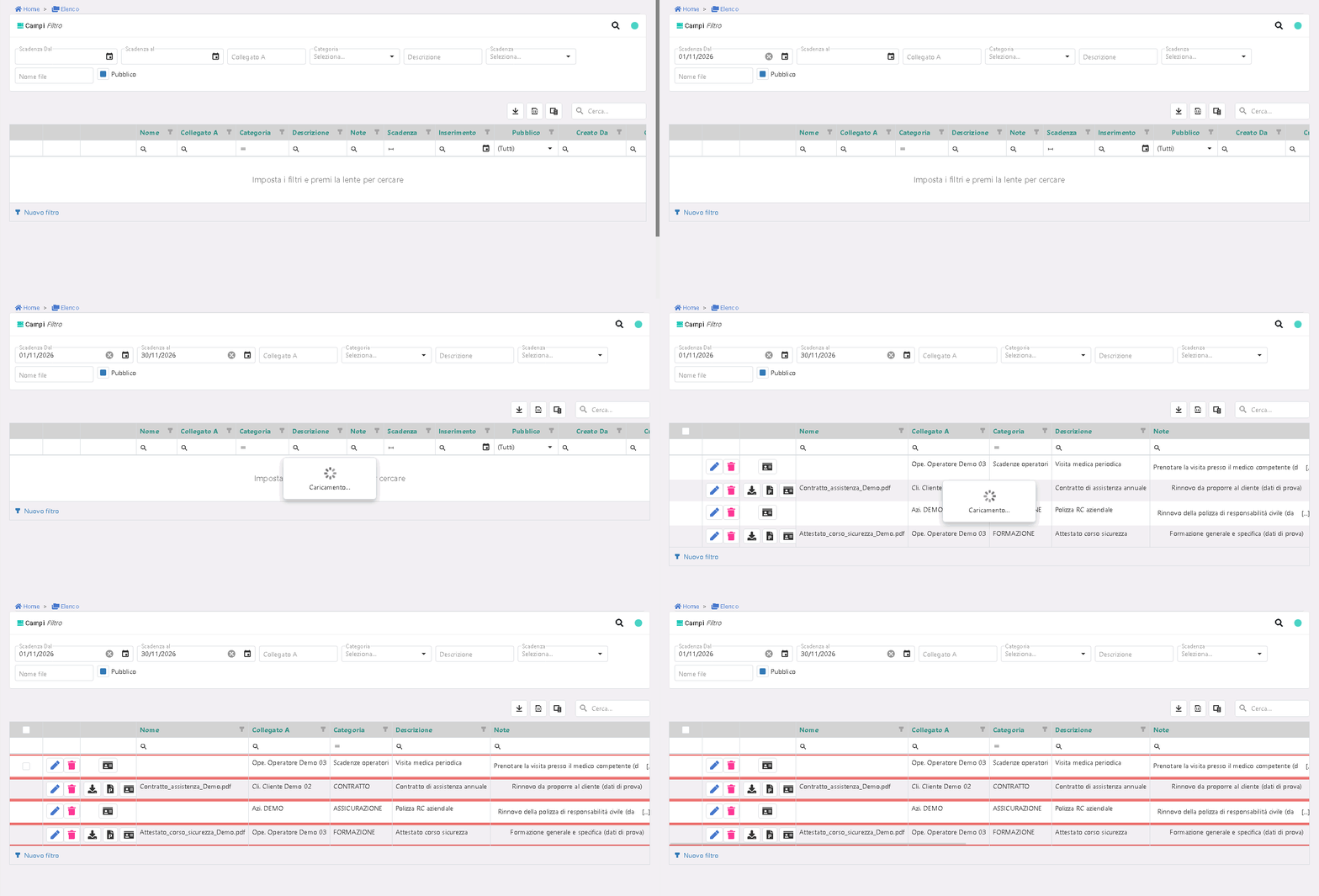
Funzioni disponibili della griglia:
- Ordinamento crescente/decrescente per colonna.
- Filtro per colonna
- Ricerca
- Esportazione in Excel
- Visualizzare/Nascondere colonne
Per ogni documento: Nome del file, Collegato a (la scheda a cui appartiene, es. "Ope. Operatore Demo 03"), Categoria, Descrizione, Note (le note lunghe si leggono intere con [...]), Scadenza, Inserimento, la dimensione in KB, Pubblico, chi l'ha creato e modificato e quando, Visibile in app. I promemoria senza file hanno il nome vuoto.
L'uso della griglia è descritto in Lavorare con elenchi e filtri.
Azioni disponibili:
 Scarica in un unico file .zip i documenti selezionati con la casella a sinistra delle righe
 Esportazione della griglia in Excel
 Visualizzare/Nascondere le colonne della griglia
 Apre il documento nella Scheda Documentale/Promemoria
 Elimina il documento, dopo la conferma
 Scarica il file del documento
 Apre il file in una nuova scheda del browser
 Apre la scheda a cui il documento è collegato (cliente, operatore, ticket…)
Categoria Documentale
Le categorie (es. Contratto, Formazione, Assicurazione) si gestiscono nel menu Tabella › Categoria Documentale, con elenco e scheda come descritto in Gestione Tabella. Il nome della categoria è anche il testo con cui il documento compare nel Calendario Documentale.