01 · Iniziare con iBrixiaPap
🧭 Parti da qui: accesso, menu, area cliente e indice delle procedure.
- 🧭 iBrixiaPap — Inizia qui
- 🔐 Accesso e recupero credenziali
- 🏠 Home, menu e comandi
- 👤 Area cliente e profilo
🧭 iBrixiaPap — Inizia qui
🧭 Inizia qui · Guida per utenti, operatori e ufficio.
iBrixiaPap organizza clienti, sedi e presidi, pianifica le manutenzioni e raccoglie i rapportini degli interventi.
🚀 Il percorso di lavoro
- Prepara le anagrafiche: cliente, sede, referenti e presidi.
- Compila il contratto: collega le sedi alle righe e scegli la periodicità.
- Pianifica le manutenzioni: cerca le scadenze e crea un giro visita.
- Esegui il giro: apri il rapportino, registra le azioni e le anomalie.
- Concludi l’intervento: verifica il riepilogo, raccogli la firma e scarica il PDF.
👤 Scegli la tua guida
- Primo accesso: leggi Accesso e recupero credenziali, poi Home, menu e comandi.
- Ufficio: segui Anagrafiche e presidi e Contratti e pianificazione.
- Operatore: vai a Interventi sul campo.
- Cliente: consulta Area cliente e profilo.
- Amministratore: usa Configurazione e assistenza.
- Sviluppatore: consulta la Guida tecnica.
📖 Le parole del gestionale
| Voce | Significato |
|---|---|
| Cliente | Il soggetto a cui è intestato il servizio. |
| Sede | Il luogo in cui si trovano i presidi. |
| Presidio | Il dispositivo o impianto da mantenere. |
| Scadenza | Una manutenzione prevista dal contratto. |
| Giro visita | La lista di appuntamenti assegnata a un operatore. |
| Rapportino | La scheda che documenta l’intervento. |
| Anomalia | Un problema rilevato durante l’intervento. |
💡 Prima di iniziare
🔎 Trova la procedura
- 🔐 Accesso e recupero credenziali
- 🏠 Home, menu e comandi
- 👤 Area cliente e profilo
- 🏢 Clienti: creare e aggiornare un’anagrafica
- 📍 Sedi e referenti
- 👥 Amministratori delle sedi
- 🧯 Presidi: censimento e dati tecnici
- 🔁 Duplicare, sostituire ed eliminare un presidio
- 📑 Creare e modificare un contratto
- 🧾 Righe del contratto e periodicità
- 💶 Consultare le proforme
- 📅 Cercare e gestire le manutenzioni
- 🚐 Creare un giro visita dalle manutenzioni
- ➕ Accodare scadenze e inserire appuntamenti extra
- 🗺️ Gestire e condividere gli appuntamenti
- 👷 La giornata dell’operatore
- 📝 Aprire e compilare il rapportino
- ⚠️ Registrare e verificare le anomalie
- ✍️ Firma e chiusura dell’intervento
- 📄 Cercare interventi e scaricare il PDF
- 📎 Allegati degli appuntamenti
- 👤 Utenti, ruoli e accessi
- 🗂️ Tabelle: tipi, articoli e valori di scelta
- ⚙️ Impostazioni generali e invio email
- 🆘 Problemi frequenti e richiesta di assistenza
- 🏗️ Architettura e mappa del progetto
- 🗄️ Modello dati e ciclo della manutenzione
- 🔐 Autenticazione, autorizzazioni e menu
- 🚀 Avvio locale, configurazione e pubblicazione
- 🔌 Controller, richieste asincrone e documenti
- 🧪 Verifiche, problemi noti e manutenzione del manuale
🔐 Accesso e recupero credenziali
Percorso: pagina iniziale → Login.
Usa le credenziali ricevute dal responsabile per entrare nella tua area di lavoro.
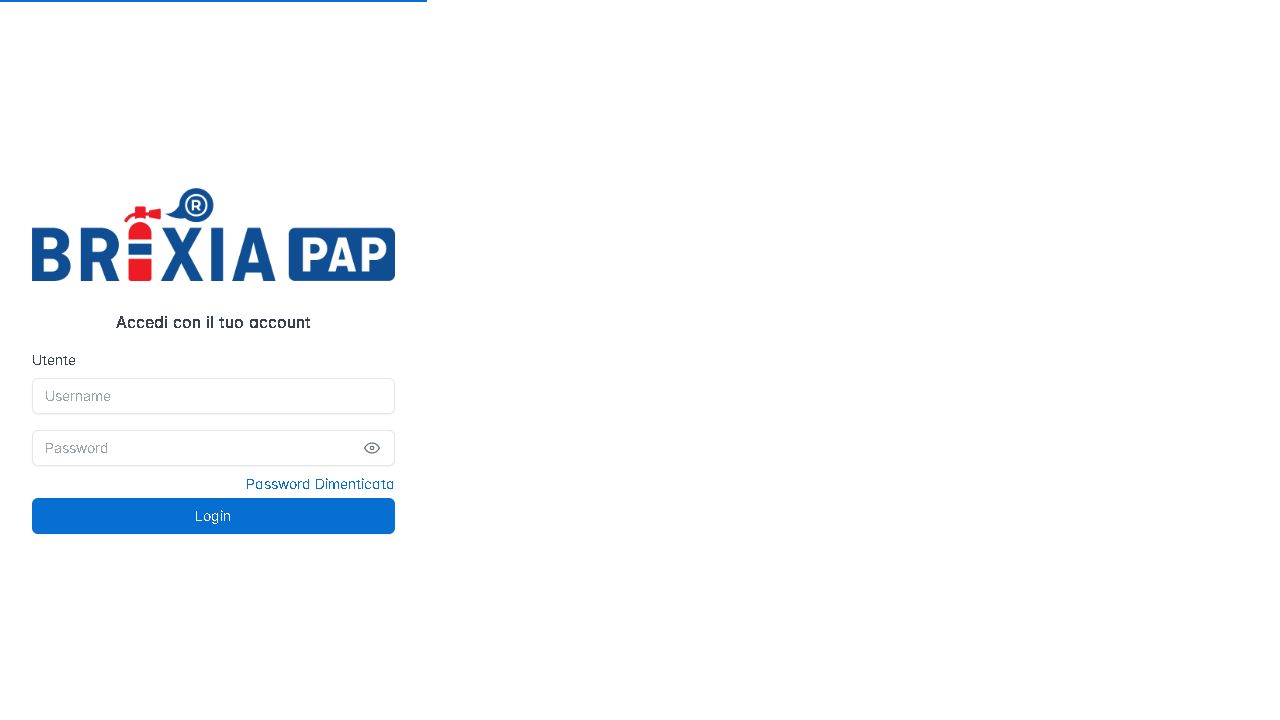
Pagina di accesso: Utente, Password e Login. Clicca sull’immagine per ingrandirla.
🚪 Entrare
- Apri l’indirizzo del portale fornito dalla tua azienda.
- Inserisci Utente e Password.
- Se occorre, usa l’icona dell’occhio per controllare la password digitata.
- Premi Login.
Gli operatori vengono indirizzati alla propria dashboard, i clienti alla dashboard cliente, gli altri ruoli alla Home.
🔑 Password dimenticata
- Premi Password Dimenticata.
- Inserisci il nome utente del tuo account.
- Conferma la richiesta e leggi il messaggio mostrato.
- Controlla la casella email associata all’account, inclusa la posta indesiderata.
Il recupero sostituisce la password e invia le nuove credenziali all’email registrata. Se manca l’email, il ripristino non può proseguire. Se compare “Password resettata ma e-mail non inviata”, contatta il responsabile: la vecchia password è già stata sostituita.
✅ Se non riesci a entrare
- Verifica il nome utente, le maiuscole e gli spazi copiati insieme alla password.
- Dopo un ripristino usa le nuove credenziali ricevute.
- Se il problema continua, comunica al responsabile il messaggio visualizzato.
🚪 Uscire
🏠 Home, menu e comandi
Percorso: Home e barra di navigazione.
La barra principale consente di raggiungere le funzioni abilitate per il tuo ruolo. Su schermi piccoli aprila con ☰.
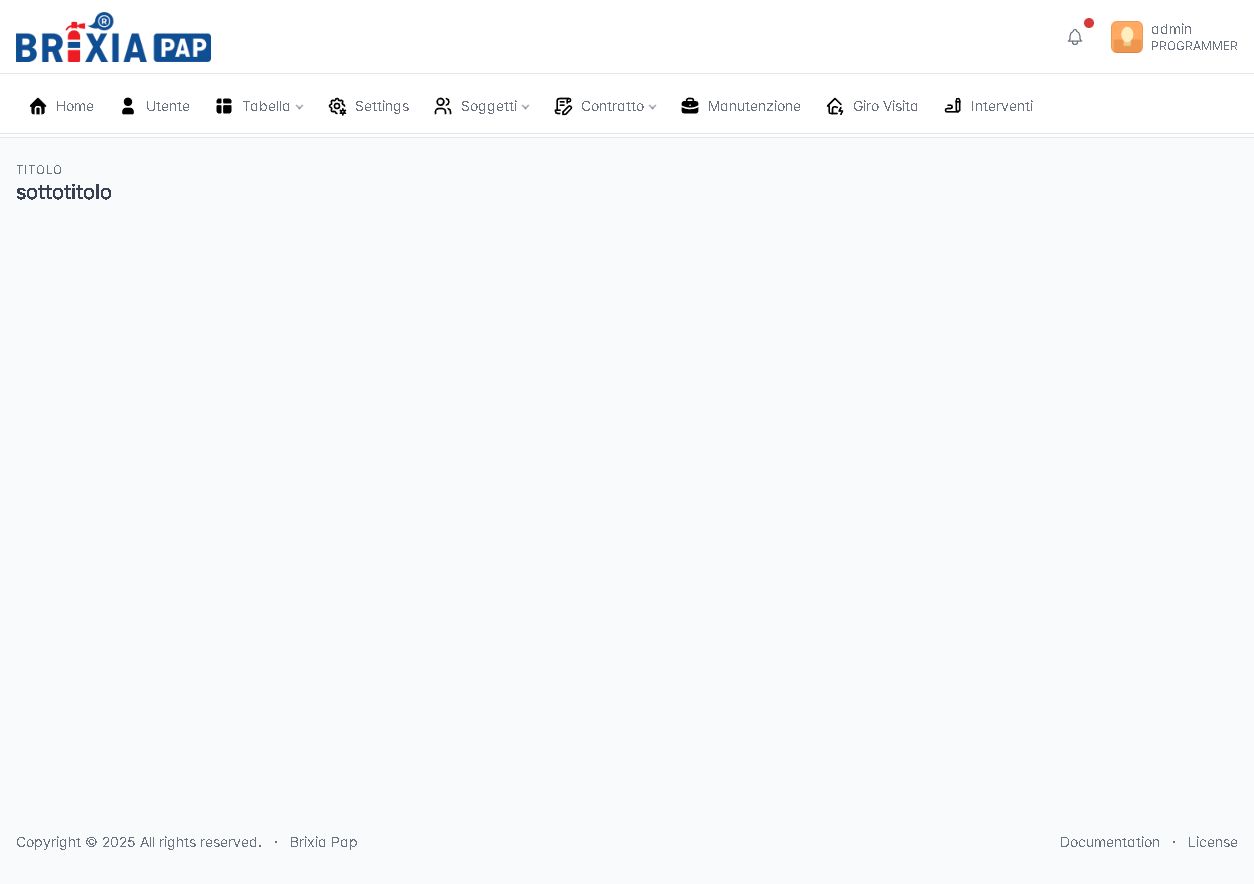
Barra principale del gestionale e Home. Clicca sull’immagine per ingrandirla.
🧭 Orientarsi nel menu
| Voce | Cosa trovi |
|---|---|
| Soggetti → Cliente | Anagrafiche dei clienti e relative sedi. |
| Soggetti → Amministratore | Amministratori collegati alle sedi. |
| Contratto | Elenco contratti ed Elenco Proforme. |
| Manutenzione | Scadenze da pianificare. |
| Giro Visita | Giri e appuntamenti assegnati. |
| Interventi | Ricerca e PDF dei rapportini. |
| Utente, Tabella, Settings | Gestione accessi e configurazione, secondo il ruolo. |
🖱️ Riconoscere i comandi
- ➕ Aggiungi / Nuovo: apre una nuova scheda.
- 💾 Salva: registra i dati della scheda.
- ↗️ Apri: entra nel dettaglio della riga.
- 🔍 Cerca: applica i filtri indicati.
- 📊 Excel: esporta l’elenco nelle pagine che lo prevedono.
- 📄 PDF: scarica il rapportino.
- ↩️ Torna Indietro: torna all’elenco o alla scheda di provenienza.
- 🗑️ Elimina: rimuove un elemento dopo la conferma prevista.
Le icone del manuale aiutano a riconoscere le operazioni. Nell’app passa il puntatore sul pulsante per leggere il suo nome.
🔎 Cercare in un elenco
- Se ci sono filtri, impostali e premi Cerca.
- Usa la ricerca dell’elenco per restringere le righe già caricate.
- Premi l’intestazione di una colonna ordinabile per cambiare l’ordine.
- Controlla la pagina corrente e il numero di record per pagina.
💡 Cosa aspettarsi dalla Home
La Home generale del progetto contiene testi segnaposto. Il pannello notifiche in alto contiene esempi: non considerarlo un elenco affidabile di scadenze. Per il lavoro operativo usa Manutenzione, Giro Visita e Interventi.
👤 Area cliente e profilo
Percorso: accesso con ruolo Cliente → Dashboard Clienti; menu utente → Profile.
🏢 La dashboard cliente
Dopo il login viene mostrata l’intestazione del cliente associato all’account. La pagina contiene i pannelli Alert, Sedi e Interventi.
Nel progetto esaminato questi pannelli non contengono elenchi né collegamenti operativi. Per informazioni su sedi e rapportini rivolgersi all’ufficio: non è documentato un accesso autonomo del cliente a tali elenchi.
👤 Consultare il profilo
I dati del cliente sono mostrati in sola lettura. Per correggerli contatta l’ufficio.
🖼️ Immagine del profilo
La sezione Immagine di Profilo mostra l’immagine associata all’account e il comando di caricamento previsto dalla pagina. Scegli un’immagine pertinente al profilo e controlla il risultato dopo il caricamento.
🚪 Terminare la sessione
🆘 Se il cliente visualizzato non è corretto
Esci e informa il responsabile indicando il nome utente e l’intestazione visualizzata. L’associazione tra account e cliente si gestisce nella scheda Utente.