03 · Contratti e pianificazione
📅 Compila i contratti, cerca le scadenze e organizza i giri visita.
- 📑 Creare e modificare un contratto
- 🧾 Righe del contratto e periodicità
- 💶 Consultare le proforme
- 📅 Cercare e gestire le manutenzioni
- 🚐 Creare un giro visita dalle manutenzioni
- ➕ Accodare scadenze e inserire appuntamenti extra
- 🗺️ Gestire e condividere gli appuntamenti
📑 Creare e modificare un contratto
Percorso: Contratto → Elenco Contratti.
Il contratto collega il cliente ai servizi e alle sedi da mantenere.
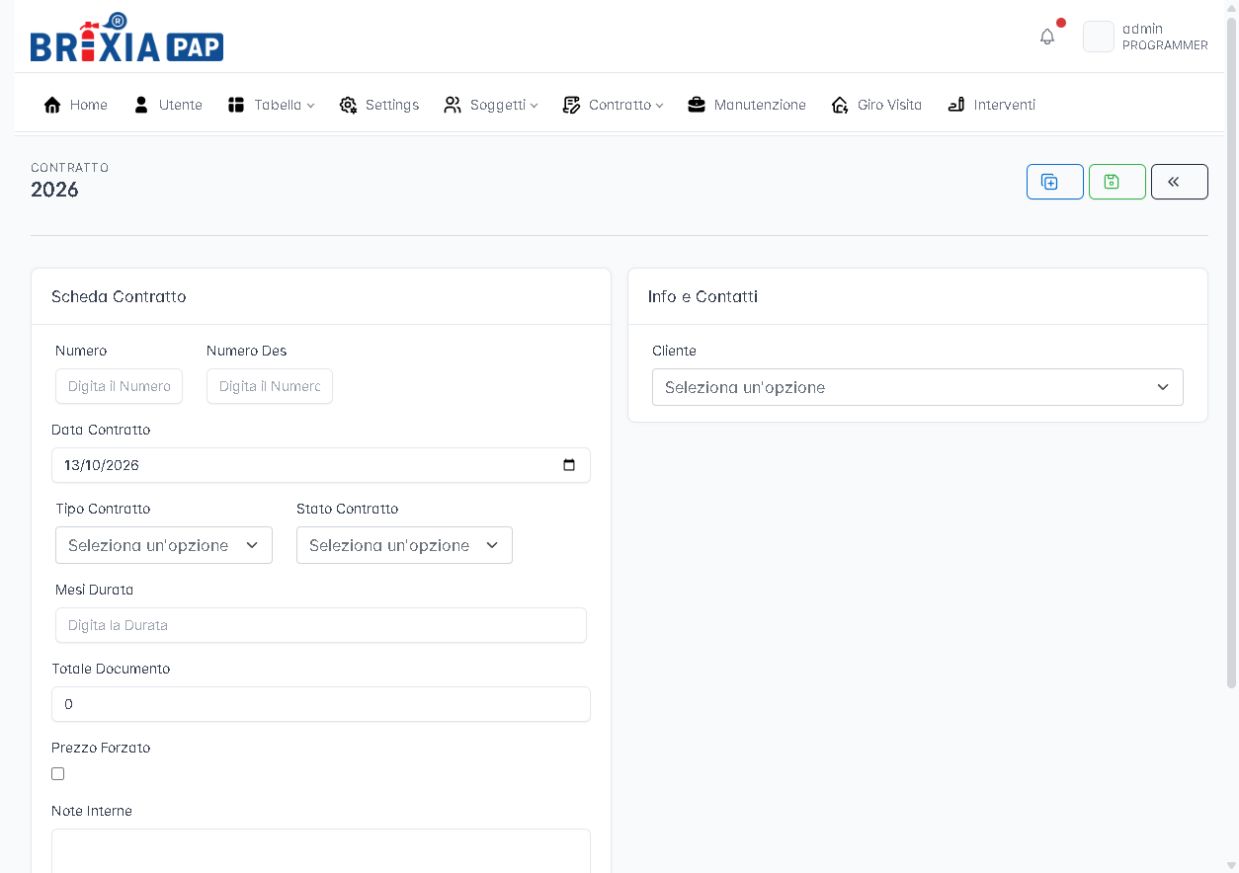
Nuovo contratto: testata, totale e scelta del cliente. Clicca sull’immagine per ingrandirla.
🔍 Trovare un contratto
Imposta Data Da, Data A, Tipo Contratto e Stato Contratto, poi premi Cerca. Usa Apri sulla riga desiderata. Il pulsante Excel è presente, ma nel progetto esaminato non genera un file di esportazione.
➕ Creare il contratto
- Premi Aggiungi nell’elenco.
- Seleziona il Cliente nella sezione Info e Contatti.
- Compila Numero, Numero Des e Data Contratto.
- Scegli Tipo Contratto, Stato Contratto e Mesi Durata.
- Inserisci Note Interne e Note quando necessarie.
- Premi Salva, poi aggiungi le righe del contratto.
💶 Totale documento
Con Prezzo Forzato puoi indicare un totale manuale. Quando il prezzo non è forzato, nel controller il totale viene calcolato sommando il campo Prezzo delle righe: non presumere che il campo Quantità sia moltiplicato automaticamente per ottenere il totale.
✏️ Modificare un contratto già pianificato
Il gestionale controlla i giri visita collegati prima di consentire modifiche che incidono sulle scadenze. Se la modifica è bloccata, verifica la pianificazione con il responsabile prima di rimuovere appuntamenti.
✅ Controllo finale
- Il cliente associato è corretto.
- Date, tipo e stato del contratto sono coerenti.
- Il totale è quello atteso.
- Le righe sono collegate alle sedi giuste.
🧾 Righe del contratto e periodicità
Percorso: Contratto → Elenco Contratti → Apri.
Nella parte bassa del contratto trovi due schede: Righe e Manutenzioni. Hanno scopi diversi. Usa Righe per i dettagli economici e Manutenzioni per i servizi da pianificare.
🧾 La scheda Righe
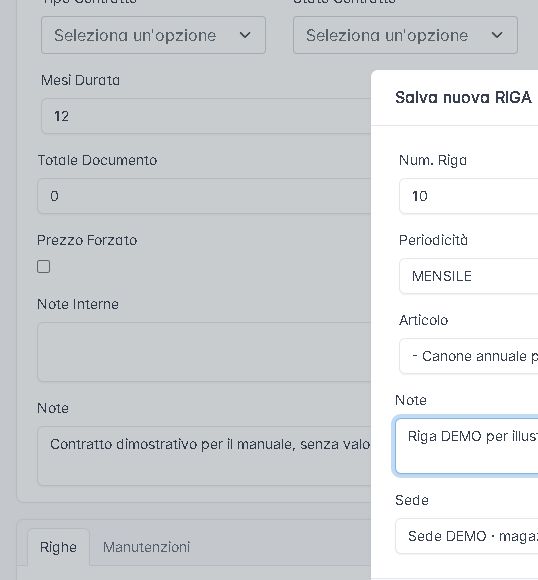
Esempio dimostrativo della finestra Salva nuova RIGA, con quantità e prezzo. Clicca sull’immagine per ingrandirla.
Apri Righe, poi premi il pulsante verde Aggiungi. La finestra contiene:
| Campo | Cosa inserire |
|---|---|
| Num. Riga | La posizione del dettaglio nel documento, per esempio 10, 20, 30. |
| Quantità | La quantità del servizio o dell’articolo indicato. |
| Prezzo | L’importo della riga secondo le convenzioni usate dall’ufficio. |
| Articolo | Il servizio o prodotto presente nel catalogo. |
| Note | La descrizione aggiuntiva utile a chiarire il servizio. |
| Sede | Il luogo associato al servizio, quando pertinente. |
Compila i dati, premi il pulsante con il dischetto e controlla la riga nella tabella. Il totale non forzato somma il campo Prezzo delle righe: verifica l’importo risultante.
📅 La scheda Manutenzioni
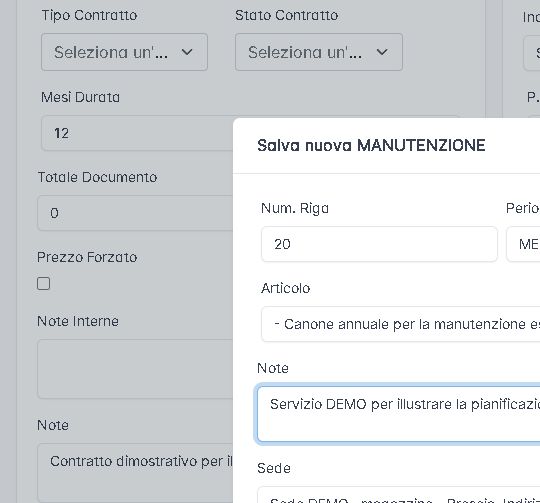
La finestra Salva nuova MANUTENZIONE contiene periodicità, articolo, note e sede. Clicca sull’immagine per ingrandirla.
- Apri la scheda Manutenzioni del contratto.
- Premi Aggiungi nella sezione Manutenzioni Contratto.
- Indica Num. Riga e seleziona Periodicità.
- Scegli l’Articolo che identifica il servizio e la Sede da visitare.
- Inserisci le Note operative e premi Salva.
- Salva anche il contratto con il dischetto in alto.
- Apri il menu Manutenzione e controlla le scadenze generate.
Una riga inserita solo nella scheda Righe non genera le scadenze operative: il generatore usa i dettagli della scheda Manutenzioni.
🔁 Scegliere la periodicità
Mensile, Trimestrale, Semestrale, Annuale e Triennale corrispondono rispettivamente a 1, 3, 6, 12 e 36 mesi. La prima data deriva dalla Data Contratto e dalla periodicità scelta.
La voce Settimanale richiede una verifica della versione installata: nel progetto esaminato il suo ciclo di generazione può non avanzare correttamente.
✅ Verificare il risultato
In Manutenzione cerca il periodo previsto e controlla Cliente, Sede, Contratto e Data. Se manca il risultato, verifica che il dettaglio sia nella scheda Manutenzioni e che il contratto sia stato salvato dopo la riga.
💶 Consultare le proforme
Percorso: Contratto → Elenco Proforme.
La pagina mostra l’elenco proforme per il periodo indicato.
🔍 Cercare
- Apri Elenco Proforme.
- Imposta Data Da e Data A.
- Premi Cerca.
- Controlla le righe nell’elenco e usa la ricerca testuale per individuarle.
📋 Interpretare il risultato
Verifica i riferimenti del contratto e del cliente mostrati nella tabella. Se non trovi il documento atteso, amplia il periodo e controlla prima il contratto di origine.
💡 Limiti della pagina
Il progetto documenta una ricerca e un elenco. Non è presente, in questa pagina, una procedura completa di emissione fiscale, incasso o invio di fattura elettronica. Per tali attività usa il processo amministrativo dell’azienda.
📅 Cercare e gestire le manutenzioni
Percorso: Manutenzione.
Da qui individui le scadenze da assegnare agli operatori.
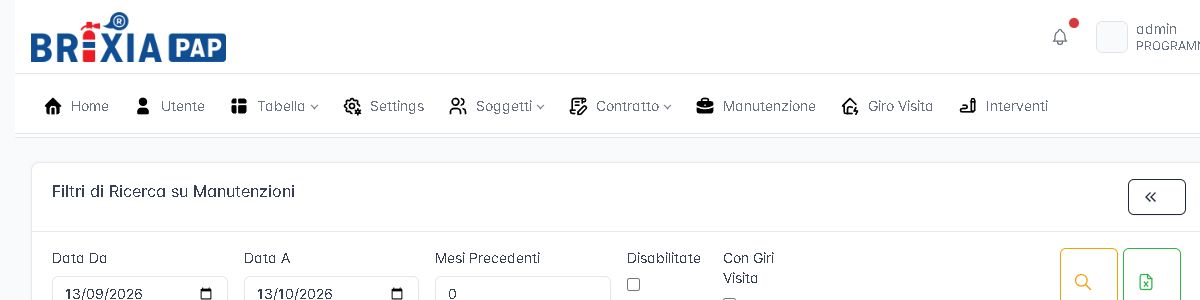
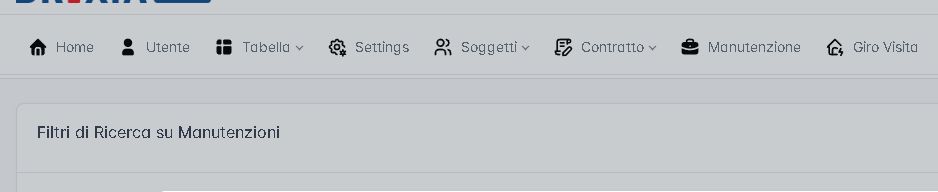
Filtri di manutenzione e intestazioni dell’elenco. Clicca sull’immagine per ingrandirla.
🔍 Cercare le scadenze
- Imposta Data Da e Data A.
- In alternativa usa Mesi Precedenti: se maggiore di zero, il portale ricalcola il periodo fino a oggi.
- Seleziona Disabilitate per includere le scadenze disabilitate.
- Seleziona Con Giri Visita per includere quelle già assegnate.
- Premi Cerca.
📋 Leggere l’elenco
Le righe raggruppano le scadenze per sede e data. Controlla Data, Area, Cliente, Sede, Contratto e Giro Visita. Più servizi della stessa sede e data possono essere rappresentati nella stessa riga.
📝 Note del contratto
Usa Note sulla riga per leggere le Note Interne del contratto prima di pianificare la visita.
⏸️ Abilitare o disabilitare
Disabilita esclude le scadenze dalla ricerca ordinaria; Abilita le rende nuovamente disponibili. L’operazione agisce sul gruppo della sede nella data indicata. Per ritrovare una riga disabilitata includi Disabilitate e cerca di nuovo.
🗑️ Eliminare una riga
L’eliminazione riguarda tutte le scadenze della sede in quella data. Leggi la conferma prima di procedere e controlla il risultato.
💡 Se manca una manutenzione
Amplia il periodo, includi Con Giri Visita e Disabilitate, poi controlla sede e periodicità delle righe del contratto. Il pulsante Excel è presente ma non ha un’esportazione implementata nel controller esaminato.
🚐 Creare un giro visita dalle manutenzioni
Percorso: Manutenzione → selezione righe → CreaGiroVisita.
Assegna Giro Visita: data e operatore prima del salvataggio. Clicca sull’immagine per ingrandirla.
✅ Prima di iniziare
Controlla sede, area, scadenza e note del contratto. Scegli gli appuntamenti da assegnare allo stesso operatore.
➕ Creare il giro
- Cerca le manutenzioni del periodo.
- Seleziona le caselle delle righe da pianificare.
- Premi CreaGiroVisita, visibile dopo la selezione.
- Nella finestra Assegna Giro Visita indica Data Giro Visita e Operatore Assegnato.
- Controlla le righe e l’ordine degli appuntamenti; usa i comandi di ordinamento presenti.
- Inserisci eventuali Note.
- Premi Salva.
Il messaggio “Giro visita generato correttamente” e l’apertura della scheda giro confermano la creazione. Verifica comunque numero, data, operatore e lista appuntamenti.
📋 Perché possono esserci più dettagli
Una riga di manutenzione può rappresentare più scadenze della stessa sede e data. Il giro mantiene i collegamenti alle singole scadenze.
💡 Se il pulsante non compare
Verifica di aver selezionato almeno una riga. Se le scadenze sono già assegnate, controlla il giro esistente prima di pianificarle di nuovo.
➕ Accodare scadenze e inserire appuntamenti extra
Percorso: Manutenzione → AccodaGiroVisita; oppure Giro Visita → Apri → AggiungiAppuntamento.
🚐 Accodare a un giro esistente
- In Manutenzione seleziona le righe da aggiungere.
- Premi AccodaGiroVisita.
- Nella finestra Accoda a Giro Visita controlla Numero, Data, Area e Operatore Assegnato.
- Seleziona il giro corretto e premi Salva.
- Riapri il giro e verifica la presenza delle nuove sedi.
📌 Inserire un appuntamento extra
- Apri un giro visita esistente.
- In Lista Appuntamenti premi AggiungiAppuntamento.
- Seleziona Sede e Tipo Appuntamento.
- Compila le Note e indica a Pagamento quando pertinente.
- Premi Salva e controlla la nuova riga.
Gli appuntamenti extra possono rappresentare ordini o attività straordinarie. Non richiedono lo stesso collegamento a una scadenza ordinaria.
✅ Controllo finale
Verifica la data del giro, l’operatore e la sede. Il campo a Pagamento è un’indicazione dell’appuntamento: non costituisce una registrazione di incasso.
🗺️ Gestire e condividere gli appuntamenti
Percorso: Giro Visita → Cerca → Apri.
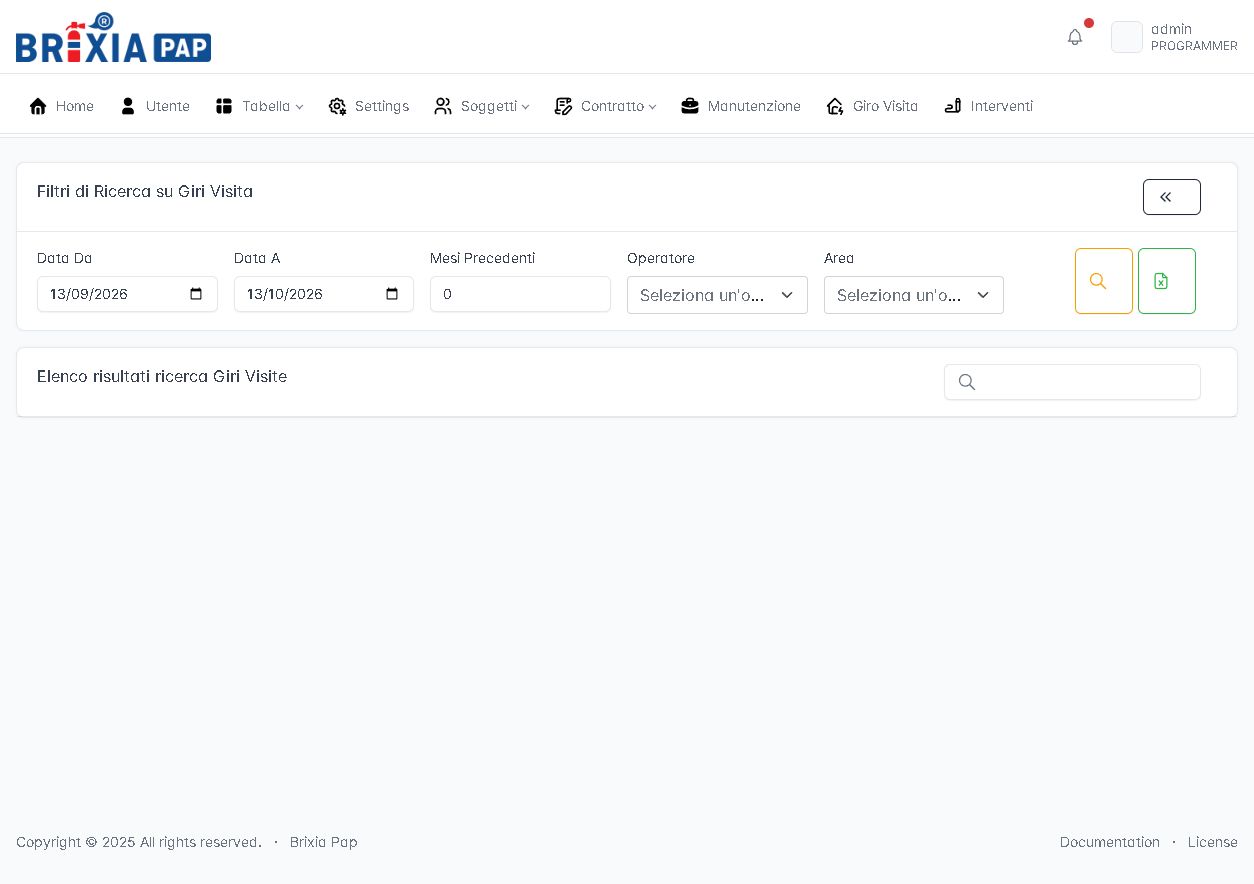
Ricerca dei giri visita per periodo, operatore e area. Clicca sull’immagine per ingrandirla.
🔍 Cercare un giro
Usa Data Da, Data A, Mesi Precedenti, Operatore e Area, poi Cerca. Apri la riga e controlla Numero, Data Giro Visita, Operatore e Note.
📍 Preparare l’appuntamento
- Elenco Referenti: consulta i contatti della sede.
- Naviga: apre il collegamento Maps della sede.
- Dettagli presidi: mostra i dispositivi previsti per sede e scadenza, dove disponibile.
- Note: registra informazioni operative sulla riga.
- Allegati: apre i documenti collegati all’appuntamento.
👥 Condividere una visita
- Apri le Azioni dell’appuntamento principale.
- Scegli Condividi.
- Seleziona gli operatori da coinvolgere.
- Premi Condividi e verifica il risultato.
- Controlla l’Elenco Condivisioni.
Il portale riutilizza o crea un giro per gli operatori selezionati nella stessa data e aggiunge una riga condivisa. La riga principale resta il riferimento per il rapportino.
⏸️ Sospendere o rimuovere
Abilita e Disabilita modificano lo stato dell’appuntamento. Elimina rimuove la riga secondo i controlli dell’app. Verifica sempre i rapportini e le condivisioni collegati prima di cambiare una visita già lavorata.
📄 Passare al rapportino
Nelle Azioni usa CREA RAPPORTINO se non esiste ancora, oppure COMPILA RAPPORTINO per proseguire quello collegato.