🧾 Righe del contratto e periodicità
Percorso: Contratto → Elenco Contratti → Apri.
Nella parte bassa del contratto trovi due schede: Righe e Manutenzioni. Hanno scopi diversi. Usa Righe per i dettagli economici e Manutenzioni per i servizi da pianificare.
🧾 La scheda Righe
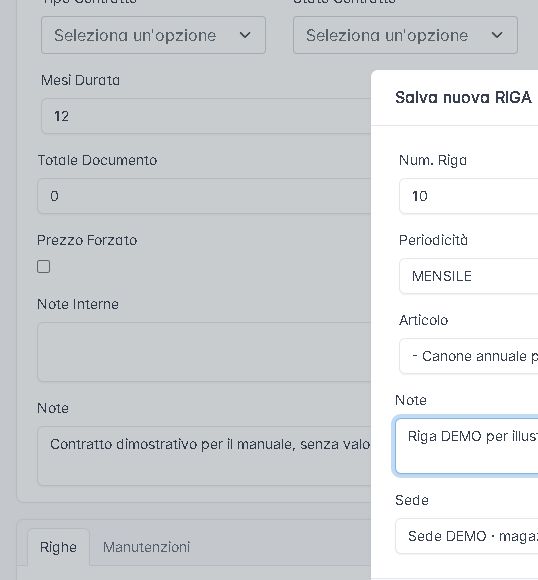
Esempio dimostrativo della finestra Salva nuova RIGA, con quantità e prezzo. Clicca sull’immagine per ingrandirla.
Apri Righe, poi premi il pulsante verde Aggiungi. La finestra contiene:
| Campo | Cosa inserire |
|---|---|
| Num. Riga | La posizione del dettaglio nel documento, per esempio 10, 20, 30. |
| Quantità | La quantità del servizio o dell’articolo indicato. |
| Prezzo | L’importo della riga secondo le convenzioni usate dall’ufficio. |
| Articolo | Il servizio o prodotto presente nel catalogo. |
| Note | La descrizione aggiuntiva utile a chiarire il servizio. |
| Sede | Il luogo associato al servizio, quando pertinente. |
Compila i dati, premi il pulsante con il dischetto e controlla la riga nella tabella. Il totale non forzato somma il campo Prezzo delle righe: verifica l’importo risultante.
📅 La scheda Manutenzioni
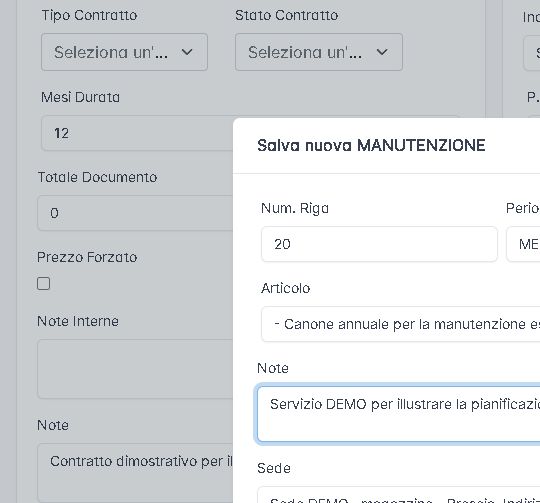
La finestra Salva nuova MANUTENZIONE contiene periodicità, articolo, note e sede. Clicca sull’immagine per ingrandirla.
- Apri la scheda Manutenzioni del contratto.
- Premi Aggiungi nella sezione Manutenzioni Contratto.
- Indica Num. Riga e seleziona Periodicità.
- Scegli l’Articolo che identifica il servizio e la Sede da visitare.
- Inserisci le Note operative e premi Salva.
- Salva anche il contratto con il dischetto in alto.
- Apri il menu Manutenzione e controlla le scadenze generate.
Una riga inserita solo nella scheda Righe non genera le scadenze operative: il generatore usa i dettagli della scheda Manutenzioni.
🔁 Scegliere la periodicità
Mensile, Trimestrale, Semestrale, Annuale e Triennale corrispondono rispettivamente a 1, 3, 6, 12 e 36 mesi. La prima data deriva dalla Data Contratto e dalla periodicità scelta.
La voce Settimanale richiede una verifica della versione installata: nel progetto esaminato il suo ciclo di generazione può non avanzare correttamente.
✅ Verificare il risultato
In Manutenzione cerca il periodo previsto e controlla Cliente, Sede, Contratto e Data. Se manca il risultato, verifica che il dettaglio sia nella scheda Manutenzioni e che il contratto sia stato salvato dopo la riga.