04 · Interventi sul campo
👷 Segui il giro, compila il rapportino, registra anomalie e completa firma e PDF.
- 👷 La giornata dell’operatore
- 📝 Aprire e compilare il rapportino
- ⚠️ Registrare e verificare le anomalie
- ✍️ Firma e chiusura dell’intervento
- 📄 Cercare interventi e scaricare il PDF
- 📎 Allegati degli appuntamenti
👷 La giornata dell’operatore
Percorso: login con ruolo Operai → dashboard operatori.
Lavora sugli appuntamenti del giro assegnato e documenta ciascun intervento nel rapportino.
🧭 Prima di partire
- Controlla data e numero del giro visita assegnato.
- Leggi la lista degli appuntamenti nell’ordine previsto.
- Controlla sede, indirizzo e note.
- Consulta i referenti e usa Naviga per aprire la posizione.
- Verifica eventuali allegati e condivisioni dell’appuntamento.
📄 All’arrivo in sede
Apri le Azioni della riga. Usa CREA RAPPORTINO per il primo inserimento oppure COMPILA RAPPORTINO per proseguire quello esistente.
👥 Visite condivise
Il rapportino fa riferimento all’appuntamento principale. Se sei su una riga condivisa, verifica l’intervento del principale e coordina la compilazione con il responsabile della visita.
✅ Prima di lasciare la sede
- Registra l’azione svolta su ogni presidio pertinente.
- Descrivi le anomalie rilevate.
- Controlla il riepilogo prima della firma.
- Completa la conferma di chiusura.
💡 Se il giro non compare
Chiedi all’ufficio di verificare data e Operatore Assegnato. Se l’appuntamento è condiviso, controlla che il tuo account sia incluso nella condivisione.
📝 Aprire e compilare il rapportino
Percorso: Giro Visita → appuntamento → Azioni → CREA RAPPORTINO.
Il rapportino documenta le attività svolte sui presidi della sede. L’esempio nelle immagini usa esclusivamente dati DEMO.
1. Aprire il comando corretto
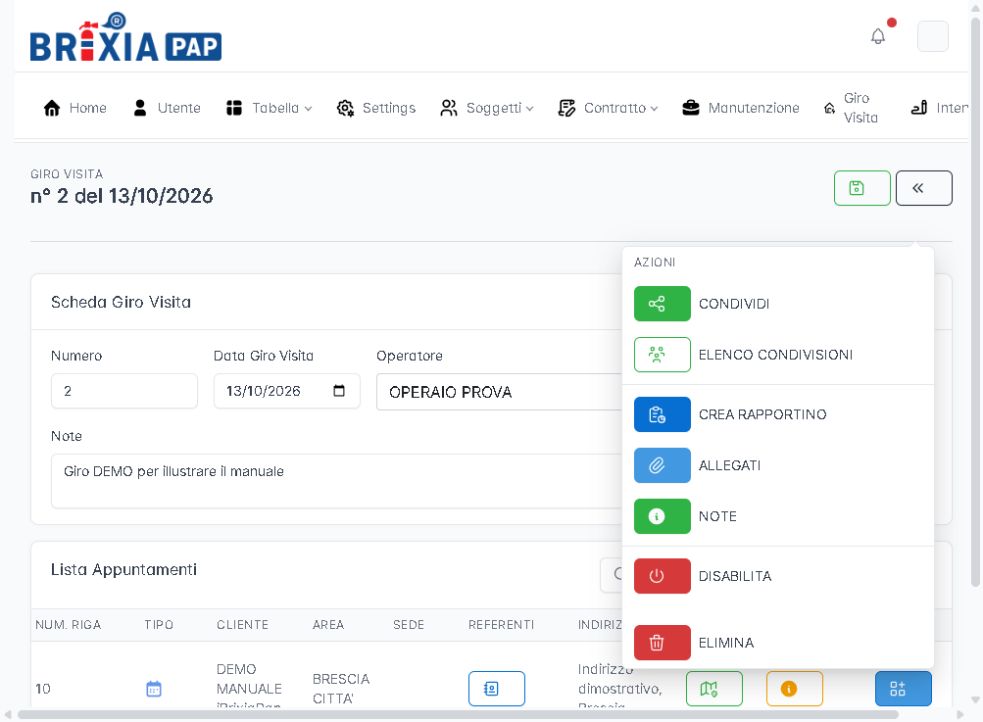
Apri Azioni sulla riga della sede e premi l’icona accanto a CREA RAPPORTINO. Se il rapporto esiste già, usa COMPILA RAPPORTINO per riprenderlo.
2. Creare la testata
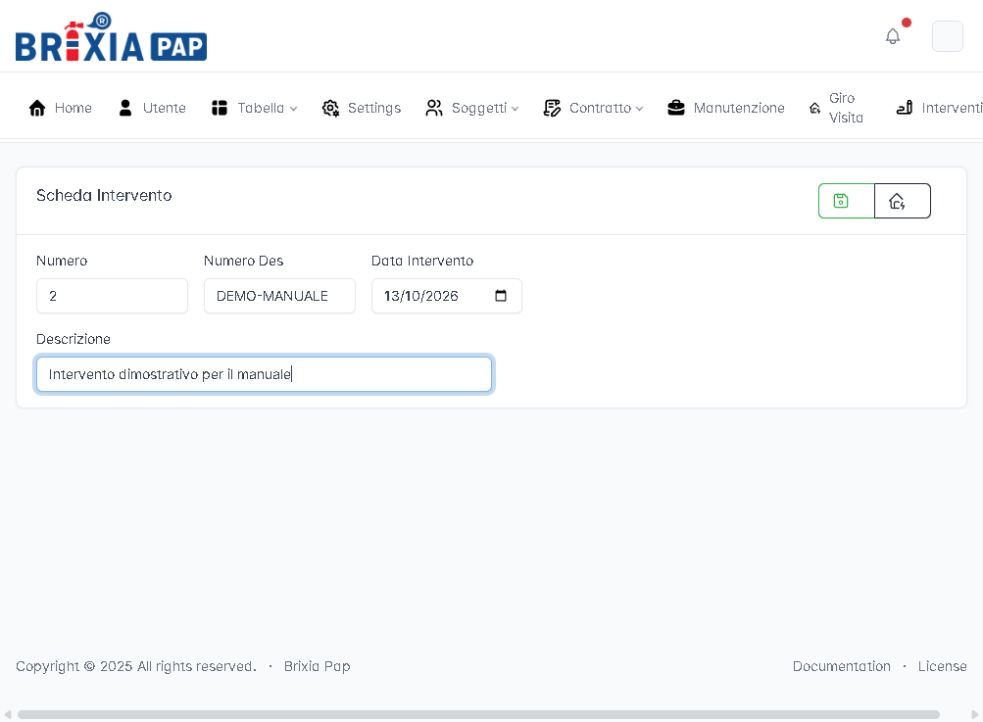
Testata del nuovo rapportino: numero, riferimento descrittivo, data e descrizione. Clicca sull’immagine per ingrandirla.
| Campo | Cosa controllare |
|---|---|
| Numero | Il numero assegnato al rapporto. |
| Numero Des | Un eventuale riferimento descrittivo utile a ritrovarlo. |
| Data Intervento | La data effettiva dell’attività. |
| Descrizione | Una breve spiegazione del lavoro previsto. |
Premi Crea, il pulsante con il dischetto in alto. Dopo il salvataggio vengono mostrati i presidi. Non passare alla firma prima di aver registrato il lavoro sui dispositivi.
3. Identificare il dispositivo
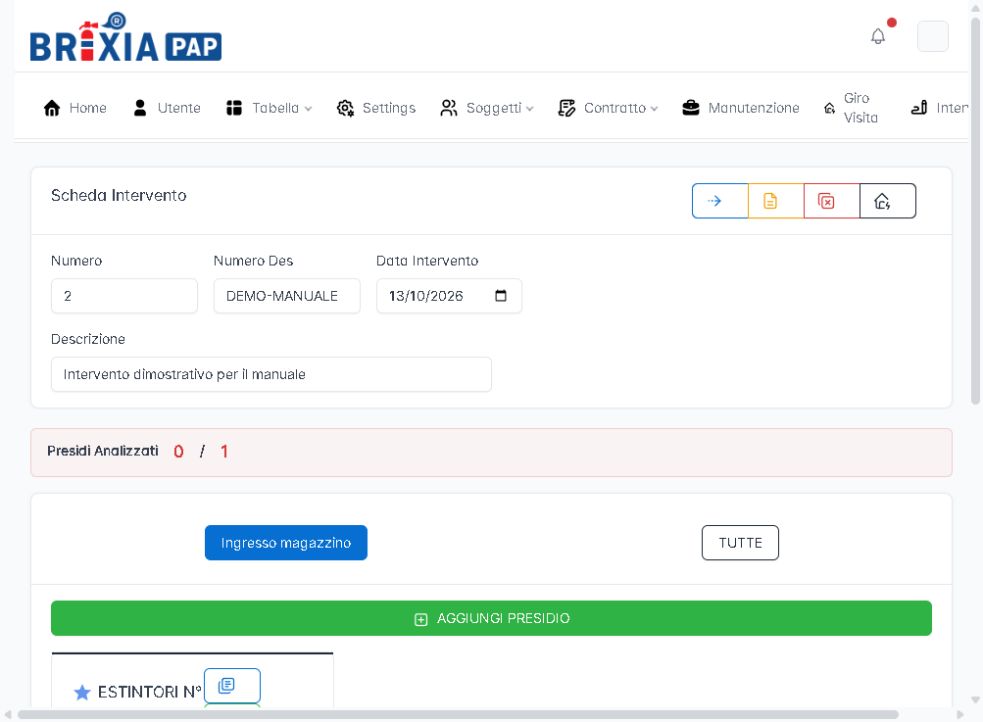
Scheda del presidio DEMO: ubicazione, numero, matricola e azioni disponibili. Clicca sull’immagine per ingrandirla.
Le schede sono raggruppate per ubicazione. Usa il pulsante dell’ubicazione interessata o TUTTE. Su ogni scheda controlla tipo, numero, sotto tipo e matricola; confrontali con il dispositivo presente sul posto.
4. Registrare l’azione svolta
Premi Sorveglianza, Controllo, Revisione, Collaudo o Prova E in base al lavoro effettivamente svolto. La scelta salva l’azione sul dispositivo e può aprire la finestra per le anomalie.
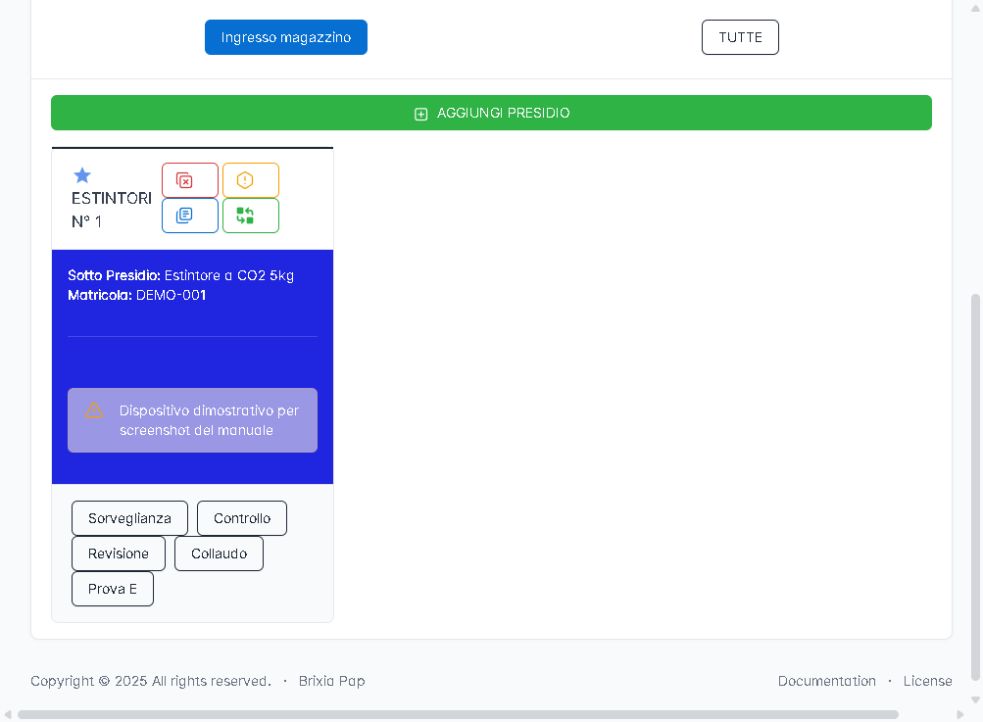
Dopo il controllo, il conteggio Presidi Analizzati permette di verificare l’avanzamento. Clicca sull’immagine per ingrandirla.
Il conteggio Presidi Analizzati indica quanti dispositivi hanno già un’azione nel rapporto. Nell’esempio 1 / 1 significa un presidio registrato su uno disponibile.
È ammessa una sola azione per presidio nello stesso rapportino. Se compare “Esiste già un’azione”, controlla quella salvata: non ripetere il comando sullo stesso dispositivo.
5. Passare alla revisione
Quando hai verificato tutte le schede, premi Avanti in alto. Controlla le anomalie prima di passare alla firma.
⚠️ Registrare e verificare le anomalie
Percorso: rapportino → scheda del presidio → pulsante delle anomalie.
Registra l’anomalia sul dispositivo corretto. Nell’esempio viene usato il tipo “DEMO · Etichetta da sostituire”, creato esclusivamente per illustrare la procedura.
1. Aprire Imposta anomalia
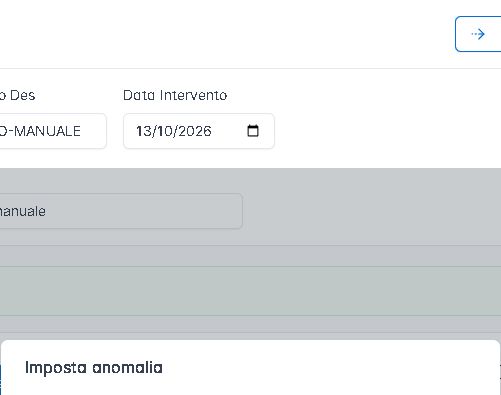
Finestra Imposta anomalia: scegli il tipo e descrivi il problema nelle Note. Clicca sull’immagine per ingrandirla.
Dopo l’azione sul dispositivo, oppure usando il pulsante giallo Apri con il simbolo di avvertimento, si apre la finestra Imposta anomalia.
2. Compilare tipo e note
- Apri Tipo Anomalia e scegli la voce che descrive il problema.
- Nelle Note indica cosa hai rilevato e dove si trova il dispositivo.
- Premi il dischetto verde Salva.
Una nota utile contiene numero del presidio, ubicazione e problema concreto. Esempio: “Presidio n. 1, ingresso magazzino: etichetta deteriorata, richiesta sostituzione”.
Se Tipo Anomalia contiene solo “------”, non ci sono voci disponibili per quel tipo di presidio: l’amministratore deve verificare Tabella → Tipo Anomalia e l’associazione al Tipo Presidio.
3. Verificare l’elenco
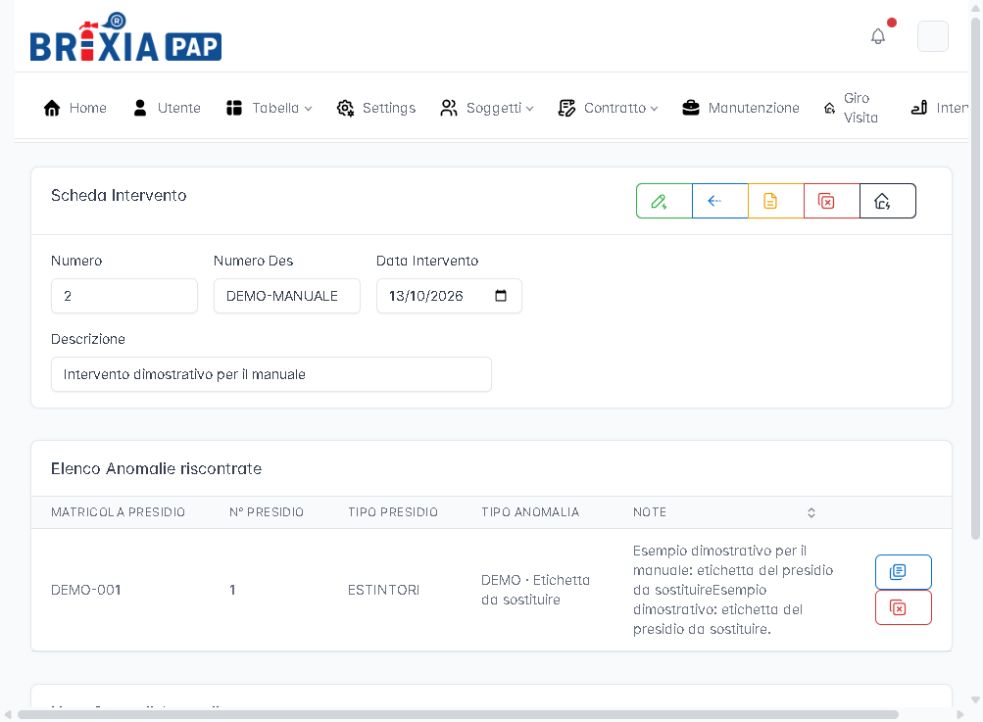
L’anomalia salvata compare in Elenco Anomalie, con tipo, note e comandi di modifica. Clicca sull’immagine per ingrandirla.
Il salvataggio aggiunge la riga nell’Elenco Anomalie della finestra. Controlla tipo e testo; il pulsante blu permette di modificare la registrazione e quello rosso di eliminare una voce errata.
Chiudi la finestra con il pulsante Torna Indietro in basso a destra. Non confondere la chiusura della finestra con il salvataggio dell’anomalia.
4. Rivedere tutte le anomalie
Premi Avanti nella testata del rapportino. Prima della firma controlla il riepilogo generale. Quando si passa alla firma, il sistema determina l’esito Anomalia se trova anomalie registrate; altrimenti imposta OK.
✍️ Firma e chiusura dell’intervento
Percorso: rapportino → Avanti → revisione → Firma.
La chiusura è composta da due passaggi: verificare il riepilogo delle anomalie e raccogliere la firma nel riquadro dedicato. Le schermate usano un rapporto DEMO; non mostrano una firma reale.
1. Rivedere il riepilogo
Riepilogo delle anomalie prima della firma, con i comandi Firma e Torna ai Presidi. Clicca sull’immagine per ingrandirla.
- Dalla scheda dei presidi premi Avanti.
- Leggi l’elenco delle anomalie: controlla dispositivo, problema e note.
- Aggiungi eventuali informazioni nelle Note Generali Anomalie.
- Se devi correggere le attività, usa Torna ai Presidi.
- Quando i dati sono corretti, premi Firma.
2. Usare il riquadro Firma di Approvazione
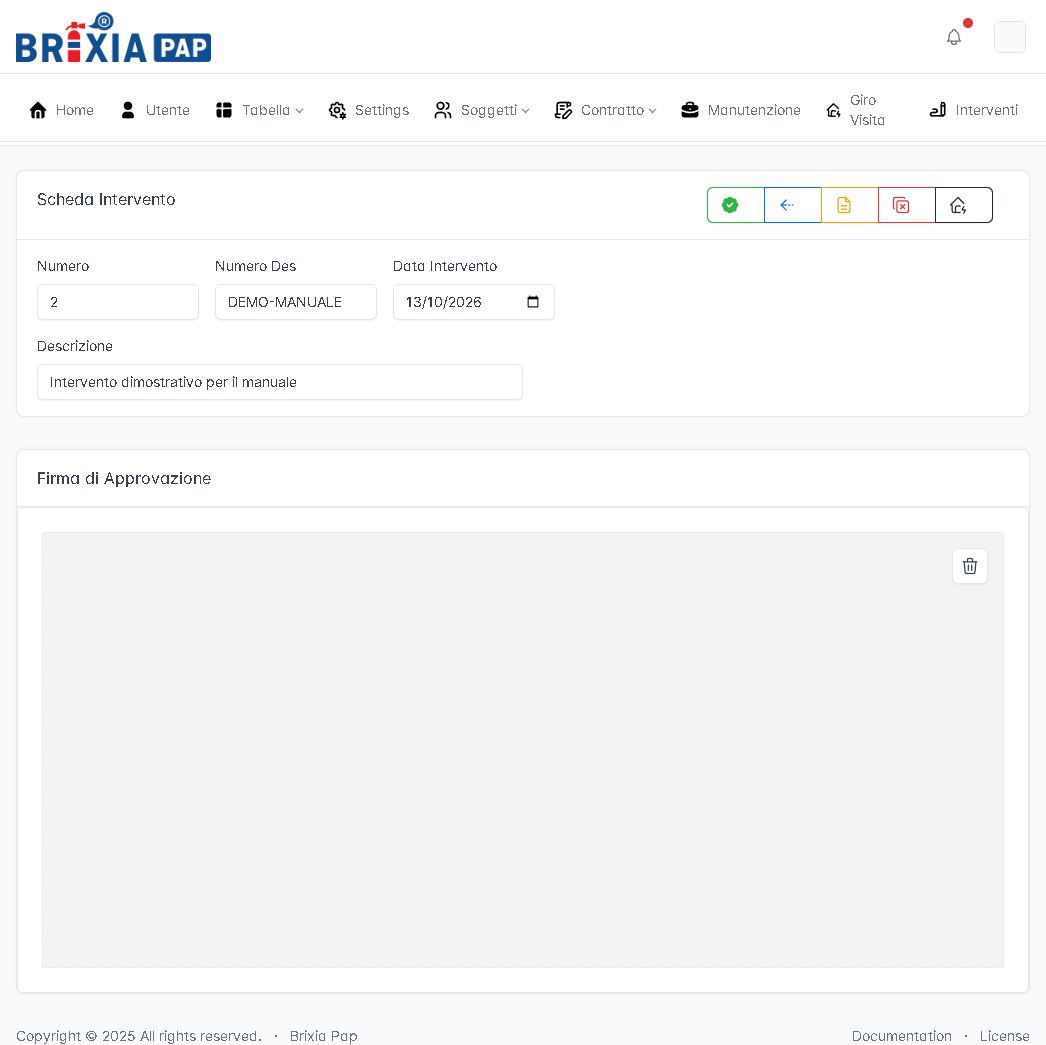
Pagina di firma: riquadro vuoto, icona Cancella firma e pulsante Conferma e chiudi nella testata. Clicca sull’immagine per ingrandirla.
La sezione Firma di Approvazione contiene un’area in cui la persona che approva il rapporto può tracciare la firma. Su un dispositivo touch usa il dito o una penna compatibile; con il mouse tieni premuto mentre disegni.
L’icona del cestino nel riquadro cancella il tratto, così puoi ripetere la firma. Il comando Torna ad elenco anomalie, nella testata, riporta al riepilogo per correggere i dati prima della conferma.
3. Confermare la chiusura
- Controlla che la firma sia leggibile e che il rapporto sia corretto.
- Premi il pulsante verde Conferma e chiudi nella testata.
- Attendi il messaggio di completamento.
- Scarica il PDF e verifica data, attività, anomalie e firma.
La sola apertura della pagina Firma o il tratto nel riquadro non completano il procedimento: serve Conferma e chiudi. La finalizzazione registra l’ora di fine e aggiorna le date pertinenti dei presidi.
Correzioni successive
Il comando Elimina Firma è mostrato soltanto sull’intervento principale e con Data Intervento uguale a oggi. Per correzioni non consentite dalla pagina contatta il responsabile.
📄 Cercare interventi e scaricare il PDF
Percorso: Interventi; oppure PDF nella scheda rapportino.
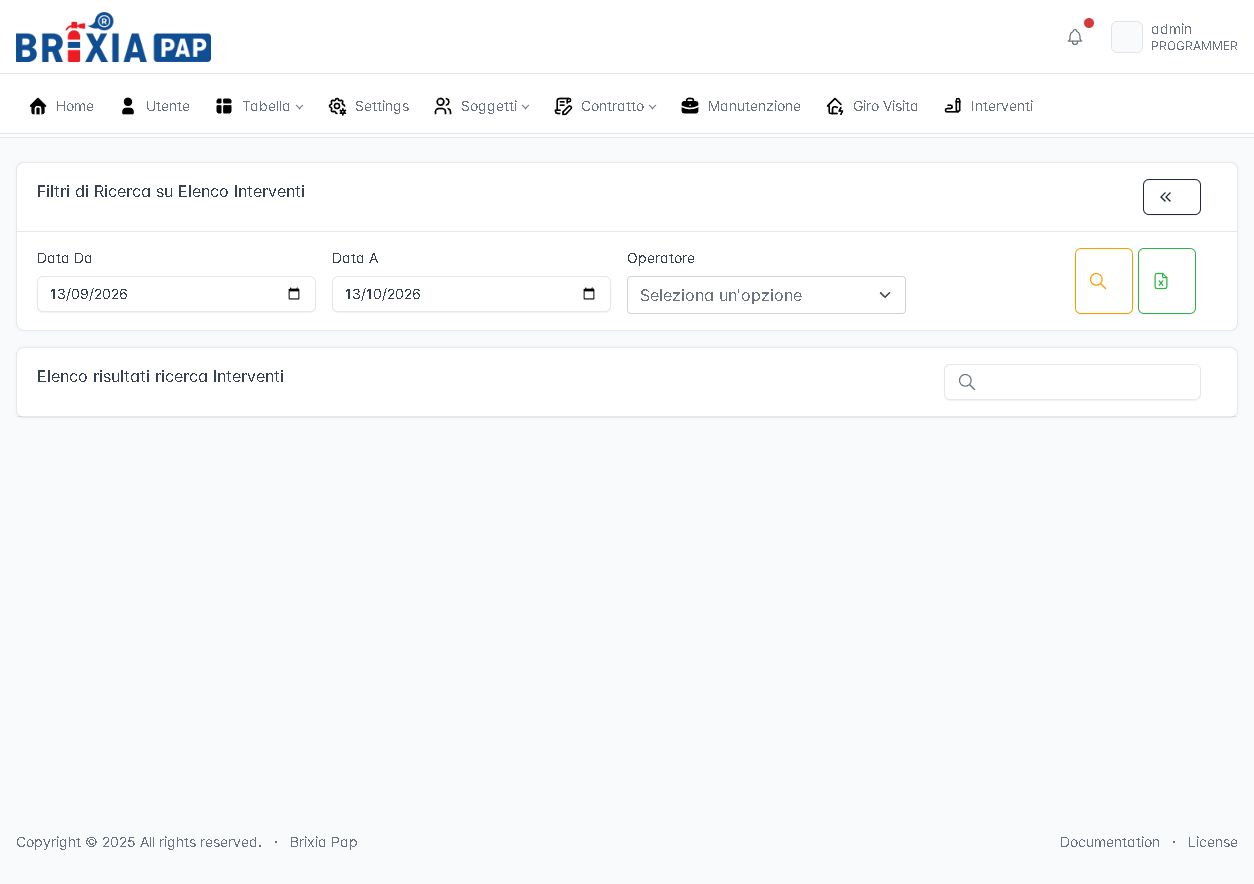
Filtri per cercare i rapportini per periodo e operatore. Clicca sull’immagine per ingrandirla.
🔍 Ricerca
- Apri Interventi.
- Imposta Data Da e Data A.
- Seleziona l’Operatore quando necessario.
- Premi Cerca.
- Usa la ricerca dell’elenco e le colonne per individuare il numero e la data corretti.
⬇️ Scaricare il rapportino
Premi PDF sulla riga dell’intervento oppure nella scheda rapportino, quando il comando è disponibile. Il file restituito si chiama Intervento.pdf.
✅ Controllare il documento
- Cliente e sede corrispondono alla visita.
- Numero e Data Intervento sono corretti.
- Presidi, azioni e anomalie rappresentano il lavoro svolto.
- La firma è presente quando acquisita.
💡 Se il PDF non viene prodotto
Verifica che il rapportino sia registrato. Comunica al responsabile numero, data e messaggio ricevuto. Il PDF di appuntamenti straordinari senza scadenza collegata richiede una verifica tecnica: il generatore esaminato legge anche il collegamento alla scadenza.
Il pulsante Excel dell’elenco è presente ma non genera un’esportazione nel controller esaminato.
📎 Allegati degli appuntamenti
Percorso: Giro Visita → Azioni dell’appuntamento → ALLEGATI.
I documenti appartengono alla singola riga dell’appuntamento. Apri sempre gli allegati dalla sede interessata.
1. Aprire l’elenco
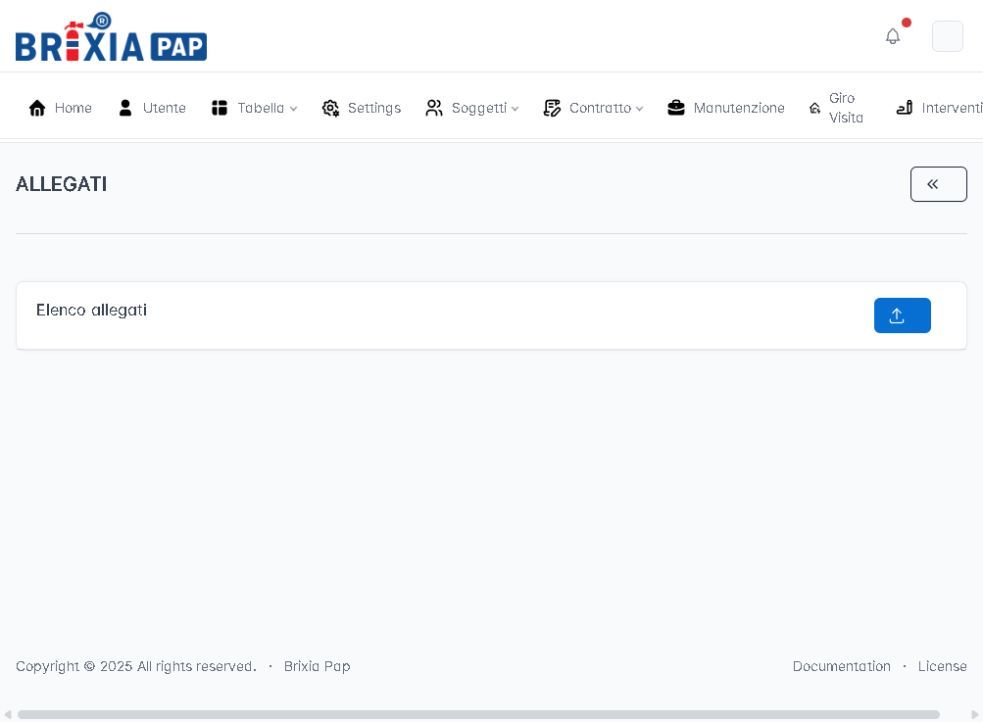
Pagina Allegati del giro DEMO. Il pulsante blu con la freccia verso l’alto apre il caricamento. Clicca sull’immagine per ingrandirla.
Se non sono ancora presenti file, la pagina mostra soltanto Elenco allegati e il pulsante Upload Allegati. La freccia indietro in alto riporta al giro.
2. Caricare i file
Finestra Carica File: area di selezione, conferma del caricamento e ritorno all’elenco. Clicca sull’immagine per ingrandirla.
- Premi il pulsante blu Upload Allegati.
- Trascina il documento nell’area tratteggiata oppure clicca sull’area per selezionarlo dal dispositivo.
- Controlla i file scelti nella finestra.
- Premi il pulsante verde con la freccia verso l’alto per inviarli.
- Attendi il completamento e verifica che il file compaia nell’elenco.
Il pulsante con le doppie frecce torna alla pagina precedente. Non considerare completato il caricamento finché il documento non compare nell’elenco.
3. Consultare e correggere
Sulla riga del documento usa Download per aprire una copia. Il comando di modifica consente di correggere nome, descrizione e note; salva e controlla il risultato.
Permessi e file mancanti
Se la pagina non si apre, chiedi al responsabile di verificare i permessi: il controller Allegati richiede il livello Amministrazione. Se un file non è disponibile, indica all’assistenza nome del documento e appuntamento da cui lo stai aprendo.