05 · Configurazione e assistenza
⚙️ Gestisci utenti, tabelle e impostazioni. Risolvi i problemi più frequenti.
- 👤 Utenti, ruoli e accessi
- 🗂️ Tabelle: tipi, articoli e valori di scelta
- ⚙️ Impostazioni generali e invio email
- 🆘 Problemi frequenti e richiesta di assistenza
👤 Utenti, ruoli e accessi
Percorso: Utente → Aggiungi / Apri. Destinatari: amministratori del portale.
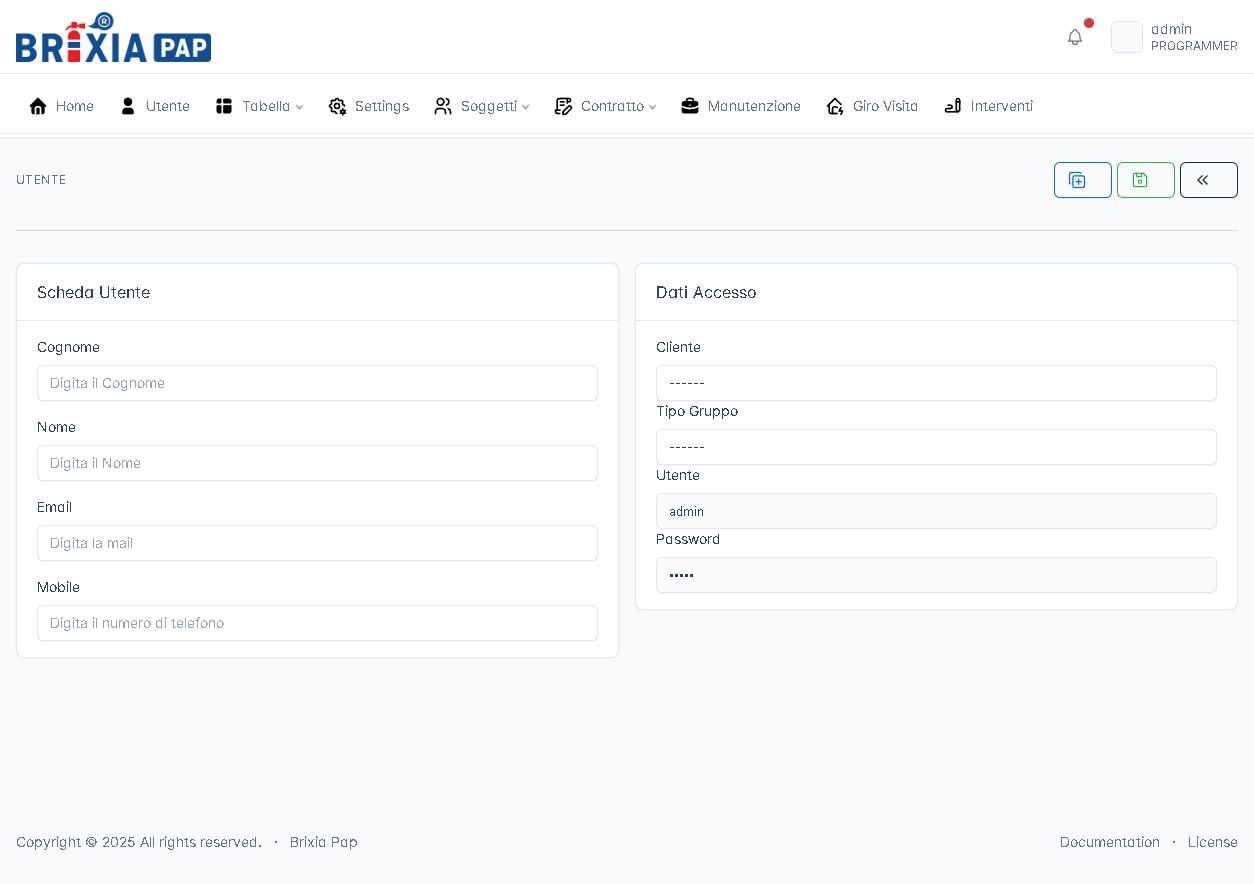
Nuova scheda Utente: dati personali e Dati Accesso vuoti. Clicca sull’immagine per ingrandirla.
➕ Creare un utente
- Apri Utente e premi Aggiungi.
- Compila Cognome, Nome, Email e Mobile.
- Nei Dati Accesso scegli il Tipo Gruppo coerente con il lavoro della persona.
- Se l’account è di un cliente, scegli il Cliente corretto.
- Imposta Utente e Password secondo la procedura aziendale.
- Premi Salva e verifica il messaggio.
L’email associata è necessaria per il recupero delle credenziali. Non pubblicare password o schermate con credenziali compilate nel manuale.
🧭 Ruoli disponibili
Il progetto prevede Programmer, Super User, Resp Amministrazione, Amministrazione, Ufficio Tecnico, Resp Operai, Operai, Consultazione e Cliente.
🔎 Menu e permessi
✅ Verificare un account
- Controlla il gruppo assegnato.
- Per il cliente verifica l’associazione al soggetto corretto.
- Verifica il primo accesso con la persona interessata.
- Controlla che le funzioni necessarie siano raggiungibili.
🗂️ Tabelle: tipi, articoli e valori di scelta
Percorso: Tabella → voce da gestire.
Le tabelle alimentano i valori che compaiono nelle scelte di sedi, presidi e contratti.
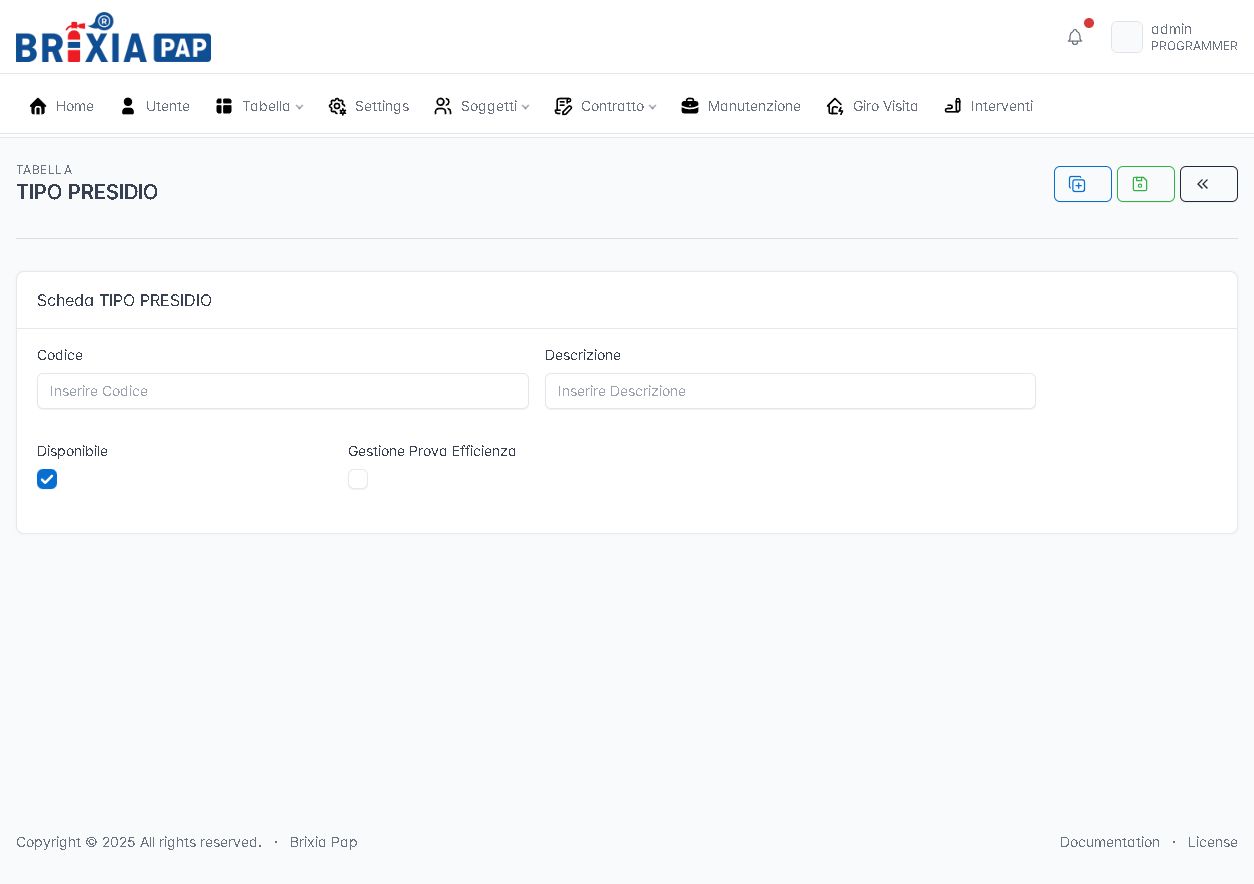
Nuova voce Tipo Presidio: codice, descrizione e opzioni. Clicca sull’immagine per ingrandirla.
🧭 Quale tabella usare
- Presidi: Tipo Presidio, Tipo Sotto Presidio, Modello Lancia, Tipo Azionamento, Tipologia, Tipo Serratura, Tipo REI, Tipo Classe.
- Anagrafiche: Tipo Sede, Area, Produttori e Costruttori.
- Contratti: Tipo Contratto, Stato Contratto, Pagamento, Articolo, Unità di Misura.
- Interventi: Tipo Anomalia.
➕ Inserire un valore
- Apri la tabella corretta.
- Premi Aggiungi.
- Compila i campi mostrati nella scheda e quelli obbligatori.
- Se la scheda prevede una relazione con un tipo superiore, selezionalo.
- Premi Salva.
- Riapri la funzione che usa quel valore e controlla che compaia nella scelta.
✏️ Modificare
Apri il valore esistente, correggi la descrizione o gli altri campi pertinenti e salva. I campi della scheda cambiano in base alla tabella.
🧯 Tipi e sotto tipi
Un sotto tipo appartiene al tipo di presidio. La selezione del tipo e del sotto tipo determina i valori tecnici pertinenti e i parametri usati per le prossime date degli eventi.
✅ Prima di eliminare
Verifica con il responsabile se il valore è già utilizzato in presidi, sedi o contratti. Non creare varianti quasi identiche della stessa voce per correggere un semplice errore di scrittura.
⚙️ Impostazioni generali e invio email
Percorso: Settings. Destinatari: amministratori.
✉️ Mail Settings
La scheda comprende SMTP Server, SMTP Port Number, SMTP Server User, SMTP Server User Password, E-Mail con cui uscire ed E-Mail in copia e conoscenza.
- Inserisci i parametri comunicati dal gestore della posta.
- Controlla mittente e destinatari in copia.
- Premi Salva e leggi il messaggio.
- Verifica l’invio seguendo la procedura aziendale con un account di prova.
Non copiare le credenziali SMTP in richieste di assistenza o screenshot. La richiesta di recupero credenziali modifica la password dell’account: non usarla come semplice test su un account in uso.
🏢 Settings
La pagina mostra Versione, Nome Azienda, Url Base Portale, % Rivalutazione Contratti e opzioni per Sorveglianza, Controllo, Revisione, Collaudo e Prova Efficienza.
Controlla i valori dopo il salvataggio. La presenza di un campo nell’interfaccia non implica che tutte le funzioni collegate siano operative: l’applicazione automatica della rivalutazione non è documentata dal flusso esaminato.
📅 Rigenera Scadenze Contratti
È un’operazione amministrativa che interviene sulle scadenze dei contratti. Usala secondo la procedura concordata con il responsabile, verificando giri già assegnati e risultato in Manutenzione. Prima dell’uso serve una verifica tecnica della periodicità settimanale e dei collegamenti esistenti.
✅ Se compare un errore
Leggi il messaggio completo e controlla la funzione interessata. Per problemi email verifica server, porta, account e mittente con il responsabile tecnico.
🆘 Problemi frequenti e richiesta di assistenza
🔐 Non riesco ad accedere
Controlla nome utente e password. Se hai richiesto il recupero, usa le nuove credenziali ricevute. Se l’email non è stata inviata dopo il reset, contatta il responsabile.
🧭 Non vedo una voce di menu
Chiedi di verificare Tipo Gruppo e configurazione del menu. Alcuni ruoli previsti nel progetto non hanno un menu caricato dal servizio.
📅 Non trovo una manutenzione
Amplia il periodo e includi Disabilitate e Con Giri Visita. Controlla il contratto, la sede collegata alla riga e la periodicità.
🚐 Non vedo il giro assegnato
Controlla data, Operatore Assegnato e condivisioni. La dashboard operatore usa l’account con cui sei entrato.
🧯 Numero presidio doppione
Il messaggio è un avviso e il presidio può essere già salvato. Riaprilo, correggi il numero e verifica l’elenco.
📝 Esiste già un’azione
È già presente un dettaglio per il presidio in quel rapportino. Controllalo e correggilo prima della firma, senza registrare un secondo dettaglio identico.
📎 Allegati non disponibili
Chiedi di controllare i permessi della pagina e l’esistenza del file. Il comando sul giro può essere visibile anche quando il ruolo non ha accesso agli allegati.
📊 Excel non scarica un file
Nel progetto esaminato i pulsanti Excel degli elenchi Contratti, Manutenzioni, Giri Visita e Interventi non hanno una procedura di esportazione implementata.
📄 PDF non disponibile
Indica numero e data del rapportino. Gli appuntamenti extra senza scadenza richiedono una verifica del collegamento letto dal generatore PDF.
📨 Cosa comunicare all’assistenza
- Pagina e operazione che stavi eseguendo.
- Numero di contratto, giro o rapportino coinvolto.
- Data e ora del problema.
- Messaggio ricevuto e risultato atteso.
- Screenshot dei soli elementi utili, senza password o dati personali non necessari.