2N Timbratore
Configurazione dispositivo 2N
Account My2N
Portale: https://my2n.com/
| Campo | Valore |
|---|---|
| info@soluziona.net | |
| Password | **************** |
Collegamento e primo accesso
- Collegare il dispositivo a una porta di rete alimentata.
- Individuare l’indirizzo IP del dispositivo tramite uno scanner di rete.
- Aprire l’indirizzo IP rilevato nel browser.
- Accedere al pannello di configurazione utilizzando:
| Campo | Valore |
| Utente | Admin |
| Password iniziale | 2n |
- Al primo accesso modificare la password impostandola su:
Soluziona2025Aggiornamento del firmware
Verificare se è disponibile una versione più recente del firmware.
Sistema → Aggiornamento firmwareAttivare la funzione di aggiornamento del firmware.
Configurazione della rete
Per configurare l’indirizzo IP accedere a:
Sistema → NetworkImpostare i parametri di rete previsti per l’installazione:
- Indirizzo IP
- Subnet mask
- Gateway
- Server DNS, se necessario
Al termine, salvare le modifiche e verificare che il dispositivo sia raggiungibile al nuovo indirizzo IP.
Configurazione Gestione accesso
Accedere a:
Vecchia Versione
Servizi → Gestione accesso → AvanzateAttivare:
Modalità compatibilitàNuova Versione
Accesso - Regole di Accesso - AvanzatoAttivare:
Modalità di compatibilità attivataConfigurazione HTTP API
Vecchia Versione
Accedere a:
Servizi → HTTP APINuova Versione
Accedere a:
Integrazione + API HTTPConfigurare le sezioni Servizi e Account 1/ Conto 1 con le seguenti impostazioni:
- Tutti i servizi abilitati
- Connessione impostata su
TLS - Autenticazione impostata su
Nessuno
Salvare le modifiche al termine della configurazione.
Conto 1:
| Campo | Valore |
| Utente | demo |
| Password iniziale | demo |
Automazione: attiva il controllo
Automazioni
Le funzioni di automazione sono disponibili in:
Vecchia Versione
Servizi → AutomazioneNuova Versione
Integrazione → AutomazioneDa questa sezione è possibile configurare le funzioni e le azioni automatiche del dispositivo.
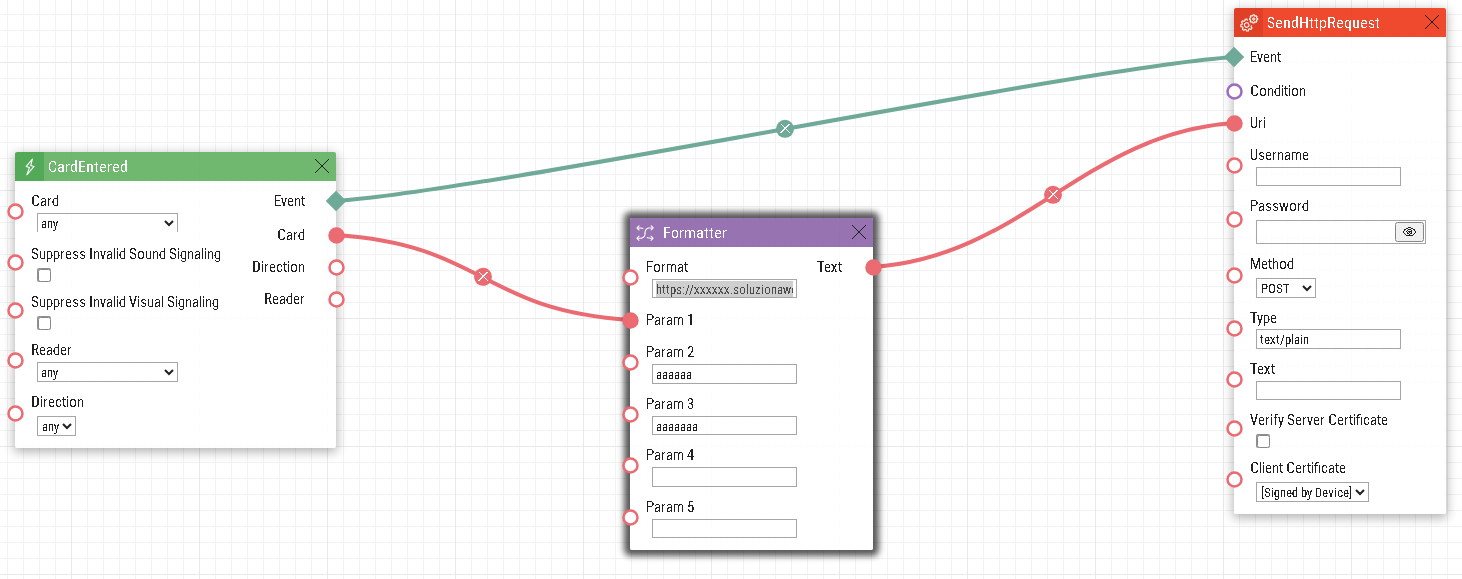
- Format: https://xxxxxx.soluzionaweb.net:4433/Timbratura/Accesso?numeroRfid={1}&idAzienda={2}&idUtente={3}
- Param2: IdAzienda
- Param3: IdUtente (Timbratore)
Verifica finale
Al termine dell’installazione controllare che:
- Il dispositivo sia raggiungibile all’indirizzo IP configurato.
- La password iniziale sia stata modificata.
- Il firmware sia aggiornato.
- La modalità compatibilità sia attiva.
- I servizi HTTP API siano abilitati.
- La connessione HTTP API utilizzi TLS.
- Le automazioni necessarie siano configurate.