Funzioni disponibili della griglia:
- Ordinamento crescente/decrescente per colonna. - Filtro per colonna - Esportazione in Excel - Visualizzare/Nascondere colonne > Azioni disponibili:  Creazione Nuovo Operatore [](https://manuale.soluziona.cloud/uploads/images/gallery/2026-01/nKdywtgvryI2L3R6-image.png) Stampa l'elenco dei Codici a Barre degl'Operatori selezionati in griglia  Esportazione della griglia in formato Excel. Verranno esportate solamente le colonne visibili.  E' possibile visualizzare/nascondere le colonne della griglia.  Apre la pagina di Modifica dell'Operatore.  L'Operatore sarà eliminato. # Scheda Operatore [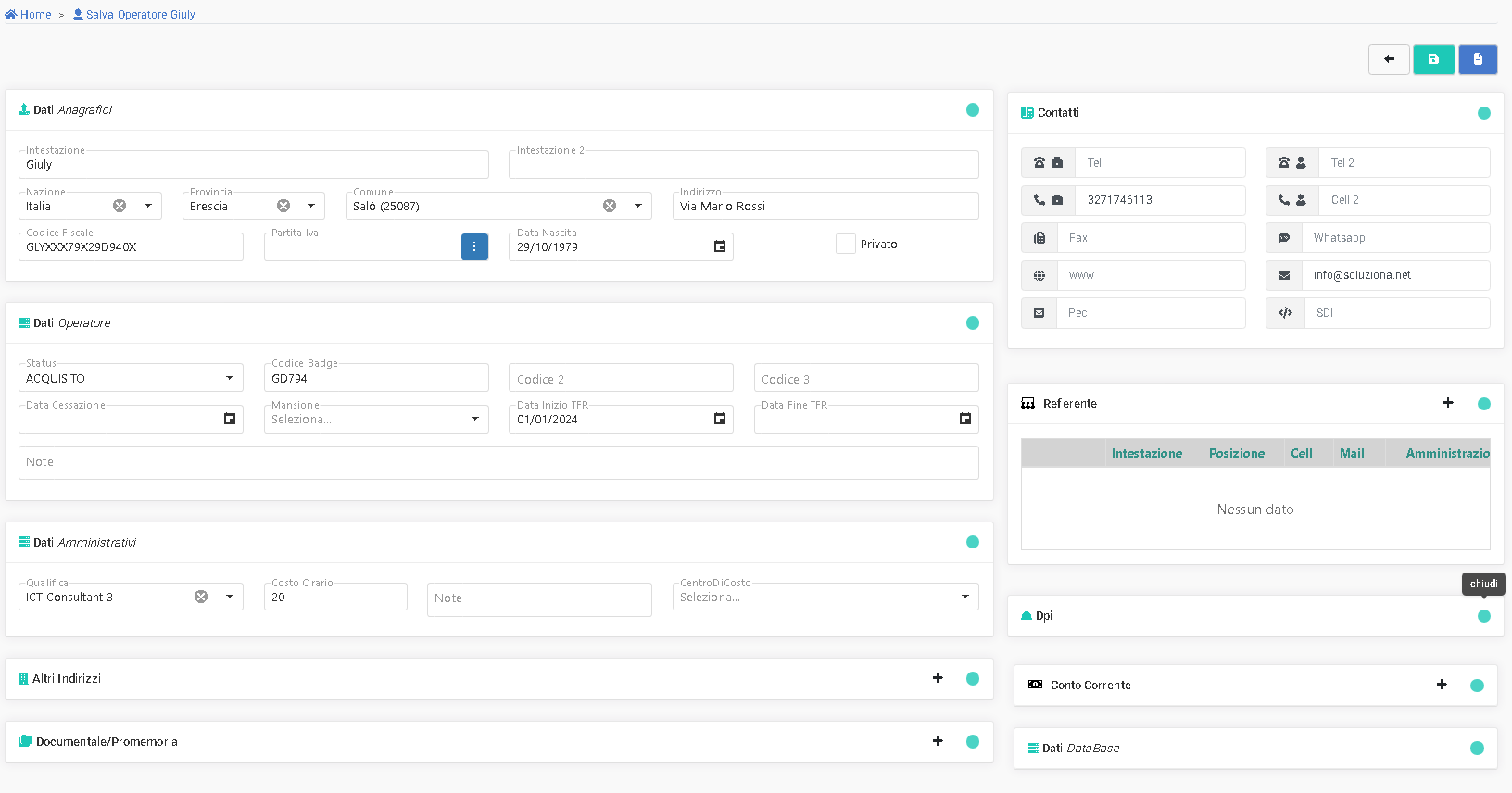](https://manuale.soluziona.cloud/uploads/images/gallery/2026-01/s3ZixsYRPgGkEWGg-image.png) > Azioni disponibili: [](https://manuale.soluziona.cloud/uploads/images/gallery/2026-01/DbIwD7jEHnupfXf5-image.png) Torna all'elenco [](https://manuale.soluziona.cloud/uploads/images/gallery/2026-01/4ZVDIZNjFvYaABDK-image.png) Salva i dati [](https://manuale.soluziona.cloud/uploads/images/gallery/2026-01/UFdtYaGaS4woUzob-image.png) Pulisce i campi per un nuovo inserimento > Sezioni #### Dati Anagrafici Sezione dedicata all'inserimento dei dati standard #### Dati Operatore Sezione dedicata all'inserimento dati collegati alla figura di operatore #### Dati AmministrativiSezione visibile solamente ad utenti con ruolo di appartenenza abilitata alle sezioni "Amministrativo"
#### Altri Indirizzi Sezione dedicata all'inserimento di altri Indirizzi collegati all'operatore. #### Documentale/Promemoria In questa sezione è possibile allegare documentazione o gestire promemoria. [Scheda Documentale](https://manuale.soluziona.cloud/attachments/12) #### Contatti Sezione dedicata all'inserimento dei contatti #### Referente Sezione dedicata all'inserimento delle persone collegate all' Operatore. #### DPI Sezione dedicata alla sola visualizzazione dei DPI assegnati all'Operatore. #### Conto Corrente Sezione dedicata alla gestione del/i Conto Corrente dell'operatore. #### Dati DataBase Indicano quale utente e in quale ora e data ha creato l'Operatore e quale utente e in quale ora e data ha effettuato l'ultima modifica in questa pagina. [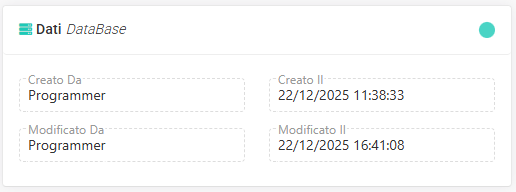](https://manuale.soluziona.cloud/uploads/images/gallery/2026-09/jiykNKCyIVGPJeix-image.png) ####