Anagrafica
Sezione dedicata alle anagrafiche presenti nel gestionale
Sezioni comuni delle anagrafiche
Le schede Cliente, Fornitore, Agente, Operatore e la scheda dell'Azienda hanno alcuni pannelli uguali: i dati anagrafici, i contatti, gli altri indirizzi, i referenti, i conti correnti e il documentale. Questa pagina li descrive una sola volta; nelle pagine delle singole schede sono descritti solo i pannelli propri (es. Dati Cliente, Portafoglio Clienti dell'Agente). Il funzionamento generale delle schede (Torna, Salva, Nuovo, Dati DataBase) è nella pagina Lavorare con le schede. L'esempio è la Scheda Cliente.
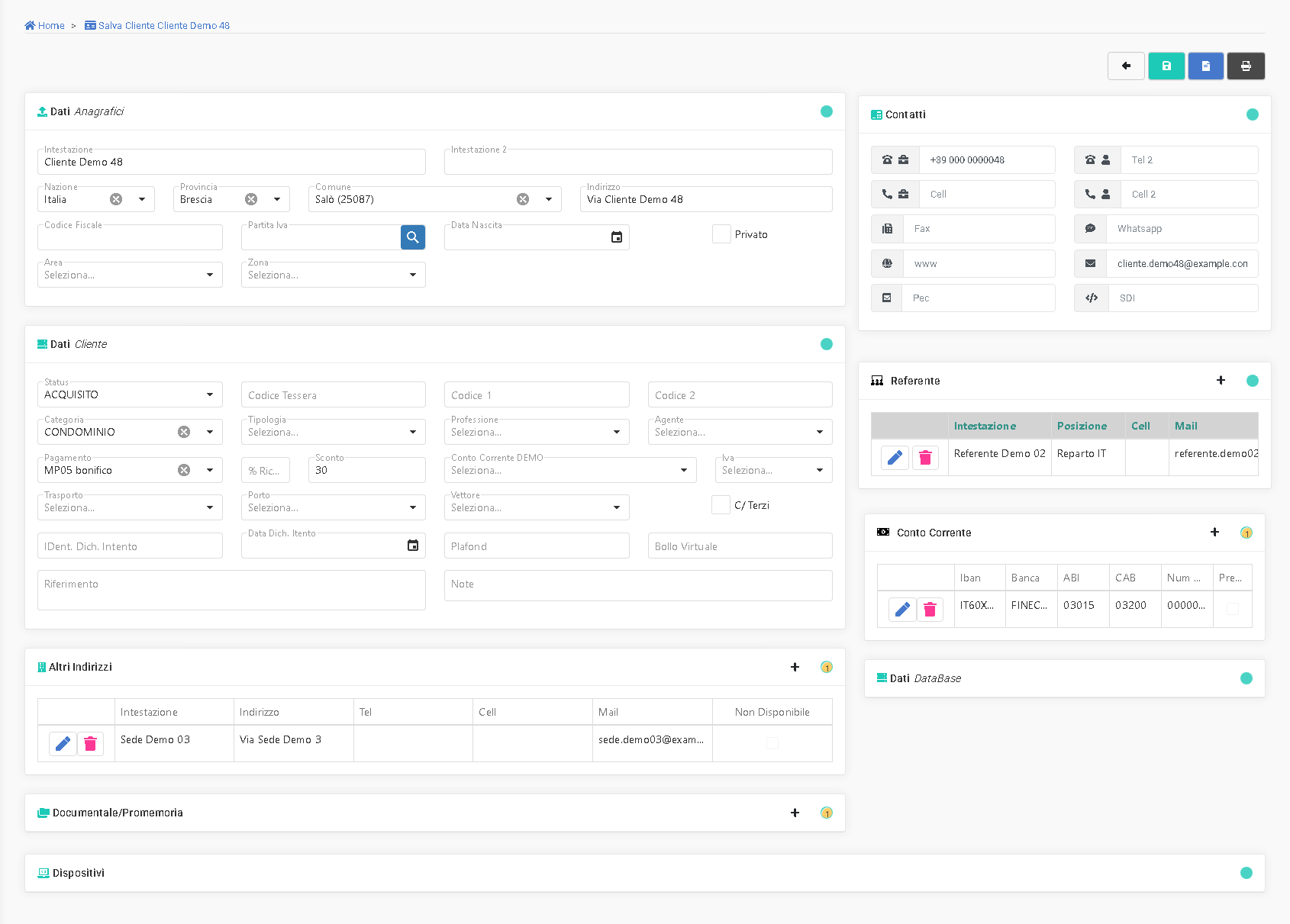
Azioni disponibili:
 Dopo aver compilato il campo Partita Iva, cerca l'azienda e compila Intestazione, Indirizzo, Nazione, Provincia e Comune
 Nei pannelli Altri Indirizzi, Referente e Conto Corrente apre la scheda per inserire un nuovo elemento
 Apre la scheda dell'elemento per la modifica
 Elimina l'elemento, dopo la conferma
 Nella scheda Conto Corrente, ricava dall'IBAN la banca con ABI e CAB
Il pulsante + compare solo dopo il primo salvataggio della scheda e se il proprio ruolo ha il permesso di inserimento (vedi Permessi).
Sezioni
Dati Anagrafici
Questa sezione serve per l'inserimento dei dati anagrafici.
Intestazione, Intestazione 2: ragione sociale o nome e cognome; la seconda riga è facoltativa.
Nazione, Provincia, Comune: si scelgono in quest'ordine: la Provincia propone solo quelle della Nazione scelta e il Comune solo quelli della Provincia, con il CAP tra parentesi.
Partita Iva: con la lente il gestionale cerca la partita IVA nell'archivio europeo VIES; se non la trova, usa i dati di un'altra anagrafica del gestionale con la stessa partita IVA. Per le partite IVA estere si scrive davanti la sigla della nazione (es. DE…).
Privato: da spuntare per le persone fisiche senza partita IVA.
Area, Zona: classificazioni libere scelte dalle tabelle Area e Zona (vedi Gestione Tabella).
Contatti
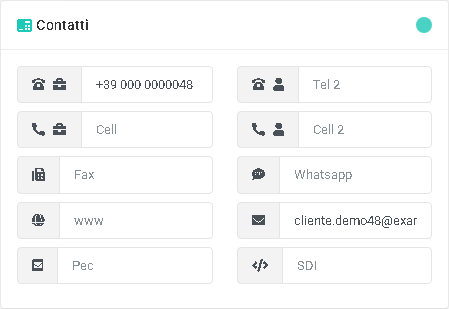
Questa sezione serve per l'inserimento dei recapiti. I telefoni con la valigetta sono quelli di lavoro, quelli con l'omino quelli personali. Oltre a fax, WhatsApp, sito internet, e-mail e PEC, il campo SDI contiene il codice destinatario per la fattura elettronica.
Altri Indirizzi
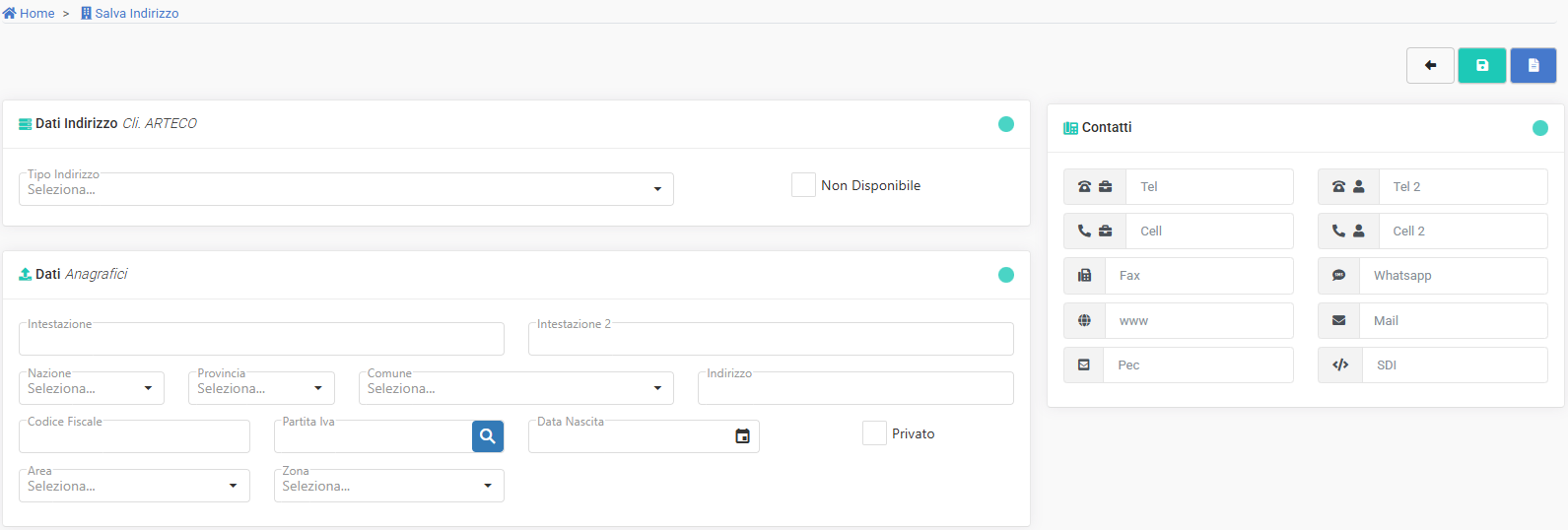
Questa sezione serve per inserire altre sedi (cantieri, magazzini, sedi operative). Le sedi di clienti e fornitori vengono proposte nel campo Destinazione dei documenti. Il numero accanto al titolo indica quante sedi sono inserite; con + si apre la scheda Indirizzo:
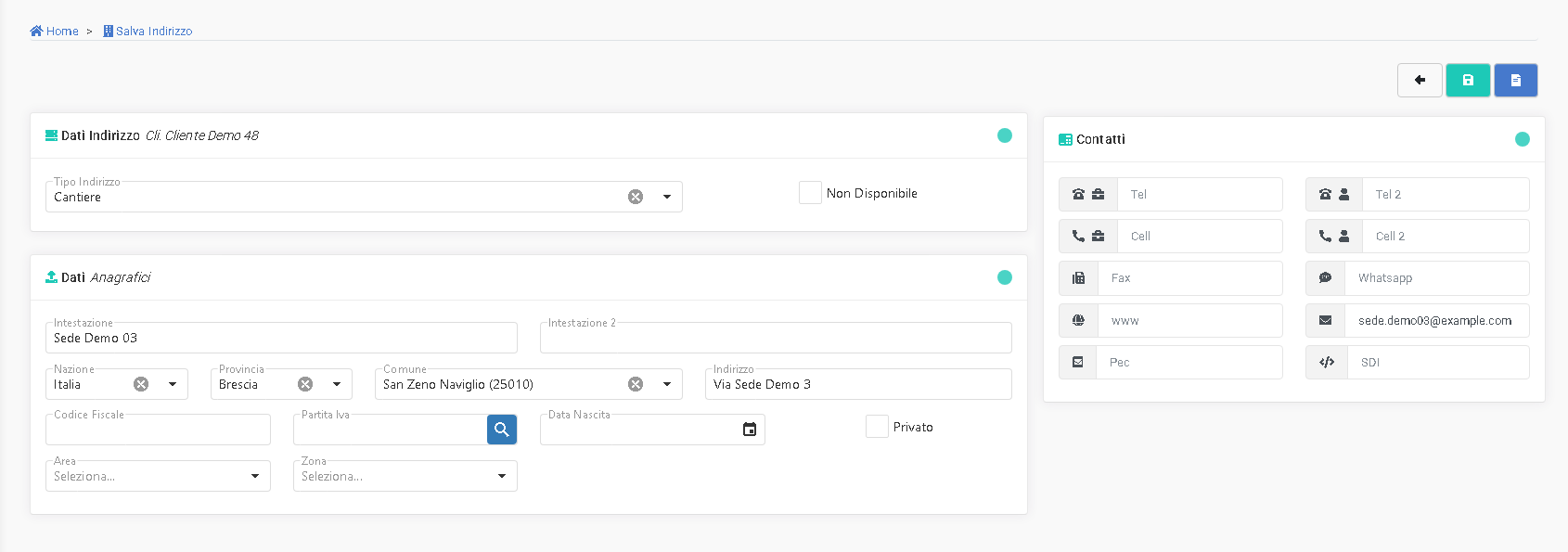
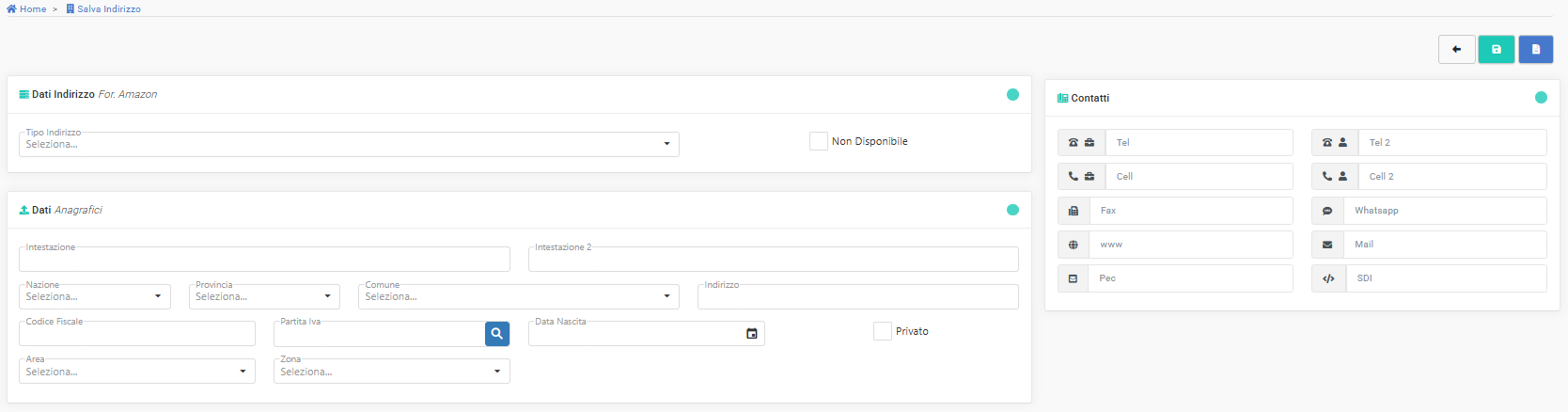
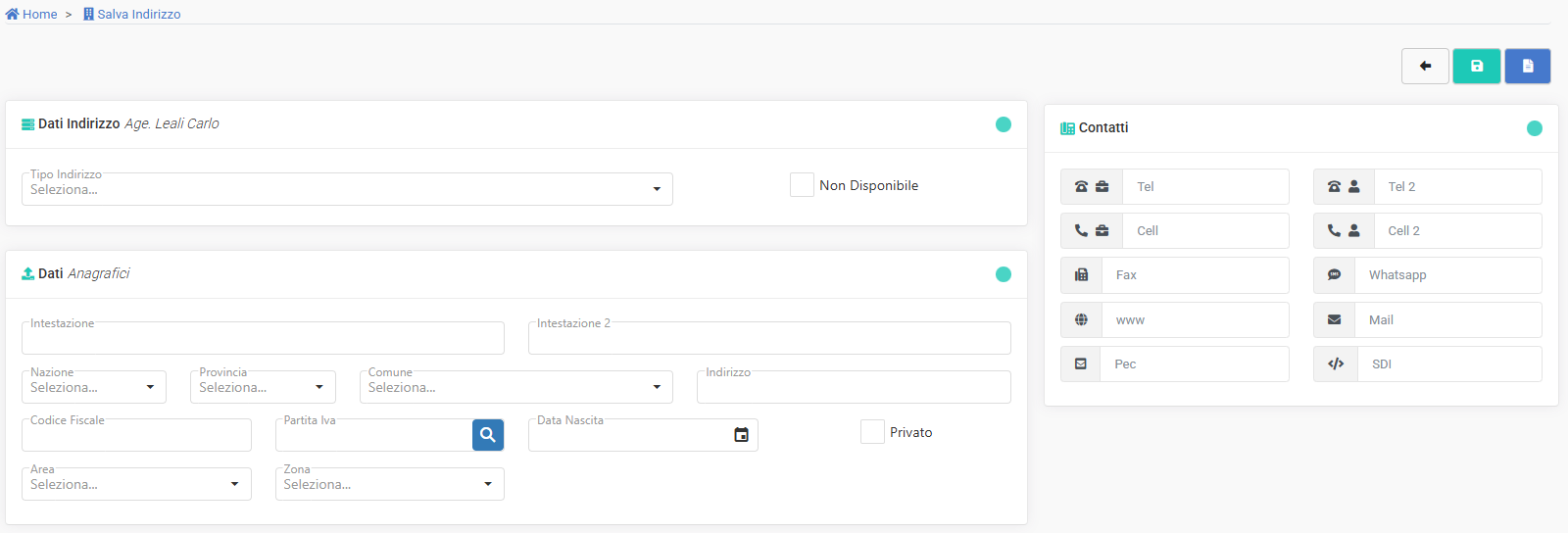
Tipo Indirizzo: tipo di sede, scelto dalla tabella Tipo Indirizzo.
Non Disponibile: indica che la sede non è più in uso; l'indicazione compare nella colonna dell'elenco.
Gli altri pannelli (Dati Anagrafici e Contatti) funzionano come quelli della scheda principale.
Referente
Questa sezione serve per inserire le persone di riferimento con il loro ruolo (Posizione) e i recapiti.
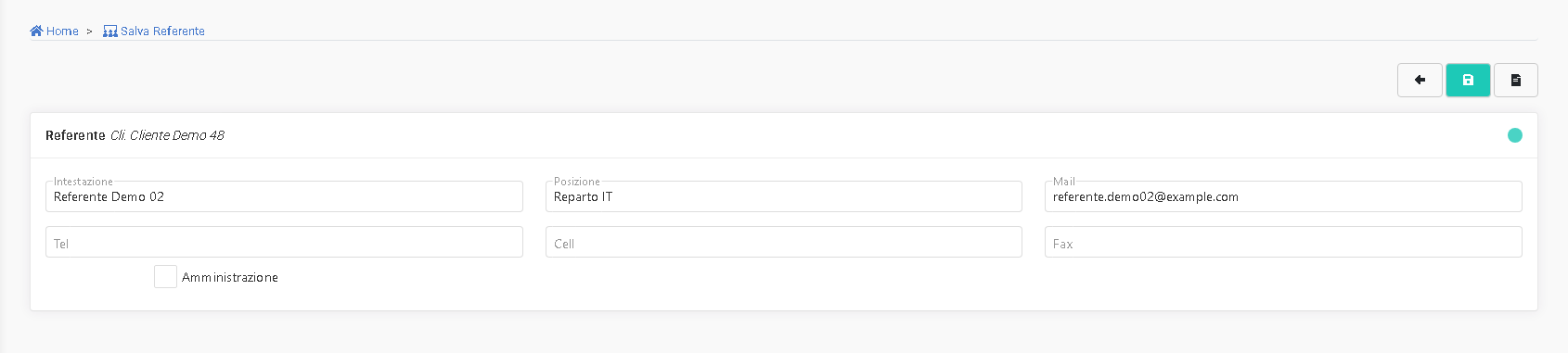
Amministrazione: da spuntare per i referenti dell'amministrazione del cliente: quando un documento viene generato da un altro (es. la fattura da un DDT) e non ha un referente, il gestionale compila Descrizione Referente e Mail Referente con i referenti dell'amministrazione.
Conto Corrente
Questa sezione serve per inserire le coordinate bancarie. Il numero accanto al titolo indica quanti conti sono inseriti.

Banca: si sceglie dall'elenco delle banche oppure si ricava dall'IBAN con il pulsante accanto al campo Iban.
Predefinito: conto proposto come banca d'appoggio quando un documento con pagamento Ri.Ba. viene generato da un altro documento del cliente.
Documentale/Promemoria
In questa sezione è possibile allegare documentazione o gestire promemoria. Scheda Documentale/Promemoria
Dati DataBase
Indicano quale utente e in quale ora e data ha creato l'anagrafica e quale utente e in quale ora e data ha effettuato l'ultima modifica in questa pagina.
Cliente
Elenco Clienti

Funzioni disponibili della griglia:
- Ordinamento crescente/decrescente per colonna.
- Filtro per colonna
- Esportazione in Excel
Azioni disponibili:
 Creazione Nuovo Cliente Scheda Cliente
 Importazione Clienti da Modello di .CSV cosi strutturato: ModelloClienti.csv
 Esportazione della griglia in formato Excel. Verranno esportate solamente le colonne visibili.
 E' possibile visualizzare/nascondere le colonne della griglia.
Apre la pagina di Modifica del cliente
Il cliente sarà eliminato.
Scheda Cliente
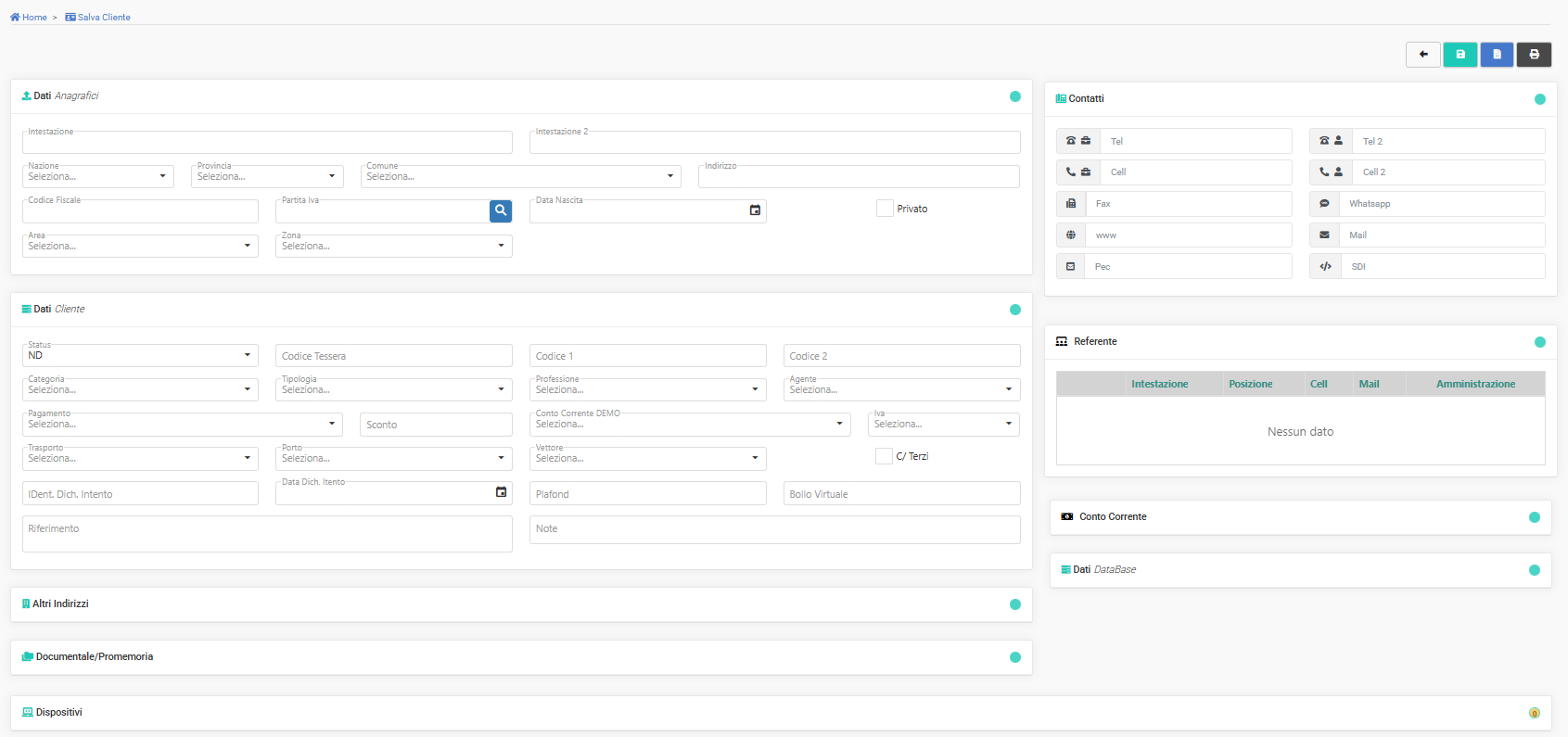
Azioni disponibili:
 Torna all'Elenco Clienti
 Salva i dati
 Pulisce i campi per un nuovo inserimento
 Stampa la scheda Cliente
Sezioni
Dati Anagrafici
Questa sezione serve per l'inserimento dei dati anagrafici del Cliente.
 Dopo aver compilato il campo con la partita IVA basta cliccare sulla lente e il gestionale compila automaticamente tutti i dati del Cliente.
Contatti
Questa sezione serve per l'inserimento dei contatti del Cliente.
Dati Cliente
Questa sezione serve per l'inserimento dei dati del Cliente.
Pagamento: se compilato viene poi proposto nel momento della compilazione di ogni documento commerciale per questo Cliente.
Sconto: se compilato viene poi proposto nel momento della compilazione di ogni documento commerciale per questo Cliente.
Conto Corrente: se compilato viene poi proposto nel momento della compilazione di ogni documento commerciale per questo Cliente.
Altri Indirizzi
Questa sezione serve per inserire altri indirizzi del Cliente e una volta selezionata si apre la seguente pagina dove è possibile inserire i nuovi dati:
Documentale/Promemoria
In questa sezione è possibile allegare documentazione o gestire promemoria. Scheda Documentale
Referente

In questa sezione è possibile inserire i dati del referente e spuntare se fa parte dell'amministrazione.

Conto corrente

Inserendo l'Iban e cliccando su questo tasto vengono calcolati e inseriti automaticamente tutti i dati della banca.
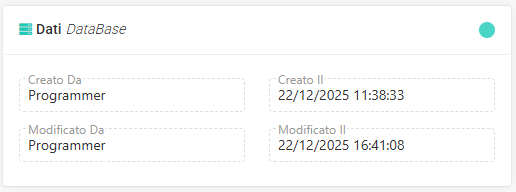
Dati DataBase
Indicano quale utente e in quale ora e data ha creato il Cliente e quale utente e in quale ora e data ha effettuato l'ultima modifica in questa pagina.
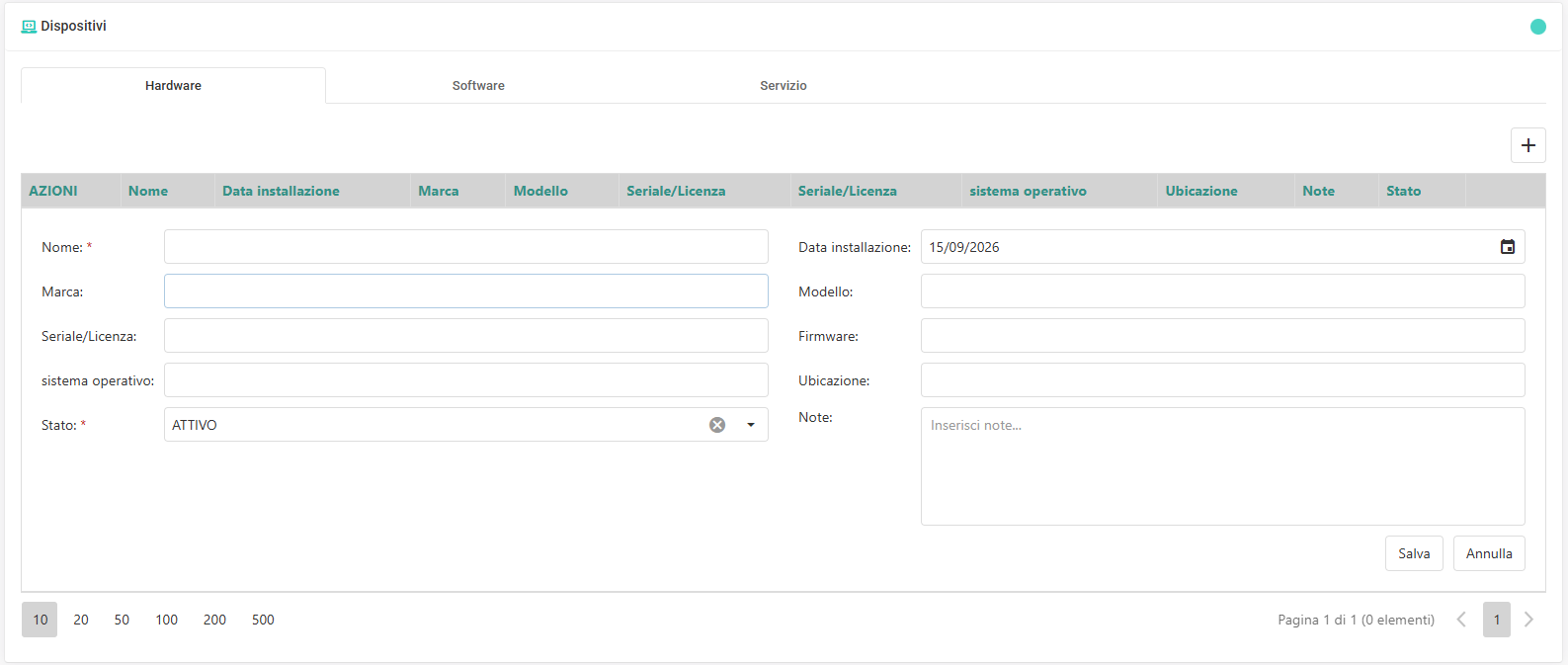
Dispositivi
Serve per la gestione dei NIS2.
Fornitore
Elenco Fornitori
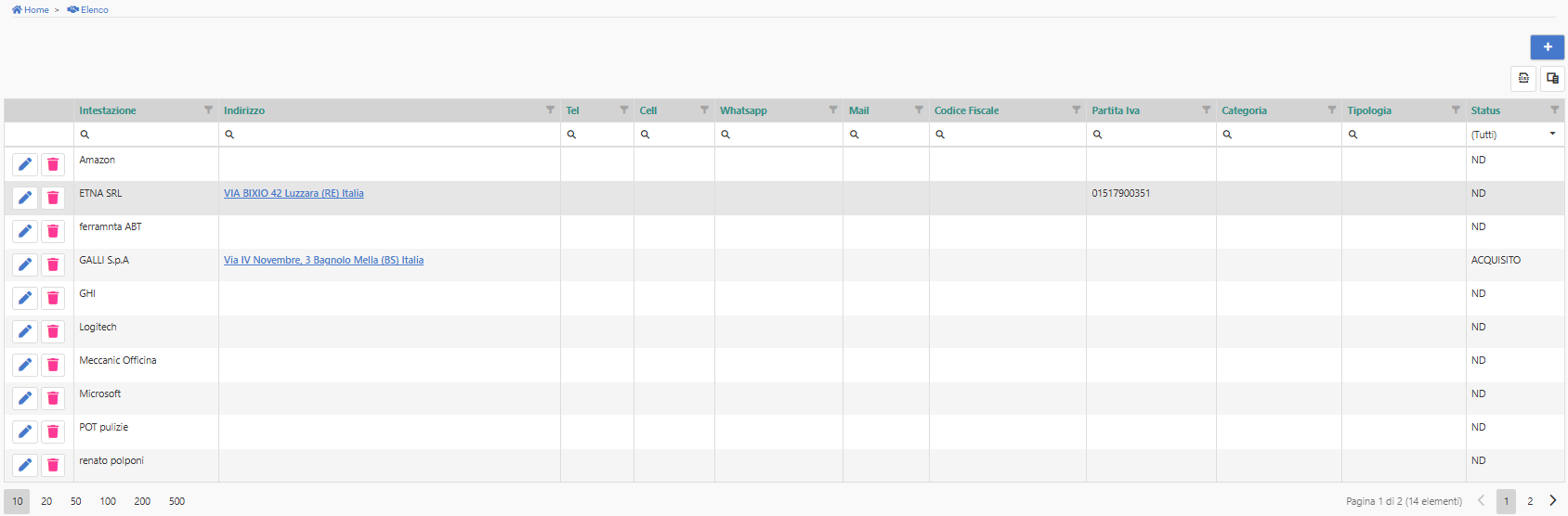
Funzioni disponibili della griglia:
- Ordinamento crescente/decrescente per colonna.
- Filtro per colonna
- Esportazione in Excel
Azioni disponibili:
Creazione Nuovo Fornitore
Esportazione della griglia in formato Excel. Verranno esportate solamente le colonne visibili.
E' possibile visualizzare/nascondere le colonne della griglia.
Apre la pagina di Modifica del Fornitore.
Il Fornitore sarà eliminato.
Scheda Fornitore
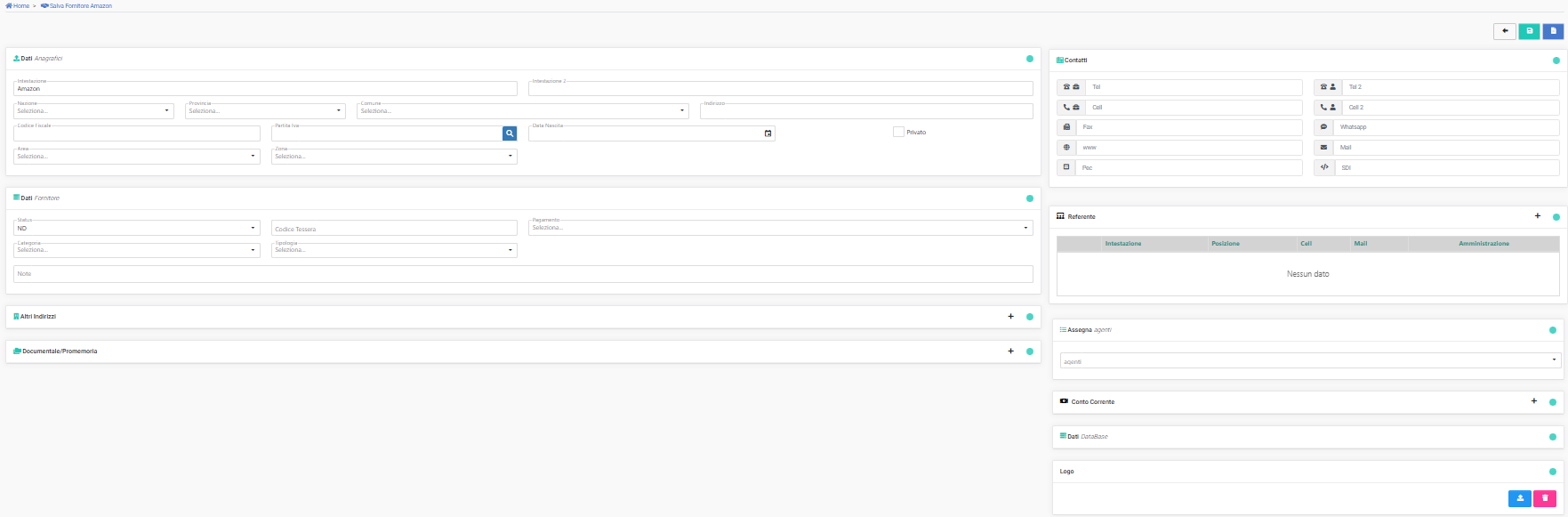
Azioni disponibili:
 Torna all'Elenco Fornitori
 Salva i dati
 Pulisce i campi per un nuovo inserimento
Sezioni
Dati Anagrafici
Questa sezione serve per l'inserimento dei dati anagrafici del Forniore.
Dopo aver compilato il campo con la partita IVA basta cliccare sulla lente e il gestionale compila automaticamente tutti i dati del Fornitore.
Contatti
Questa sezione serve per l'inserimento dei contatti del Fornitore.
Dati Fornitore
Questa sezione serve per l'inserimento di alcuni dati del Fornitore.
Altri indirizzi
Questa sezione serve per inserire altri indirizzi del Fornitore e una volta selezionata si apre la seguente pagina dove è possibile inserire i nuovi dati:
Documentale/Promemoria
In questa sezione è possibile allegare documentazione o gestire promemoria. Scheda Documentale
Referente
In questa sezione è possibile inserire i dati del referente e spuntare se fa parte dell'amministrazione.
Assegna agenti
In questa sezione è possibile assegnare il fornitore a un agente in particolare della proprio Azienda.
Conto corrente
Inserendo l'Iban e cliccando su questo tasto vengono calcolati e inseriti automaticamente tutti i dati della banca.
Dati DataBase
Indicano quale utente e in quale ora e data ha creato il Fornitore e quale utente e in quale ora e data ha effettuato l'ultima modifica in questa pagina.
Logo
 Cliccando questa icona è possibile caricare il Logo del Fornitore.
 Cliccando questa icona è possibile eliminare il Logo del Fornitore.
Agente
Elenco Agenti
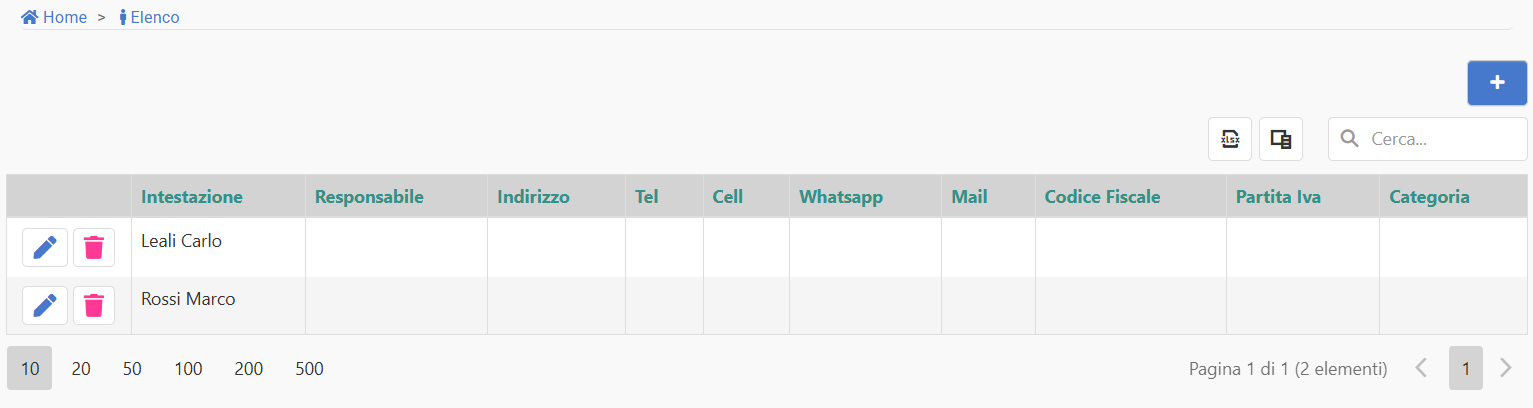
Funzioni disponibili della griglia:
- Ordinamento crescente/decrescente per colonna.
- Filtro per colonna
- Esportazione in Excel
Azioni disponibili:
Creazione Nuovo Agente
Esportazione della griglia in formato Excel. Verranno esportate solamente le colonne visibili.
E' possibile visualizzare/nascondere le colonne della griglia.
Apre la pagina di Modifica dell'Agente.
L'Agente sarà eliminato.
Scheda Agente
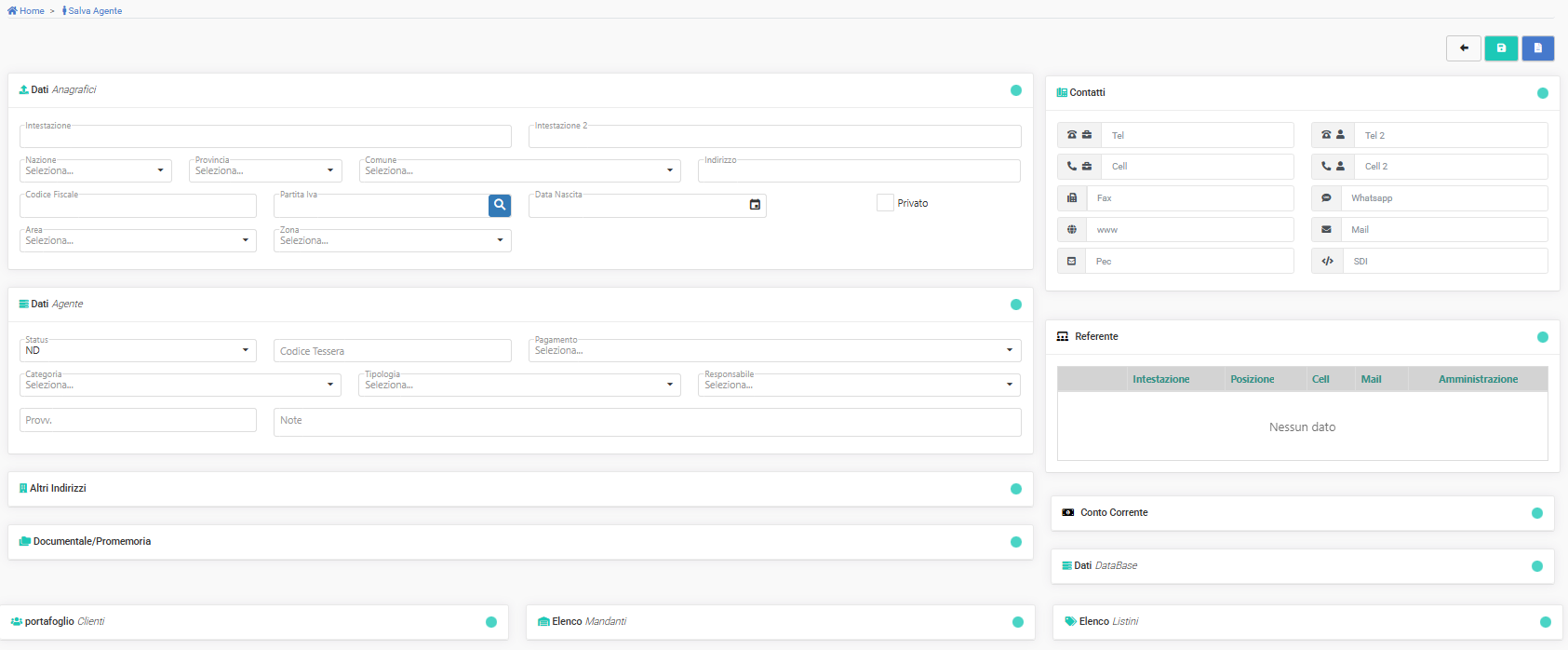
Azioni disponibili:
Torna all'Elenco Agenti
Salva i dati
Pulisce i campi per un nuovo inserimento
Sezioni
Dati Anagrafici
Questa sezione serve per l'inserimento dei dati anagrafici dell'Agente.
Dopo aver compilato il campo con la partita IVA basta cliccare sulla lente e il gestionale compila automaticamente tutti i dati dell'Agente.
Contatti
Questa sezione serve per l'inserimento dei contatti dell'Agente.
Dati Agente
Questa sezione serve per l'inserimento di alcuni dati dell'Agente.
Altri indirizzi
Questa sezione serve per inserire altri indirizzi del'Agente e una volta selezionata si apre la seguente pagina dove è possibile inserire i nuovi dati:
Documentale/Promemoria
In questa sezione è possibile allegare documentazione o gestire promemoria. Scheda Documentale
Referente
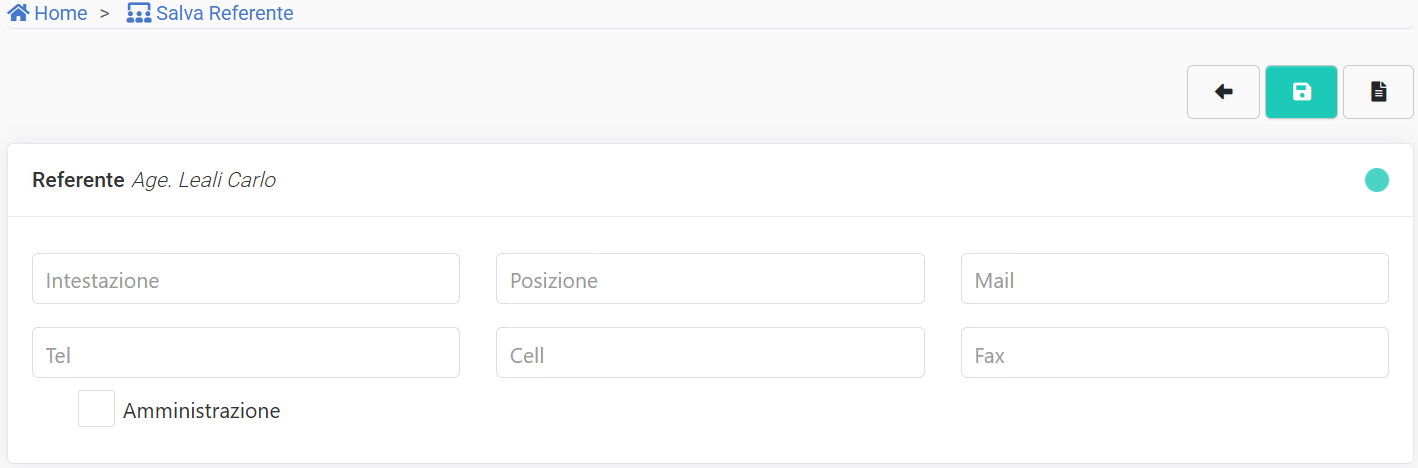
In questa sezione è possibile inserire i dati del referente e spuntare se fa parte dell'amministrazione.
Assegna agenti
In questa sezione è possibile assegnare il fornitore a un agente in particolare della proprio Azienda.
Conto corrente
Inserendo l'Iban e cliccando su questo tasto vengono calcolati e inseriti automaticamente tutti i dati della banca.
Dati DataBase
Indicano quale utente e in quale ora e data ha creato l'Agente e quale utente e in quale ora e data ha effettuato l'ultima modifica in questa pagina.
Portafoglio Clienti
Indica il portafoglio dei Clienti di quell'Agente.
Elenco Mandanti
Elenco dei Fornitori che l'Agente deve seguire.
Elenco Listini
Elenco dei listini.
Operatore
Elenco Operatori
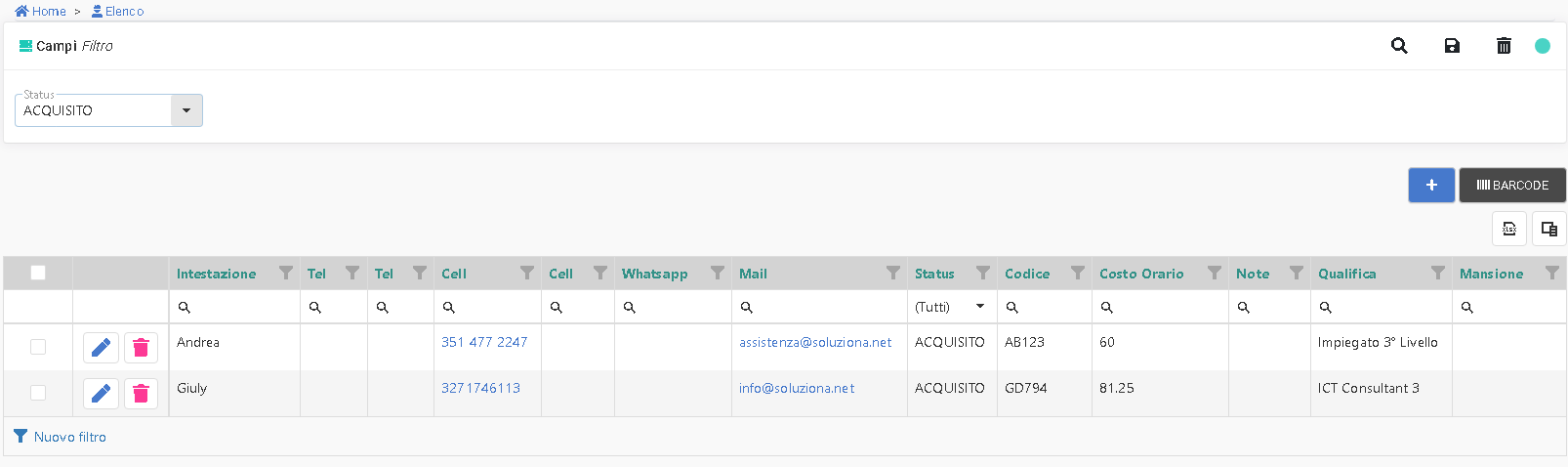
Funzioni disponibili della griglia:
- Ordinamento crescente/decrescente per colonna.
- Filtro per colonna
- Esportazione in Excel
- Visualizzare/Nascondere colonne
Azioni disponibili:
Creazione Nuovo Operatore
 Stampa l'elenco dei Codici a Barre degl'Operatori selezionati in griglia
Esportazione della griglia in formato Excel. Verranno esportate solamente le colonne visibili.
E' possibile visualizzare/nascondere le colonne della griglia.
Apre la pagina di Modifica dell'Operatore.
L'Operatore sarà eliminato.
Scheda Operatore
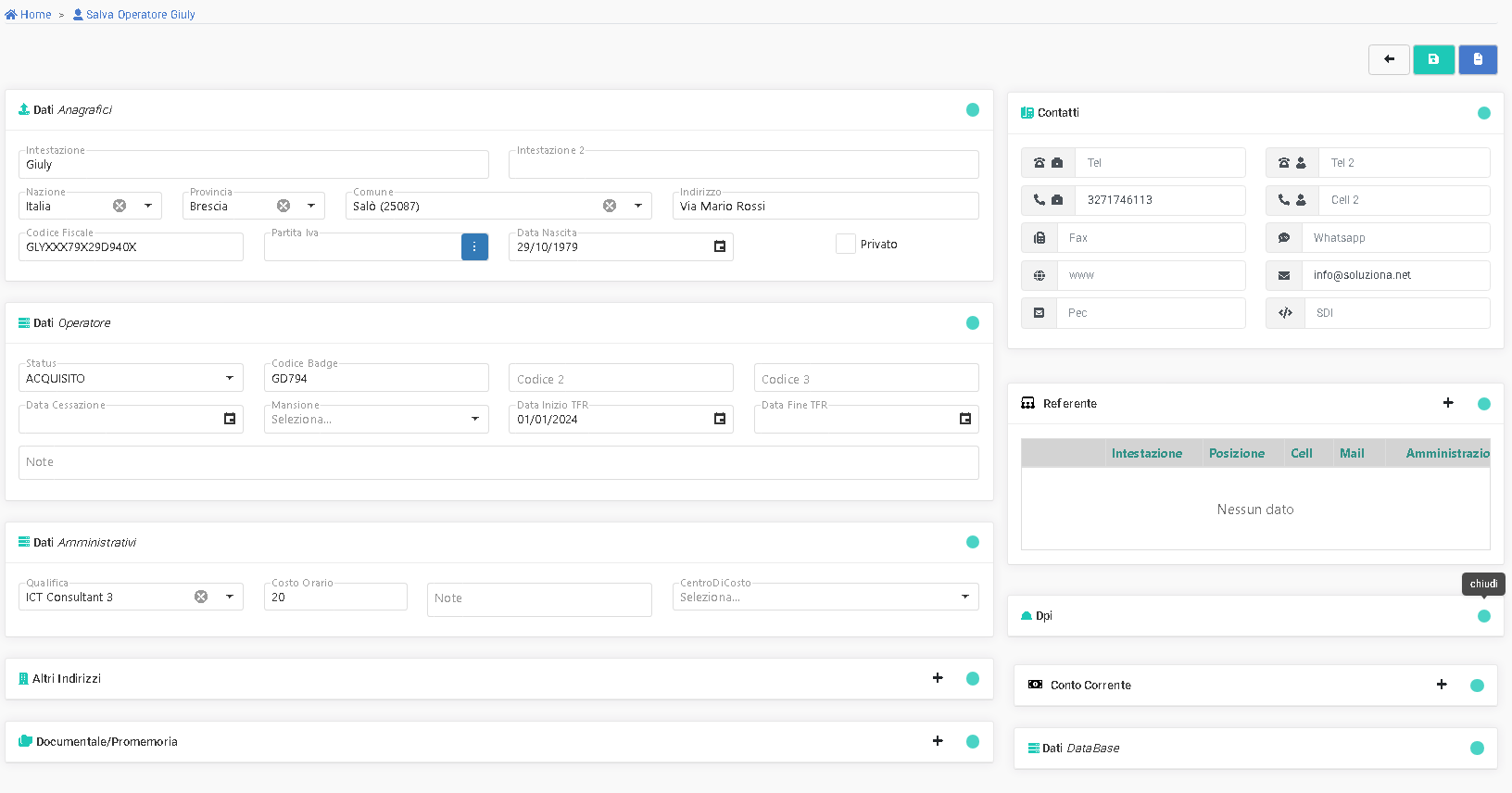
Azioni disponibili:
Torna all'elenco
Salva i dati
Pulisce i campi per un nuovo inserimento
Sezioni
Dati Anagrafici
Sezione dedicata all'inserimento dei dati standard
Dati Operatore
Sezione dedicata all'inserimento dati collegati alla figura di operatore
Dati Amministrativi
Sezione visibile solamente ad utenti con ruolo di appartenenza abilitata alle sezioni "Amministrativo"
Altri Indirizzi
Sezione dedicata all'inserimento di altri Indirizzi collegati all'operatore.
Documentale/Promemoria
In questa sezione è possibile allegare documentazione o gestire promemoria. Scheda Documentale
Contatti
Sezione dedicata all'inserimento dei contatti
Referente
Sezione dedicata all'inserimento delle persone collegate all' Operatore.
DPI
Sezione dedicata alla sola visualizzazione dei DPI assegnati all'Operatore.
Conto Corrente
Sezione dedicata alla gestione del/i Conto Corrente dell'operatore.
Dati DataBase
Indicano quale utente e in quale ora e data ha creato l'Operatore e quale utente e in quale ora e data ha effettuato l'ultima modifica in questa pagina.