Funzioni disponibili della griglia:
- Ordinamento crescente/decrescente per colonna. - Filtro per colonna - Esportazione in Excel > Azioni disponibili:  Creazione Nuovo Cliente[ Scheda Cliente](https://manuale.soluziona.cloud/attachments/11)  Importazione Clienti da Modello di .CSV cosi strutturato: [ModelloClienti.csv](https://manuale.soluziona.cloud/attachments/3)  Esportazione della griglia in formato Excel. Verranno esportate solamente le colonne visibili.  E' possibile visualizzare/nascondere le colonne della griglia.  Apre la pagina di Modifica del cliente  Il cliente sarà eliminato. # Scheda Cliente [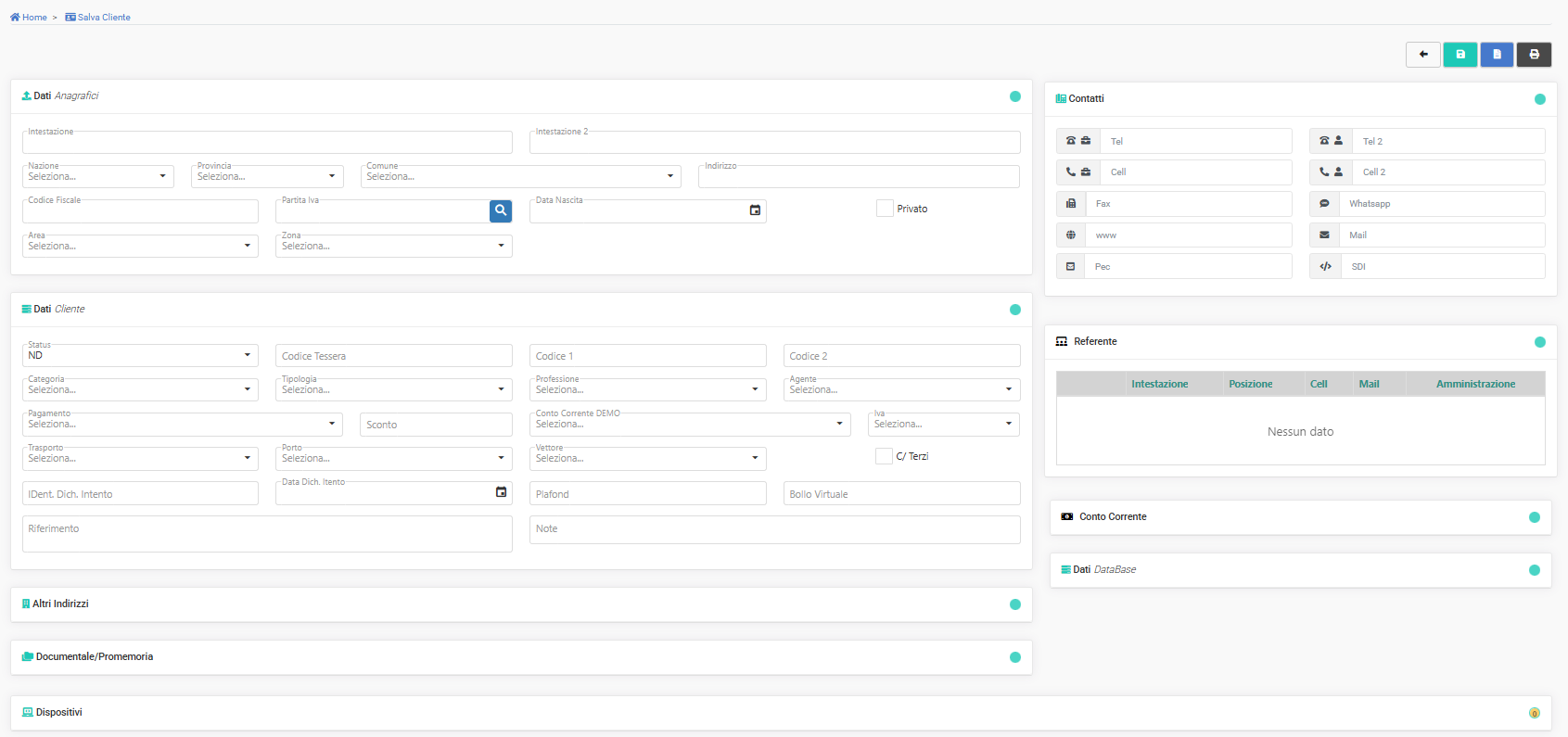](https://manuale.soluziona.cloud/uploads/images/gallery/2026-09/ZpMJwazNb92IV7NT-image.png) > Azioni disponibili: [](https://manuale.soluziona.cloud/uploads/images/gallery/2026-01/DbIwD7jEHnupfXf5-image.png) Torna all'[Elenco Clienti](https://manuale.soluziona.cloud/books/anagrafica/page/elenco-clienti) [](https://manuale.soluziona.cloud/uploads/images/gallery/2026-01/4ZVDIZNjFvYaABDK-image.png) Salva i dati [](https://manuale.soluziona.cloud/uploads/images/gallery/2026-01/UFdtYaGaS4woUzob-image.png) Pulisce i campi per un nuovo inserimento  Stampa la scheda Cliente > Sezioni #### Dati Anagrafici Questa sezione serve per l'inserimento dei dati anagrafici del Cliente.  Dopo aver compilato il campo con la partita IVA basta cliccare sulla lente e il gestionale compila automaticamente tutti i dati del Cliente. #### Contatti Questa sezione serve per l'inserimento dei contatti del Cliente. #### Dati Cliente Questa sezione serve per l'inserimento dei dati del Cliente. **Pagamento:** se compilato viene poi proposto nel momento della compilazione di ogni documento commerciale per questo Cliente. **Sconto:** se compilato viene poi proposto nel momento della compilazione di ogni documento commerciale per questo Cliente. **Conto Corrente:** se compilato viene poi proposto nel momento della compilazione di ogni documento commerciale per questo Cliente. #### Altri Indirizzi Questa sezione serve per inserire altri indirizzi del Cliente e una volta selezionata si apre la seguente pagina dove è possibile inserire i nuovi dati: [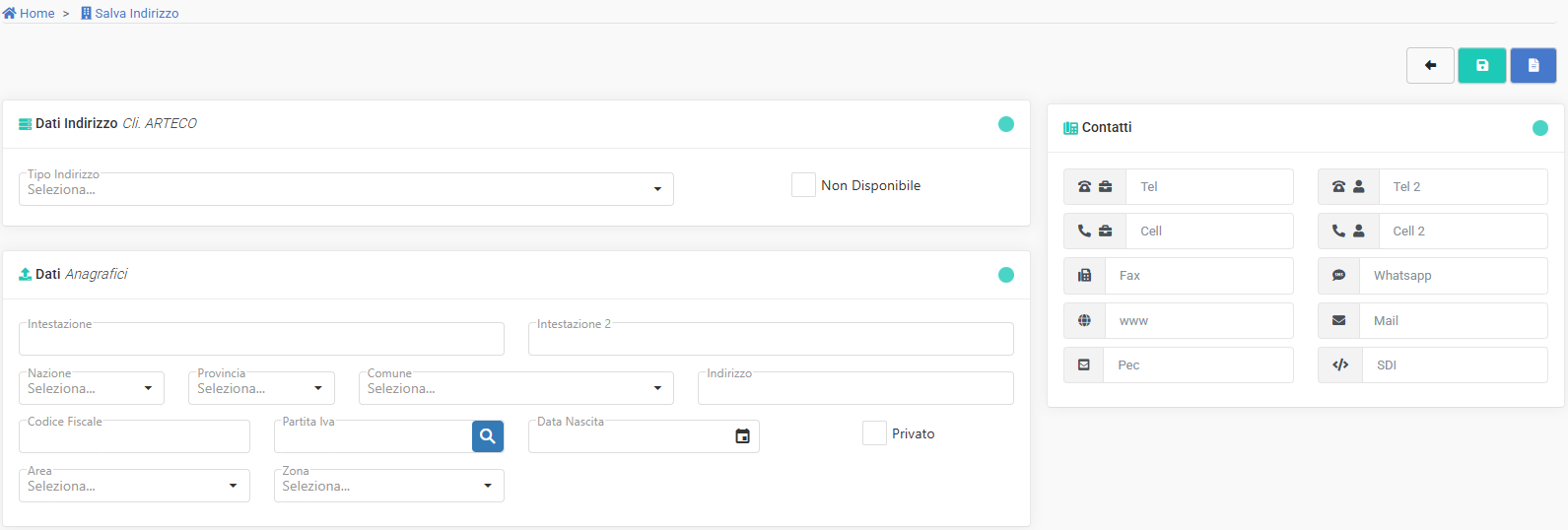](https://manuale.soluziona.cloud/uploads/images/gallery/2026-09/f0qYVelh40qrYT1h-image.png) #### Documentale/Promemoria In questa sezione è possibile allegare documentazione o gestire promemoria. [Scheda Documentale](https://manuale.soluziona.cloud/attachments/8) #### Referente [](https://manuale.soluziona.cloud/uploads/images/gallery/2026-09/0DPthE8iH89fMDyw-image.png) In questa sezione è possibile inserire i dati del referente e spuntare se fa parte dell'amministrazione.  #### Conto corrente [](https://manuale.soluziona.cloud/uploads/images/gallery/2026-09/v8w6b1IScSS8zxwL-image.png)  Inserendo l'Iban e cliccando su questo tasto vengono calcolati e inseriti automaticamente tutti i dati della banca. #### Dati DataBase Indicano quale utente e in quale ora e data ha creato il Cliente e quale utente e in quale ora e data ha effettuato l'ultima modifica in questa pagina. [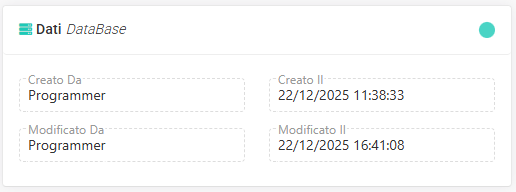](https://manuale.soluziona.cloud/uploads/images/gallery/2026-09/jiykNKCyIVGPJeix-image.png) #### Dispositivi Serve per la gestione dei NIS2. [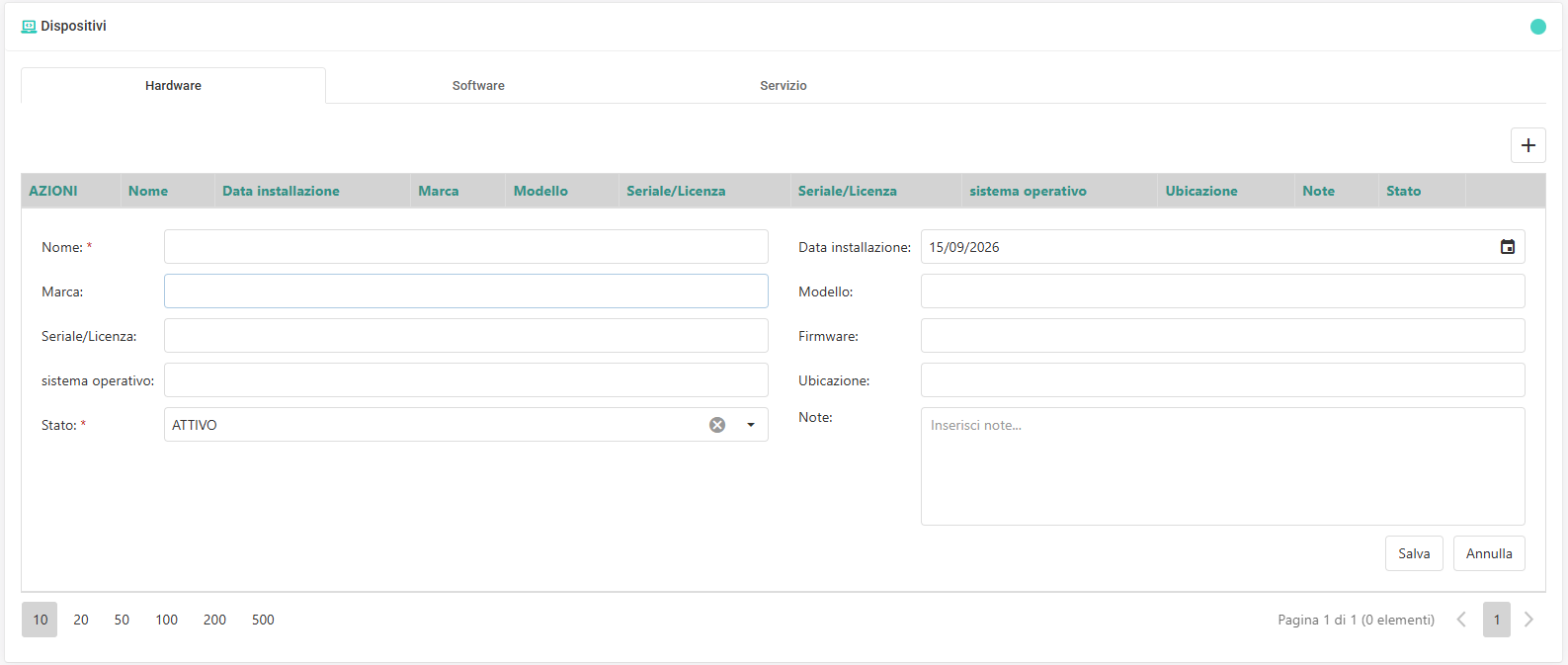](https://manuale.soluziona.cloud/uploads/images/gallery/2026-09/mn1P2F94HJjXsCED-image.png) # Fornitore # Elenco Fornitori [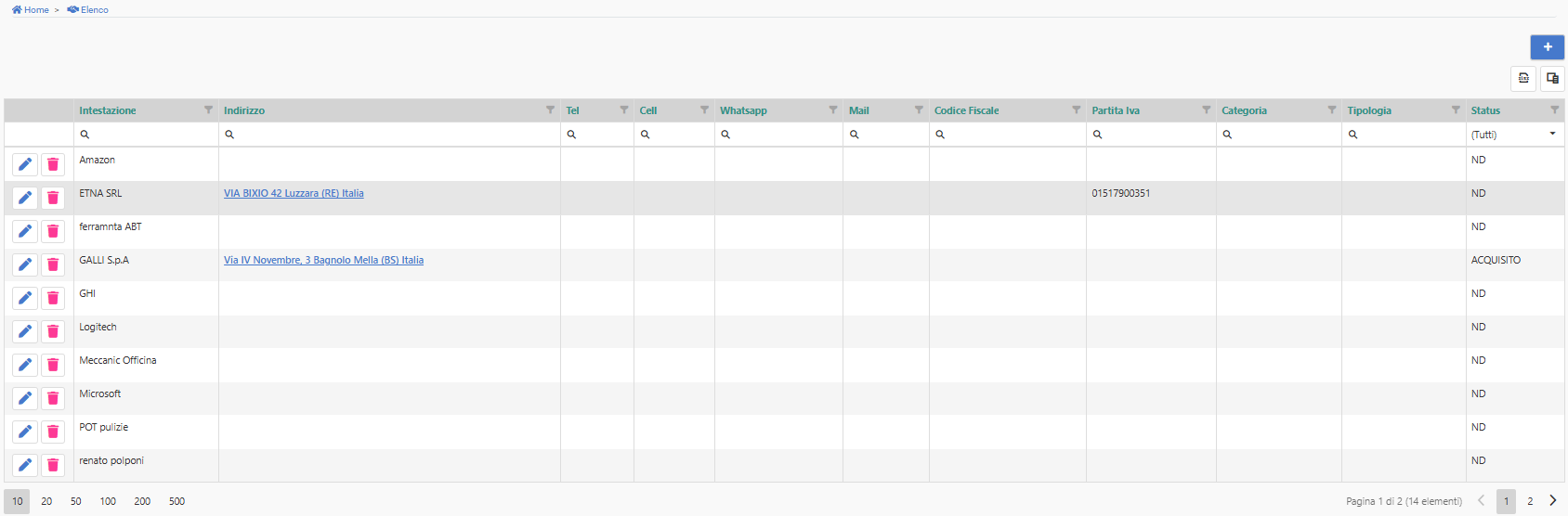](https://manuale.soluziona.cloud/uploads/images/gallery/2026-09/b8DkMLOtxPphUdef-image.png)Funzioni disponibili della griglia:
- Ordinamento crescente/decrescente per colonna. - Filtro per colonna - Esportazione in Excel > Azioni disponibili:  Creazione Nuovo Fornitore  Esportazione della griglia in formato Excel. Verranno esportate solamente le colonne visibili.  E' possibile visualizzare/nascondere le colonne della griglia.  Apre la pagina di Modifica del Fornitore.  Il Fornitore sarà eliminato. # Scheda Fornitore [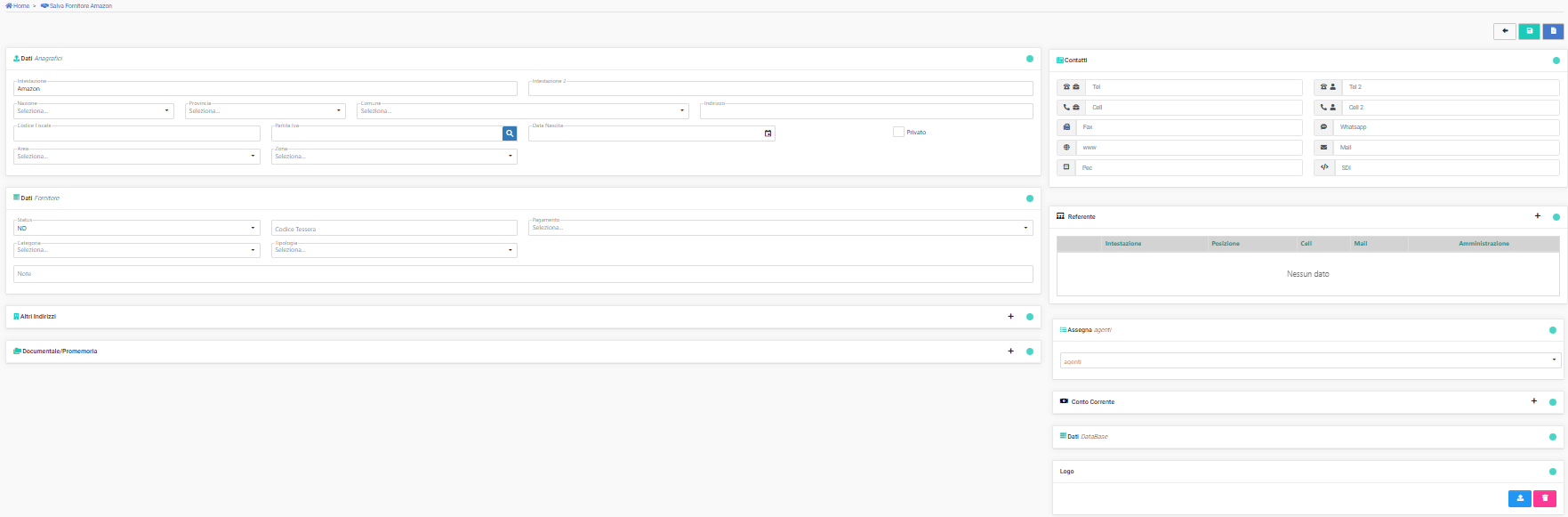](https://manuale.soluziona.cloud/uploads/images/gallery/2026-09/B7lsIbB3huwD9h7Q-image.png) > Azioni disponibili:  Torna all'Elenco Fornitori  Salva i dati  Pulisce i campi per un nuovo inserimento > Sezioni #### Dati Anagrafici Questa sezione serve per l'inserimento dei dati anagrafici del Forniore.  Dopo aver compilato il campo con la partita IVA basta cliccare sulla lente e il gestionale compila automaticamente tutti i dati del Fornitore. #### Contatti Questa sezione serve per l'inserimento dei contatti del Fornitore. #### Dati Fornitore Questa sezione serve per l'inserimento di alcuni dati del Fornitore. #### Altri indirizzi Questa sezione serve per inserire altri indirizzi del Fornitore e una volta selezionata si apre la seguente pagina dove è possibile inserire i nuovi dati: [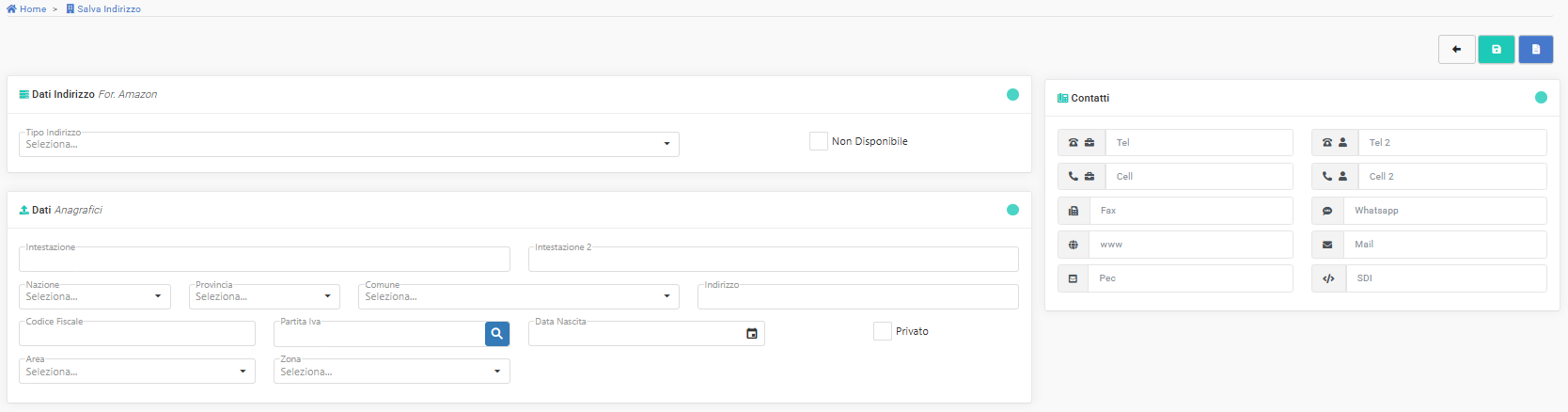](https://manuale.soluziona.cloud/uploads/images/gallery/2026-09/D05YirnShCPA750C-image.png) #### Documentale/Promemoria In questa sezione è possibile allegare documentazione o gestire promemoria. [Scheda Documentale](https://manuale.soluziona.cloud/attachments/8) #### Referente [](https://manuale.soluziona.cloud/uploads/images/gallery/2026-09/0DPthE8iH89fMDyw-image.png) In questa sezione è possibile inserire i dati del referente e spuntare se fa parte dell'amministrazione.  #### Assegna agenti In questa sezione è possibile assegnare il fornitore a un agente in particolare della proprio Azienda. #### Conto corrente [](https://manuale.soluziona.cloud/uploads/images/gallery/2026-09/v8w6b1IScSS8zxwL-image.png)  Inserendo l'Iban e cliccando su questo tasto vengono calcolati e inseriti automaticamente tutti i dati della banca. #### Dati DataBase Indicano quale utente e in quale ora e data ha creato il Fornitore e quale utente e in quale ora e data ha effettuato l'ultima modifica in questa pagina. [](https://manuale.soluziona.cloud/uploads/images/gallery/2026-09/jiykNKCyIVGPJeix-image.png) #### Logo [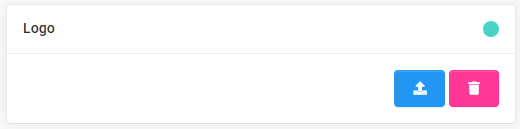](https://manuale.soluziona.cloud/uploads/images/gallery/2026-09/biqiGnlwBDMV0Qme-image.png)  Cliccando questa icona è possibile caricare il Logo del Fornitore.  Cliccando questa icona è possibile eliminare il Logo del Fornitore. # Agente # Elenco Agenti [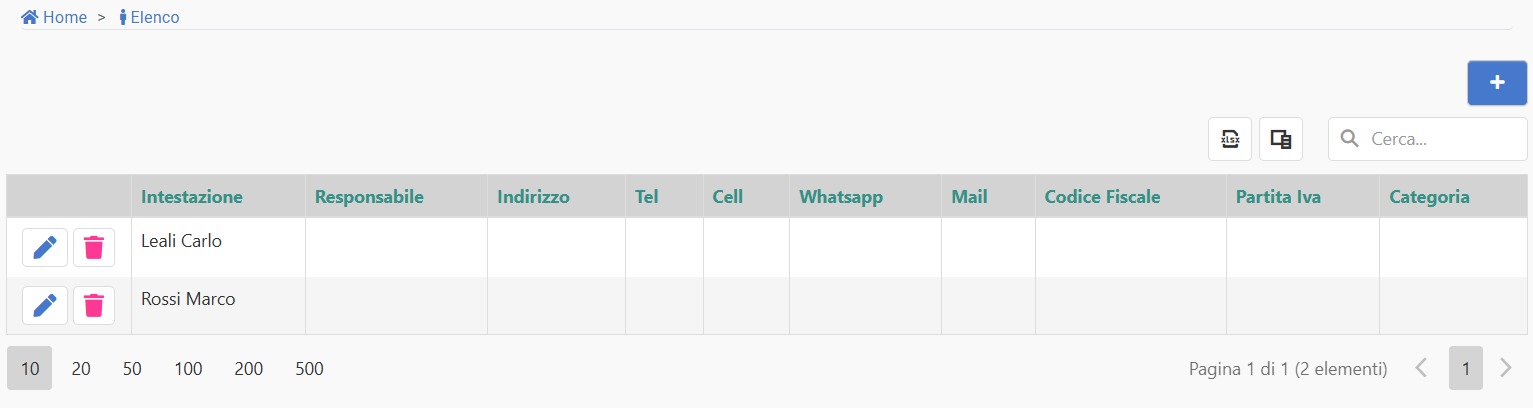](https://manuale.soluziona.cloud/uploads/images/gallery/2026-09/W3OwNhECh5aZfKBr-image.png)Funzioni disponibili della griglia:
- Ordinamento crescente/decrescente per colonna. - Filtro per colonna - Esportazione in Excel > Azioni disponibili:  Creazione Nuovo Agente  Esportazione della griglia in formato Excel. Verranno esportate solamente le colonne visibili.  E' possibile visualizzare/nascondere le colonne della griglia.  Apre la pagina di Modifica dell'Agente.  L'Agente sarà eliminato. # Scheda Agente [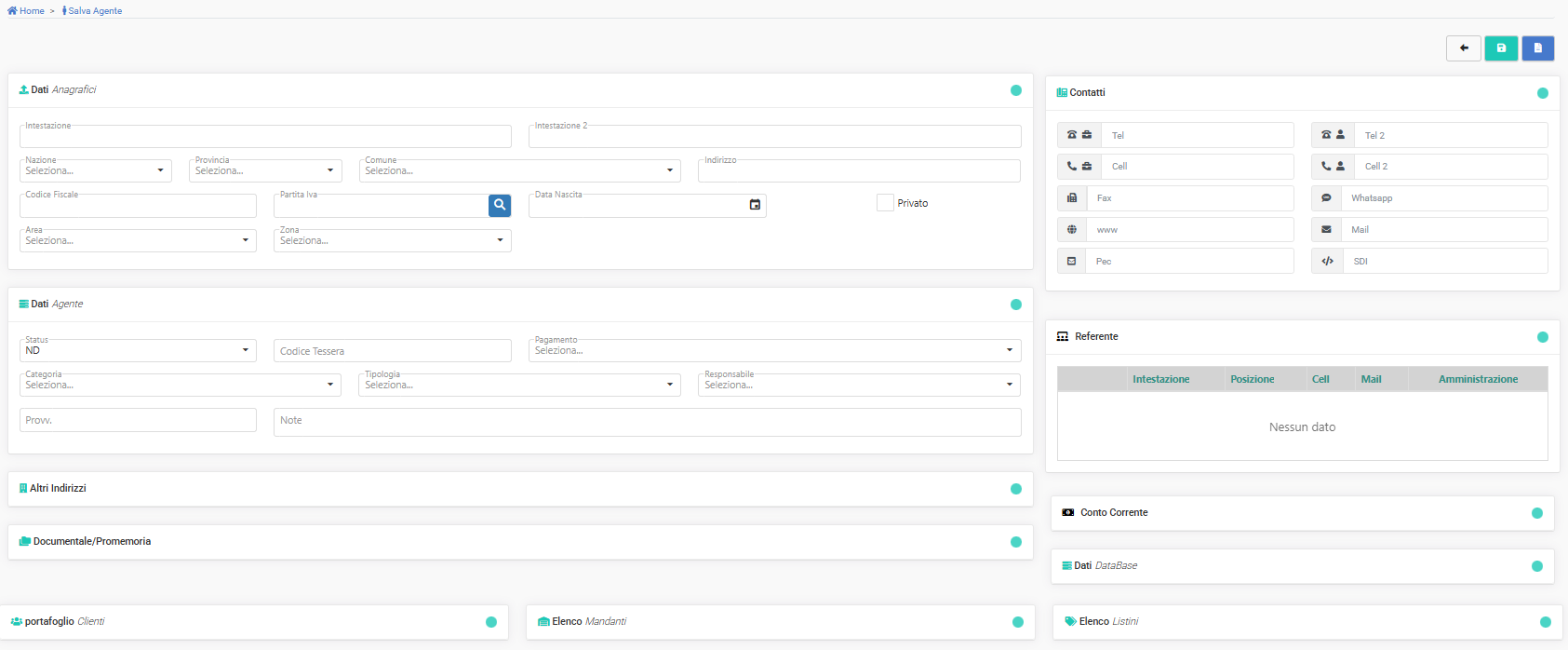](https://manuale.soluziona.cloud/uploads/images/gallery/2026-09/ikp5CIkG97IMI4X5-image.png) > Azioni disponibili:  Torna all'Elenco Agenti  Salva i dati  Pulisce i campi per un nuovo inserimento > Sezioni #### Dati Anagrafici Questa sezione serve per l'inserimento dei dati anagrafici dell'Agente.  Dopo aver compilato il campo con la partita IVA basta cliccare sulla lente e il gestionale compila automaticamente tutti i dati dell'Agente. #### Contatti Questa sezione serve per l'inserimento dei contatti dell'Agente. #### Dati Agente Questa sezione serve per l'inserimento di alcuni dati dell'Agente. #### Altri indirizzi Questa sezione serve per inserire altri indirizzi del'Agente e una volta selezionata si apre la seguente pagina dove è possibile inserire i nuovi dati: [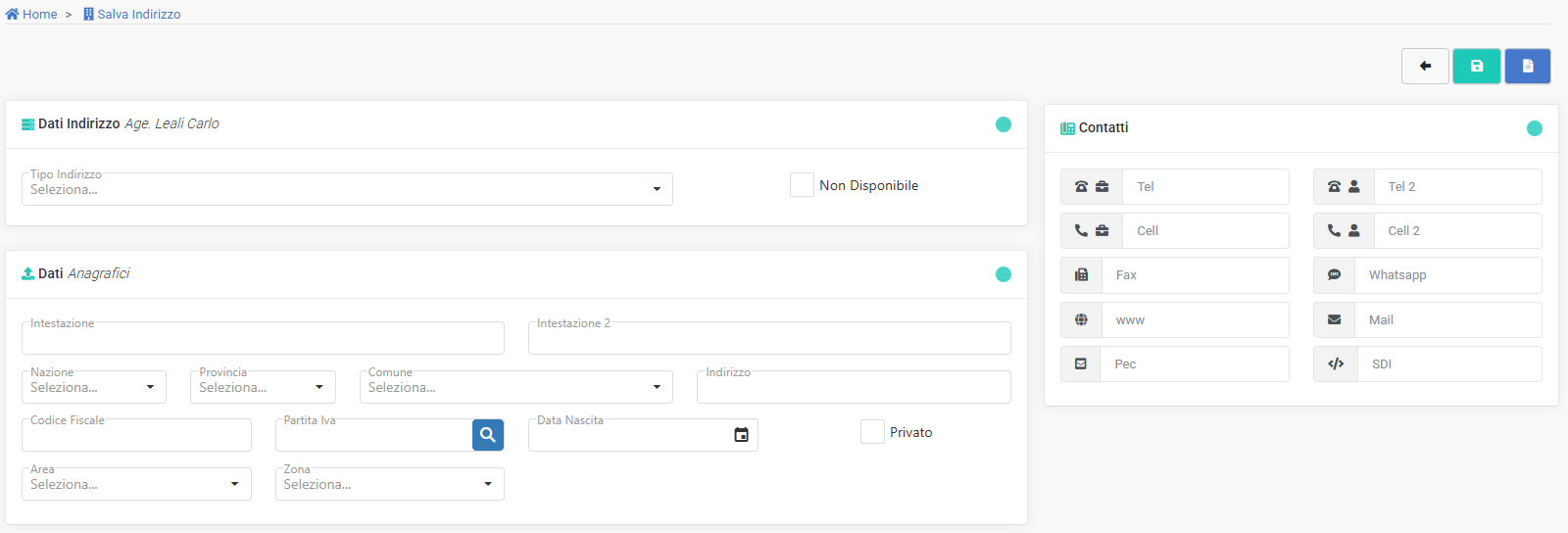](https://manuale.soluziona.cloud/uploads/images/gallery/2026-09/osSCNItzmR1SMEky-image.png) #### Documentale/Promemoria In questa sezione è possibile allegare documentazione o gestire promemoria. [Scheda Documentale](https://manuale.soluziona.cloud/attachments/8) #### Referente [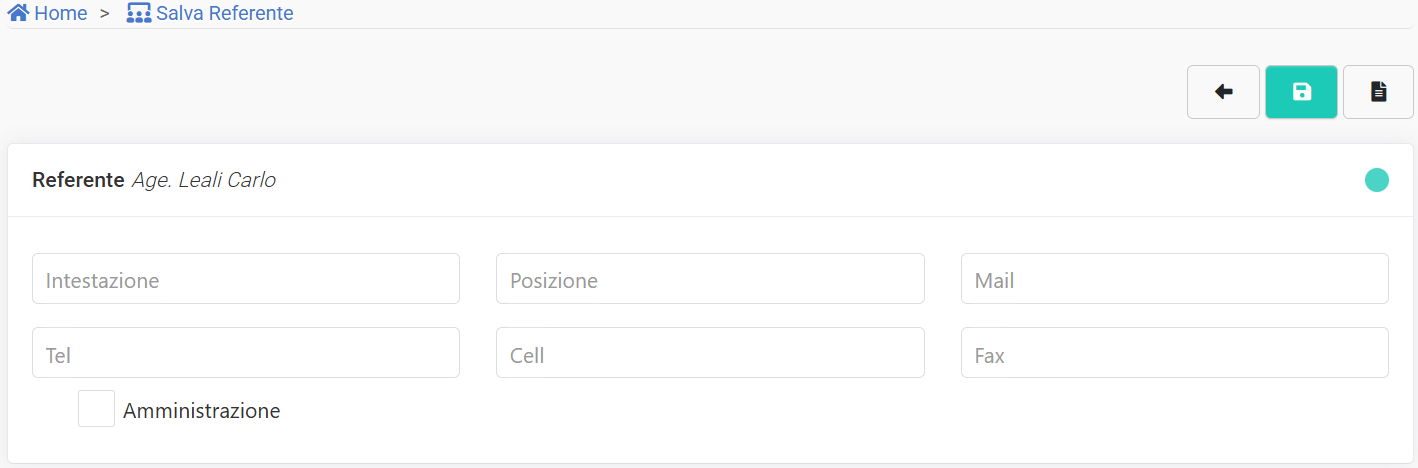](https://manuale.soluziona.cloud/uploads/images/gallery/2026-09/0FaZOhM2cKyxnIA9-image.png) In questa sezione è possibile inserire i dati del referente e spuntare se fa parte dell'amministrazione.  #### Assegna agenti In questa sezione è possibile assegnare il fornitore a un agente in particolare della proprio Azienda. #### Conto corrente [](https://manuale.soluziona.cloud/uploads/images/gallery/2026-09/v8w6b1IScSS8zxwL-image.png)  Inserendo l'Iban e cliccando su questo tasto vengono calcolati e inseriti automaticamente tutti i dati della banca. #### Dati DataBase Indicano quale utente e in quale ora e data ha creato l'Agente e quale utente e in quale ora e data ha effettuato l'ultima modifica in questa pagina. [](https://manuale.soluziona.cloud/uploads/images/gallery/2026-09/jiykNKCyIVGPJeix-image.png) #### Portafoglio Clienti Indica il portafoglio dei Clienti di quell'Agente. #### Elenco Mandanti Elenco dei Fornitori che l'Agente deve seguire. #### Elenco Listini Elenco dei listini. # Operatore # Elenco Operatori [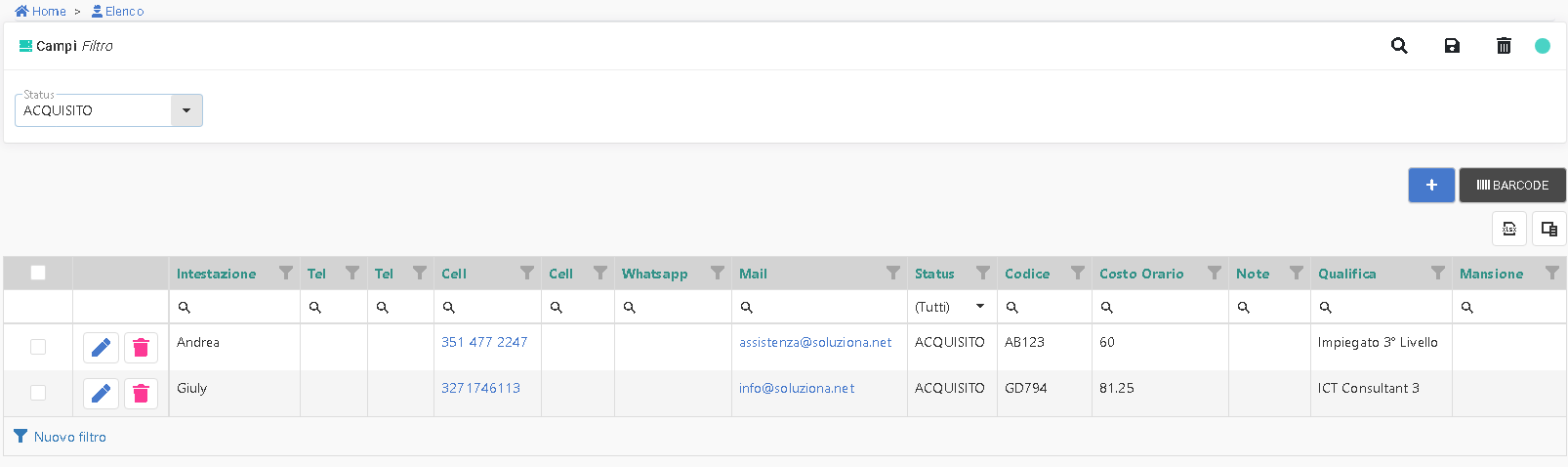](https://manuale.soluziona.cloud/uploads/images/gallery/2026-01/APSHG7mo3umFcc44-image.png)Funzioni disponibili della griglia:
- Ordinamento crescente/decrescente per colonna. - Filtro per colonna - Esportazione in Excel - Visualizzare/Nascondere colonne > Azioni disponibili:  Creazione Nuovo Operatore [](https://manuale.soluziona.cloud/uploads/images/gallery/2026-01/nKdywtgvryI2L3R6-image.png) Stampa l'elenco dei Codici a Barre degl'Operatori selezionati in griglia  Esportazione della griglia in formato Excel. Verranno esportate solamente le colonne visibili.  E' possibile visualizzare/nascondere le colonne della griglia.  Apre la pagina di Modifica dell'Operatore.  L'Operatore sarà eliminato. # Scheda Operatore [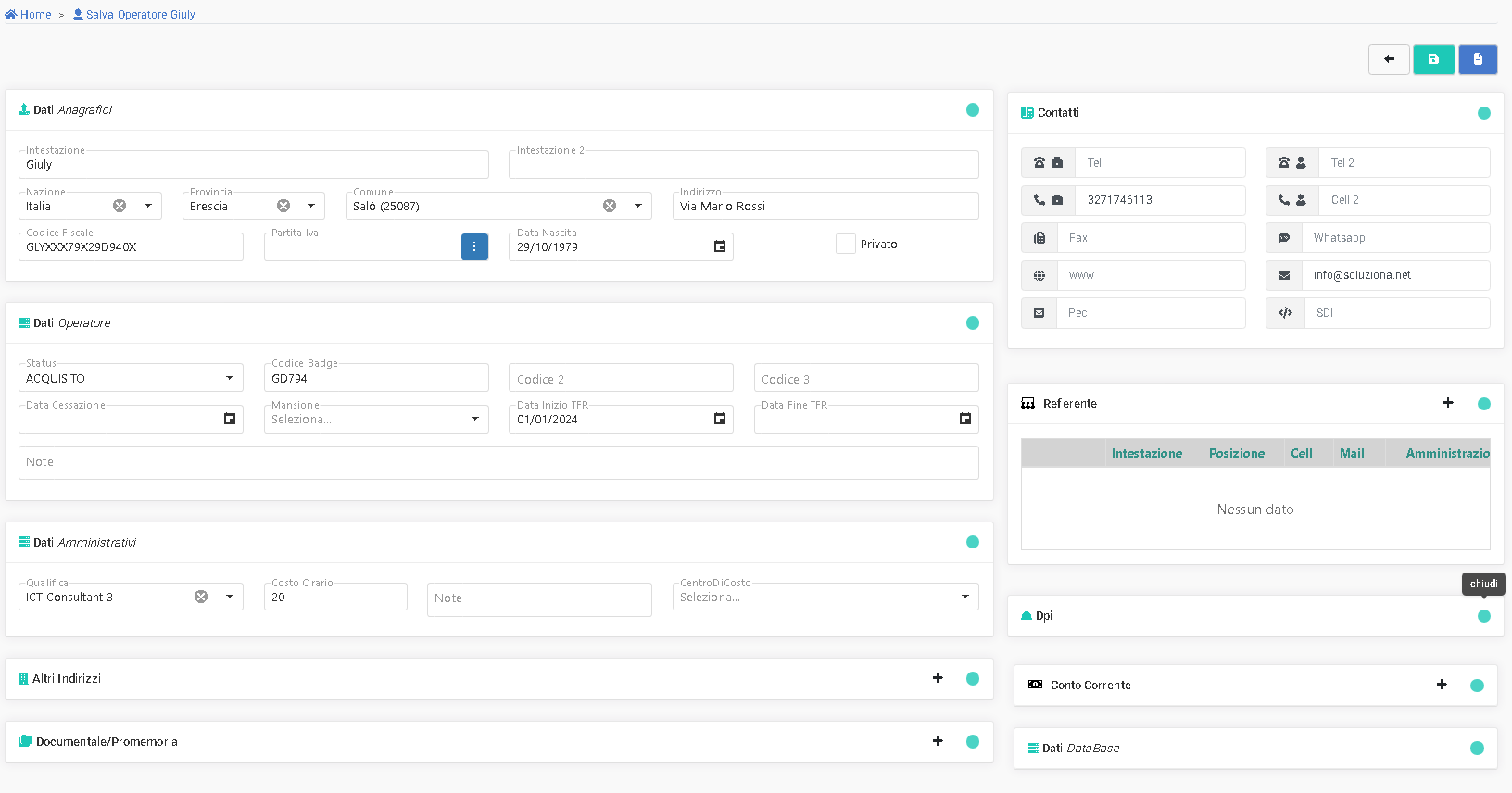](https://manuale.soluziona.cloud/uploads/images/gallery/2026-01/s3ZixsYRPgGkEWGg-image.png) > Azioni disponibili: [](https://manuale.soluziona.cloud/uploads/images/gallery/2026-01/DbIwD7jEHnupfXf5-image.png) Torna all'elenco [](https://manuale.soluziona.cloud/uploads/images/gallery/2026-01/4ZVDIZNjFvYaABDK-image.png) Salva i dati [](https://manuale.soluziona.cloud/uploads/images/gallery/2026-01/UFdtYaGaS4woUzob-image.png) Pulisce i campi per un nuovo inserimento > Sezioni #### Dati Anagrafici Sezione dedicata all'inserimento dei dati standard #### Dati Operatore Sezione dedicata all'inserimento dati collegati alla figura di operatore #### Dati AmministrativiSezione visibile solamente ad utenti con ruolo di appartenenza abilitata alle sezioni "Amministrativo"
#### Altri Indirizzi Sezione dedicata all'inserimento di altri Indirizzi collegati all'operatore. #### Documentale/Promemoria In questa sezione è possibile allegare documentazione o gestire promemoria. [Scheda Documentale](https://manuale.soluziona.cloud/attachments/12) #### Contatti Sezione dedicata all'inserimento dei contatti #### Referente Sezione dedicata all'inserimento delle persone collegate all' Operatore. #### DPI Sezione dedicata alla sola visualizzazione dei DPI assegnati all'Operatore. #### Conto Corrente Sezione dedicata alla gestione del/i Conto Corrente dell'operatore. #### Dati DataBase Indicano quale utente e in quale ora e data ha creato l'Operatore e quale utente e in quale ora e data ha effettuato l'ultima modifica in questa pagina. [](https://manuale.soluziona.cloud/uploads/images/gallery/2026-09/jiykNKCyIVGPJeix-image.png) ####