Configurare la Postazione
Impostazioni — Articoli e menu
-
Prepara i prodotti selezionabili negli ordini. L’elenco a sinistra permette di cercare per nome e filtrare Tutti, Articoli o Menu; il dettaglio a destra contiene i dati dell’elemento scelto.
Creare un articolo
- Premi Nuovo e scegli Articolo.
- Compila Nome, Prezzo (€) e Categoria.
- Se vuoi gestire la disponibilità, inserisci Qnt Disponibile.
- Premi Salva oppure Salva e Nuovo.
Il nome è necessario per abilitare il salvataggio. Le categorie proposte sono Menu, Fritti, Panini, Bevande e Birra.
Qnt Disponibile indica la quantità iniziale dichiarata. Zero significa disponibilità non gestita. Per gli articoli, il valore viene usato nella colonna Disp. non pren. della Home. Non diminuisce automaticamente nel campo del catalogo e non impedisce di ordinare quantità maggiori.
Creare un menu
- Premi Nuovo e scegli Menu.
- Compila nome, prezzo e categoria.
- In Articoli del Menu, scegli un articolo e premi Aggiungi Articolo.
- Indica la quantità del componente e ripeti per gli altri articoli.
- Premi Salva.

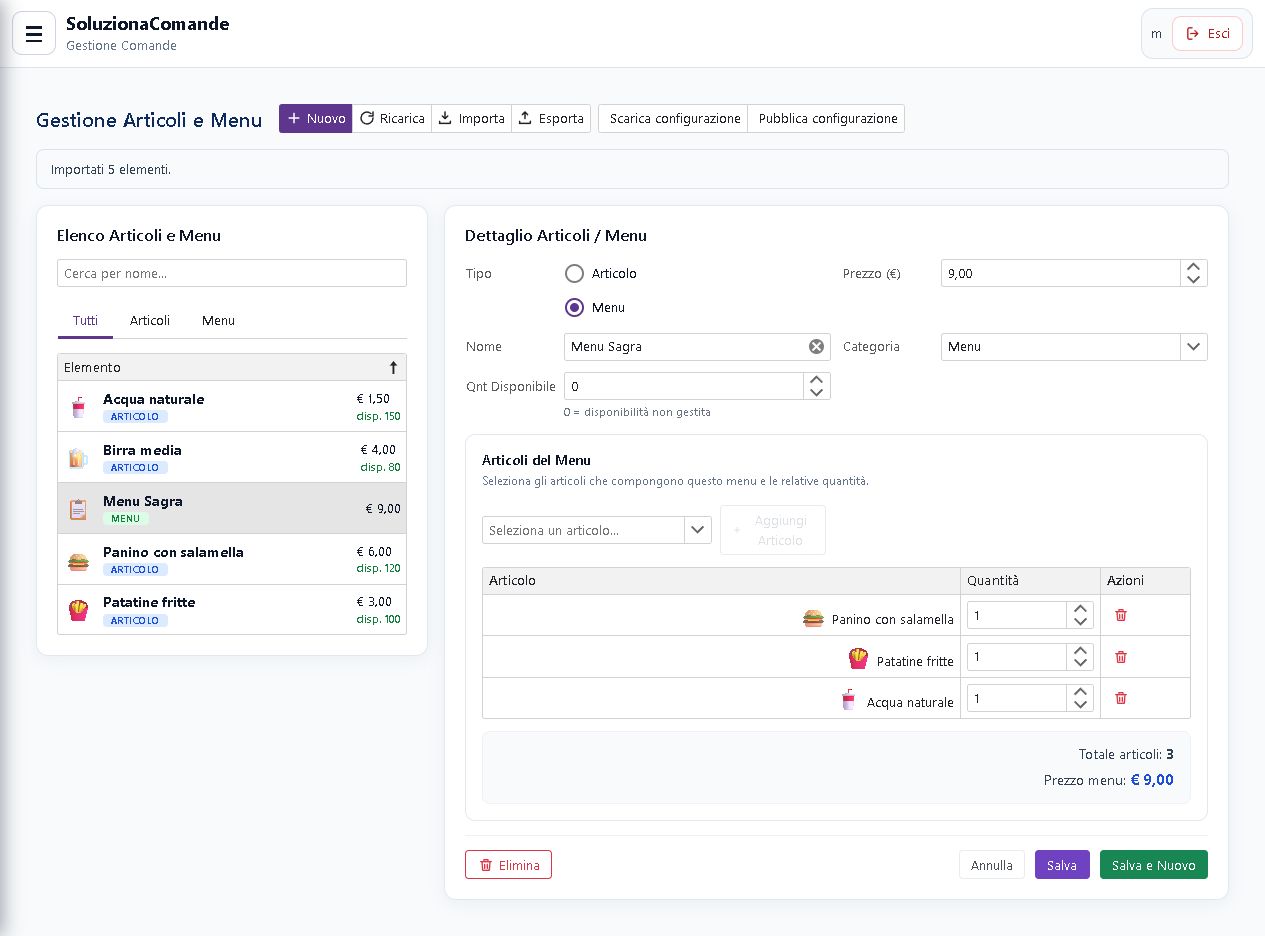
Menu Sagra selezionato: prezzo di vendita di 9 € e composizione con un panino, patatine e acqua. Esempio dimostrativo. Clicca sull’immagine per ingrandirla.
Modifica e comandi
- Nuovo apre un dettaglio vuoto.
- Ricarica rilegge il catalogo locale e azzera il dettaglio.
- Salva registra l’elemento nel browser.
- Salva e Nuovo registra e prepara il successivo inserimento.
- Annulla ripristina il dettaglio salvato.
- Elimina rimuove l’elemento dopo la conferma.
- Il cestino nella composizione rimuove un componente; premi Salva per conservare la modifica.
- Importa unisce un catalogo JSON, massimo 5 MB, aggiornando gli elementi con lo stesso identificativo.
- Esporta scarica tutto il catalogo salvato in JSON.
- Pubblica configurazione salva il catalogo sul server per l’evento selezionato.
- Scarica configurazione legge il catalogo condiviso e propone una conferma prima di sostituire quello locale.
Esporta una copia prima di importare, sostituire o eliminare elementi. I riferimenti di menu e prenotazioni ad articoli eliminati non vengono riparati automaticamente.
Per Pubblica configurazione e Scarica configurazione occorrono collegamento al server e un evento selezionato. Il salvataggio locale di un articolo non pubblica automaticamente il catalogo. Consulta Catalogo condiviso tra casse per la procedura completa.
Guide collegate
Stampante
-
Configura la stampante Epson usata dalla pagina Ordine. I parametri sono conservati nel browser della postazione.
Configurazione Epson
- Inserisci i parametri forniti dal responsabile della stampante.
- Assegna un Prefisso cassa diverso da quello delle altre postazioni.
- Premi Test stampante e leggi l’esito.
- Premi Salva.
Indirizzo IP: indirizzo o nome di rete raggiungibile dalla postazione. Porta: porta prevista dalla configurazione Epson. Device ID: identificativo della stampante; il messaggio dell’app riporta local_printer come valore di fabbrica. Connessione sicura (SSL): impostazione prevista per il collegamento. Prefisso cassa: fino a quattro lettere/cifre, per esempio C1, C2 o BAR.
Il salvataggio richiede indirizzo e Device ID. Il prefisso viene normalizzato in maiuscolo, senza accenti o simboli. Senza prefisso i numeri possono coincidere tra casse.
Il test verifica il collegamento senza stampare una comanda; non conferma carta e contenuto di stampa. I valori di esempio della schermata non sono parametri da copiare automaticamente.
L’indicazione Prossima comanda nel campo prefisso mostra un esempio con progressivo 1, non legge il progressivo effettivo. Consulta Numerazione delle comande.

Indirizzo IP, porta, Device ID e prefisso della cassa. L’indirizzo 192.0.2.10 è solo un esempio: usa quello della tua stampante. Clicca sull’immagine per ingrandirla.
Importazione ed esportazione
Esporta scarica i parametri attualmente presenti nel modulo in un JSON. Importa accetta un JSON fino a 1 MB e salva subito la configurazione importata.
Se copi il file su un’altra cassa, controlla indirizzo e prefisso, assegna un prefisso distinto e premi Salva.
Gestione Barzellette
Prepara un JSON con un elenco di elementi contenenti id, domanda e risposta, quindi premi Importa nella sezione dedicata. Il limite è 1 MB.
Un’importazione con testi validi sostituisce l’archivio precedente. Le righe senza domanda né risposta sono ignorate. Un archivio vuoto non cancella quello esistente. La pagina mostra numero di barzellette ed esempio; una barzelletta viene scelta per la coda della comanda.
Archivio Dati
Elimina Contatore Comande Stampate pulisce immediatamente:
- I totali dei pezzi per articolo consultabili in Ordine e Home.
- I conteggi per elemento ordinato.
- Lo storico locale delle comande emesse usato dalle analisi orarie.
Non compare una seconda conferma. Il comando non azzera il progressivo di numerazione, il numero cumulativo delle comande riuscite o l’incasso del cruscotto; non cancella prenotazioni e relativi stati, catalogo o spese.
Se il test non riesce
Controlla alimentazione, rete, indirizzo, porta, Device ID e impostazione SSL con il responsabile. Comunica all’assistenza il messaggio completo. Per configurazioni di nomi di rete e certificati consulta Helper Tecnico.
Guide collegate
Catalogo condiviso tra casse
Usa questa procedura per distribuire lo stesso catalogo alle casse di un evento. Attiva ogni postazione e seleziona lo stesso evento in Collegamento al server.
Pubblicare dalla cassa di riferimento
- Prepara e salva articoli, prezzi, quantità disponibili e composizione dei menu.
- Premi Esporta per conservare una copia.
- Controlla l’evento in uso.
- Premi Pubblica configurazione.
- Attendi il messaggio con il numero di elementi disponibili per le altre casse.
La pubblicazione usa il catalogo salvato, non le modifiche ancora aperte nel dettaglio, e sostituisce la configurazione precedentemente pubblicata per l’evento. Non compare una seconda conferma di pubblicazione.
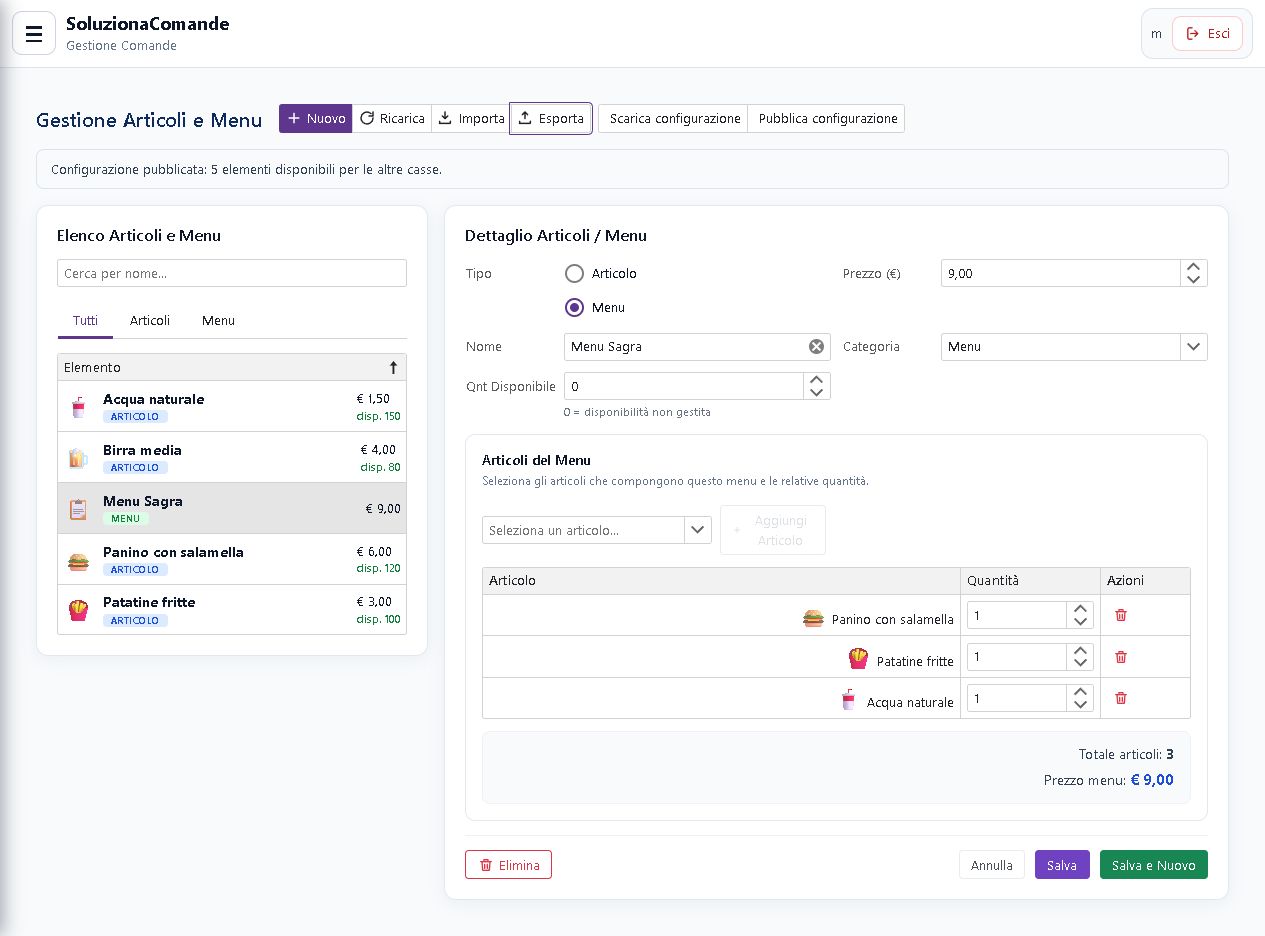
Pubblica configurazione rende disponibile il catalogo dell’evento. Il messaggio di conferma indica quanti elementi sono stati pubblicati; Scarica configurazione serve sulle altre casse. Clicca sull’immagine per ingrandirla.
Applicare sulle altre casse
- Controlla collegamento ed evento.
- Esporta l’eventuale catalogo locale da conservare.
- Premi Scarica configurazione.
- Leggi postazione di origine, data di pubblicazione e numero di elementi prima/dopo.
- Premi Applica oppure Annulla.
Applica sostituisce interamente il catalogo locale: gli elementi non presenti nella configurazione scaricata vengono rimossi. Questa operazione è diversa da Importa JSON, che aggiunge o aggiorna per identificativo.
La condivisione comprende il catalogo e le composizioni dei menu. Non trasferisce stampante, prefisso cassa, barzellette, prenotazioni o contatori. Gli identificativi degli elementi devono rimanere coerenti con le prenotazioni già presenti: distribuisci il catalogo prima di caricarle e prima del servizio.
Le modifiche successive devono essere salvate e ripubblicate dalla cassa di riferimento; sulle altre ripeti Scarica configurazione e Applica. Non è un aggiornamento automatico in tempo reale.
Messaggi possibili
Senza collegamento o evento i comandi non sono disponibili. Se non è stata pubblicata una configurazione, pubblicala dalla cassa di riferimento. Una configurazione vuota, illeggibile o di un formato più recente viene rifiutata senza applicarla: leggi il messaggio e aggiorna l’app se richiesto.
Numerazione delle comande
Configurazione: ☰ Menu → Stampante → Prefisso cassa. Utilizzo: Ordine → Conferma Ordine.
Assegnare i prefissi
- Scegli un prefisso diverso per ogni postazione: C1, C2, BAR.
- Inseriscilo in Stampante e premi Salva.
- Controllalo anche dopo aver importato la configurazione di un’altra cassa.
Il prefisso accetta fino a quattro lettere/cifre ed è normalizzato in maiuscolo. Per esempio, la cassa C1 emette C1-1, C1-2 e così via; C2 emette C2-1, C2-2. Senza prefisso resta il solo progressivo e casse diverse possono produrre lo stesso numero.
Il numero della comanda è diverso dal numero del tavolo. Il progressivo viene conservato localmente nel browser e non richiede coordinamento con il server.
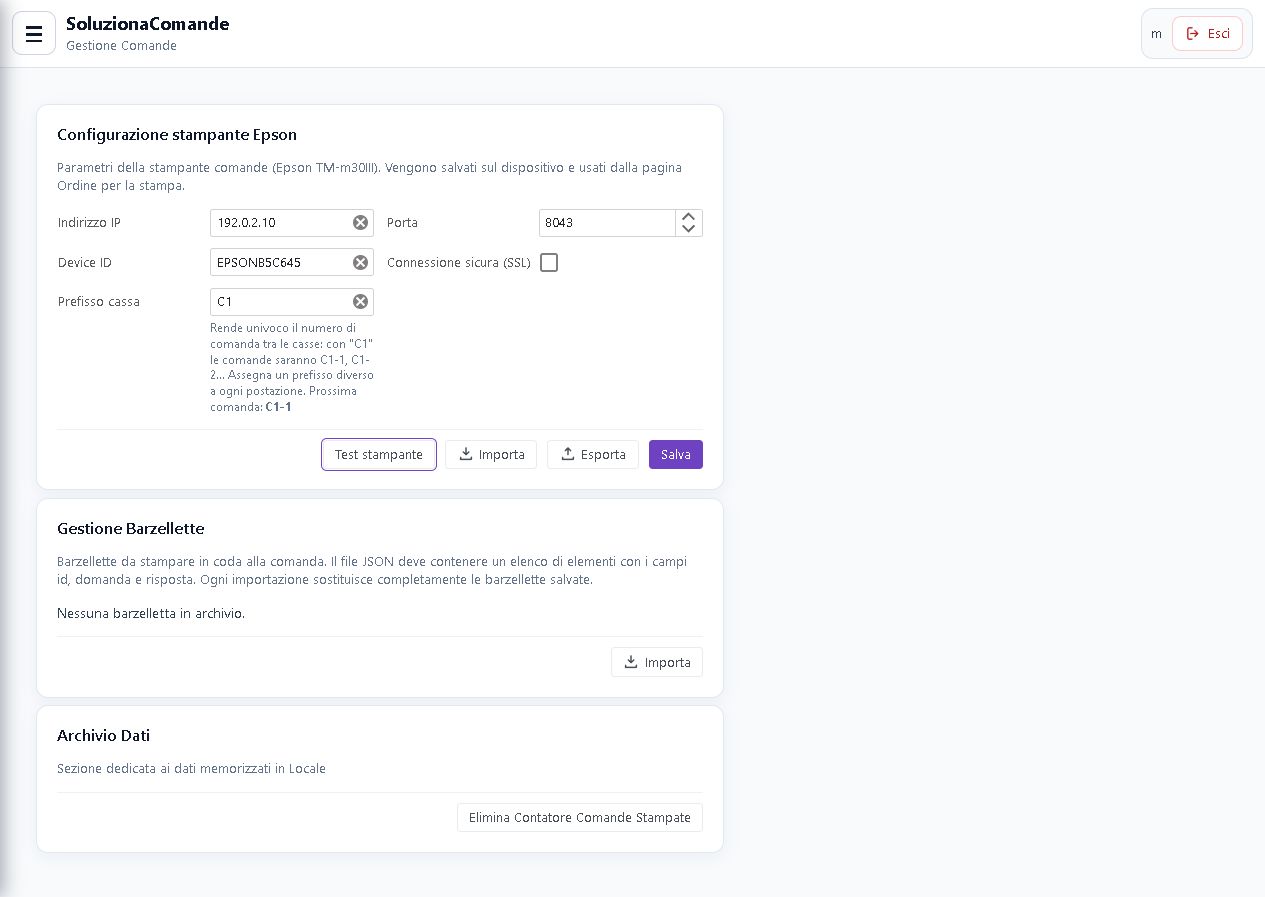
Il campo Prefisso cassa mostra l’esempio C1-1. Assegna un prefisso diverso a ogni postazione e premi Salva. L’anteprima non è il contatore effettivo. Clicca sull’immagine per ingrandirla.
Errori e salti di numerazione
Il numero è assegnato prima dell’invio alla stampante. Un errore può quindi lasciare un salto: il tentativo successivo usa un nuovo numero. Il conteggio delle comande riuscite e l’incasso crescono solo dopo un esito di stampa positivo.
Prima di riprovare una stampa controlla se è già uscita carta: un problema di risposta può lasciare incerto l’esito fisico.
Cambio evento e conservazione
Il contatore usa l’identificativo dell’evento corrente e riparte quando quello salvato è diverso. Non è conservato un contatore indipendente consultabile per ogni evento: evita di passare ripetutamente da un evento all’altro durante il servizio.
Elimina Contatore Comande Stampate, nella pagina Stampante, pulisce i conteggi dei pezzi e lo storico locale delle stampe, ma non azzera questo progressivo né il conteggio economico. La cancellazione dei dati del browser può perdere il contatore: non usarla per risolvere problemi durante il servizio.
La scritta Prossima comanda nel modulo Stampante è un esempio del formato con progressivo 1, non il numero effettivamente prenotato per la stampa successiva.