Contabilità
Gestione Contabilità, Scadenziario e Prima Nota
Scadenziario
Elenco Scadenze
Lo scadenziario raccoglie le scadenze attive (gli incassi attesi dai clienti) e passive (i pagamenti ai fornitori). Le scadenze nascono dalle fatture e dalle note di credito, una per rata del pagamento scelto nel documento (vedi Effetti su magazzino, scadenze e stati); nel pannello Scadenze del documento si possono aggiungere anche a mano.
Campi Filtro
Tramite i campi filtro è possibile interrogare il server dei soli dati interessati.
Data Scadenza Dal / al, Mesi Precedenti: periodo delle scadenze.
Tipo Scadenza: ATTIVA o PASSIVA.
Descrizione, Pagamento, Modalità: testo della descrizione, condizione di pagamento e modalità (ad esempio BONIFICO o RI.BA.).
Saldata, Presentazione RiBa: mostrano solo le scadenze saldate o da saldare, già presentate o non ancora presentate in banca.
Conto Corrente (seguito dal nome dell'azienda): conto dell'azienda su cui è appoggiata la scadenza.
Azioni disponibili:
 Cerca le scadenze con i valori indicati nei Campi Filtro
 Salva i filtri impostati: verranno riproposti alla prossima apertura della pagina
 Elimina il filtro salvato e ricarica la pagina
Elenco
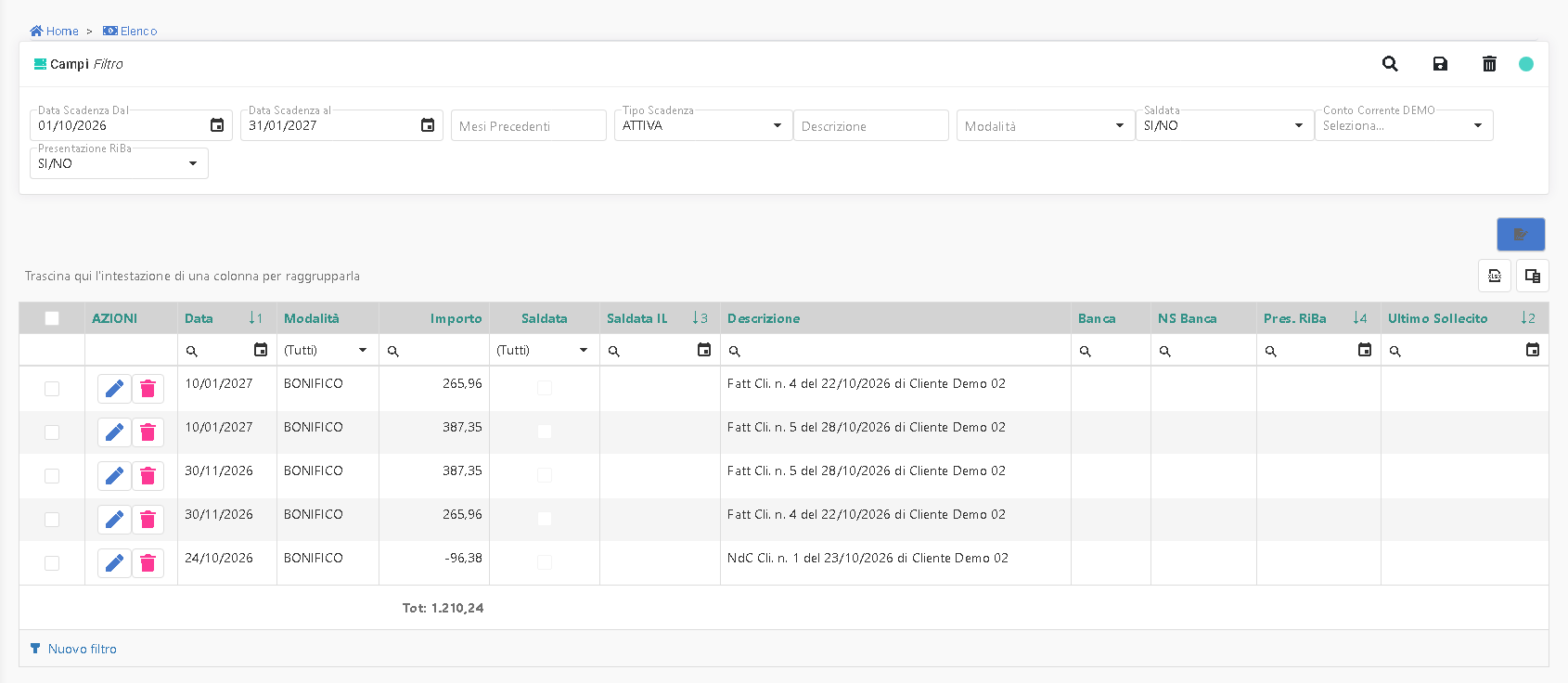
Per ogni scadenza: data, modalità, importo, Saldata e data del saldo (Saldata IL), descrizione, banca del cliente o fornitore (Banca), banca dell'azienda (NS Banca), data di presentazione Ri.Ba. e data dell'ultimo sollecito. Sotto la colonna Importo c'è il totale delle scadenze in elenco.
Azioni disponibili:
 Tracciato Ri.Ba.: crea il file da consegnare alla banca per le scadenze selezionate con le caselle a sinistra (vedi Presentazione Ri.Ba.)
 Apre la scadenza nella Scheda Scadenza
 Elimina la scadenza, dopo la conferma
Scheda Scadenza
La scheda mostra una singola scadenza: qui la si segna come saldata, si indicano le banche e si decide se registrarla in Prima Nota. Si apre dall'Elenco Scadenze o dal pannello Scadenze del documento.
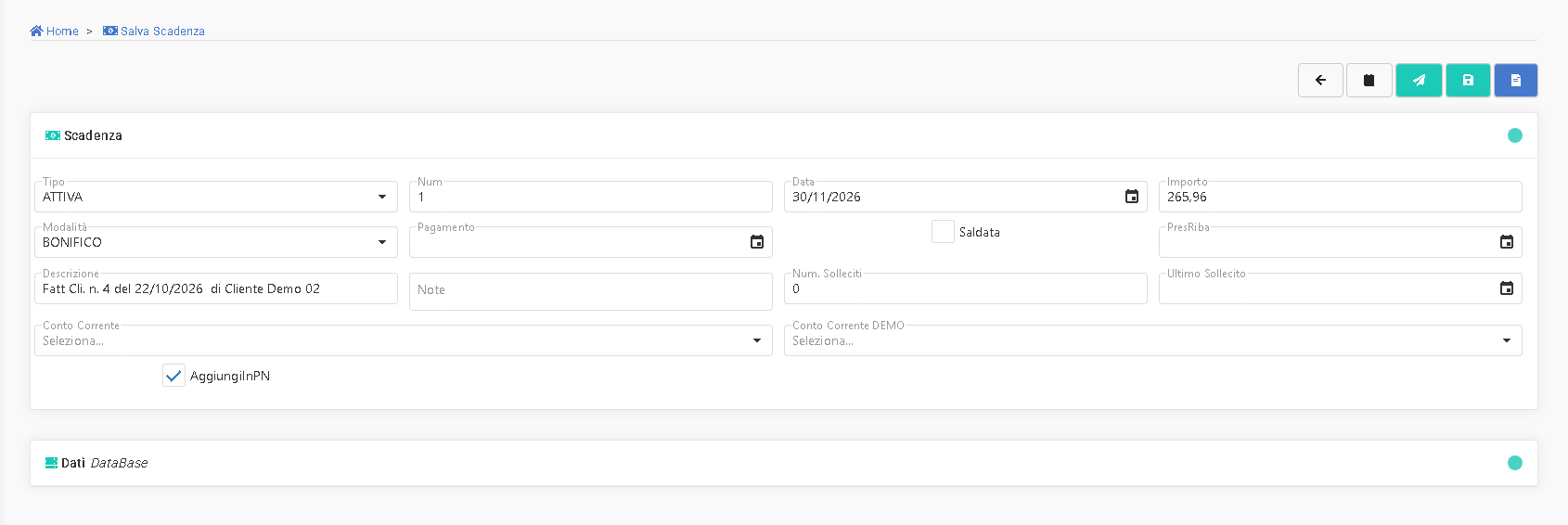
Azioni disponibili:
 Torna all'elenco
 Apre il Calendario Scadenze sul mese corrente
 Salva i dati
 Pulisce i campi per un nuovo inserimento
Sezioni
Scadenza
Tipo: ATTIVA (incasso) o PASSIVA (pagamento).
Num, Data, Importo: numero della rata, data di scadenza e importo.
Modalità: modo di pagamento della rata (ad esempio BONIFICO o RI.BA.).
Pagamento, Saldata: data in cui la scadenza è stata incassata o pagata e casella che la segna come saldata. Quando una scadenza di una fattura è saldata, la fattura non può più cambiarla.
PresRiba: data di presentazione in banca della Ri.Ba.; viene compilata dal Presentazione Ri.Ba..
Descrizione, Note: descrizione della scadenza (per le scadenze delle fatture, numero, data e intestatario del documento) e note libere.
Num. Solleciti, Ultimo Sollecito: quanti solleciti sono stati inviati per la scadenza e la data dell'ultimo.
Conto Corrente: banca del cliente o del fornitore; Conto Corrente seguito dal nome dell'azienda: banca dell'azienda su cui arriva l'incasso o parte il pagamento.
AggiungiInPN: con la casella attiva, quando la scadenza è saldata in Prima Nota compare automaticamente la registrazione corrispondente, con la data del pagamento. Se si toglie la spunta da Saldata o da AggiungiInPN, la registrazione viene tolta. Le scadenze create dalle fatture hanno la casella già attiva.
Esempio: la rata di una fattura viene segnata come saldata e la registrazione compare in Prima Nota.

Il pannello Dati DataBase mostra chi ha creato e modificato la scadenza e quando.
Calendario Scadenze
Il Calendario Scadenze mostra le scadenze del mese, ognuna nel giorno in cui scade, con la sua descrizione. Il colore indica lo stato: Pagata, Non Pagata, Incassata, Non Incassata.
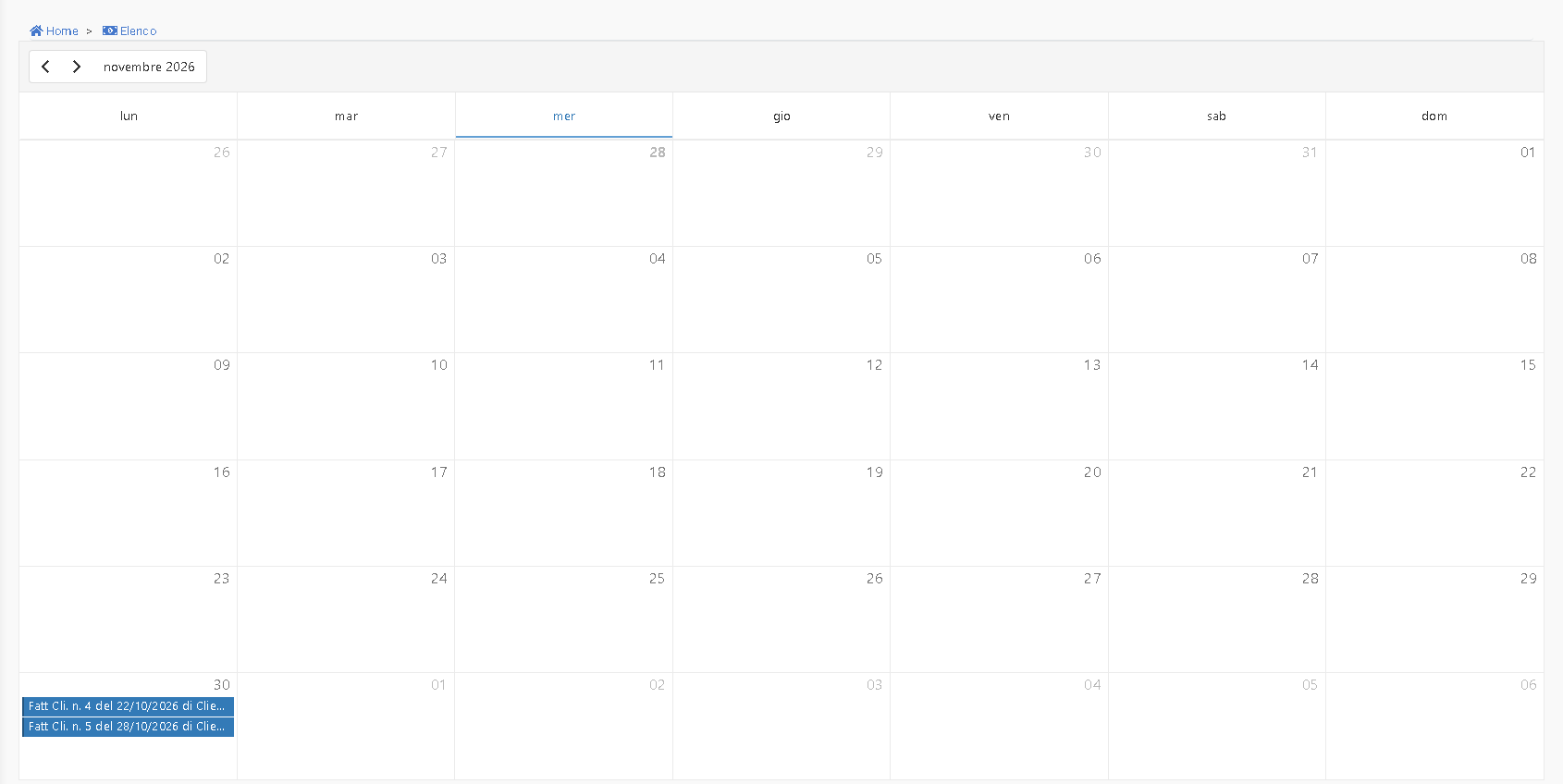
Con le frecce in alto a sinistra si passa al mese precedente o successivo. Il calendario è di sola consultazione: le scadenze si modificano dall'Elenco Scadenze o dalla Scheda Scadenza; dalla scheda il pulsante Calendario riapre questa pagina.
Presentazione Ri.Ba.
Le ricevute bancarie (Ri.Ba.) si presentano in banca con un file, il tracciato, che il programma crea dall'Elenco Scadenze. Il file si consegna poi alla banca, ad esempio con l'home banking.
Come si crea il tracciato
1. Nell'Elenco Scadenze cercare le scadenze ATTIVE con modalità RI.BA. non ancora presentate (campo Presentazione RiBa) e selezionarle con le caselle a sinistra.
2. Premere il pulsante Tracciato Ri.Ba.:
Tracciato Ri.Ba.
3. Nella finestra Generazione Tracciato Ri.Ba. indicare la data di presentazione e il conto dell'azienda su cui presentare le Ri.Ba., poi premere Salva.
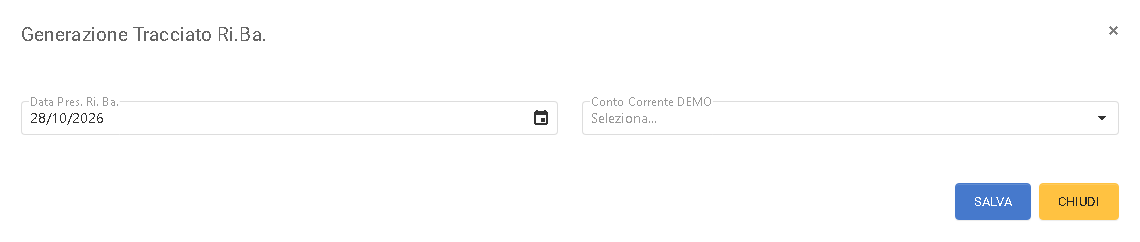
Il programma controlla le scadenze e, se è tutto in ordine, scarica il file Tracciato.txt. Alle scadenze presentate vengono assegnate la data di presentazione (colonna Pres. RiBa) e la banca dell'azienda (NS Banca).
Controlli
Se qualcosa non va, il tracciato non viene creato e compare l'elenco dei problemi, scadenza per scadenza. Si possono presentare solo scadenze attive con modalità RI.BA. e non ancora presentate. Servono inoltre:
Codice SIA dell'azienda (il codice che la banca assegna a chi presenta le Ri.Ba.): non si imposta dalla WebApp, in caso di messaggio "Codice SIA non presente" rivolgersi all'assistenza.
Conto dell'azienda scelto nella finestra e conto del cliente (campo Conto Corrente della scadenza) completi di ABI, CAB e numero di conto di 12 caratteri.
Prima Nota e Costi
Prima Nota
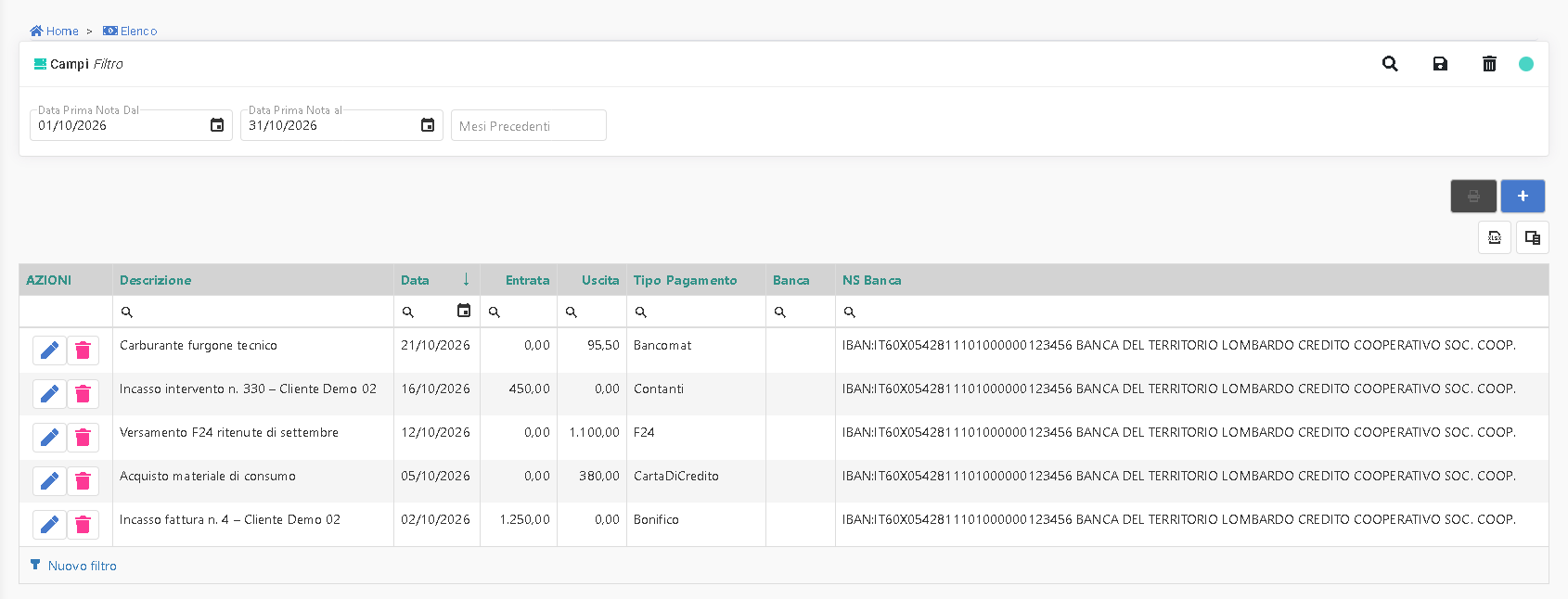
Tramite i campi filtro è possibile interrogare il server dei soli dati interessati.
Funzioni disponibili della griglia:
- Ordinamento crescente/decrescente per colonna.
- Filtro per colonna
- Esportazione in Excel
- Visualizzare/Nascondere colonne
Azioni disponibili:
Cerca le registrazioni del periodo indicato nei Campi Filtro
Salva i filtri impostati: verranno riproposti alla successiva apertura della pagina
Elimina il filtro salvato e ricarica la pagina
 Stampa la Prima Nota del periodo indicato nei Campi Filtro
 Creazione nuova registrazione di Prima Nota
 Esportazione della griglia in formato Excel. Verranno esportate solamente le colonne visibili.
 E' possibile visualizzare/nascondere le colonne della griglia.
Apre la pagina di Modifica della registrazione
La registrazione sarà eliminata.
Sezioni
Campi Filtro
Questa sezione serve per scegliere il periodo delle registrazioni da visualizzare.
Data Prima Nota Dal / Data Prima Nota al: alla prima apertura viene proposto il mese corrente.
Mesi Precedenti: se compilato, vengono visualizzate le registrazioni dal primo giorno di tanti mesi fa quanti indicati fino alla fine del mese corrente (es. 2 = i due mesi precedenti più il mese in corso). In questo caso le date Dal/Al non vengono considerate.
Elenco
Questa sezione mostra le registrazioni del periodo, dalla più recente. Per ogni registrazione sono indicati la Descrizione, la Data, l'importo nella colonna Entrata (incassi) oppure Uscita (pagamenti), il Tipo Pagamento e i conti correnti coinvolti: Banca (conto del cliente o del fornitore) e NS Banca (conto dell'azienda).
Dati Prima Nota
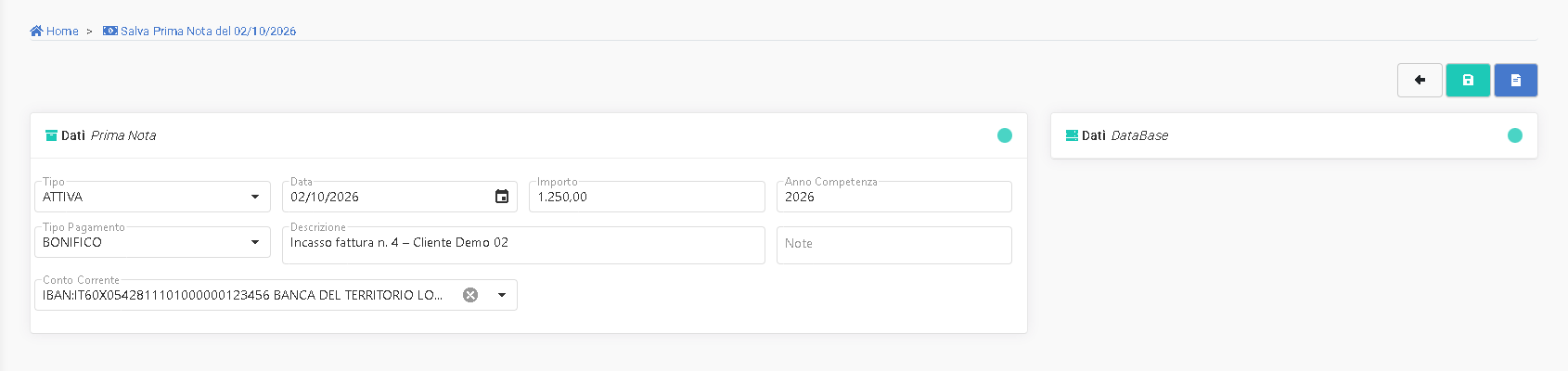
Questa sezione serve per l'inserimento o la modifica di una registrazione e si apre con il pulsante Nuovo o con il pulsante Modifica dell'elenco.
 Torna all'Elenco Prima Nota
 Salva i dati
 Pulisce i campi per un nuovo inserimento
Tipo: ATTIVA per un incasso (l'importo compare nella colonna Entrata), PASSIVA per un pagamento (colonna Uscita).
Data: data dell'incasso o del pagamento; è quella usata dai Campi Filtro e dalla stampa.
Importo: importo della registrazione, da indicare senza segno: è il Tipo a stabilire se si tratta di un'entrata o di un'uscita.
Anno Competenza: anno a cui si riferisce la registrazione; viene proposto l'anno in corso.
Tipo Pagamento: modalità dell'incasso o del pagamento (Bonifico, RIBA, Contanti, Assegno, Carta di credito, RID, F24, Bancomat).
Descrizione e Note: testo libero; la Descrizione è quella mostrata nell'elenco e nella stampa.
Conto Corrente: conto dell'azienda su cui avviene il movimento; viene proposto il conto corrente predefinito dell'azienda.
Esempio di inserimento di una nuova registrazione:

Registrazioni automatiche dalle Scadenze
Questa sezione spiega da dove arrivano le registrazioni che non sono state inserite a mano. Le scadenze generate dalle fatture hanno già attiva la casella AggiungiInPN: quando la scadenza viene segnata come Saldata, in Prima Nota compare automaticamente la registrazione corrispondente, con la data del pagamento e la descrizione della scadenza. Se nella scadenza si toglie la spunta da Saldata o da AggiungiInPN, oppure la scadenza viene eliminata, anche la registrazione viene tolta dalla Prima Nota.
Stampa
La stampa riporta le registrazioni del periodo indicato nei Campi Filtro, con una pagina per la Cassa e una per ciascun conto corrente (Banca): per ogni mese elenca entrate e uscite con il totale mensile e termina con il saldo alla fine del periodo.
Dati DataBase
Indicano quale utente e in quale ora e data ha creato la registrazione e quale utente e in quale ora e data ha effettuato l'ultima modifica in questa pagina.
Costi
La pagina Costi registra le spese dell'azienda che non arrivano da una fattura fornitore (trasferte, stipendi, piccole spese), con una tipologia per raggrupparle. Il totale dei costi dell'anno compare nell'Analisi Fatturato.
Elenco
Tramite i campi filtro è possibile interrogare il server dei soli dati interessati: Data Costo Dal / al e Mesi Precedenti.
Azioni disponibili:
Cerca i costi del periodo indicato nei Campi Filtro
Salva i filtri impostati: verranno riproposti alla prossima apertura della pagina
Elimina il filtro salvato e ricarica la pagina
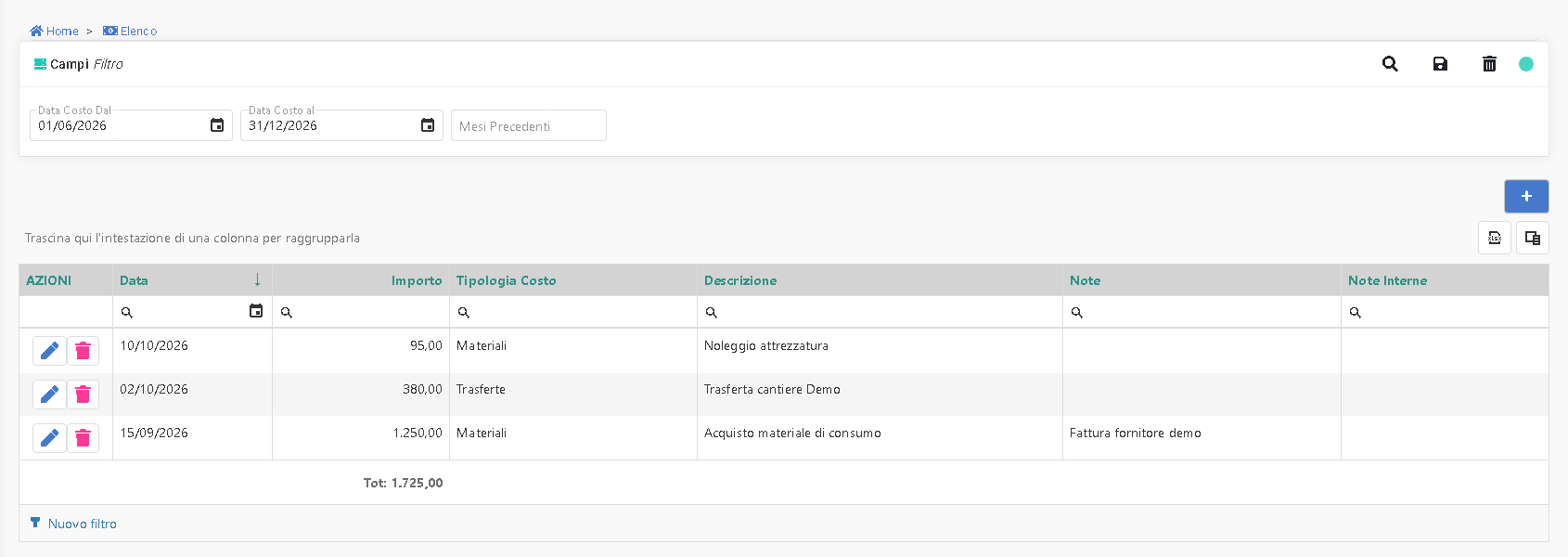
Azioni disponibili:
Apre la scheda per un nuovo costo
Apre il costo per la modifica
Elimina il costo, dopo la conferma
Scheda
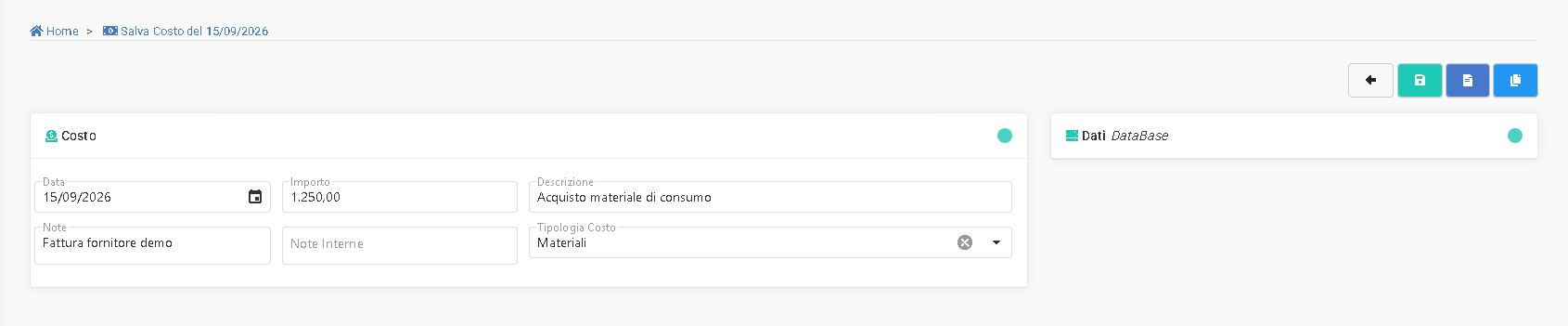
Azioni disponibili:
Torna all'elenco
Salva i dati
Pulisce i campi per un nuovo inserimento
 Duplica: crea un nuovo costo con gli stessi dati, in attesa di essere salvato
Sezioni
Costo
Data, Importo, Descrizione: data, importo e descrizione della spesa.
Tipologia: tipologia di costo (ad esempio Materiali o Trasferte), scelta dalla tabella Tipologia Costo.
Note, Note Interne: note libere.
Analisi
Analisi Fatturato
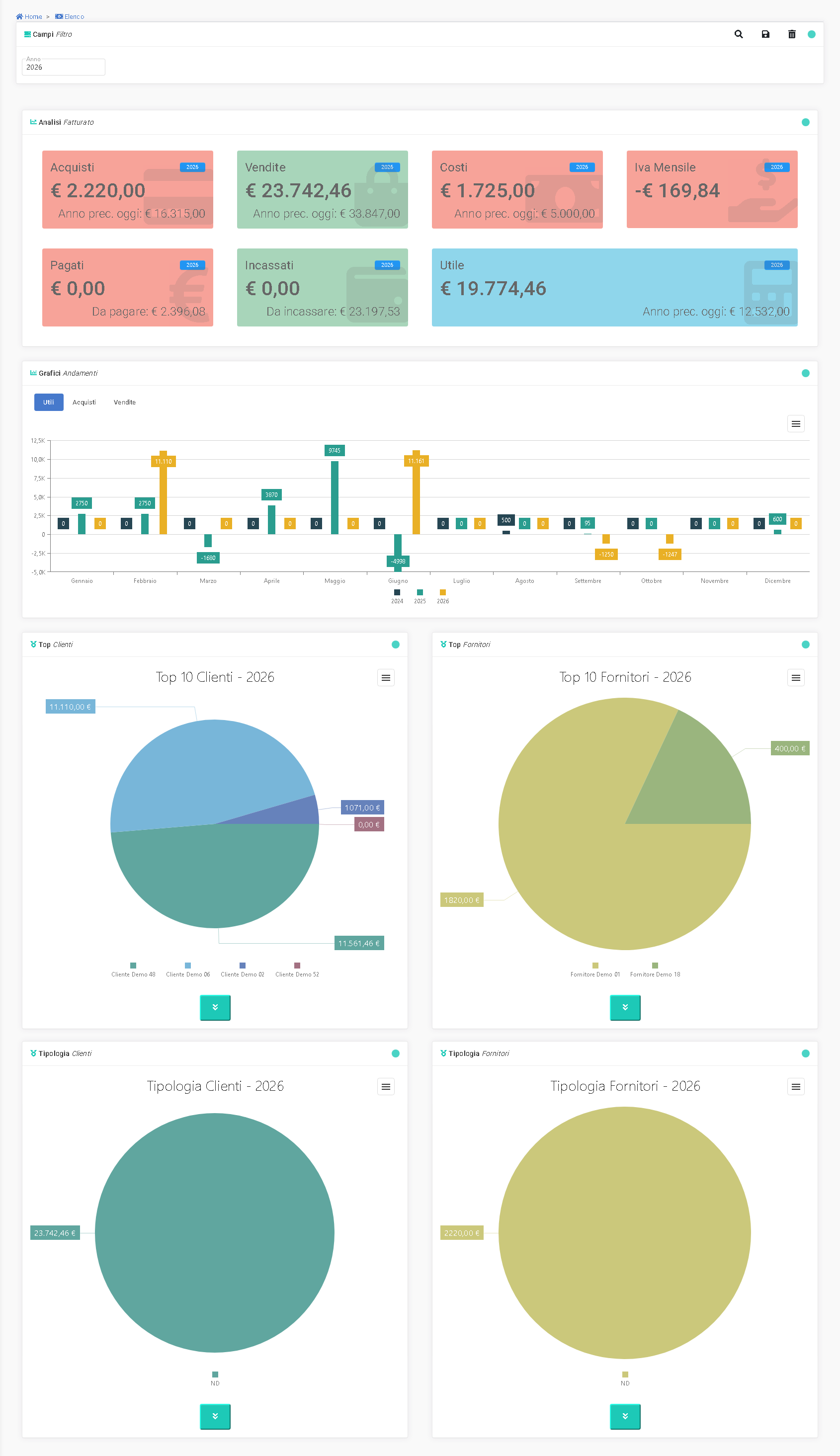
L'Analisi Fatturato riassume in una sola pagina acquisti, vendite, costi, incassi e pagamenti di un anno, con il confronto con l'anno precedente e i grafici per mese, per cliente e per fornitore.
Campi Filtro
Anno: anno da analizzare.
Azioni disponibili:
Aggiorna la pagina con l'anno indicato
Salva i filtri impostati: verranno riproposti alla prossima apertura della pagina
Elimina il filtro salvato e ricarica la pagina
Analisi Fatturato
Acquisti, Vendite, Costi: totali dell'anno delle fatture fornitore, delle fatture cliente e dei Costi. Sotto, "Anno prec. oggi" riporta il valore dell'anno precedente fino alla stessa data.
Iva Mensile: IVA del periodo in corso (mese o trimestre, secondo la liquidazione IVA impostata).
Pagati / Da pagare, Incassati / Da incassare: scadenze passive e attive dell'anno già saldate e ancora aperte (vedi Elenco Scadenze).
Utile: risultato dell'anno, con il confronto con l'anno precedente alla stessa data.
Grafici Andamenti
Il grafico mostra mese per mese i valori degli ultimi tre anni. Con i pulsanti Utili, Acquisti e Vendite si sceglie cosa vedere.
Top Clienti, Top Fornitori, Tipologia Clienti e Fornitori
I grafici a torta mostrano i dieci clienti e i dieci fornitori con il fatturato più alto dell'anno e la divisione del fatturato per tipologia di cliente e di fornitore. Il pulsante sotto ogni grafico apre l'elenco con i valori; il menu in alto a destra del grafico permette di esportarlo.
Fatturato 3 Anni
Il Fatturato 3 Anni confronta, per un cliente, le quantità e gli importi fatturati di ogni articolo in tre periodi. Di solito i periodi sono l'anno in corso e i due anni precedenti, ma si possono cambiare.
Campi Filtro
Cliente: cliente da analizzare (obbligatorio per vedere i dati).
Data Periodo1, Periodo2, Periodo3 Dal / Al: inizio e fine dei tre periodi da confrontare.
Azioni disponibili:
Cerca i dati del cliente nei tre periodi indicati
Salva i filtri impostati: verranno riproposti alla prossima apertura della pagina
Elimina il filtro salvato e ricarica la pagina
Elenco
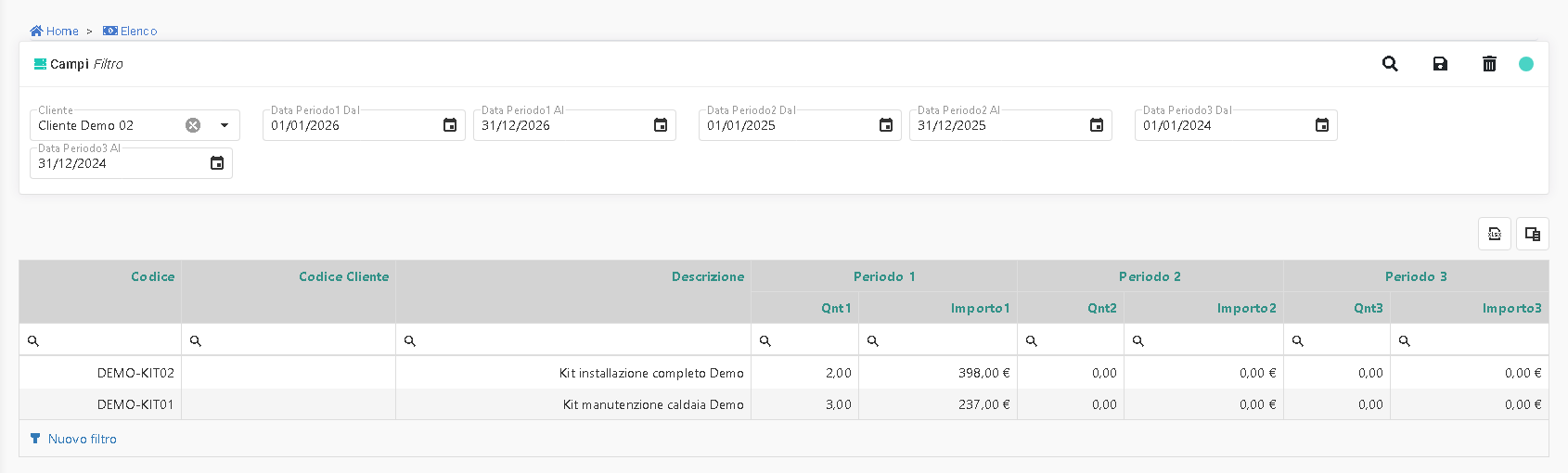
Per ogni articolo: codice, codice dell'articolo presso il cliente (Codice Cliente), descrizione e, per ciascun periodo, quantità (Qnt) e importo al netto degli sconti. Con i pulsanti sopra la griglia si esporta l'elenco in Excel e si scelgono le colonne.
Centri di Costo
I centri di costo sono i reparti o le aree dell'azienda (ad esempio Ufficio tecnico, Officina). Per ogni centro e per ogni anno si indicano il costo orario, il costo pieno (full cost) e le tariffe di vendita. Il centro di costo si assegna agli operatori nella Scheda Operatore (Dati Amministrativi).
Elenco
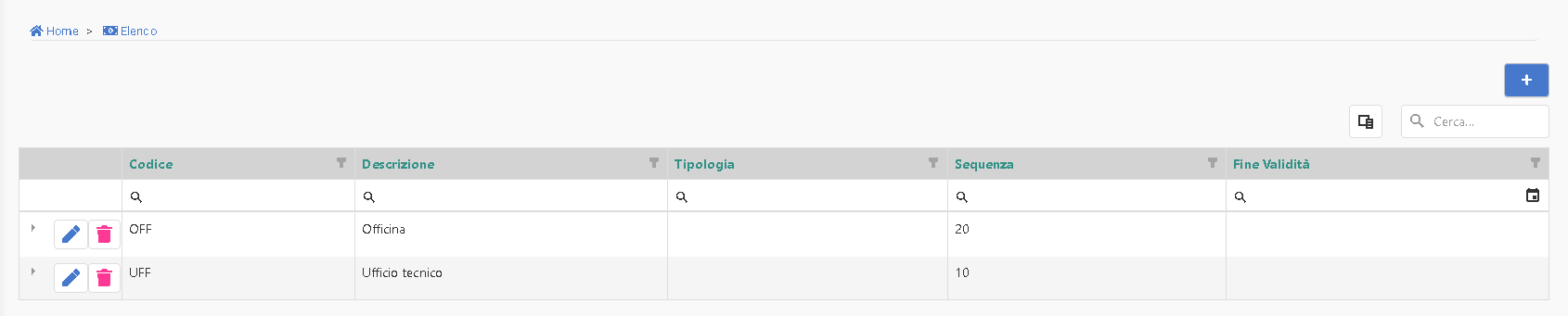
La freccia a sinistra di ogni riga apre i costi per anno del centro.
Azioni disponibili:
Apre la scheda per un nuovo centro di costo
Apre il centro di costo per la modifica
Elimina il centro di costo, dopo la conferma
Scheda
Azioni disponibili:
Torna all'elenco
Salva i dati
Pulisce i campi per un nuovo inserimento
Sezioni
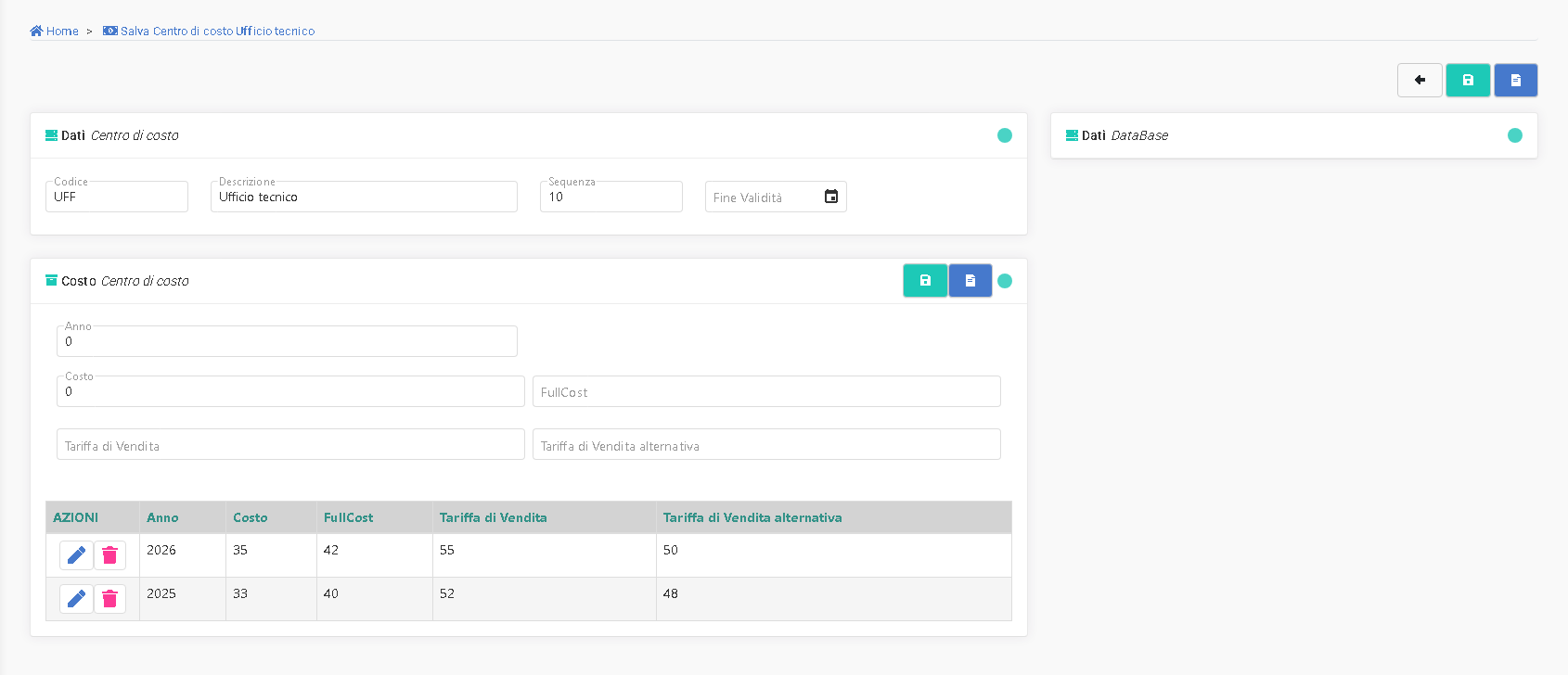
Dati Centro di costo
Codice, Descrizione: codice breve e nome del centro.
Sequenza: ordine in cui il centro compare negli elenchi.
Fine Validità: data dopo la quale il centro non si usa più.
Costo Centro di costo
Questa sezione contiene i costi del centro, uno per anno: Anno, Costo, FullCost (costo comprensivo delle spese generali), Tariffa di Vendita e Tariffa di Vendita alternativa. Si compilano i campi e si salva; per correggere un anno si usa il pulsante di modifica della riga, che riporta i valori nei campi.
Azioni disponibili:
 Salva il costo dell'anno
 Pulisce i campi per un nuovo anno
Riporta i valori della riga nei campi per la modifica
Elimina il costo dell'anno, dopo la conferma