Scheda Scadenza
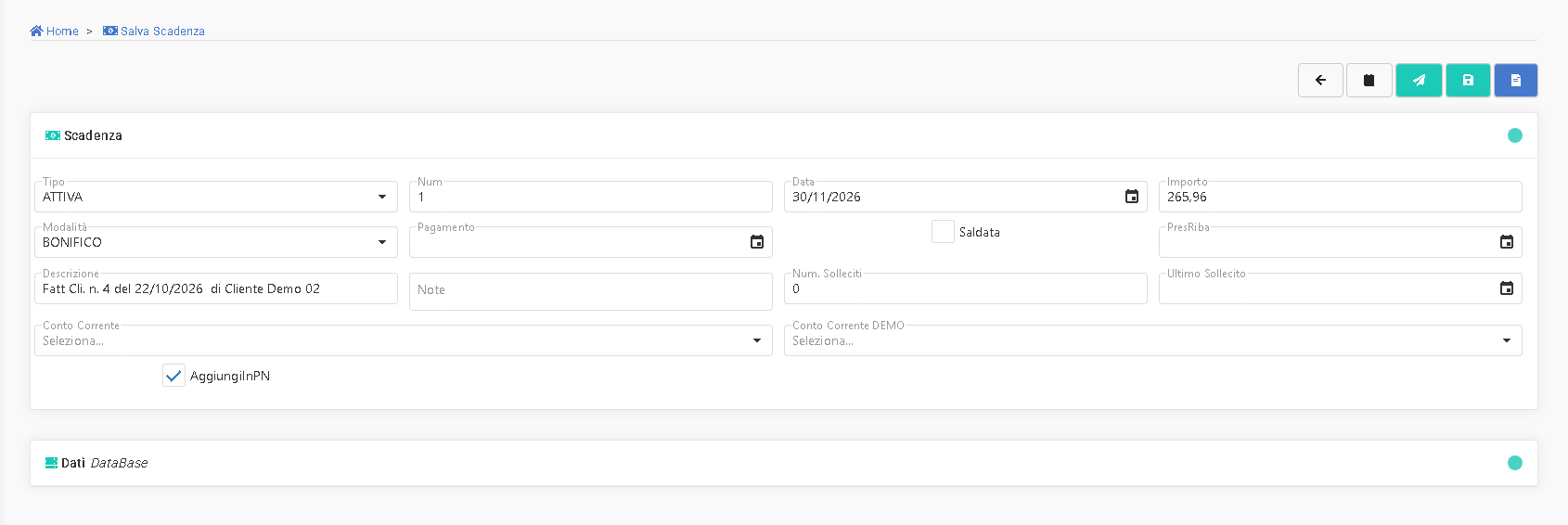
La scheda mostra una singola scadenza: qui la si segna come saldata, si indicano le banche e si decide se registrarla in Prima Nota. Si apre dall'Elenco Scadenze o dal pannello Scadenze del documento.
Azioni disponibili:
 Torna all'elenco
 Apre il Calendario Scadenze sul mese corrente
 Salva i dati
 Pulisce i campi per un nuovo inserimento
Sezioni
Scadenza
Tipo: ATTIVA (incasso) o PASSIVA (pagamento).
Num, Data, Importo: numero della rata, data di scadenza e importo.
Modalità: modo di pagamento della rata (ad esempio BONIFICO o RI.BA.).
Pagamento, Saldata: data in cui la scadenza è stata incassata o pagata e casella che la segna come saldata. Quando una scadenza di una fattura è saldata, la fattura non può più cambiarla.
PresRiba: data di presentazione in banca della Ri.Ba.; viene compilata dal Presentazione Ri.Ba..
Descrizione, Note: descrizione della scadenza (per le scadenze delle fatture, numero, data e intestatario del documento) e note libere.
Num. Solleciti, Ultimo Sollecito: quanti solleciti sono stati inviati per la scadenza e la data dell'ultimo.
Conto Corrente: banca del cliente o del fornitore; Conto Corrente seguito dal nome dell'azienda: banca dell'azienda su cui arriva l'incasso o parte il pagamento.
AggiungiInPN: con la casella attiva, quando la scadenza è saldata in Prima Nota compare automaticamente la registrazione corrispondente, con la data del pagamento. Se si toglie la spunta da Saldata o da AggiungiInPN, la registrazione viene tolta. Le scadenze create dalle fatture hanno la casella già attiva.
Esempio: la rata di una fattura viene segnata come saldata e la registrazione compare in Prima Nota.

Il pannello Dati DataBase mostra chi ha creato e modificato la scadenza e quando.