Menu progetti
Sezione Filtri e Creazione
Filtri di raggruppamento
Tre pulsanti permettono di raggruppare i progetti secondo criteri diversi:
| Filtro | Funzione |
|---|---|
| Tipologia | Raggruppa i progetti per tipologia |
| Controparte | Raggruppa i progetti per cliente o fornitore |
| Azienda | Raggruppa i progetti per azienda coinvolta |
Altri comandi
- Mostra archiviati — Attiva la visualizzazione dei progetti archiviati, normalmente nascosti dalla vista predefinita.
- Barra di ricerca — Consente una ricerca rapida tra i progetti. (Funzionalità in fase di sviluppo.)
- Pulsante "+" — Avvia la creazione di un nuovo progetto. Questo pulsante è visibile esclusivamente agli utenti con ruolo di Responsabile.

Elenco Progetti
Area di visualizzazione
La parte inferiore della pagina è dinamica e si aggiorna in base al filtro selezionato nella barra degli strumenti.
Il contenuto si sviluppa su due livelli:
- Card di raggruppamento — Al primo livello vengono mostrate delle card, una per ogni voce del criterio attivo (tipologia, controparte o azienda). Ogni card rappresenta un gruppo di progetti.
- Elenco progetti — Cliccando su una card, si espande al di sotto l'elenco dei progetti appartenenti a quel gruppo.

Azioni rapide sul progetto
Ogni riga dell'elenco progetti dispone di tre pulsanti di azione:
| Pulsante | Funzione |
|---|---|
| Modifica | Apre la modale di modifica, con gli stessi campi della creazione, per aggiornare i dati del progetto. |
| Archivia | Sposta il progetto tra gli archiviati. Il progetto non verrà più visualizzato nella dashboard, ma resterà consultabile tramite il pulsante "Mostra archiviati" nella barra degli strumenti. |
| Elimina | Elimina definitivamente il progetto dal sistema. |
Attenzione: l'eliminazione di un progetto è un'operazione irreversibile. Prima di procedere, valutare se sia sufficiente archiviarlo.
Cliccando sul progetto si accede alla sua pagina interna di gestione
Creazione di un nuovo progetto
Premendo il pulsante "+" nella barra degli strumenti (visibile solo agli utenti con ruolo di Responsabile), si apre una finestra modale per l'inserimento dei dati iniziali del progetto.
Campi obbligatori
Azienda
Campo a selezione multipla tra le aziende del gruppo. La scelta determina la visibilità e la natura del progetto:
| Selezione | Risultato |
|---|---|
| Solo l'azienda principale | Viene creato un progetto interno, visibile solo nella dashboard dell'azienda principale |
| Una o più aziende secondarie | Il progetto viene creato per le aziende selezionate e condiviso automaticamente con l'azienda principale |
Regola: l'azienda principale del gruppo è sempre coinvolta in tutti i progetti. Non è necessario selezionarla manualmente quando si sceglie un'azienda secondaria.
Tipologia
Categoria del progetto, selezionabile dall'elenco presente nella tabella Tipologie.
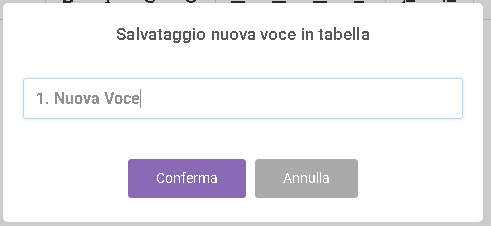
Il campo è anche editabile: se si digita un valore non ancora presente in tabella, il sistema propone di aggiungerlo automaticamente dopo conferma dell'utente.
Controparte (Cliente / Fornitore)
Almeno uno dei due campi — Cliente o Fornitore — deve essere compilato. Serve ad associare il progetto a una controparte di riferimento.
Oggetto
Breve descrizione sintetica del progetto. Questo testo identifica il progetto negli elenchi e nelle card della dashboard.
Campi facoltativi
| Campo | Descrizione |
|---|---|
| Num | Numerazione personalizzata del progetto. Se lasciato vuoto, il sistema assegna automaticamente un numero progressivo per azienda. |
| Data | Data di creazione del progetto. |
| Status | Stato corrente del progetto. |
| Descrizione | Campo con editor HTML per una descrizione estesa. Il contenuto inserito viene mostrato come presentazione nella scheda interna del progetto. |
| Note | Annotazioni libere ad uso interno. |