Schermata Progetto
Scheda interna del progetto
Cliccando su un progetto dall'elenco in dashboard si accede alla sua scheda interna, organizzata in diversi pannelli tematici.
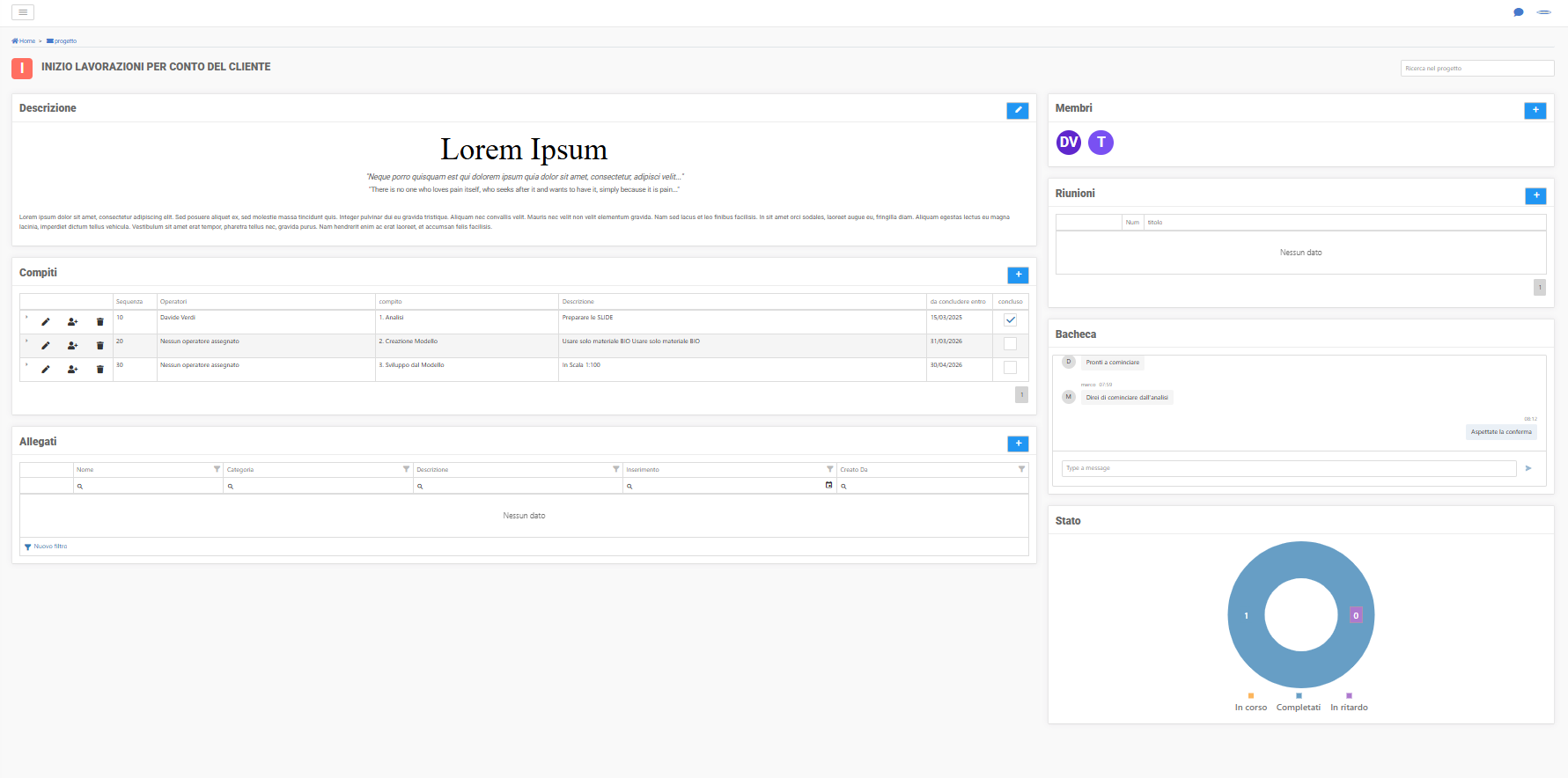
Descrizione
Presenta le modalità e gli obiettivi del progetto. Il contenuto corrisponde a quanto inserito nel campo Descrizione in fase di creazione, ma può essere modificato in qualsiasi momento direttamente da questo pannello.
Membri
Mostra l'elenco degli operatori assegnati al progetto. I membri qui presenti sono le risorse disponibili per l'assegnazione dei compiti.
Riunioni
Elenco delle riunioni svolte o programmate relative al progetto. Da questo pannello è possibile:
- Consultare lo storico delle riunioni già tenute.
- Modificare i dettagli di una riunione esistente.
- Creare una nuova riunione.
Compiti
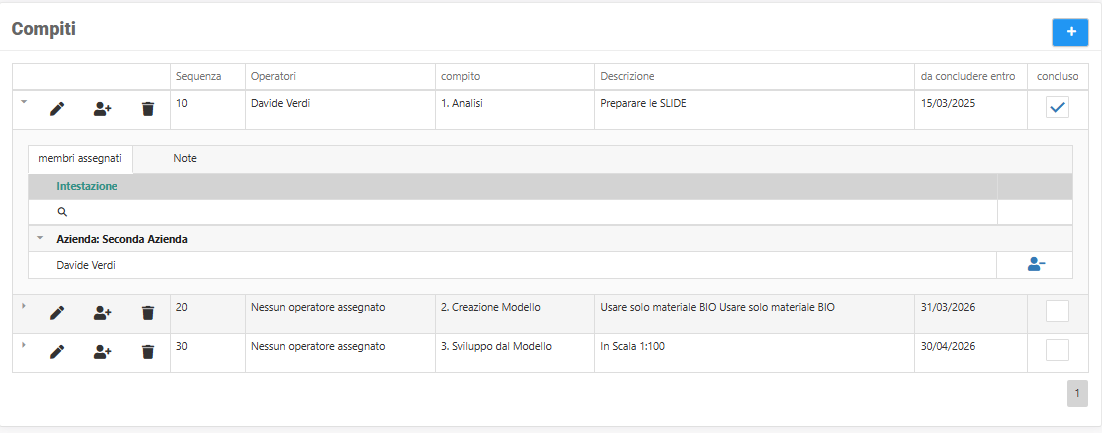
Elenco delle attività operative necessarie al completamento del progetto. Ogni compito può essere creato, modificato o eliminato.
A ciascun compito è possibile assegnare uno o più operatori, scegliendoli tra i membri già associati al progetto nel pannello Membri.
Nota: per poter assegnare un operatore a un compito, è necessario che sia prima stato aggiunto come membro del progetto.
Bacheca
Area di comunicazione interna al progetto, con un funzionamento simile a quello di una chat di gruppo. Consente ai membri del progetto di scambiarsi messaggi, aggiornamenti e segnalazioni in modo rapido e contestualizzato.
Allegati
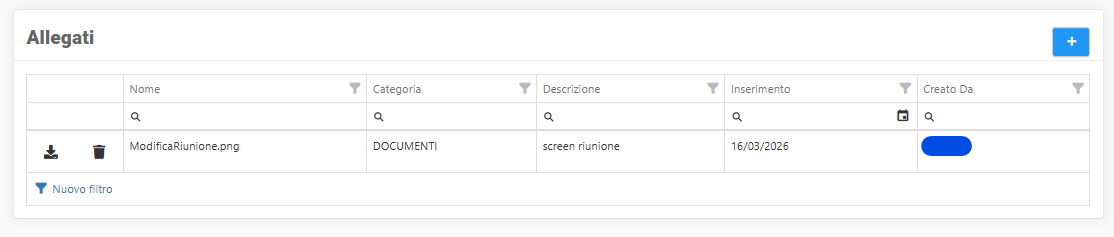
Consente di caricare e consultare documenti, immagini e altri file associati al progetto.
Stato
Pannello riepilogativo sull'avanzamento del progetto. Mostra una panoramica dei compiti suddivisi per stato:
| Stato | Significato |
|---|---|
| In corso | Compiti attualmente in lavorazione |
| Completati | Compiti portati a termine |
| In ritardo | Compiti che hanno superato la scadenza prevista |
Tutte le operazione di modifica / creazione / assegnazione / eliminazione sono abilitate SOLO per gli utenti dichiarati RESPONSABILI
Membri
Mostra l'elenco degli operatori assegnati al progetto. I membri qui presenti sono le risorse disponibili per l'assegnazione dei compiti.
Aggiungere un membro
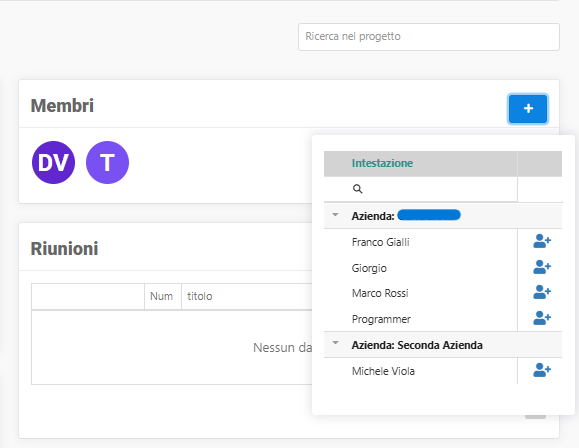
Premendo il pulsante "+" compare un menu a discesa con l'elenco degli operatori disponibili, suddivisi per azienda coinvolta nel progetto. Per aggiungere un operatore, premere il pulsante accanto al suo nome.
Rimuovere un membro
Premendo sull'icona di un operatore già presente nel progetto compare un popup di conferma per la rimozione.
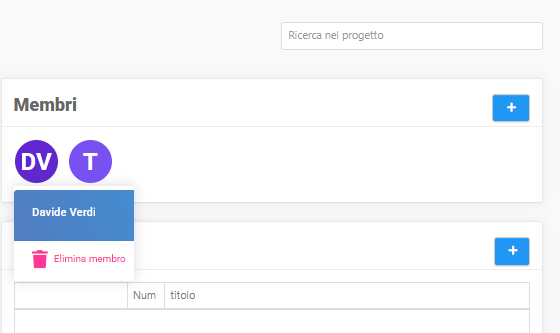
Attenzione: se l'operatore è assegnato a uno o più compiti, il sistema mostra un avviso che indica in quali compiti è coinvolto. Confermando la rimozione, l'operatore verrà rimosso automaticamente anche da tutti i compiti associati.
Compiti
Creazione di un compito
Premendo il pulsante "+" si apre una modale per l'inserimento di un nuovo compito.
Campi obbligatori
Compito — Selezionabile dall'elenco in tabella. Il campo è anche editabile: digitando un valore non presente, il sistema chiede conferma e lo aggiunge automaticamente alla tabella per utilizzi futuri.
Campi facoltativi
| Campo | Descrizione |
|---|---|
| Sequenza | Numero che determina l'ordine di visualizzazione dei compiti. Per impostazione predefinita, viene assegnato il valore della prima posizione libera incrementato di 10. |
| Da concludere entro | Data di scadenza prevista per il completamento del compito. I compiti che superano questa data verranno segnalati come in ritardo nel pannello Stato. |
| Ore previste | Stima delle ore necessarie allo svolgimento. Se compilato, il valore può essere collegato ai rapportini per il monitoraggio dei tempi effettivi. |
| Descrizione | Breve descrizione testuale del compito. |
| Note | Campo con editor HTML per annotazioni estese o istruzioni dettagliate. |
Gestione di un compito
Ogni compito nell'elenco dispone di tre pulsanti di azione:
| Pulsante | Funzione |
|---|---|
| Penna | Apre la modale di modifica del compito, con gli stessi campi della creazione. |
| Operatore | Apre il selettore per aggiungere uno o più operatori al compito, scegliendoli tra i membri del progetto. |
| Cestino | Elimina il compito. |
Nota: per poter assegnare un operatore a un compito, è necessario che sia prima stato aggiunto come membro del progetto.
Dettaglio del compito
Espandendo un compito si accede alla sua vista di dettaglio, dove è visibile l'elenco degli operatori assegnati. Da questa vista è possibile rimuovere singoli operatori dal compito.
Riunioni
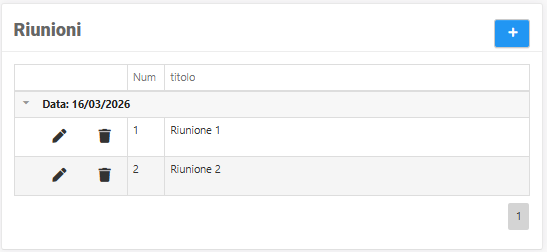
Il pannello mostra l'elenco delle riunioni svolte, raggruppate per data di svolgimento. Per ogni riunione sono disponibili le azioni di modifica ed eliminazione.
Creazione e modifica di una riunione
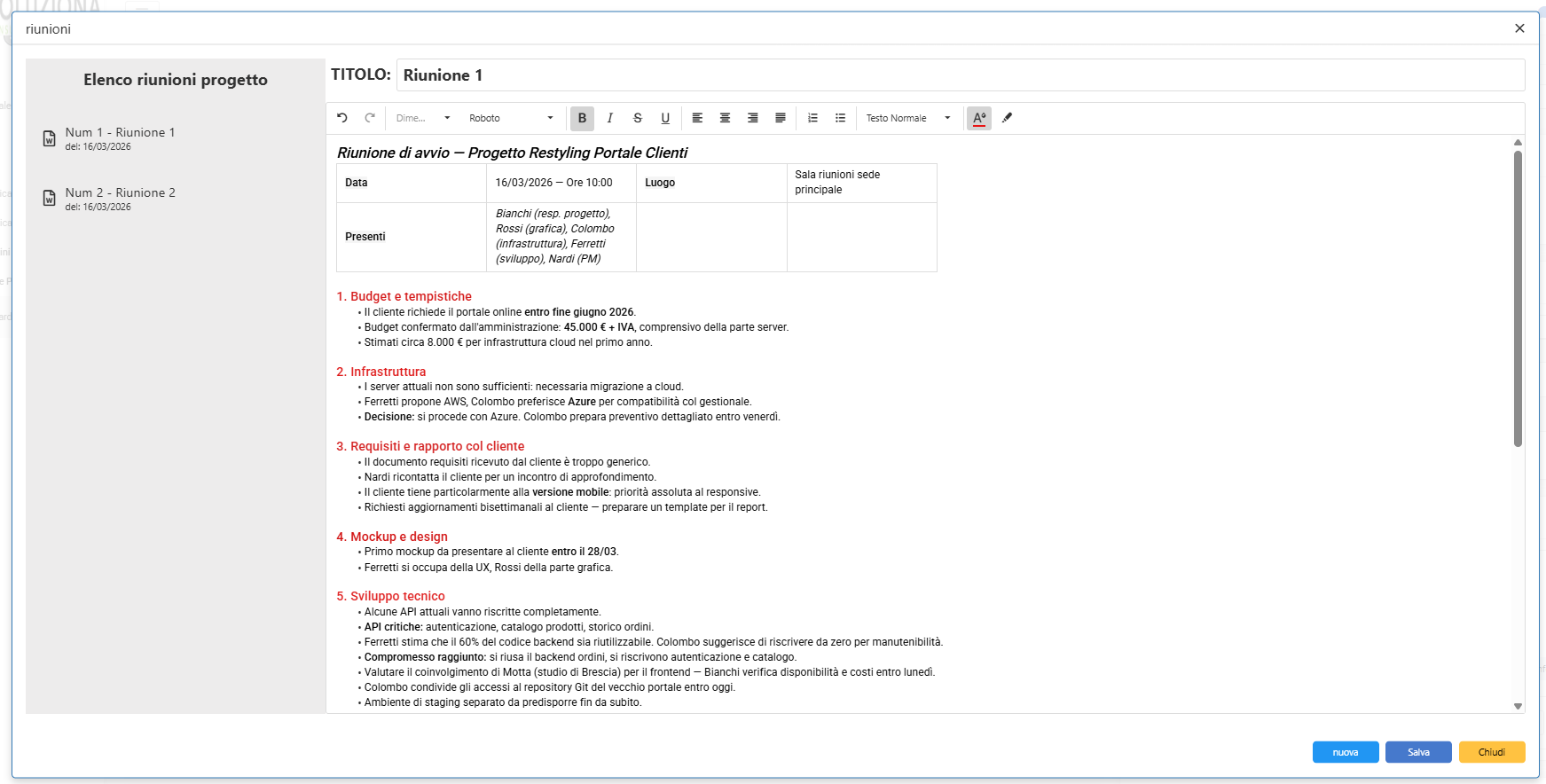
Premendo il pulsante "+" si accede alla pagina di gestione della riunione, suddivisa in due aree:
| Area | Contenuto |
|---|---|
| Sinistra | Elenco delle riunioni già presenti, per una consultazione rapida senza uscire dalla pagina. |
| Destra | Editor HTML in cui comporre o modificare il contenuto della riunione (ordine del giorno, verbale, decisioni prese, ecc.). |
In fondo alla pagina è presente il pulsante "Salva", che salva la riunione corrente e "Nuovo" che apre una pagina vuota per crearne un'altra, consentendo di gestire più riunioni senza tornare ogni volta alla scheda del progetto.
Bacheca
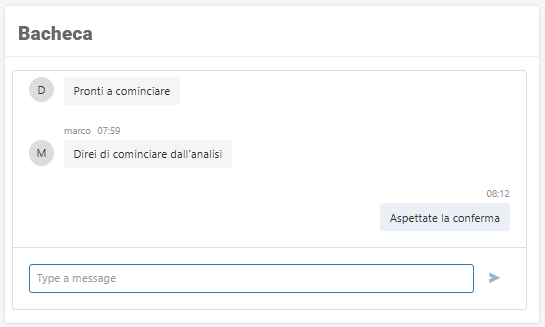
La bacheca è l'area di comunicazione interna al progetto, con un funzionamento simile a quello di una chat di gruppo.
Invio e visualizzazione dei messaggi
Per inviare un messaggio è sufficiente digitare il testo nella barra in basso e premere Invio.
I messaggi sono visualizzati con uno stile differente a seconda del mittente:
| Messaggi | Posizione | Colore |
|---|---|---|
| I miei | Allineati a destra | Azzurro |
| Degli altri membri | Allineati a sinistra | Grigio |
Per ogni messaggio ricevuto sono visibili la data e ora di invio e il nome dell'operatore mittente.
Sistema di notifiche
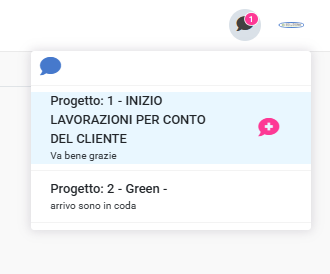
Ogni volta che viene pubblicato un messaggio nella bacheca di un progetto in cui si è coinvolti, il sistema genera una notifica visibile nella barra superiore del gestionale.
Il funzionamento è il seguente:
- Viene creata una notifica per progetto, indipendentemente dal numero di messaggi ricevuti.
- Cliccando sulla notifica si viene indirizzati direttamente alla scheda del progetto e i messaggi vengono automaticamente marcati come letti.
Icona notifiche
L'icona delle notifiche è sempre visibile nella barra superiore e mostra le ultime 5 notifiche ricevute. Quando sono presenti notifiche non lette, sull'icona compare un contatore numerico colorato. All'interno dell'elenco, le notifiche nuove sono evidenziate con un badge rosa per distinguerle da quelle già consultate.
Allegati
Il pannello mostra l'elenco dei file associati al progetto. Per ogni allegato sono disponibili le azioni di download e eliminazione.
Caricamento di un allegato
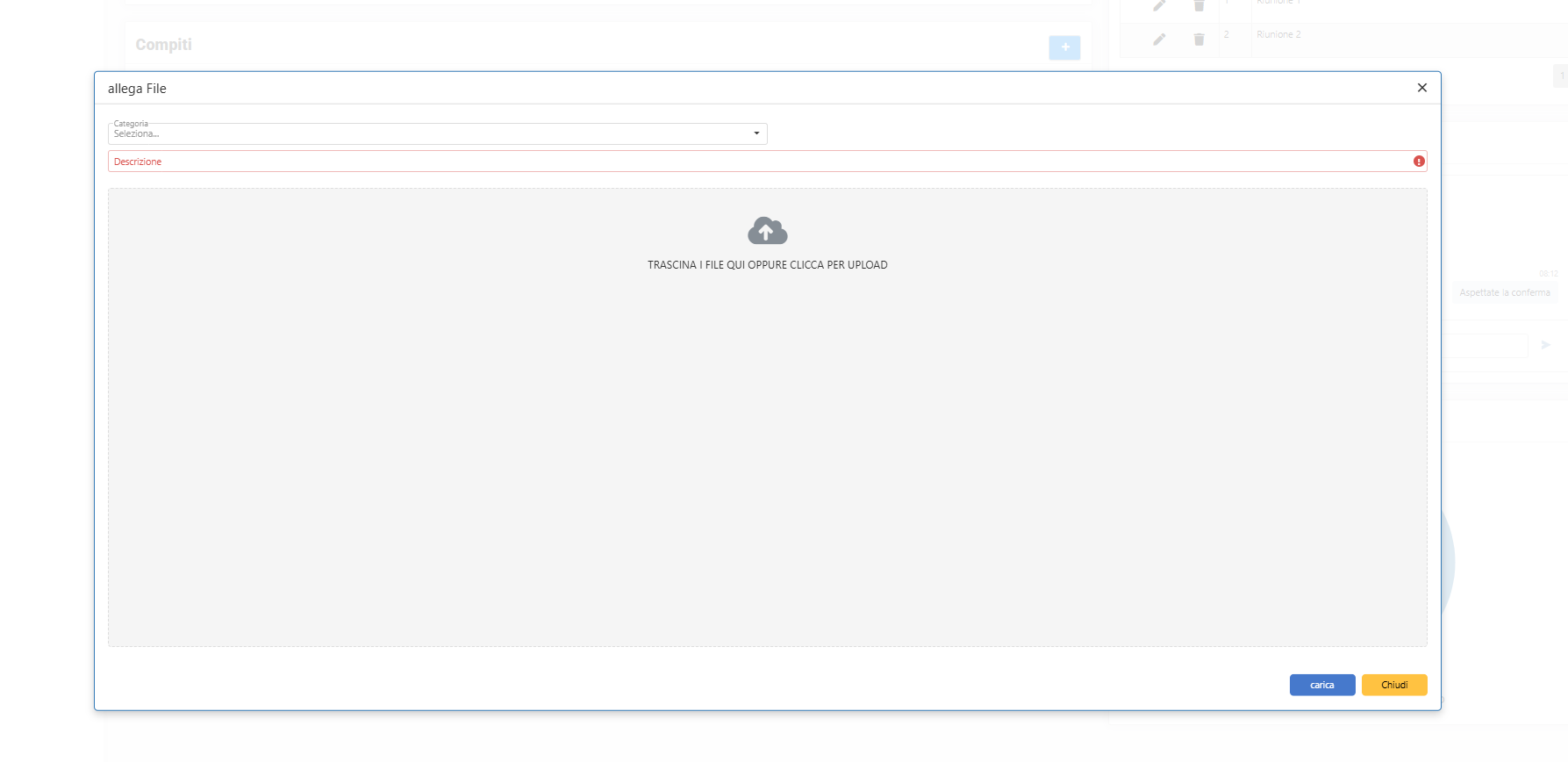
Premendo il pulsante "+" si apre una modale per l'inserimento di un nuovo allegato, composta dai seguenti campi:
| Campo | Descrizione |
|---|---|
| Categoria | Selezionabile dall'elenco a discesa. Il campo è editabile: digitando un valore non presente, il sistema chiede conferma e lo aggiunge automaticamente alla tabella per utilizzi futuri. |
| Descrizione | Testo libero per descrivere il contenuto dell'allegato. |
| File | Area di caricamento: è possibile trascinare i file direttamente nell'area oppure cliccare per selezionarli dal proprio dispositivo. Sono supportati documenti, immagini e altri formati di file. |