# Schermata Progetto

# Scheda interna del progetto

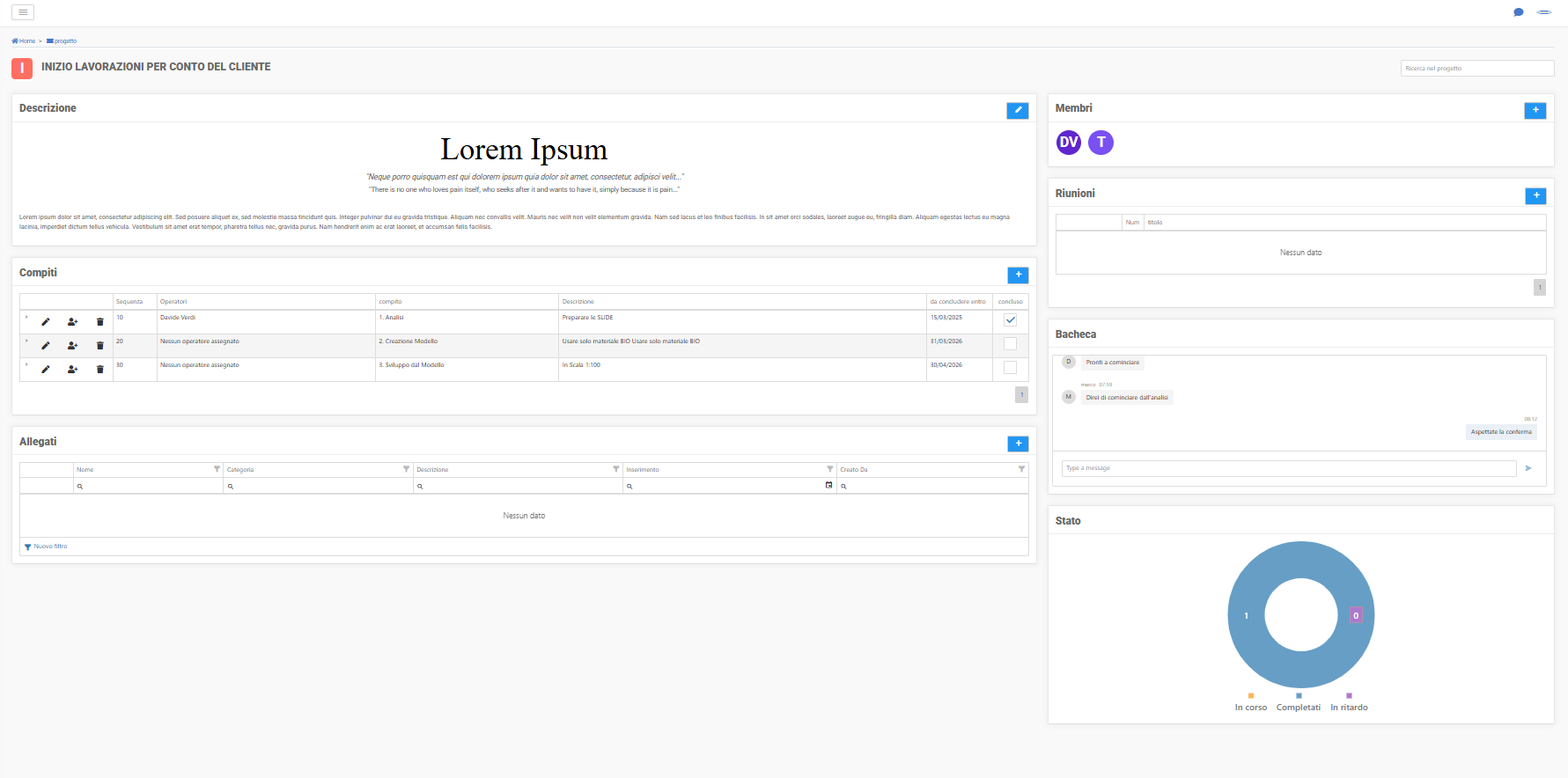
Cliccando su un progetto dall'elenco in dashboard si accede alla sua scheda interna, organizzata in diversi pannelli tematici.

[![SchermataProgetto.png](https://manuale.soluziona.cloud/uploads/images/gallery/2026-03/scaled-1680-/HNfAdOsOqE6WZdom-schermataprogetto.png)](https://manuale.soluziona.cloud/uploads/images/gallery/2026-03/HNfAdOsOqE6WZdom-schermataprogetto.png)
---

## Descrizione

Presenta le modalità e gli obiettivi del progetto. Il contenuto corrisponde a quanto inserito nel campo **Descrizione** in fase di creazione, ma può essere modificato in qualsiasi momento direttamente da questo pannello.

---

## [Membri](https://manuale.soluziona.cloud/books/dashboard-progetti/page/membri)

Mostra l'elenco degli operatori assegnati al progetto. I membri qui presenti sono le risorse disponibili per l'assegnazione dei compiti.

---

## [Riunioni](https://manuale.soluziona.cloud/books/dashboard-progetti/page/riunioni)

Elenco delle riunioni svolte o programmate relative al progetto. Da questo pannello è possibile:

- Consultare lo storico delle riunioni già tenute.
- Modificare i dettagli di una riunione esistente.
- Creare una nuova riunione.

---

## [Compiti](https://manuale.soluziona.cloud/books/dashboard-progetti/page/compiti)

Elenco delle attività operative necessarie al completamento del progetto. Ogni compito può essere creato, modificato o eliminato.

A ciascun compito è possibile assegnare **uno o più operatori**, scegliendoli tra i membri già associati al progetto nel pannello Membri.

> **Nota:** per poter assegnare un operatore a un compito, è necessario che sia prima stato aggiunto come membro del progetto.

---

## [Bacheca](https://manuale.soluziona.cloud/books/dashboard-progetti/page/bacheca)

Area di comunicazione interna al progetto, con un funzionamento simile a quello di una chat di gruppo. Consente ai membri del progetto di scambiarsi messaggi, aggiornamenti e segnalazioni in modo rapido e contestualizzato.

---

## [Allegati](https://manuale.soluziona.cloud/books/dashboard-progetti/page/allegati)

Consente di caricare e consultare documenti, immagini e altri file associati al progetto.

---

## Stato

Pannello riepilogativo sull'avanzamento del progetto. Mostra una panoramica dei compiti suddivisi per stato:

<div class="overflow-x-auto w-full px-2 mb-6" id="bkmrk-stato-significato-in"><table class="min-w-full border-collapse text-sm leading-[1.7] whitespace-normal"><thead class="text-left"><tr><th class="text-text-100 border-b-0.5 border-border-300/60 py-2 pr-4 align-top font-bold" scope="col">Stato</th><th class="text-text-100 border-b-0.5 border-border-300/60 py-2 pr-4 align-top font-bold" scope="col">Significato</th></tr></thead><tbody><tr><td class="border-b-0.5 border-border-300/30 py-2 pr-4 align-top">**In corso**</td><td class="border-b-0.5 border-border-300/30 py-2 pr-4 align-top">Compiti attualmente in lavorazione</td></tr><tr><td class="border-b-0.5 border-border-300/30 py-2 pr-4 align-top">**Completati**</td><td class="border-b-0.5 border-border-300/30 py-2 pr-4 align-top">Compiti portati a termine</td></tr><tr><td class="border-b-0.5 border-border-300/30 py-2 pr-4 align-top">**In ritardo**</td><td class="border-b-0.5 border-border-300/30 py-2 pr-4 align-top">Compiti che hanno superato la scadenza prevista</td></tr></tbody></table>

</div><p class="callout warning">Tutte le operazione di modifica / creazione / assegnazione / eliminazione sono abilitate **SOLO** per gli utenti dichiarati ***RESPONSABILI***</p>

# Membri

Mostra l'elenco degli operatori assegnati al progetto. I membri qui presenti sono le risorse disponibili per l'assegnazione dei compiti.

### Aggiungere un membro

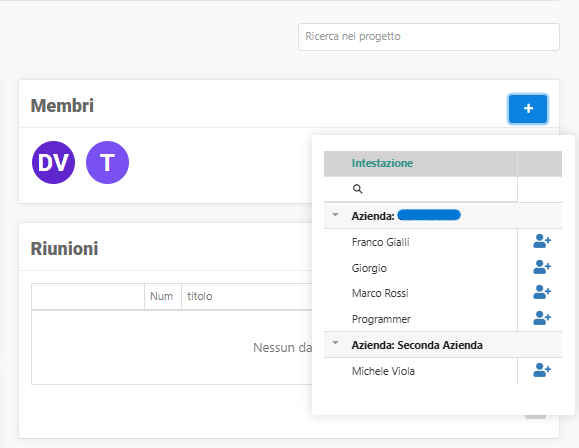
Premendo il pulsante **"+"** compare un menu a discesa con l'elenco degli operatori disponibili, suddivisi per azienda coinvolta nel progetto. Per aggiungere un operatore, premere il pulsante accanto al suo nome.

[![AggiungiMembro.png](https://manuale.soluziona.cloud/uploads/images/gallery/2026-03/scaled-1680-/smtpv98kw0sgbOQK-aggiungimembro.png)](https://manuale.soluziona.cloud/uploads/images/gallery/2026-03/smtpv98kw0sgbOQK-aggiungimembro.png)
### Rimuovere un membro

Premendo sull'icona di un operatore già presente nel progetto compare un popup di conferma per la rimozione.

[![EliminaMembro.png](https://manuale.soluziona.cloud/uploads/images/gallery/2026-03/scaled-1680-/aROTCp4fJX7BuWfN-eliminamembro.png)](https://manuale.soluziona.cloud/uploads/images/gallery/2026-03/aROTCp4fJX7BuWfN-eliminamembro.png)
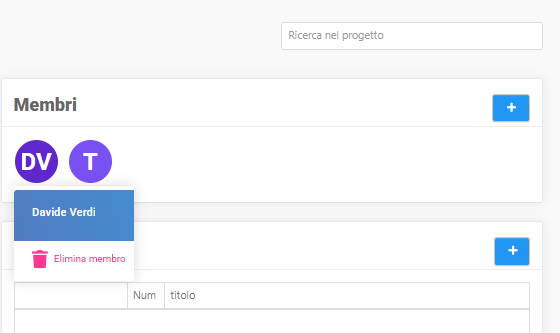
> **Attenzione:** se l'operatore è assegnato a uno o più compiti, il sistema mostra un avviso che indica in quali compiti è coinvolto. Confermando la rimozione, l'operatore verrà rimosso automaticamente anche da tutti i compiti associati.

# Compiti

<span style="color: rgb(34, 34, 34); font-family: -apple-system, BlinkMacSystemFont, 'Segoe UI', Oxygen, Ubuntu, Roboto, Cantarell, 'Fira Sans', 'Droid Sans', 'Helvetica Neue', sans-serif; font-size: 2.333em; font-weight: 400; background-color: rgb(255, 255, 255);">Creazione di un compito</span>

Premendo il pulsante **"+"** si apre una modale per l'inserimento di un nuovo compito.

#### Campi obbligatori

**Compito** — Selezionabile dall'elenco in tabella. Il campo è anche editabile: digitando un valore non presente, il sistema chiede conferma e lo aggiunge automaticamente alla tabella per utilizzi futuri.

#### Campi facoltativi

<div class="overflow-x-auto w-full px-2 mb-6" id="bkmrk-campo-descrizione-se"><table class="min-w-full border-collapse text-sm leading-[1.7] whitespace-normal"><thead class="text-left"><tr><th class="text-text-100 border-b-0.5 border-border-300/60 py-2 pr-4 align-top font-bold" scope="col">Campo</th><th class="text-text-100 border-b-0.5 border-border-300/60 py-2 pr-4 align-top font-bold" scope="col">Descrizione</th></tr></thead><tbody><tr><td class="border-b-0.5 border-border-300/30 py-2 pr-4 align-top">**Sequenza**</td><td class="border-b-0.5 border-border-300/30 py-2 pr-4 align-top">Numero che determina l'ordine di visualizzazione dei compiti. Per impostazione predefinita, viene assegnato il valore della prima posizione libera incrementato di 10.</td></tr><tr><td class="border-b-0.5 border-border-300/30 py-2 pr-4 align-top">**Da concludere entro**</td><td class="border-b-0.5 border-border-300/30 py-2 pr-4 align-top">Data di scadenza prevista per il completamento del compito. I compiti che superano questa data verranno segnalati come *in ritardo* nel pannello Stato.</td></tr><tr><td class="border-b-0.5 border-border-300/30 py-2 pr-4 align-top">**Ore previste**</td><td class="border-b-0.5 border-border-300/30 py-2 pr-4 align-top">Stima delle ore necessarie allo svolgimento. Se compilato, il valore può essere collegato ai rapportini per il monitoraggio dei tempi effettivi.</td></tr><tr><td class="border-b-0.5 border-border-300/30 py-2 pr-4 align-top">**Descrizione**</td><td class="border-b-0.5 border-border-300/30 py-2 pr-4 align-top">Breve descrizione testuale del compito.</td></tr><tr><td class="border-b-0.5 border-border-300/30 py-2 pr-4 align-top">**Note**</td><td class="border-b-0.5 border-border-300/30 py-2 pr-4 align-top">Campo con editor HTML per annotazioni estese o istruzioni dettagliate.</td></tr></tbody></table>

---

</div>### Gestione di un compito

Ogni compito nell'elenco dispone di tre pulsanti di azione:

<div class="overflow-x-auto w-full px-2 mb-6" id="bkmrk-pulsante-funzione-pe"><div class="overflow-x-auto w-full px-2 mb-6"><table class="min-w-full border-collapse text-sm leading-[1.7] whitespace-normal"><thead class="text-left"><tr><th class="text-text-100 border-b-0.5 border-border-300/60 py-2 pr-4 align-top font-bold" scope="col">Pulsante</th><th class="text-text-100 border-b-0.5 border-border-300/60 py-2 pr-4 align-top font-bold" scope="col">Funzione</th></tr></thead><tbody><tr><td class="border-b-0.5 border-border-300/30 py-2 pr-4 align-top">**Penna**</td><td class="border-b-0.5 border-border-300/30 py-2 pr-4 align-top">Apre la modale di modifica del compito, con gli stessi campi della creazione.</td></tr><tr><td class="border-b-0.5 border-border-300/30 py-2 pr-4 align-top">**Operatore**</td><td class="border-b-0.5 border-border-300/30 py-2 pr-4 align-top">Apre il selettore per aggiungere uno o più operatori al compito, scegliendoli tra i membri del progetto.</td></tr><tr><td class="border-b-0.5 border-border-300/30 py-2 pr-4 align-top">**Cestino**</td><td class="border-b-0.5 border-border-300/30 py-2 pr-4 align-top">Elimina il compito.</td></tr></tbody></table>

</div>Ogni compito può essere creato, modificato o eliminato. A ciascun compito è possibile assegnare **uno o più operatori**, scegliendoli tra i membri già associati al progetto nel pannello Membri.</div>> **Nota:** per poter assegnare un operatore a un compito, è necessario che sia prima stato aggiunto come membro del progetto.

### Dettaglio del compito

Espandendo un compito si accede alla sua vista di dettaglio, dove è visibile l'elenco degli operatori assegnati. Da questa vista è possibile rimuovere singoli operatori dal compito.

[![Compiti.png](https://manuale.soluziona.cloud/uploads/images/gallery/2026-03/scaled-1680-/7TjUFXkQQSS33PAS-compiti.png)](https://manuale.soluziona.cloud/uploads/images/gallery/2026-03/7TjUFXkQQSS33PAS-compiti.png)

# Riunioni

Il pannello mostra l'elenco delle riunioni svolte, raggruppate per data di svolgimento. Per ogni riunione sono disponibili le azioni di modifica ed eliminazione.

[![ElencoRiunioni.png](https://manuale.soluziona.cloud/uploads/images/gallery/2026-03/scaled-1680-/9BPOHy45kjmA6C7m-elencoriunioni.png)](https://manuale.soluziona.cloud/uploads/images/gallery/2026-03/9BPOHy45kjmA6C7m-elencoriunioni.png)

### Creazione e modifica di una riunione

Premendo il pulsante **"+"** si accede alla pagina di gestione della riunione, suddivisa in due aree:

<div class="overflow-x-auto w-full px-2 mb-6" id="bkmrk-area-contenuto-sinis"><table class="min-w-full border-collapse text-sm leading-[1.7] whitespace-normal"><thead class="text-left"><tr><th class="text-text-100 border-b-0.5 border-border-300/60 py-2 pr-4 align-top font-bold" scope="col">Area</th><th class="text-text-100 border-b-0.5 border-border-300/60 py-2 pr-4 align-top font-bold" scope="col">Contenuto</th></tr></thead><tbody><tr><td class="border-b-0.5 border-border-300/30 py-2 pr-4 align-top">**Sinistra**</td><td class="border-b-0.5 border-border-300/30 py-2 pr-4 align-top">Elenco delle riunioni già presenti, per una consultazione rapida senza uscire dalla pagina.</td></tr><tr><td class="border-b-0.5 border-border-300/30 py-2 pr-4 align-top">**Destra**</td><td class="border-b-0.5 border-border-300/30 py-2 pr-4 align-top">Editor HTML in cui comporre o modificare il contenuto della riunione (ordine del giorno, verbale, decisioni prese, ecc.).</td></tr></tbody></table>

</div>In fondo alla pagina è presente il pulsante **"Salva"**, che salva la riunione corrente e **"Nuovo"** che apre una pagina vuota per crearne un'altra, consentendo di gestire più riunioni senza tornare ogni volta alla scheda del progetto.

[![ModificaRiunione.png](https://manuale.soluziona.cloud/uploads/images/gallery/2026-03/scaled-1680-/bGfBBBk2GhuIUHMn-modificariunione.png)](https://manuale.soluziona.cloud/uploads/images/gallery/2026-03/bGfBBBk2GhuIUHMn-modificariunione.png)

# Bacheca

La bacheca è l'area di comunicazione interna al progetto, con un funzionamento simile a quello di una chat di gruppo.

[![Bacheca.png](https://manuale.soluziona.cloud/uploads/images/gallery/2026-03/scaled-1680-/qd9EFnfzN4n4GtTE-bacheca.png)](https://manuale.soluziona.cloud/uploads/images/gallery/2026-03/qd9EFnfzN4n4GtTE-bacheca.png)

### Invio e visualizzazione dei messaggi

Per inviare un messaggio è sufficiente digitare il testo nella barra in basso e premere **Invio**.

I messaggi sono visualizzati con uno stile differente a seconda del mittente:

<div class="overflow-x-auto w-full px-2 mb-6" id="bkmrk-messaggi-posizione-c"><table class="min-w-full border-collapse text-sm leading-[1.7] whitespace-normal"><thead class="text-left"><tr><th class="text-text-100 border-b-0.5 border-border-300/60 py-2 pr-4 align-top font-bold" scope="col">Messaggi</th><th class="text-text-100 border-b-0.5 border-border-300/60 py-2 pr-4 align-top font-bold" scope="col">Posizione</th><th class="text-text-100 border-b-0.5 border-border-300/60 py-2 pr-4 align-top font-bold" scope="col">Colore</th></tr></thead><tbody><tr><td class="border-b-0.5 border-border-300/30 py-2 pr-4 align-top">**I miei**</td><td class="border-b-0.5 border-border-300/30 py-2 pr-4 align-top">Allineati a destra</td><td class="border-b-0.5 border-border-300/30 py-2 pr-4 align-top">Azzurro</td></tr><tr><td class="border-b-0.5 border-border-300/30 py-2 pr-4 align-top">**Degli altri membri**</td><td class="border-b-0.5 border-border-300/30 py-2 pr-4 align-top">Allineati a sinistra</td><td class="border-b-0.5 border-border-300/30 py-2 pr-4 align-top">Grigio</td></tr></tbody></table>

</div>Per ogni messaggio ricevuto sono visibili la **data e ora di invio** e il **nome dell'operatore** mittente.

---

### Sistema di notifiche

Ogni volta che viene pubblicato un messaggio nella bacheca di un progetto in cui si è coinvolti, il sistema genera una notifica visibile nella **barra superiore del gestionale**.

Il funzionamento è il seguente:

- Viene creata **una notifica per progetto**, indipendentemente dal numero di messaggi ricevuti.
- Cliccando sulla notifica si viene indirizzati direttamente alla scheda del progetto e i messaggi vengono automaticamente marcati come letti.

### Icona notifiche

L'icona delle notifiche è sempre visibile nella barra superiore e mostra le **ultime 5 notifiche** ricevute. Quando sono presenti notifiche non lette, sull'icona compare un **contatore numerico colorato**. All'interno dell'elenco, le notifiche nuove sono evidenziate con un **badge rosa** per distinguerle da quelle già consultate.

[![ElencoNotifiche.png](https://manuale.soluziona.cloud/uploads/images/gallery/2026-03/scaled-1680-/dHq4vIjposOZO0NM-elenconotifiche.png)](https://manuale.soluziona.cloud/uploads/images/gallery/2026-03/dHq4vIjposOZO0NM-elenconotifiche.png)

# Allegati

Il pannello mostra l'elenco dei file associati al progetto. Per ogni allegato sono disponibili le azioni di **download** e **eliminazione**.

[![ElencoAllegati.png](https://manuale.soluziona.cloud/uploads/images/gallery/2026-03/scaled-1680-/hDwqCbVxL8YeqRNA-elencoallegati.png)](https://manuale.soluziona.cloud/uploads/images/gallery/2026-03/hDwqCbVxL8YeqRNA-elencoallegati.png)

### Caricamento di un allegato

Premendo il pulsante **"+"** si apre una modale per l'inserimento di un nuovo allegato, composta dai seguenti campi:

<div class="overflow-x-auto w-full px-2 mb-6" id="bkmrk-campo-descrizione-ca"><table class="min-w-full border-collapse text-sm leading-[1.7] whitespace-normal" style="width: 100%;"><thead class="text-left"><tr><th class="text-text-100 border-b-0.5 border-border-300/60 py-2 pr-4 align-top font-bold" scope="col" style="width: 13.5815%;">Campo</th><th class="text-text-100 border-b-0.5 border-border-300/60 py-2 pr-4 align-top font-bold" scope="col" style="width: 86.4185%;">Descrizione</th></tr></thead><tbody><tr><td class="border-b-0.5 border-border-300/30 py-2 pr-4 align-top" style="width: 13.5815%;">**Categoria**</td><td class="border-b-0.5 border-border-300/30 py-2 pr-4 align-top" style="width: 86.4185%;">Selezionabile dall'elenco a discesa. Il campo è editabile: digitando un valore non presente, il sistema chiede conferma e lo aggiunge automaticamente alla tabella per utilizzi futuri.</td></tr><tr><td class="border-b-0.5 border-border-300/30 py-2 pr-4 align-top" style="width: 13.5815%;">**Descrizione**</td><td class="border-b-0.5 border-border-300/30 py-2 pr-4 align-top" style="width: 86.4185%;">Testo libero per descrivere il contenuto dell'allegato.</td></tr><tr><td class="border-b-0.5 border-border-300/30 py-2 pr-4 align-top" style="width: 13.5815%;">**File**</td><td class="border-b-0.5 border-border-300/30 py-2 pr-4 align-top" style="width: 86.4185%;">Area di caricamento: è possibile **trascinare** i file direttamente nell'area oppure **cliccare** per selezionarli dal proprio dispositivo. Sono supportati documenti, immagini e altri formati di file.</td></tr></tbody></table>

</div>[![AggiungiAllegati.png](https://manuale.soluziona.cloud/uploads/images/gallery/2026-03/scaled-1680-/N3fxi0toKDgZo3zN-aggiungiallegati.png)](https://manuale.soluziona.cloud/uploads/images/gallery/2026-03/N3fxi0toKDgZo3zN-aggiungiallegati.png)