Diagnostica e assistenza
Test connessione
Controlla lo stato di rete rilevato dal browser.
Percorso diretto: /test-connectivity · Pagina di diagnostica, non presente nel menu operativo.
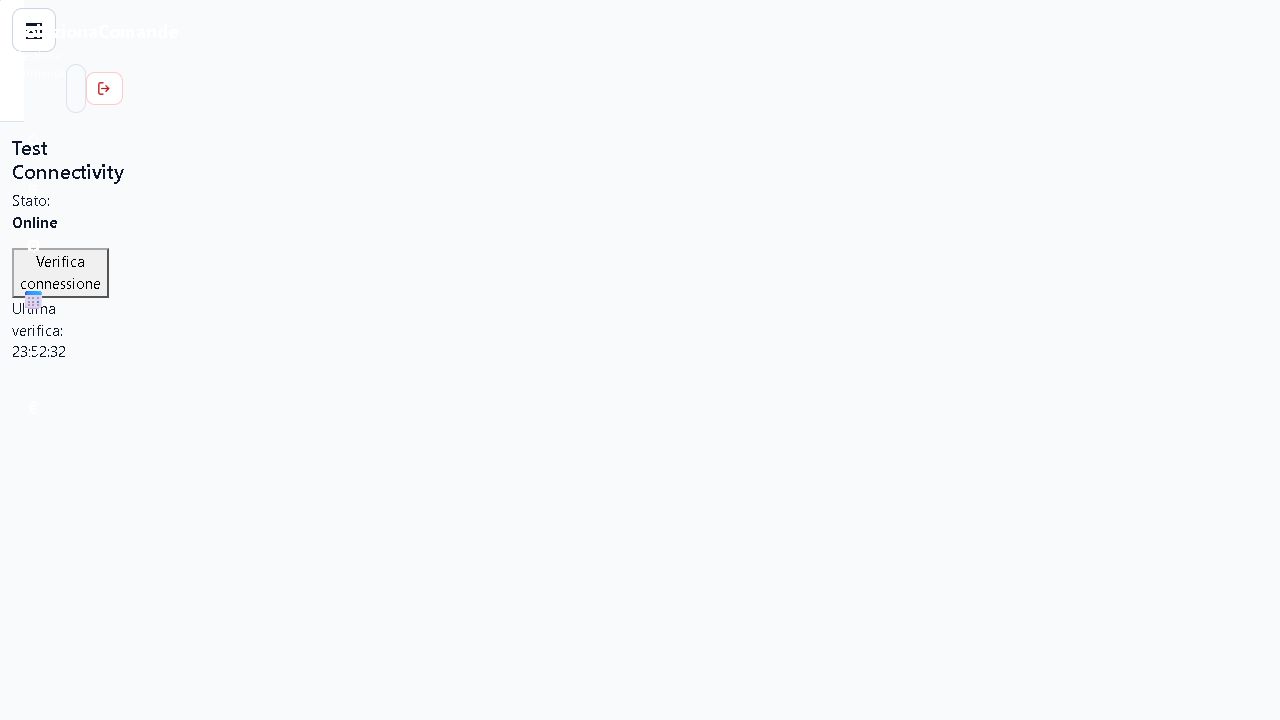
Il controllo mostra lo stato Online e l’ora dell’ultima verifica. Premi Verifica connessione per ripetere il controllo. Clicca sull’immagine per ingrandirla.
🔎 Come usarla
- Apri la pagina su indicazione dell’assistenza.
- Leggi lo Stato: Online oppure Offline.
- Premi Verifica connessione per aggiornare il controllo.
- Comunica stato e orario all’assistenza.
| Indicazione | Significato |
|---|---|
| Online | Il browser rileva una connessione di rete disponibile. |
| Offline | Il browser segnala assenza di connessione. |
| Ultima verifica / Cambio stato | Orario del controllo o della variazione rilevata. |
Online non conferma il collegamento con la stampante o con il server. Per il collegamento Epson usa Test stampante nella pagina Stampante.
Test coda offline
Percorso diretto: /test-offline. Pagina riservata alle verifiche dell’assistenza.
Scopo e ambito
La pagina permette di ispezionare e modificare la coda offline usata dall’app. L’operazione creata da Accoda elemento è dimostrativa, ma l’elenco e gli altri comandi operano sulla coda condivisa: possono coinvolgere invii reali di prenotazioni e spese.
Usala in un ambiente di prova o su indicazione dell’assistenza. Non serve a preparare, ristampare o consegnare comande.
Comandi
- Accoda elemento inserisce un’operazione TEST_SYNC dimostrativa destinata all’endpoint di test api/Magazzino/TestSync.
- Carica pendenti aggiorna l’elenco delle operazioni ancora da sincronizzare.
- Segna primo come sincronizzato marca il primo elemento caricato senza inviarlo: non prova che il server lo abbia ricevuto e può impedire il successivo invio di un’operazione reale.
- Pulisci sincronizzati elimina dalla coda gli elementi marcati come sincronizzati.
- Sincronizza esegue il servizio di sincronizzazione sui pendenti e aggiorna l’elenco; può inviare dati reali al server.
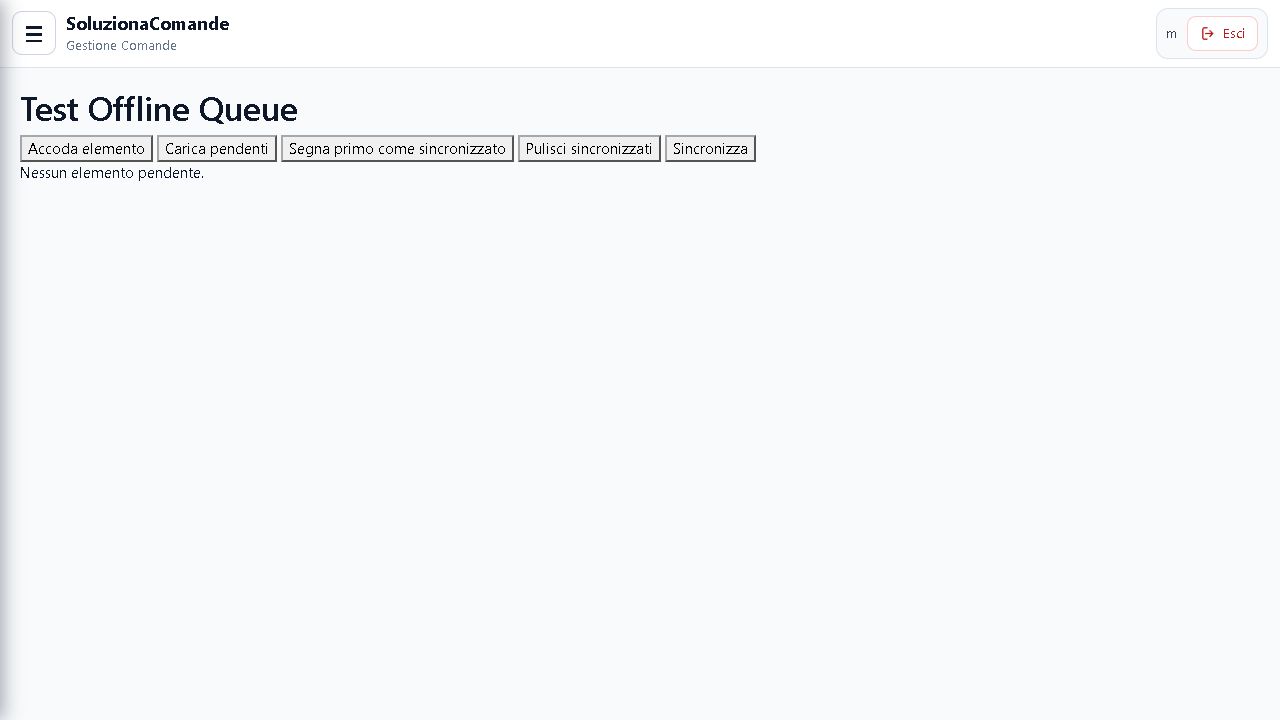
La pagina di test raccoglie i comandi della coda offline. “Nessun elemento pendente” indica una coda senza elementi da inviare. Clicca sull’immagine per ingrandirla.
Leggere l’elenco
La tabella mostra Id, Tipo, Endpoint, Tentativi, Errore, Data e Id Operazione Client. Nessun elemento pendente significa che l’elenco attualmente visualizzato è vuoto: premi Carica pendenti per aggiornarlo.
Prima di modificare una voce, identifica tipo ed endpoint con l’assistenza. Per una segnalazione comunica operazione, tentativi ed errore, senza includere credenziali.
Test interfaccia
Pagina dimostrativa dei messaggi visualizzati dall’applicazione.
Percorso diretto: /test-ui · Pagina di diagnostica, non presente nel menu operativo.
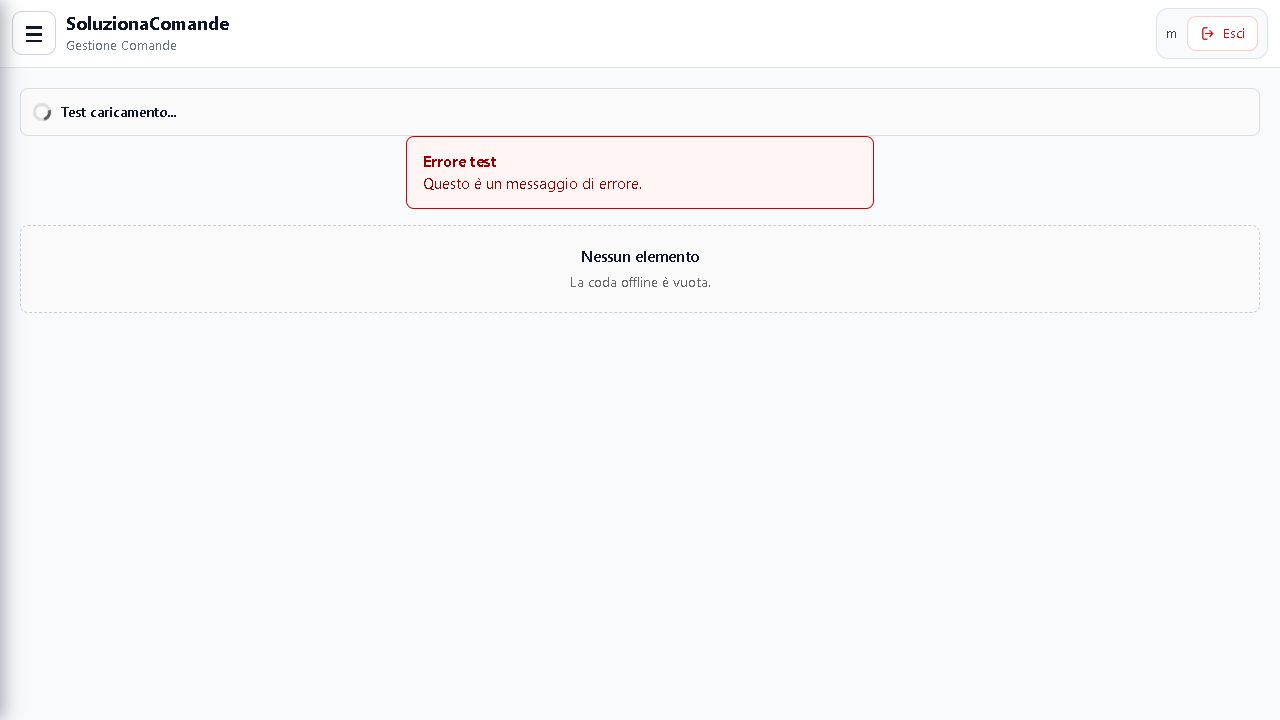
Questa pagina mostra intenzionalmente caricamento, messaggio di errore ed elenco vuoto per verificare l’interfaccia. “Errore test” è un esempio del test. Clicca sull’immagine per ingrandirla.
👁️ Cosa mostra
| Messaggio | Scopo nella pagina di test |
|---|---|
| Test caricamento… | Mostra l’aspetto dell’indicatore di attesa. |
| Errore test | Mostra l’aspetto di un messaggio di errore. |
| Nessun elemento | Mostra il messaggio usato per un elenco vuoto. |
I messaggi sono esempi fissi: non segnalano un guasto reale né lo stato effettivo delle prenotazioni o della coda.
Helper Tecnico
Questa pagina è destinata al responsabile della configurazione Epson e all’assistenza. (03208045)
Preparare la verifica
Raccogli indirizzo o nome della stampante, porta, Device ID, uso di SSL ed errore del pulsante Test stampante. Usa esclusivamente i parametri della postazione interessata.
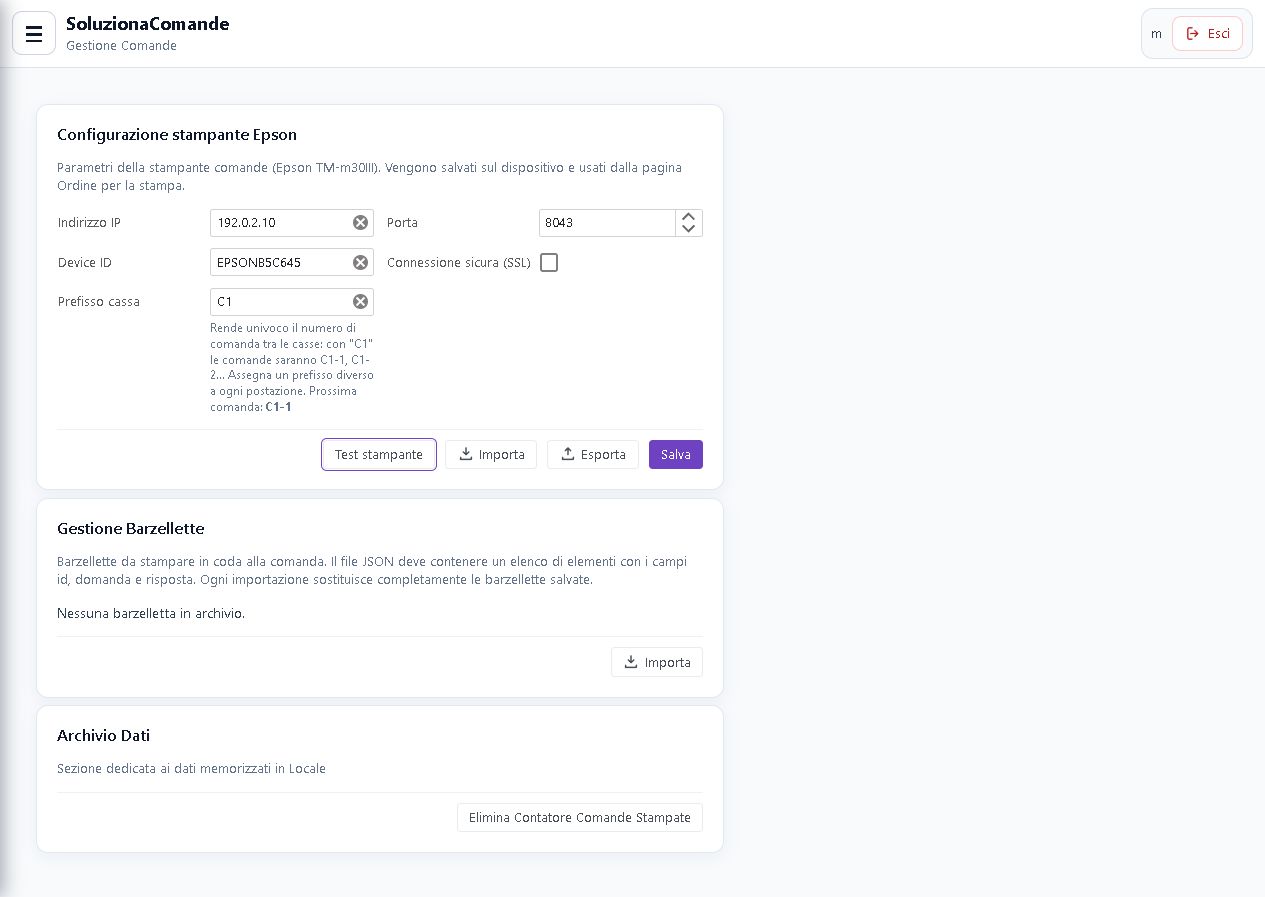
Riferimento per l’assistenza: controlla IP o nome, porta, Device ID e opzione SSL della stampante. L’indirizzo mostrato è dimostrativo. Clicca sull’immagine per ingrandirla.
Risoluzione del nome su Windows
Se è stato previsto un nome di rete per la stampante, il tecnico verifica che sia risolto verso l’indirizzo corretto. L’eventuale configurazione del file C:\Windows\System32\drivers\etc\hosts deve usare il nome e l’indirizzo reali forniti dal responsabile.
Dopo una modifica autorizzata del nome, il tecnico può svuotare la cache DNS con ipconfig /flushdns e verificare la risoluzione con ping NOME_STAMPANTE. Una risposta al ping non dimostra da sola che il servizio Epson sia disponibile.
Collegamento SSL
Confronta nome usato dall’app, identità del certificato e configurazione Epson. Per ispezionare un certificato fornito dal responsabile può essere usato certutil -dump "C:\Percorso\certificatoepson.cer".
certmgr.msc mostra l’archivio certificati dell’utente; certlm.msc quello del computer. L’installazione tra le autorità attendibili deve essere eseguita dal tecnico dopo aver verificato provenienza, identità e ambito del certificato. Non inserire nel manuale codici di accesso o parametri di un cliente come valori generali.
Controllo finale
Salva il lavoro, riapri il browser se necessario e ripeti Stampante → Test stampante. Evita la chiusura forzata dei browser durante il servizio. Registra l’esito; una prova di collegamento riuscita va distinta dalla verifica di una stampa effettiva concordata con il responsabile.