# Diagnostica e assistenza
# Test connessione
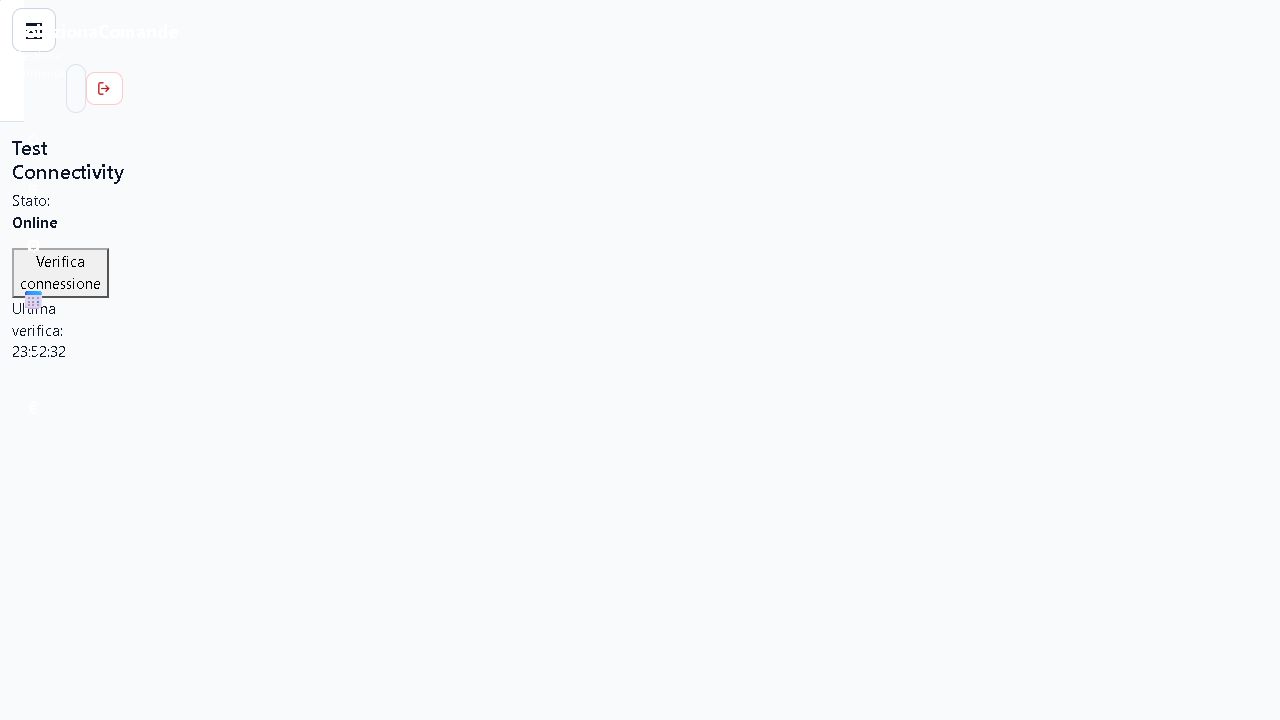
**Controlla lo stato di rete rilevato dal browser.**
**Percorso diretto:** `/test-connectivity` · Pagina di diagnostica, non presente nel menu operativo.
[](https://manuale.soluziona.cloud/uploads/images/gallery/2026-10/mKyNrvmB83rNEHaE-test-connessione.jpg)
*Il controllo mostra lo stato Online e l’ora dell’ultima verifica. Premi Verifica connessione per ripetere il controllo. Clicca sull’immagine per ingrandirla.*
## 🔎 Come usarla
1. Apri la pagina su indicazione dell’assistenza.
2. Leggi lo **Stato**: Online oppure Offline.
3. Premi **Verifica connessione** per aggiornare il controllo.
4. Comunica stato e orario all’assistenza.
| Indicazione | Significato |
|---|
| **Online** | Il browser rileva una connessione di rete disponibile. |
| **Offline** | Il browser segnala assenza di connessione. |
| **Ultima verifica / Cambio stato** | Orario del controllo o della variazione rilevata. |
**Online non conferma il collegamento con la stampante o con il server.** Per il collegamento Epson usa Test stampante nella pagina [Stampante](https://manuale.soluziona.cloud/books/configurare-la-postazione/page/stampante).
# Test coda offline
Percorso diretto: /test-offline. Pagina riservata alle verifiche dell’assistenza.
## Scopo e ambito
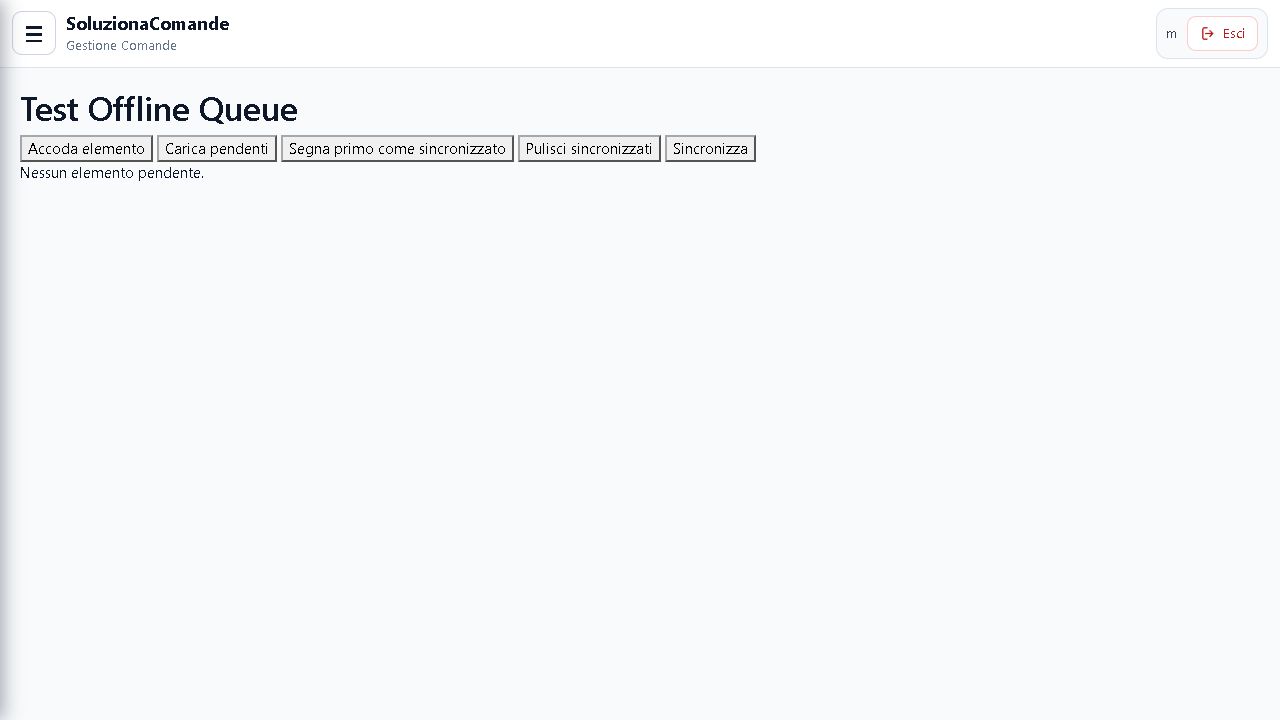
La pagina permette di ispezionare e modificare la coda offline usata dall’app. L’operazione creata da **Accoda elemento** è dimostrativa, ma l’elenco e gli altri comandi operano sulla coda condivisa: possono coinvolgere invii reali di prenotazioni e spese.
Usala in un ambiente di prova o su indicazione dell’assistenza. Non serve a preparare, ristampare o consegnare comande.
## Comandi
- **Accoda elemento** inserisce un’operazione TEST\_SYNC dimostrativa destinata all’endpoint di test api/Magazzino/TestSync.
- **Carica pendenti** aggiorna l’elenco delle operazioni ancora da sincronizzare.
- **Segna primo come sincronizzato** marca il primo elemento caricato senza inviarlo: non prova che il server lo abbia ricevuto e può impedire il successivo invio di un’operazione reale.
- **Pulisci sincronizzati** elimina dalla coda gli elementi marcati come sincronizzati.
- **Sincronizza** esegue il servizio di sincronizzazione sui pendenti e aggiorna l’elenco; può inviare dati reali al server.
[](https://manuale.soluziona.cloud/uploads/images/gallery/2026-10/G3zcXddfBWWENF9u-test-offline.jpg)
*La pagina di test raccoglie i comandi della coda offline. “Nessun elemento pendente” indica una coda senza elementi da inviare. Clicca sull’immagine per ingrandirla.*
## Leggere l’elenco
La tabella mostra Id, Tipo, Endpoint, Tentativi, Errore, Data e Id Operazione Client. **Nessun elemento pendente** significa che l’elenco attualmente visualizzato è vuoto: premi Carica pendenti per aggiornarlo.
Prima di modificare una voce, identifica tipo ed endpoint con l’assistenza. Per una segnalazione comunica operazione, tentativi ed errore, senza includere credenziali.
| Messaggio | Scopo nella pagina di test |
|---|
| **Test caricamento…** | Mostra l’aspetto dell’indicatore di attesa. |
| **Errore test** | Mostra l’aspetto di un messaggio di errore. |
| **Nessun elemento** | Mostra il messaggio usato per un elenco vuoto. |
I messaggi sono esempi fissi: **non segnalano un guasto reale né lo stato effettivo delle prenotazioni o della coda**.
# Helper Tecnico
Questa pagina è destinata al responsabile della configurazione Epson e all’assistenza. (03208045)
## Preparare la verifica
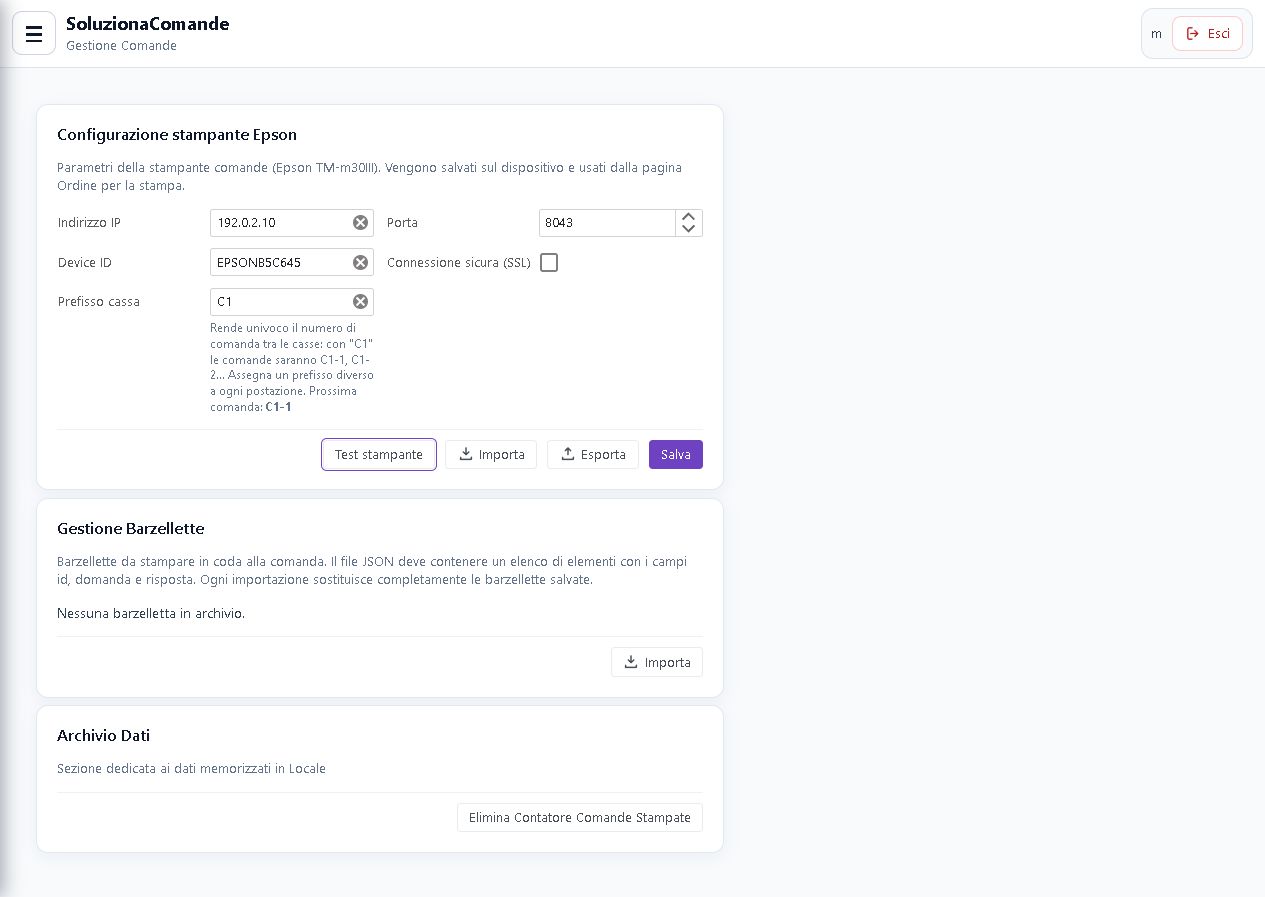
Raccogli indirizzo o nome della stampante, porta, Device ID, uso di SSL ed errore del pulsante **Test stampante**. Usa esclusivamente i parametri della postazione interessata.
[](https://manuale.soluziona.cloud/uploads/images/gallery/2026-10/kh0IVC5R88e317hT-stampante.jpg)
*Riferimento per l’assistenza: controlla IP o nome, porta, Device ID e opzione SSL della stampante. L’indirizzo mostrato è dimostrativo. Clicca sull’immagine per ingrandirla.*
## Risoluzione del nome su Windows
Se è stato previsto un nome di rete per la stampante, il tecnico verifica che sia risolto verso l’indirizzo corretto. L’eventuale configurazione del file C:\\Windows\\System32\\drivers\\etc\\hosts deve usare il nome e l’indirizzo reali forniti dal responsabile.
Dopo una modifica autorizzata del nome, il tecnico può svuotare la cache DNS con ipconfig /flushdns e verificare la risoluzione con ping NOME\_STAMPANTE. Una risposta al ping non dimostra da sola che il servizio Epson sia disponibile.
## Collegamento SSL
Confronta nome usato dall’app, identità del certificato e configurazione Epson. Per ispezionare un certificato fornito dal responsabile può essere usato certutil -dump "C:\\Percorso\\certificatoepson.cer".
certmgr.msc mostra l’archivio certificati dell’utente; certlm.msc quello del computer. L’installazione tra le autorità attendibili deve essere eseguita dal tecnico dopo aver verificato provenienza, identità e ambito del certificato. Non inserire nel manuale codici di accesso o parametri di un cliente come valori generali.
## Controllo finale
Salva il lavoro, riapri il browser se necessario e ripeti **Stampante → Test stampante**. Evita la chiusura forzata dei browser durante il servizio. Registra l’esito; una prova di collegamento riuscita va distinta dalla verifica di una stampa effettiva concordata con il responsabile.