Fatture e note
Fattura Cliente
La Fattura Cliente registra la vendita al cliente e ne crea le scadenze di incasso. Si può scrivere da zero oppure generare da un DDT Cliente (anche da più DDT insieme) o da un Ordine Cliente. Nell'elenco delle fatture cliente compaiono anche le fatture d'acconto. Le parti comuni a tutti i documenti (campi filtro, pannelli, righe, firma) sono descritte in Funzionamento generale dei documenti.
Elenco
Tramite i campi filtro è possibile interrogare il server dei soli dati interessati. Filtri, griglia e azioni dell'elenco sono descritti in Funzionamento generale dei documenti.
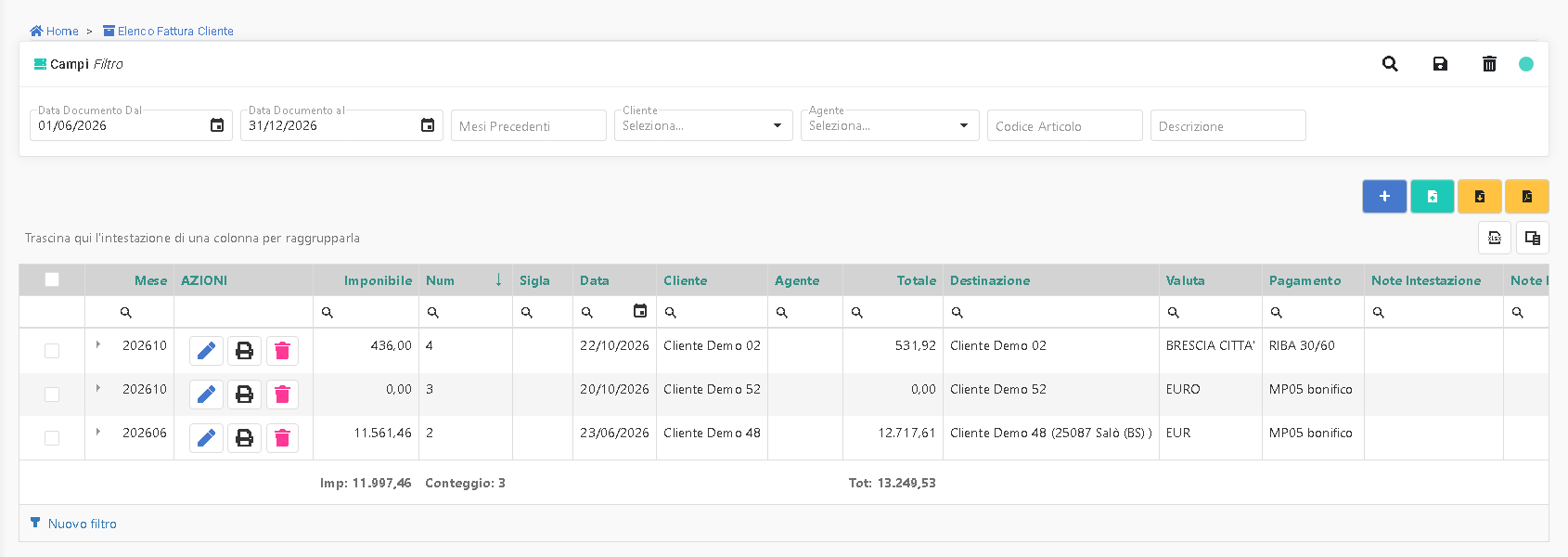
Le colonne Saldata e Da Saldare riportano gli importi delle scadenze già incassate e di quelle ancora aperte.
Azioni disponibili:
 Apre la scheda per un nuovo documento
 Carica XML: apre la finestra per importare uno o più file XML di fatture elettroniche; per ogni file viene creato un documento di questo elenco
 Genera XML e ZIP: crea il file XML della fattura elettronica di ogni documento selezionato con le caselle a sinistra e li scarica tutti in un unico file FattureXML.zip
Scheda
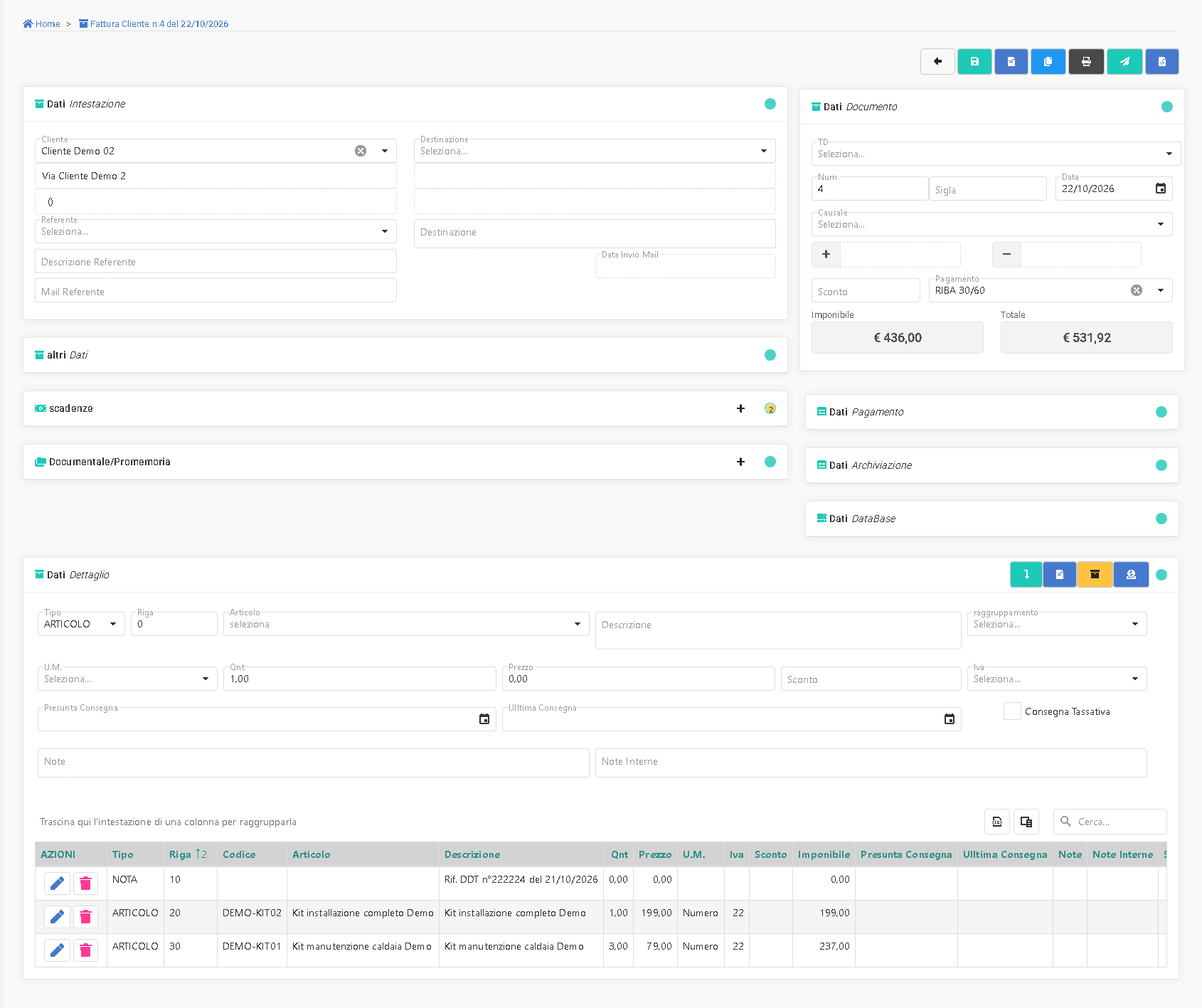
Azioni disponibili:
 Torna all'elenco
 Salva i dati
 Pulisce i campi per un nuovo inserimento
 Duplica: crea un nuovo documento con gli stessi dati e le stesse righe, in attesa di essere salvato
 Genera XML: crea e scarica il file XML della fattura elettronica di questo documento, senza inviarlo
Sezioni
Dati Documento
Questa sezione contiene i dati principali della fattura.
TD: tipo di documento per la fattura elettronica (es. fattura, fattura d'acconto), scelto dalla tabella dei tipi documento. Per la fattura si usa TD01; senza TD la fattura non compare tra le fatture elettroniche da inviare (vedi Fattura Elettronica).
Numero, Sigla, Data: numero progressivo, sigla e data della fattura.
Causale: se la causale prevede un deposito, la fattura muove anche il magazzino, come un DDT (vedi Effetti su magazzino, scadenze e stati). Dopo il primo salvataggio con causale la data non si può più cambiare.
Sconto, Pagamento: sconto sul totale e condizioni di pagamento, da cui nascono le scadenze.
Scadenze
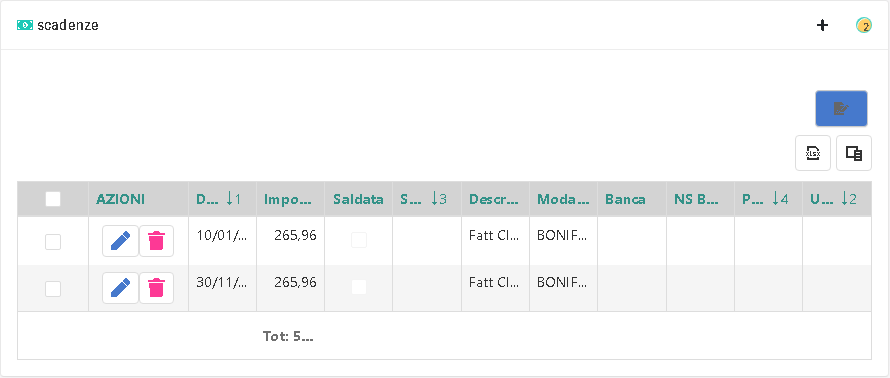
Questa sezione elenca le scadenze della fattura, create al salvataggio in base al pagamento (una per rata). Il numero accanto al titolo indica quante sono. Se una scadenza è già saldata, la fattura non può più cambiarle. Vedi Effetti su magazzino, scadenze e stati.
Gli altri pannelli (Dati Intestazione, Altri Dati, Dati Pagamento, Dati Archiviazione, Documentale/Promemoria, Dati DataBase, Dati Dettaglio, Firma) sono descritti in Funzionamento generale dei documenti.
Per la fattura elettronica (TD, invio allo SDI, fatture inviate e ricevute) vedi Fattura Elettronica.
Fattura Fornitore
La Fattura Fornitore registra un acquisto e ne crea le scadenze di pagamento. Si può scrivere da zero oppure generare da un DDT Fornitore o da un Ordine Fornitore. Nella scheda si sceglie il fornitore invece del cliente. Le parti comuni a tutti i documenti (campi filtro, pannelli, righe, firma) sono descritte in Funzionamento generale dei documenti.
Elenco
Tramite i campi filtro è possibile interrogare il server dei soli dati interessati. Filtri, griglia e azioni dell'elenco sono descritti in Funzionamento generale dei documenti.
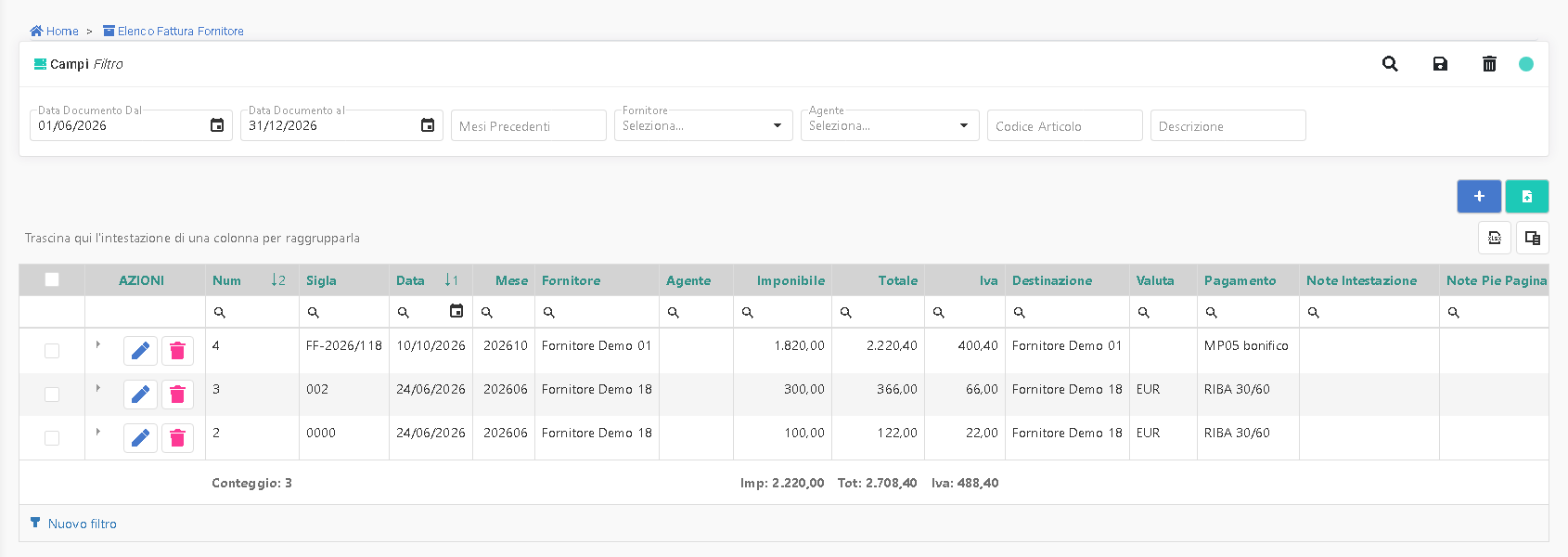
Le colonne Saldata e Da Saldare riportano gli importi delle scadenze già pagate e di quelle ancora aperte.
Azioni disponibili:
Apre la scheda per un nuovo documento
Carica XML: apre la finestra per importare uno o più file XML di fatture elettroniche; per ogni file viene creato un documento di questo elenco, ad esempio le fatture ricevute dai fornitori
Scheda
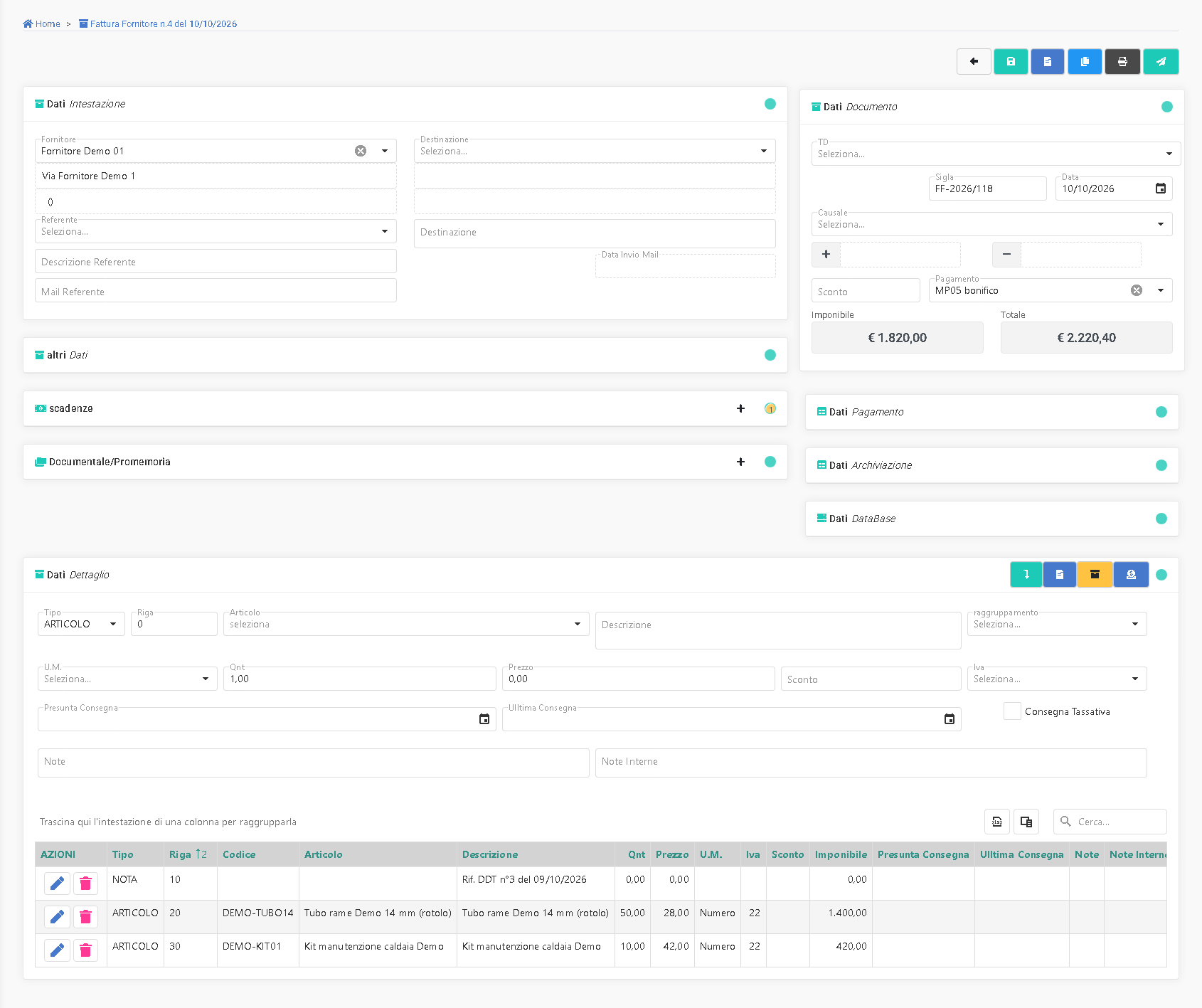
Azioni disponibili:
Torna all'elenco
Salva i dati
Pulisce i campi per un nuovo inserimento
Duplica: crea un nuovo documento con gli stessi dati e le stesse righe, in attesa di essere salvato
Sezioni
Dati Documento
Questa sezione contiene i dati principali della fattura.
TD: tipo di documento per la fattura elettronica (es. fattura, fattura d'acconto), scelto dalla tabella dei tipi documento.
Numero, Sigla, Data: numero interno, sigla e data di registrazione; il numero e la data della fattura del fornitore si indicano nei Dati Archiviazione.
Causale: se la causale prevede un deposito, la fattura muove anche il magazzino, come un DDT (vedi Effetti su magazzino, scadenze e stati). Dopo il primo salvataggio con causale la data non si può più cambiare.
Sconto, Pagamento: sconto sul totale e condizioni di pagamento, da cui nascono le scadenze.
Scadenze
Questa sezione elenca le scadenze della fattura, create al salvataggio in base al pagamento (una per rata). Il numero accanto al titolo indica quante sono. Se una scadenza è già saldata, la fattura non può più cambiarle. Vedi Effetti su magazzino, scadenze e stati.
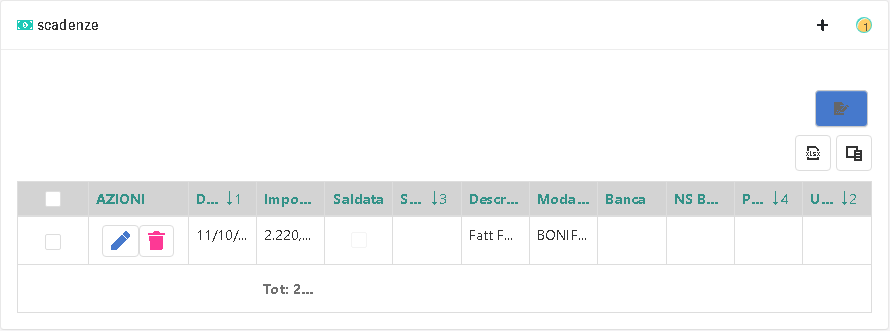
Gli altri pannelli sono descritti in Funzionamento generale dei documenti.
Per la fattura elettronica (TD, invio allo SDI, fatture inviate e ricevute) vedi Fattura Elettronica.
Note di Credito
La Nota di Credito storna in tutto o in parte una fattura (reso, abbuono, errore di prezzo). Ci sono la NdC Cliente, verso un cliente, e la NdC Fornitore, ricevuta da un fornitore: funzionano allo stesso modo. Le righe della fattura da stornare si possono riprendere con il pulsante Elenco documento delle righe. Le parti comuni a tutti i documenti (campi filtro, pannelli, righe, firma) sono descritte in Funzionamento generale dei documenti.
Elenco
Tramite i campi filtro è possibile interrogare il server dei soli dati interessati. Filtri, griglia e azioni dell'elenco sono descritti in Funzionamento generale dei documenti.
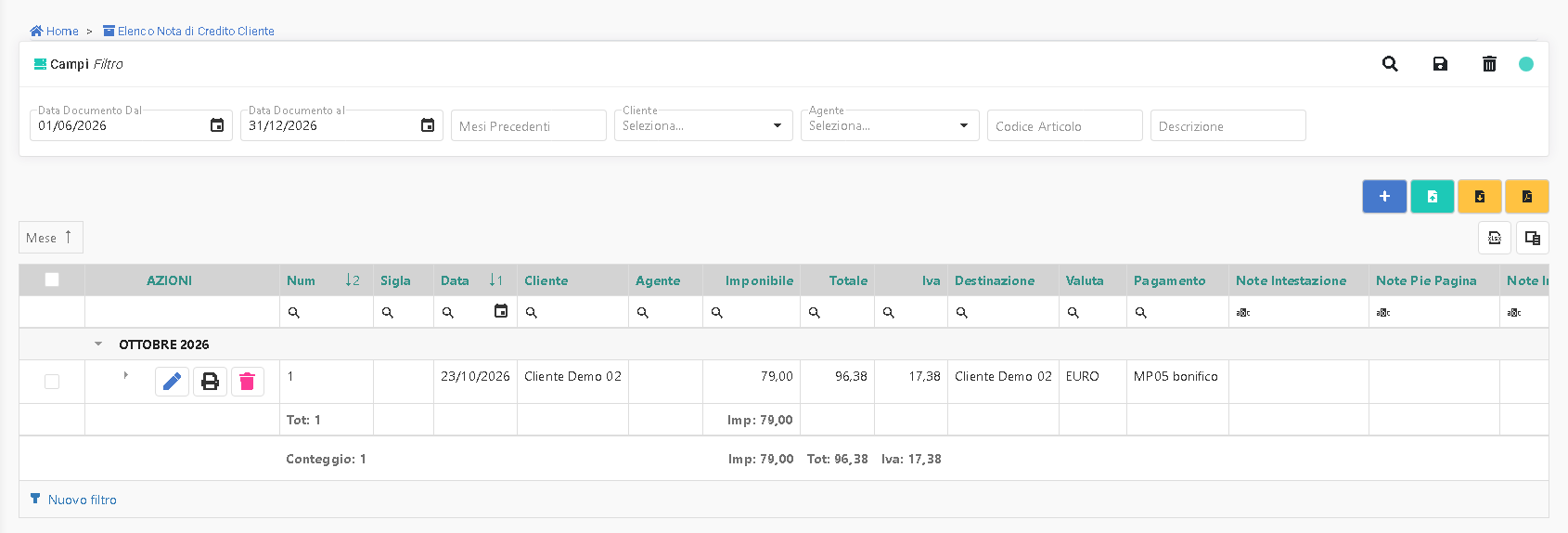
Azioni disponibili:
Apre la scheda per un nuovo documento
Carica XML: apre la finestra per importare uno o più file XML di fatture elettroniche; per ogni file viene creato un documento di questo elenco
Genera XML e ZIP: crea il file XML della fattura elettronica di ogni documento selezionato con le caselle a sinistra e li scarica tutti in un unico file FattureXML.zip (solo NdC Cliente)
Scheda
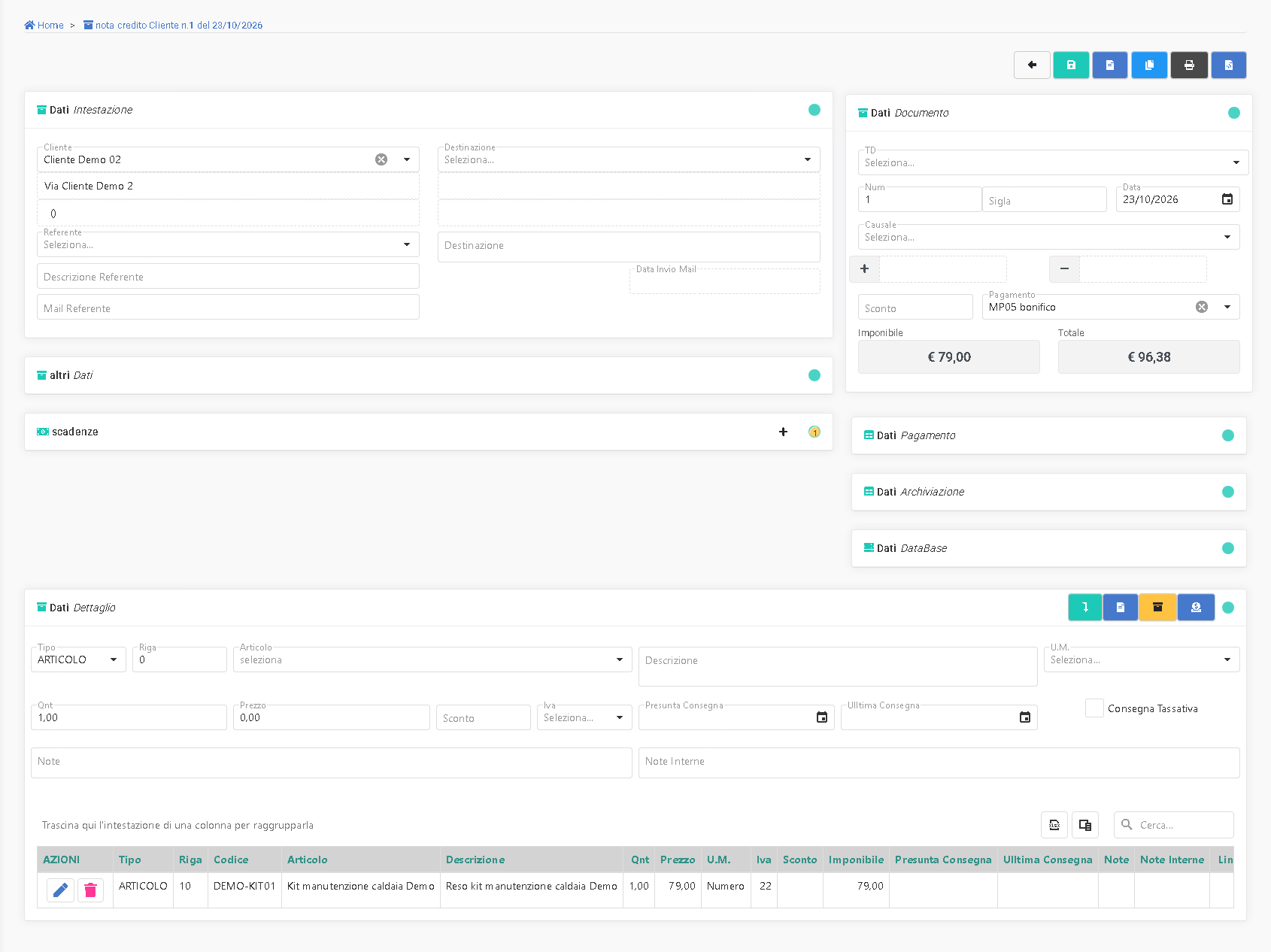
Azioni disponibili:
Torna all'elenco
Salva i dati
Pulisce i campi per un nuovo inserimento
Duplica: crea un nuovo documento con gli stessi dati e le stesse righe, in attesa di essere salvato
Genera XML: crea e scarica il file XML della fattura elettronica di questo documento, senza inviarlo (solo NdC Cliente)
Sezioni
Dati Documento
Questa sezione contiene TD (tipo di documento per la fattura elettronica: TD04 per la nota di credito), numero, sigla, data, causale, sconto e pagamento, come nella Fattura Cliente. Con il pagamento la nota crea le sue scadenze; con una causale di carico i resi rientrano in magazzino (vedi Effetti su magazzino, scadenze e stati).
L'esempio è una NdC Fornitore:
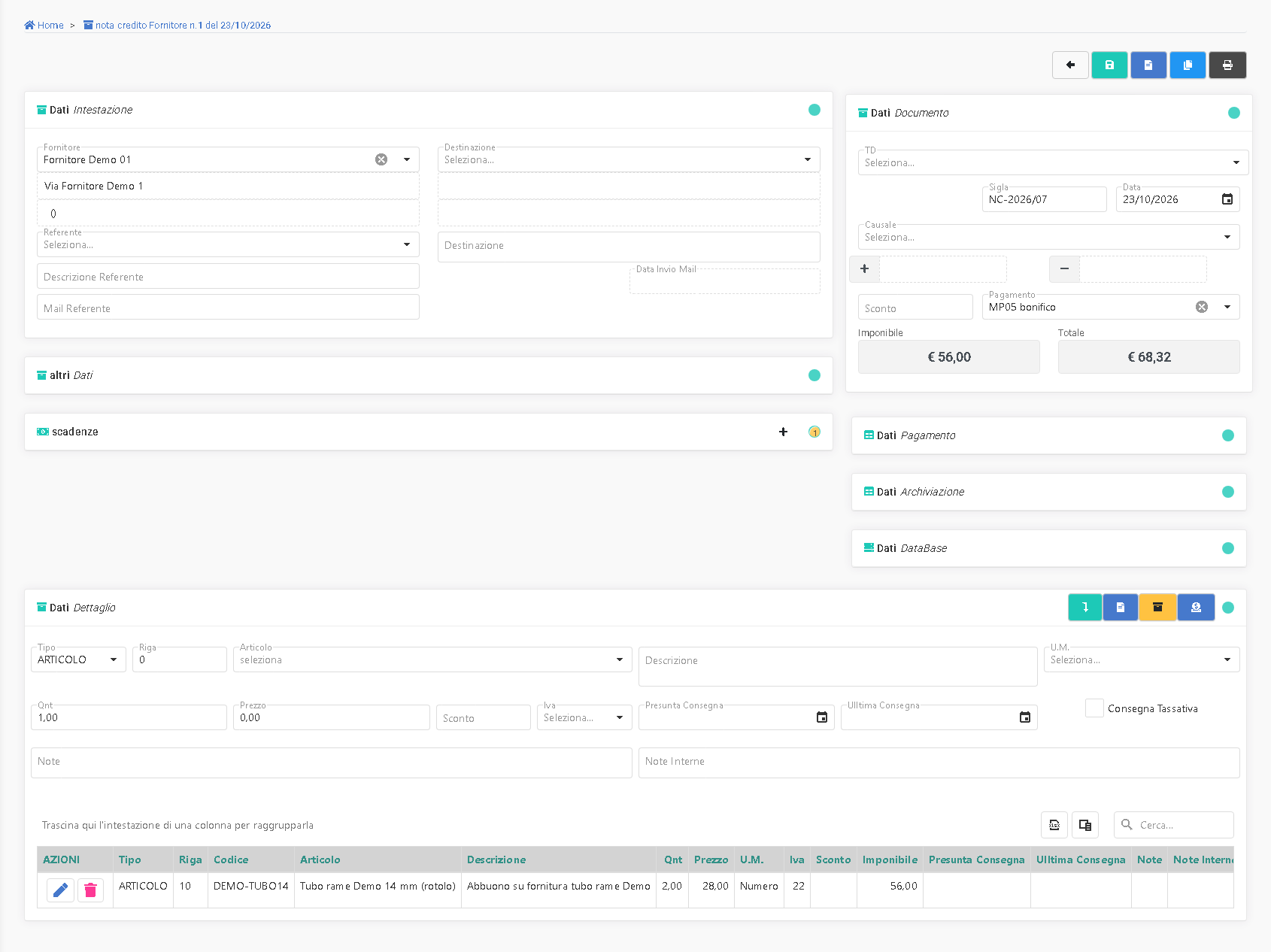
Gli altri pannelli sono descritti in Funzionamento generale dei documenti.
Per la fattura elettronica (TD, invio allo SDI, fatture inviate e ricevute) vedi Fattura Elettronica.
Fatture Semplificate
Le Fatture semplificate permettono di preparare una fattura di vendita in una sola pagina, con meno campi della scheda normale. Per le righe in cui si indica anche il fornitore e il prezzo di acquisto, il gestionale crea insieme la fattura di acquisto del fornitore, collegata alla riga. Le fatture create si trovano anche nell'elenco delle Fatture Cliente.
Elenco
Tramite i campi filtro è possibile interrogare il server dei soli dati interessati. Filtri, griglia e azioni dell'elenco sono descritti in Funzionamento generale dei documenti.
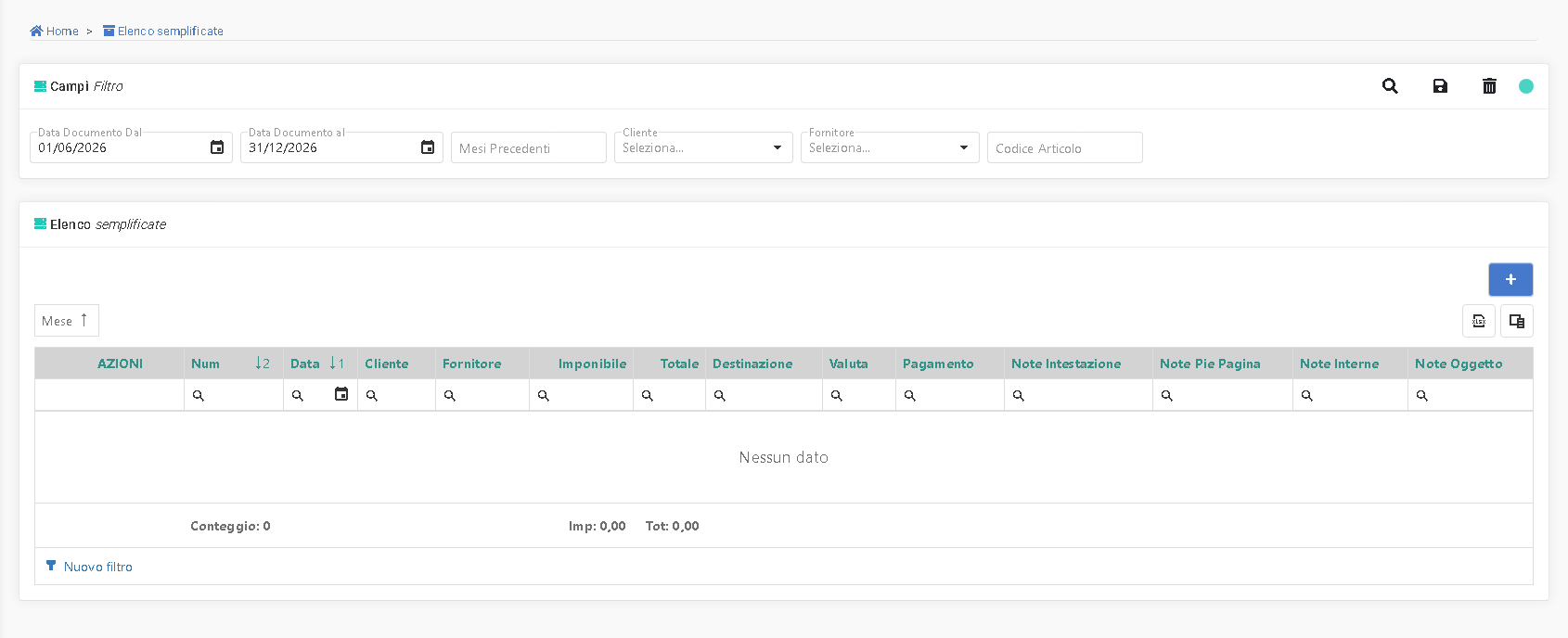
Azioni disponibili:
Apre la scheda per un nuovo documento
 Apre la fattura per la modifica
 Elimina la fattura, dopo la conferma
Scheda
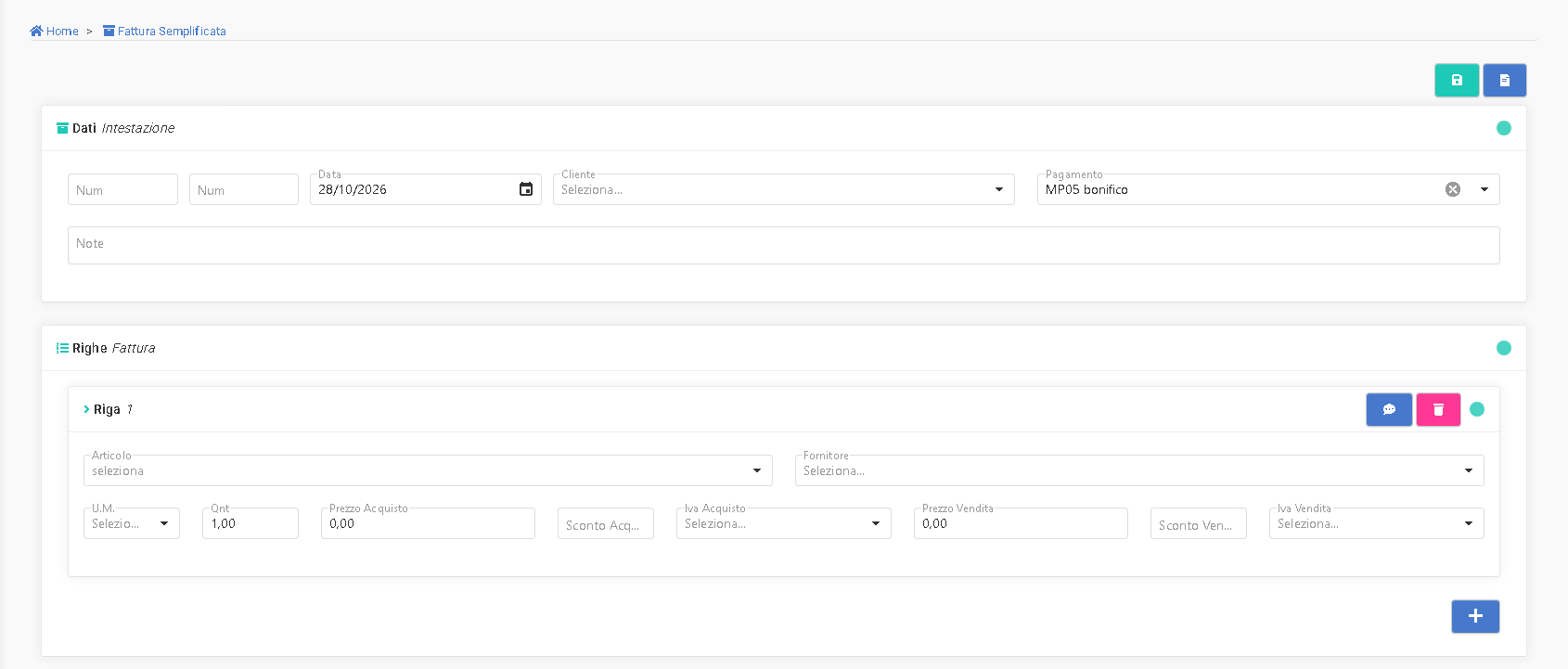
Azioni disponibili:
Salva i dati
Pulisce i campi per un nuovo inserimento
Sezioni
Dati Intestazione
Questa sezione contiene numero, data, cliente, pagamento e note della fattura. Se nel campo Cliente si scrive un nome che non è in anagrafica, si apre la finestra per aggiungerlo con intestazione, cellulare, indirizzo, codice fiscale e partita IVA.
Righe Fattura
Ogni riga ha l'articolo, l'unità di misura e la quantità e due gruppi di prezzi:
Acquisto: fornitore, prezzo, sconto e IVA di acquisto. Se compilati, la riga va anche nella fattura del fornitore.
Vendita: prezzo, sconto e IVA di vendita, per la fattura al cliente.
Allo stesso modo, scrivendo nel campo Fornitore un nome che non è in anagrafica si apre la finestra per aggiungerlo.
 Aggiunge una nuova riga
 Aggiunge le note alla riga
 Elimina la riga