Ordini
Ordine Cliente
L'Ordine Cliente registra quanto il cliente ha ordinato. Si può scrivere da zero oppure generare da un'Offerta Cliente; dall'ordine si generano poi il DDT, la fattura, il Ticket/Commessa e, con il modulo Produzione, l'Ordine di Produzione. Le parti comuni a tutti i documenti (campi filtro, pannelli, righe, firma) sono descritte in Funzionamento generale dei documenti.
Elenco
Tramite i campi filtro è possibile interrogare il server dei soli dati interessati. Filtri, griglia e azioni dell'elenco sono descritti in Funzionamento generale dei documenti.
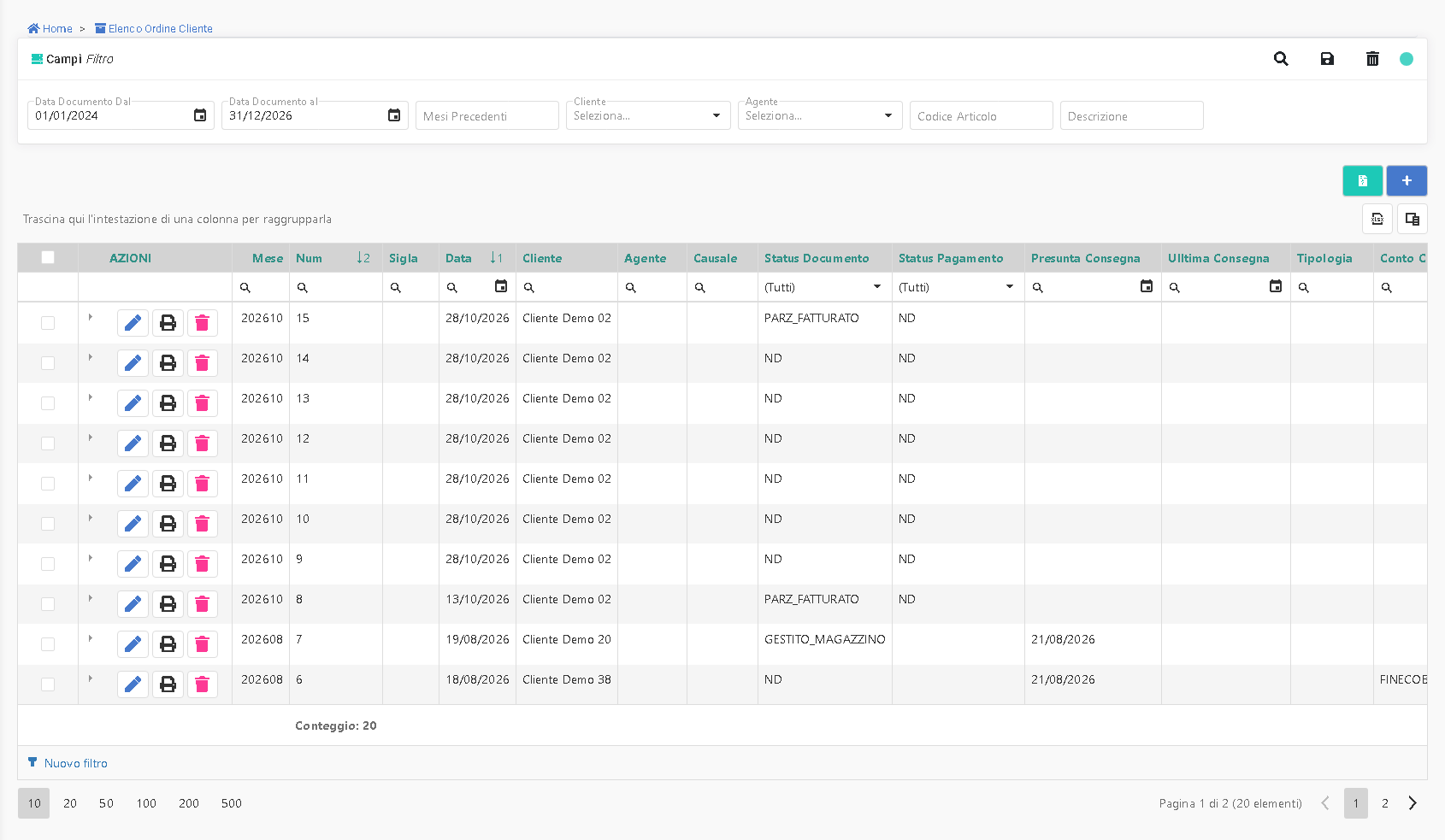
Azioni disponibili:
 Apre la scheda per un nuovo documento
 Genera le fatture degli ordini selezionati con le caselle a sinistra, una per cliente (vedi Generazione dei documenti collegati)
Scheda
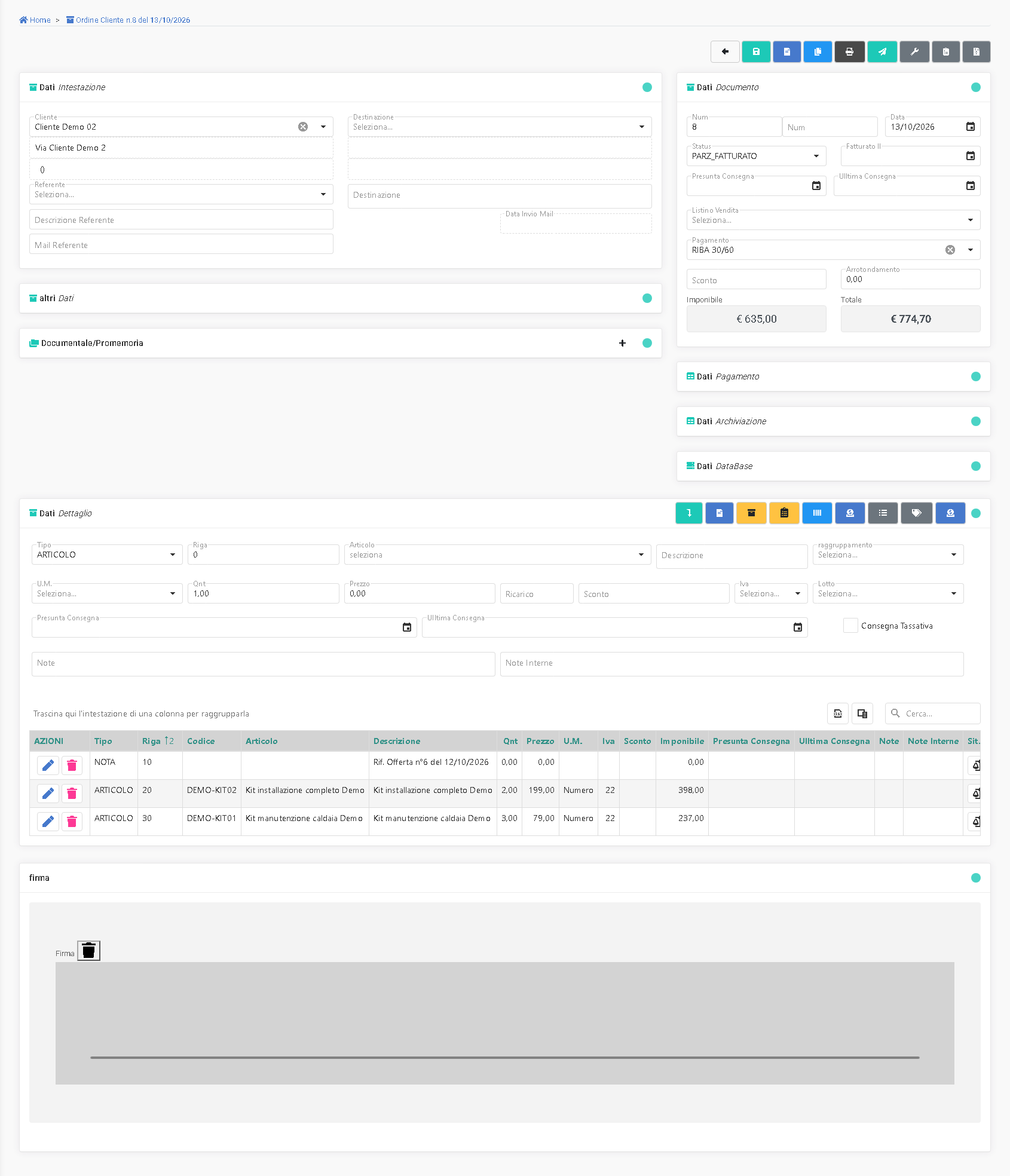
Azioni disponibili:
 Torna all'elenco
 Salva i dati
 Pulisce i campi per un nuovo inserimento
 Duplica: crea un nuovo documento con gli stessi dati e le stesse righe, in attesa di essere salvato
 Genera il Ticket/Commessa con l'ordine tra i costi, oppure aggiunge l'ordine ai costi di un ticket esistente (con il modulo Rapportini attivo)
 Genera il DDT Cliente con le quantità ancora da consegnare
 Genera dall'ordine una fattura d'acconto con le quantità ancora da fatturare
 Genera l'Ordine di Produzione delle righe scelte (con il modulo Produzione attivo)
Come funzionano le finestre Genera e cosa contiene il documento generato è spiegato in Generazione dei documenti collegati.
Sezioni
Dati Documento
Questa sezione contiene numero, sigla e data dell'ordine, il pagamento, lo sconto sul totale e l'arrotondamento.
Listino Vendita: listino da cui vengono proposti i prezzi delle righe; il pulsante Aggiorna prezzi delle righe li ricalcola da questo listino.
Status: si aggiorna da solo quando si salvano DDT e fatture generati dall'ordine (ATTIVO, PARZ_CONSEGNATO, CONSEGNATO, PARZ_FATTURATO, FATTURATO); ANNULLATO si sceglie a mano. Quando l'ordine è fatturato per intero, Fatturato il riporta la data della fattura (vedi Effetti su magazzino, scadenze e stati).
Presunta Consegna, Ultima Consegna: date di consegna previste; si possono indicare anche riga per riga.
Genera DDT da Ordine
Si preme Genera DDT, si controlla la data nella finestra e si preme Salva: si apre il nuovo DDT Cliente con la riga "Rif. Ordine n° …" e le righe ancora da consegnare. Con Accoda le righe si aggiungono a un DDT dello stesso cliente con la stessa data.

Genera Ticket da Ordine
Si preme Genera Ticket; nella finestra si sceglie il ticket a cui aggiungere l'ordine, oppure si lascia vuoto il campo per crearne uno nuovo, e si preme Salva. Si apre la scheda del ticket con l'ordine nel pannello dei costi (vedi Scheda Ticket/Commessa). Un ordine già inserito in una commessa non può generare un altro ticket.

Genera Ordine di Produzione
Con il modulo Produzione attivo, nella finestra si indica la data e, per ogni riga da produrre, se le fasi di lavorazione vanno prese dalla distinta base dell'articolo (DIBA) o dalla tabella delle fasi (Standard). Nelle Impostazioni (tipo PRODUZIONE, Genera OdP) si sceglie se creare un ordine di produzione per ogni riga o uno solo per l'ordine. Vedi anche Ordine di Produzione.
Gli altri pannelli (Dati Intestazione, Altri Dati, Dati Pagamento, Dati Archiviazione, Documentale/Promemoria, Dati DataBase, Dati Dettaglio, Firma) sono descritti in Funzionamento generale dei documenti.
Ordine Fornitore
L'Ordine Fornitore registra quanto si ordina a un fornitore. Si può scrivere da zero oppure generare da un'Offerta Fornitore; dall'ordine si generano il DDT Fornitore (merce ricevuta) e la fattura. Nella scheda si sceglie il fornitore invece del cliente. Le parti comuni a tutti i documenti (campi filtro, pannelli, righe, firma) sono descritte in Funzionamento generale dei documenti.
Elenco
Tramite i campi filtro è possibile interrogare il server dei soli dati interessati. Filtri, griglia e azioni dell'elenco sono descritti in Funzionamento generale dei documenti.
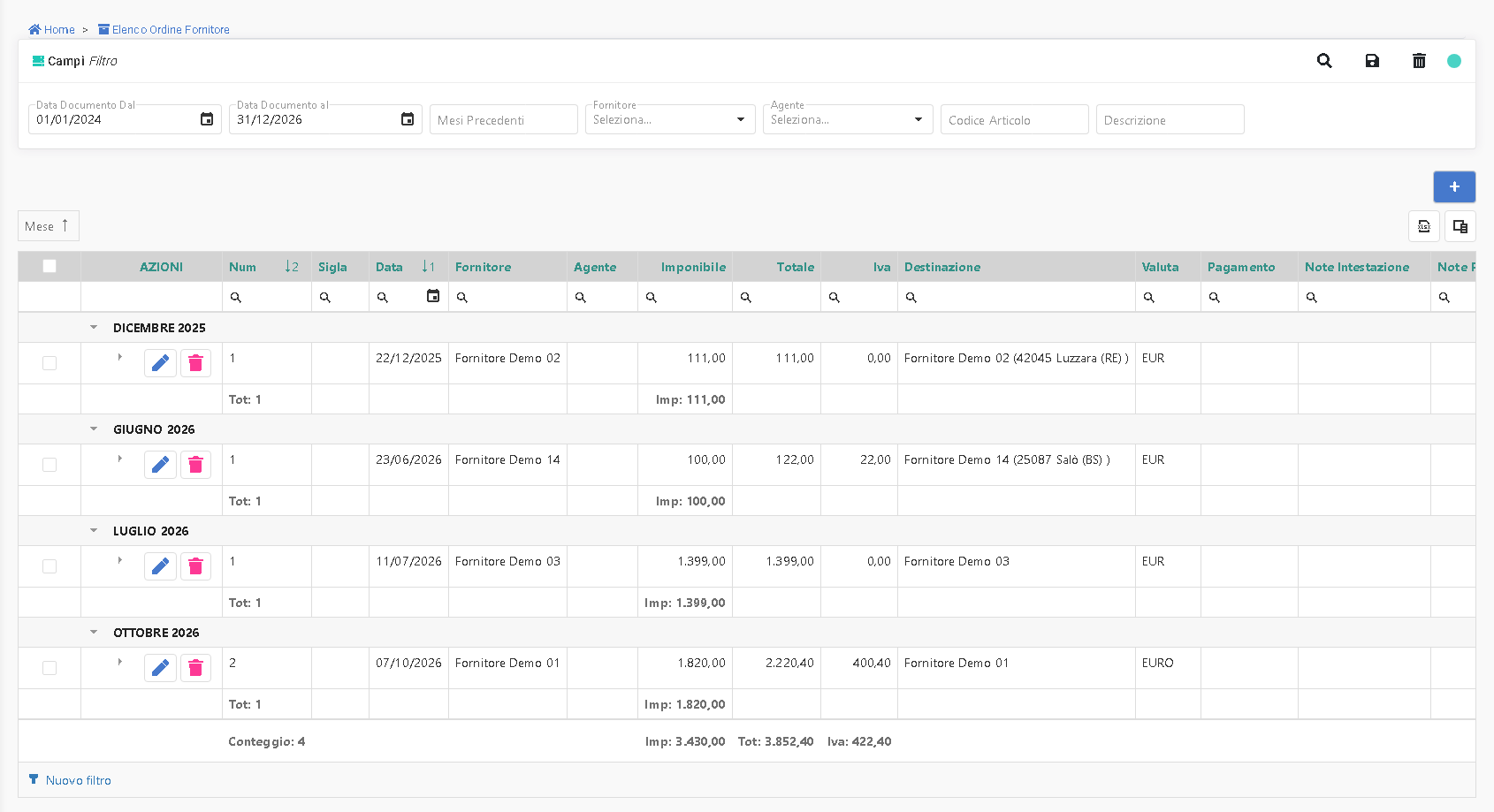
Azioni disponibili:
Apre la scheda per un nuovo documento
Scheda
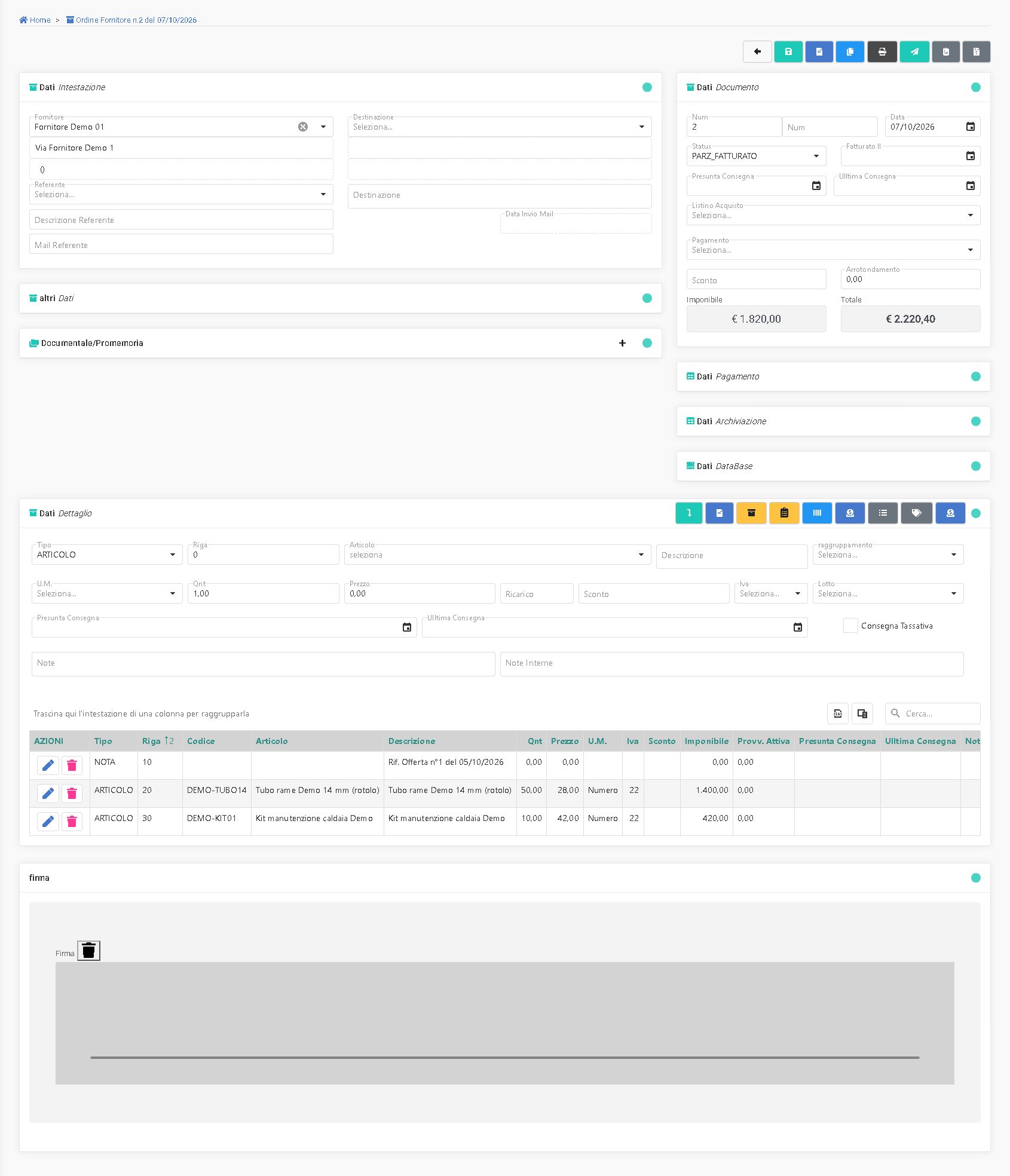
Azioni disponibili:
Torna all'elenco
Salva i dati
Pulisce i campi per un nuovo inserimento
Duplica: crea un nuovo documento con gli stessi dati e le stesse righe, in attesa di essere salvato
Genera il DDT Fornitore con le quantità ancora da ricevere
Genera dall'ordine una fattura d'acconto fornitore con le quantità ancora da fatturare
Come funzionano le finestre Genera e cosa contiene il documento generato è spiegato in Generazione dei documenti collegati.
Sezioni
Dati Documento
Questa sezione contiene numero, sigla e data dell'ordine, il pagamento, lo sconto sul totale e l'arrotondamento. Nei Dati Archiviazione si può indicare il numero dato all'ordine dal fornitore.
Listino Acquisto: listino del fornitore da cui vengono proposti i prezzi delle righe; il pulsante Aggiorna prezzi delle righe li ricalcola da questo listino.
Status: si aggiorna da solo quando si salvano DDT e fatture generati dall'ordine (ATTIVO, PARZ_CONSEGNATO, CONSEGNATO, PARZ_FATTURATO, FATTURATO); ANNULLATO si sceglie a mano. Quando l'ordine è fatturato per intero, Fatturato il riporta la data della fattura (vedi Effetti su magazzino, scadenze e stati).
Presunta Consegna, Ultima Consegna: date di consegna previste; si possono indicare anche riga per riga.
Gli altri pannelli (Dati Intestazione, Altri Dati, Dati Pagamento, Dati Archiviazione, Documentale/Promemoria, Dati DataBase, Dati Dettaglio, Firma) sono descritti in Funzionamento generale dei documenti.
Ordine di Rappresentanza
L'Ordine di Rappresentanza registra l'ordine che il cliente fa, tramite l'agenzia, a un fornitore rappresentato (mandante). Si può scrivere da zero oppure generare da un'Offerta di Rappresentanza. Le parti comuni a tutti i documenti (campi filtro, pannelli, righe, firma) sono descritte in Funzionamento generale dei documenti.
Elenco
Tramite i campi filtro è possibile interrogare il server dei soli dati interessati. Filtri, griglia e azioni dell'elenco sono descritti in Funzionamento generale dei documenti.
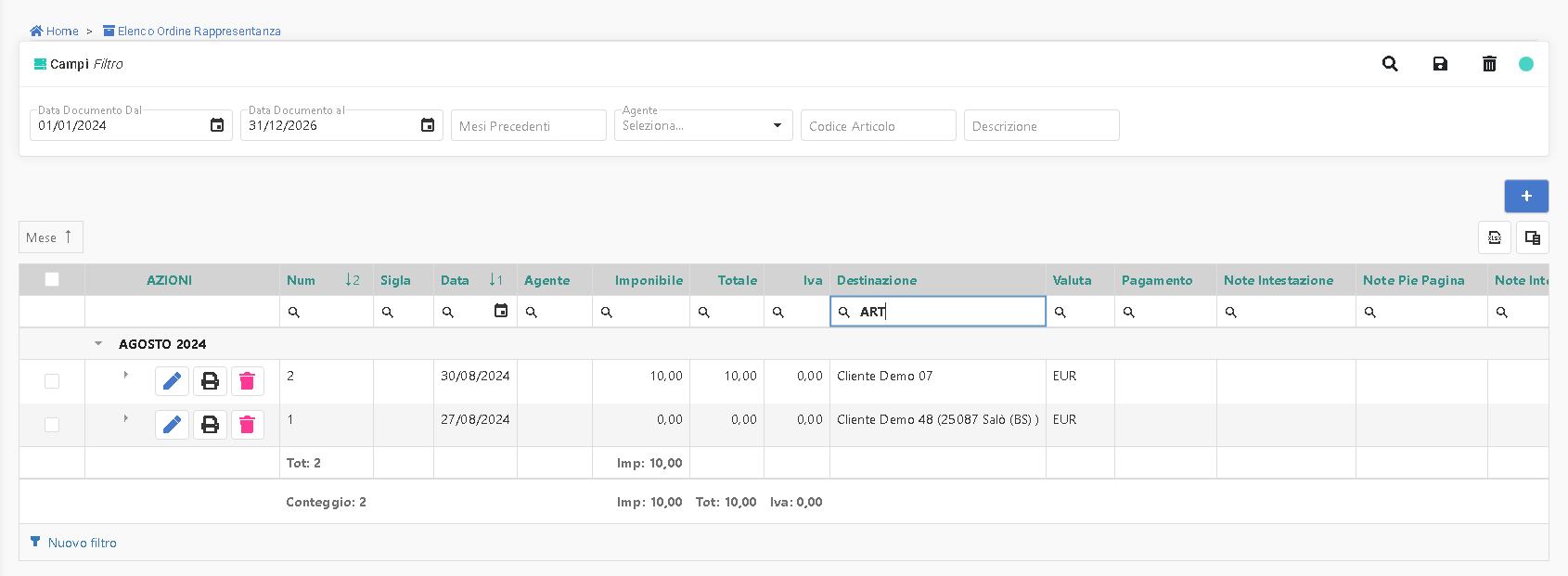
Azioni disponibili:
Apre la scheda per un nuovo documento
Scheda
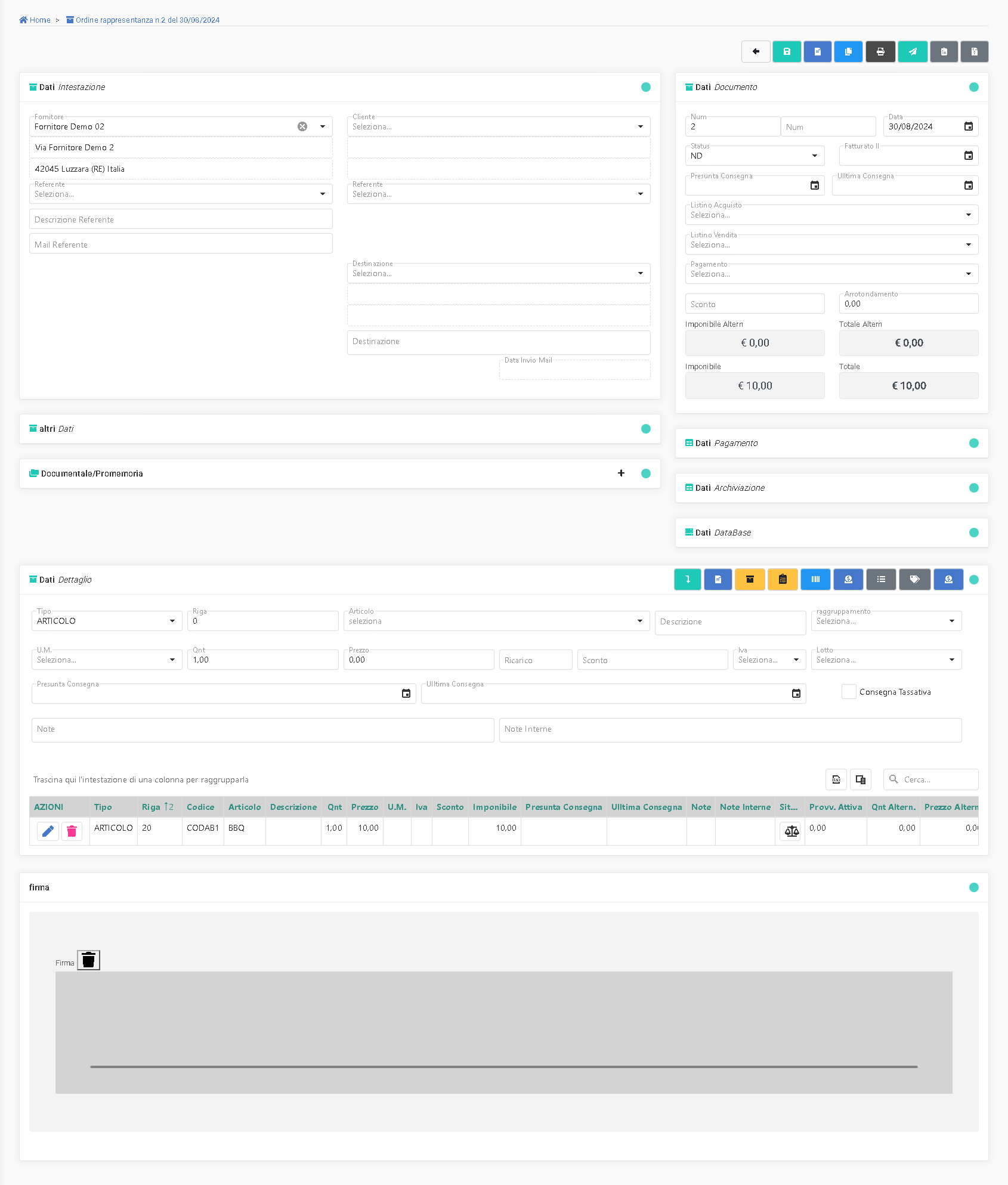
Azioni disponibili:
Torna all'elenco
Salva i dati
Pulisce i campi per un nuovo inserimento
Duplica: crea un nuovo documento con gli stessi dati e le stesse righe, in attesa di essere salvato
Sezioni
Dati Intestazione
Si scelgono sia il Fornitore (la ditta rappresentata) sia il Cliente che ordina, ognuno con il proprio referente; la Destinazione è una sede del cliente.
Dati Documento
Questa sezione contiene numero, sigla e data dell'ordine, lo status, le date di consegna, il pagamento, lo sconto sul totale e l'arrotondamento.
Listino Acquisto, Listino Vendita: listini da cui vengono proposti i prezzi delle righe.
Dati Dettaglio
Nella griglia delle righe la colonna Provv. Attiva riporta la provvigione della riga.
Gli altri pannelli (Dati Intestazione, Altri Dati, Dati Pagamento, Dati Archiviazione, Documentale/Promemoria, Dati DataBase, Dati Dettaglio, Firma) sono descritti in Funzionamento generale dei documenti.
Ordine di Produzione
L'Ordine di Produzione indica cosa produrre, per quale cliente e con quali fasi di lavorazione. Si apre dalla voce Ord di Produzione del menu Documenti, se prevista per l'azienda; si può scrivere da zero oppure generare da un Ordine Cliente con il modulo Produzione attivo. Non ha il pannello Dati Pagamento. Le parti comuni a tutti i documenti (campi filtro, pannelli, righe) sono descritte in Funzionamento generale dei documenti.
Elenco
Tramite i campi filtro è possibile interrogare il server dei soli dati interessati. Filtri, griglia e azioni dell'elenco sono descritti in Funzionamento generale dei documenti.
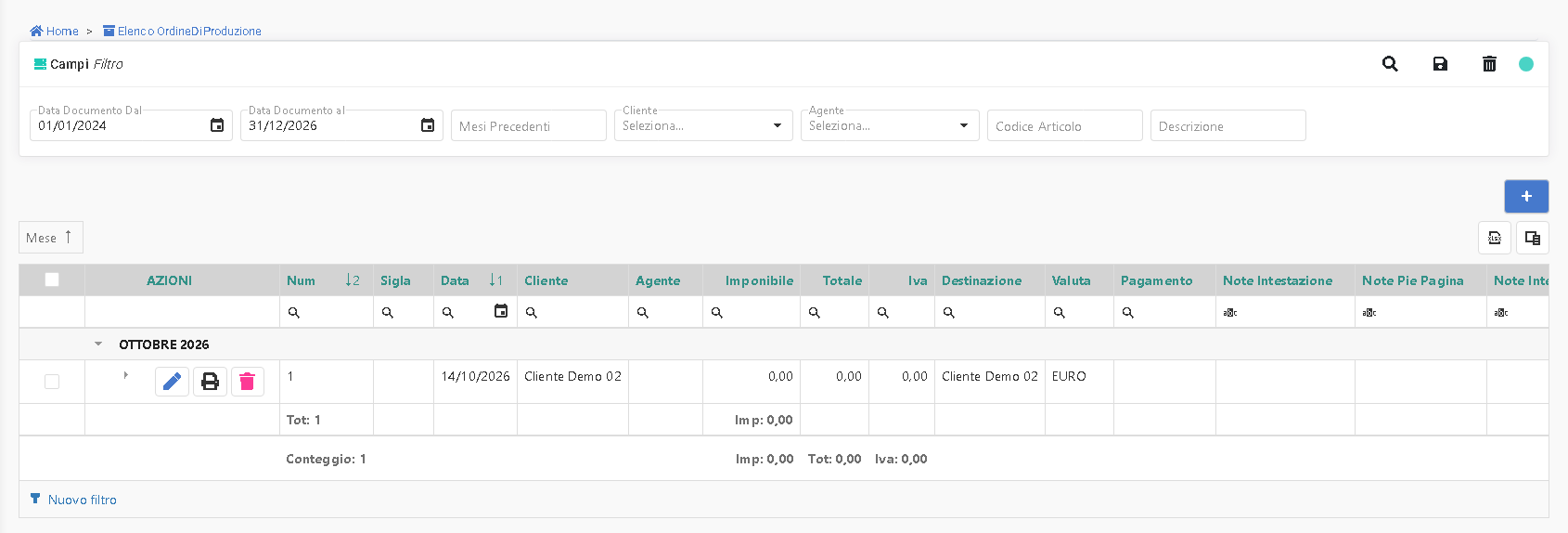
Azioni disponibili:
Apre la scheda per un nuovo documento
Scheda
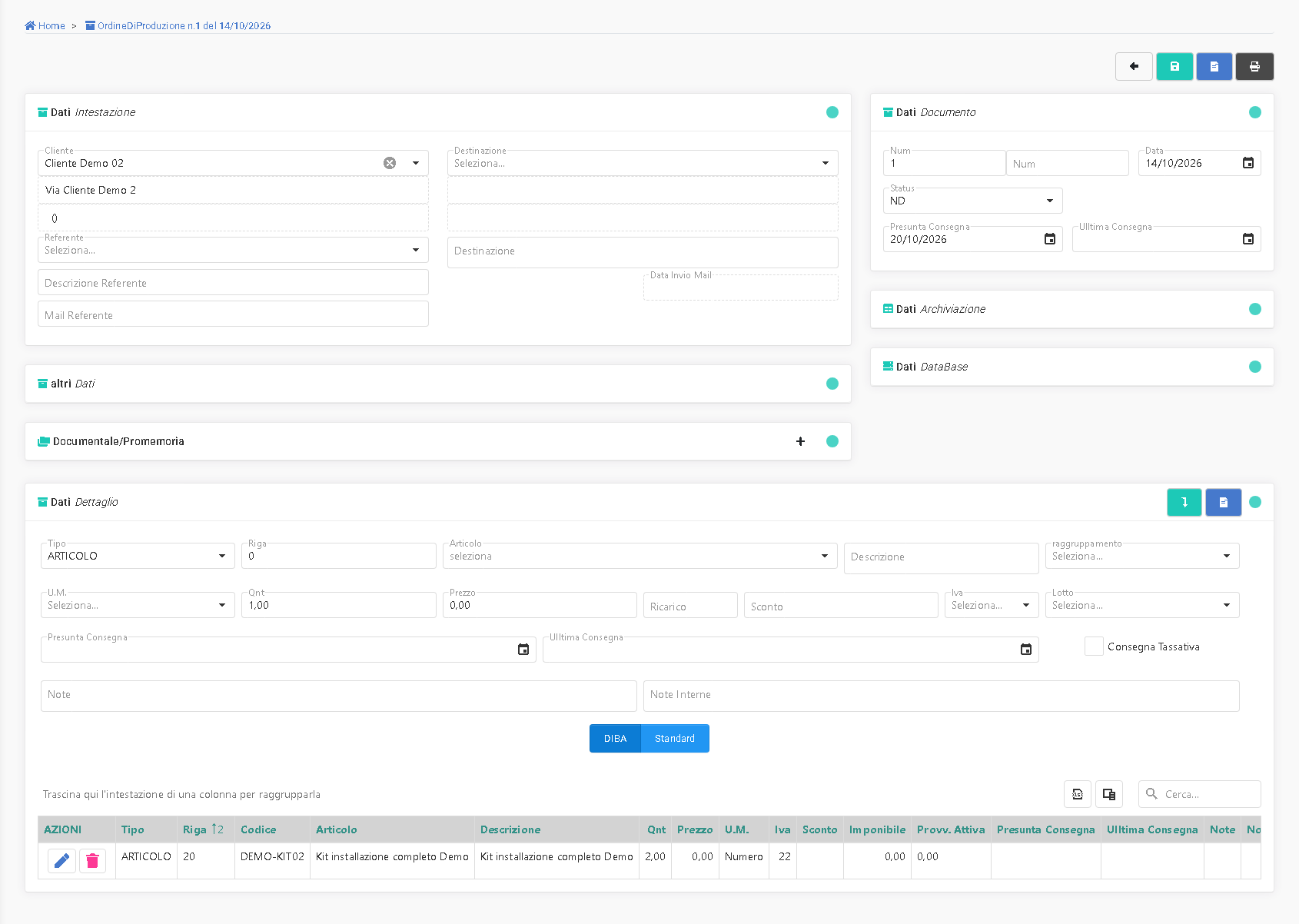
Azioni disponibili:
Torna all'elenco
Salva i dati
Pulisce i campi per un nuovo inserimento
Sezioni
Dati Documento
Questa sezione contiene numero e data dell'ordine e le date di consegna previste.
Status: si sceglie a mano: ATTIVO, IN_LAVORAZIONE, COMPLETATO, ANNULLATO.
Dati Dettaglio
Le righe sono gli articoli da produrre. Sotto i campi della riga si sceglie da dove prendere le fasi di lavorazione dell'articolo:
DIBA: le fasi della distinta base dell'articolo (vedi Distinta Base).
Standard: le fasi della tabella Fase marcate per la produzione, nell'ordine del loro indice (vedi Gestione Tabella).
È disponibile solo la scelta per cui l'articolo ha delle fasi; se non ne ha nessuna compare l'avviso "Nessuna fase in DIBA per questo articolo e nessuna fase STANDARD". La scelta predefinita si imposta nelle Impostazioni (tipo PRODUZIONE, Fasi OdP).
 Nella griglia delle righe: mostra le fasi di lavorazione della riga con la quantità da produrre, la quantità prodotta e lo stato di ogni fase
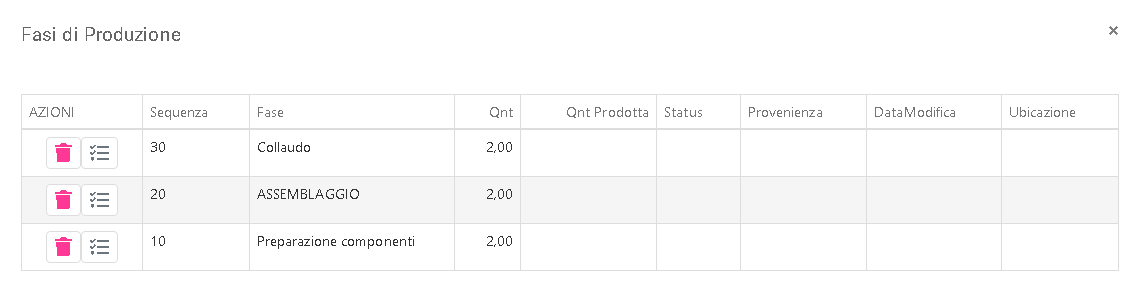
 Elimina la fase, dopo la conferma
 Azzera l'avanzamento della fase (quantità prodotta e stato), dopo la conferma
Gli altri pannelli (Dati Intestazione, Altri Dati, Dati Archiviazione, Documentale/Promemoria, Dati DataBase) sono descritti in Funzionamento generale dei documenti.