Documento
Offerta, Ordine, DDT, Fattura, NdC, NdD
- Funzionamento generale dei documenti
- Generazione dei documenti collegati
- Effetti su magazzino, scadenze e stati
- Offerte
- Ordini
- DDT e spedizioni
- Fatture e note
- Fattura Elettronica
- Conto Trasformazione
- Tracking Documenti
Funzionamento generale dei documenti
Offerte, ordini, DDT, fatture e note di credito funzionano allo stesso modo: un elenco con i campi filtro e una scheda con l'intestazione, i dati del documento e le righe. Questa pagina descrive le parti comuni; nelle pagine dei singoli documenti sono descritte solo le differenze. Come si passa da un documento all'altro (es. dall'ordine al DDT) è spiegato in Generazione dei documenti collegati; cosa succede al magazzino e alle scadenze in Effetti su magazzino, scadenze e stati. L'esempio è l'Ordine Cliente.
Elenco dei documenti
Tramite i campi filtro è possibile interrogare il server dei soli dati interessati. Le funzioni della griglia (ordinamento, filtri per colonna, raggruppamento, scelta delle colonne, esportazione in Excel) sono descritte in Lavorare con elenchi e filtri.
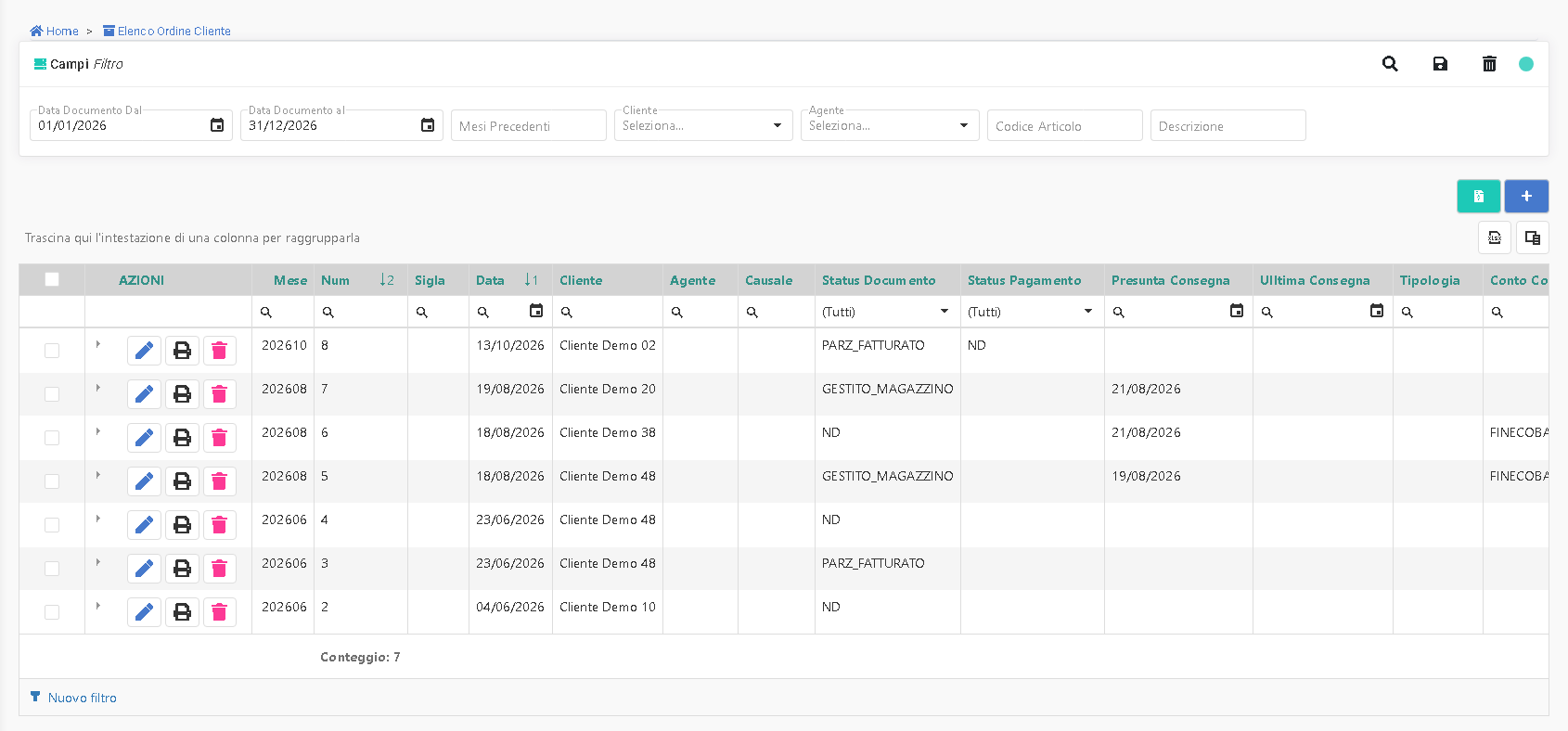
Azioni disponibili:
 Cerca i documenti con i valori indicati nei Campi Filtro
 Salva i filtri impostati: verranno riproposti alla successiva apertura della pagina
 Elimina il filtro salvato e ricarica la pagina
 Apre la scheda per un nuovo documento
 Apre la scheda del documento
 Elimina il documento, dopo la conferma
 Esportazione della griglia in formato Excel. Verranno esportate solamente le colonne visibili.
 E' possibile visualizzare/nascondere le colonne della griglia.
Campi Filtro: Data Documento Dal / al, Mesi Precedenti (se compilato le date non vengono considerate), Cliente o Fornitore, Agente, Codice Articolo e Descrizione (mostrano i documenti che contengono quell'articolo o quella descrizione nelle righe).
Griglia: i documenti sono ordinati per data, dal più recente; trascinando la colonna Mese (anno e mese, es. 202610) nella zona sopra le intestazioni si raggruppano per mese. In fondo alla griglia sono indicati il numero dei documenti e i totali di imponibile, IVA, totale, saldato e da saldare. Il triangolo a sinistra di ogni riga mostra le righe del documento. Le caselle di selezione servono per le operazioni su più documenti (es. Genera Fattura dall'elenco degli ordini e dei DDT cliente).
Status Documento e Status Pagamento indicano a che punto è il documento (vedi Effetti su magazzino, scadenze e stati).
Importi e prezzi sono visibili solo agli utenti il cui ruolo ha l'area Amministrativo (vedi Permessi).
Scheda del documento
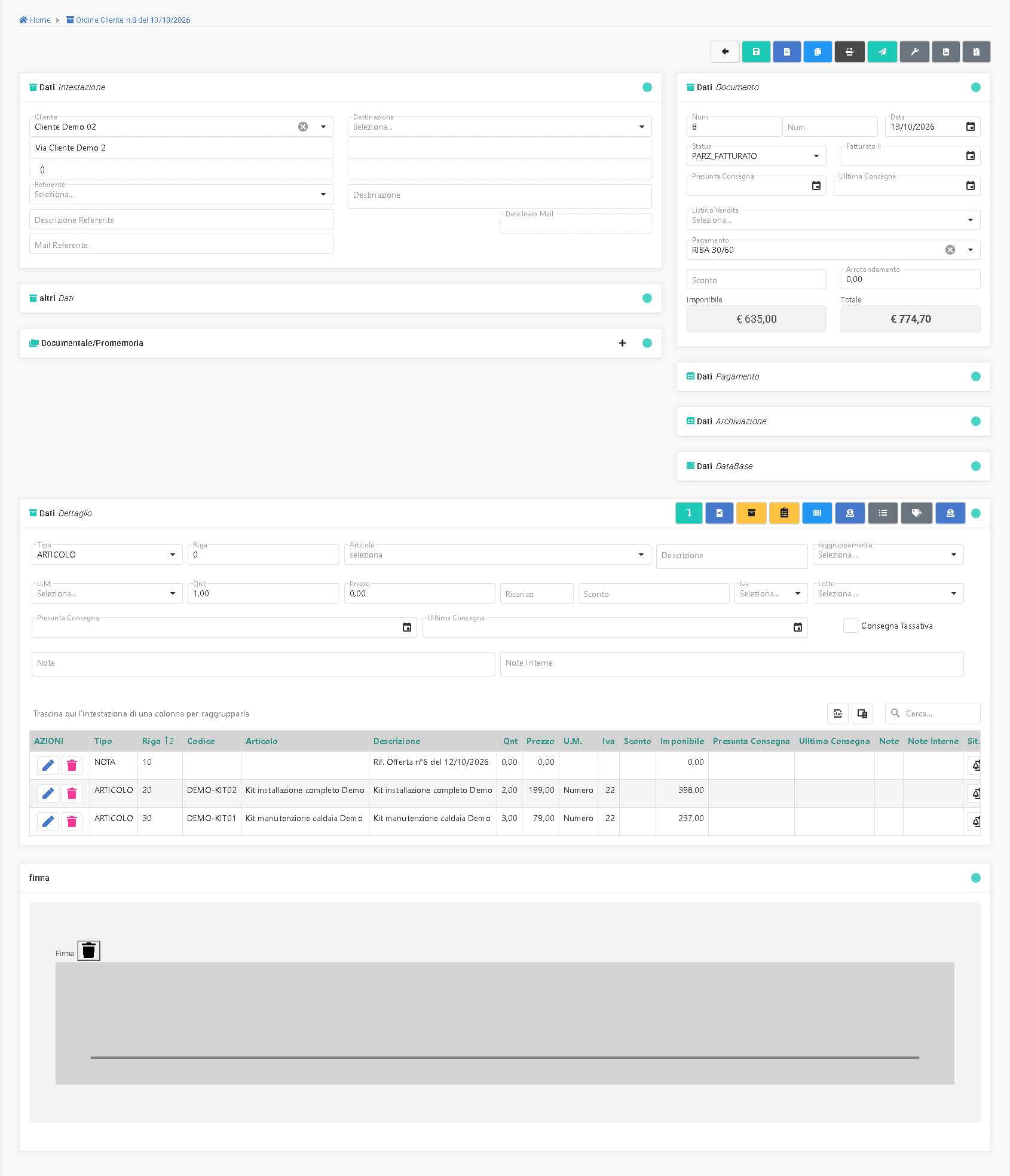
Azioni disponibili:
 Torna all'elenco dei documenti
 Salva i dati
 Pulisce i campi per un nuovo inserimento
 Duplica: crea un nuovo documento con gli stessi dati e le stesse righe, in attesa di essere salvato
 Elimina la firma registrata (compare solo nei documenti firmati)
I pulsanti per generare un altro documento (es. Genera DDT nell'ordine) sono descritti in Generazione dei documenti collegati.
Sezioni
Dati Intestazione
Questa sezione serve per scegliere il cliente (o il fornitore). Alla scelta vengono riportati l'indirizzo e proposti il pagamento e il conto corrente indicati nella sua scheda.
Destinazione: una delle sedi inserite negli Altri Indirizzi del cliente (vedi Sezioni comuni delle anagrafiche).
Referente, Descrizione Referente, Mail Referente: persona a cui è indirizzato il documento, scelta tra i referenti del cliente oppure scritta a mano.
Dati Documento
Questa sezione contiene il numero e la data del documento. Il numero è proposto dal gestionale: è il primo numero libero per quel tipo di documento; accanto si può indicare una sigla. Gli altri campi principali sono lo Status, il Listino (i prezzi delle righe vengono proposti da quel listino), il Pagamento, lo Sconto sul totale e l'Arrotondamento. In basso sono riportati Imponibile e Totale, ricalcolati a ogni modifica delle righe. I campi cambiano in parte con il tipo di documento (es. la Causale nei DDT e nelle fatture).
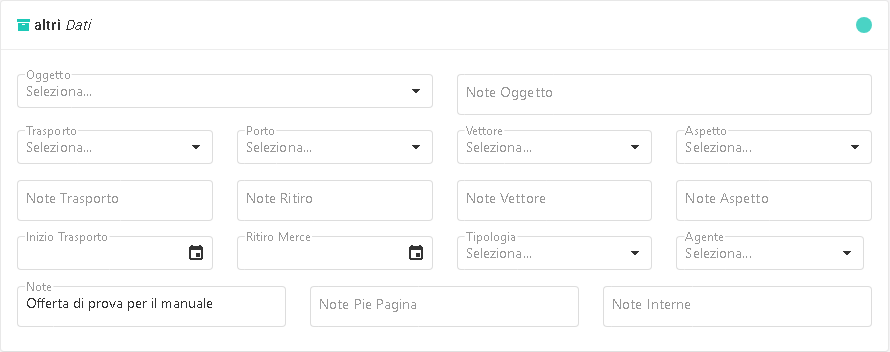
Altri Dati
Questa sezione contiene oggetto e note del documento, i dati del trasporto (Trasporto, Porto, Vettore, Aspetto, colli, peso, date di inizio trasporto e di ritiro), la Tipologia Documento e l'Agente. Le Note Intestazione e le Note Pie Pagina fanno parte del documento; le Note Interne restano solo nel gestionale.
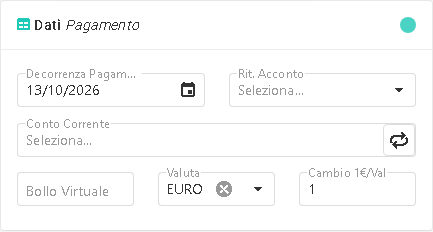
Dati Pagamento
Questa sezione completa il pagamento: Decorrenza Pagamento (data da cui si calcolano le scadenze), Ritenuta d'acconto, Conto Corrente d'appoggio, Bollo Virtuale, Valuta e Cambio.
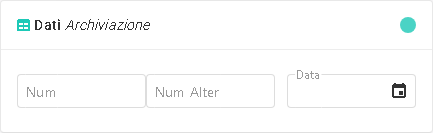
Dati Archiviazione
Questa sezione serve per indicare un numero e una data alternativi, ad esempio il numero dato al documento dal cliente o dal fornitore. Quando dal documento se ne genera un altro, il numero alternativo viene riportato nella riga di riferimento ("Vs Doc. N°").
Documentale/Promemoria
In questa sezione è possibile allegare documentazione o gestire promemoria. Scheda Documentale/Promemoria
Dati DataBase
Indicano quale utente e in quale ora e data ha creato il documento e quale utente e in quale ora e data ha effettuato l'ultima modifica in questa pagina.
Dati Dettaglio
Questa sezione contiene le righe del documento. Si compilano i campi in alto e si preme Aggiungi: la riga viene inserita nella griglia sottostante. Le righe vengono registrate con il Salva del documento.

 Aggiungi: inserisce la riga compilata (o aggiorna quella aperta con la matita)
 Pulisce i campi della riga per un nuovo inserimento
 Elenco documento: aggiunge righe prese da altri documenti dello stesso cliente
 Scegli da listino: aggiunge più articoli di un listino in una volta, con l'IVA e la percentuale di ricarico indicate
 Barcode: aggiunge gli articoli leggendo o scrivendo il loro codice a barre
 Valore Mag: mostra i prezzi di magazzino dell'articolo scelto nella riga
 Ultimi prezzi: mostra i prezzi praticati nei documenti precedenti per l'articolo scelto
 Aggiorna prezzi: ricalcola, dopo la conferma, i prezzi di tutte le righe dal listino indicato nei Dati Documento
Nella griglia delle righe:
Riporta la riga nei campi in alto per modificarla
Elimina la riga
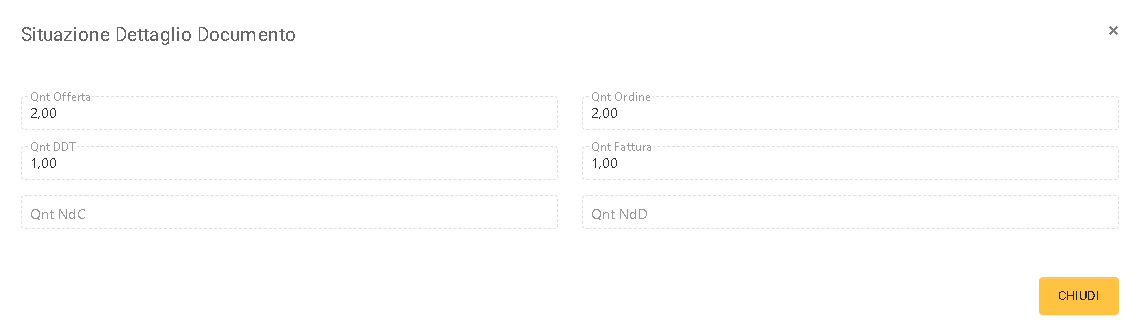
 Situazione: mostra le quantità della riga nei documenti collegati (offerta, ordine, DDT, fattura, note di credito e di debito)
 Link: apre il documento da cui la riga è stata generata (compare solo nelle righe generate da un altro documento)
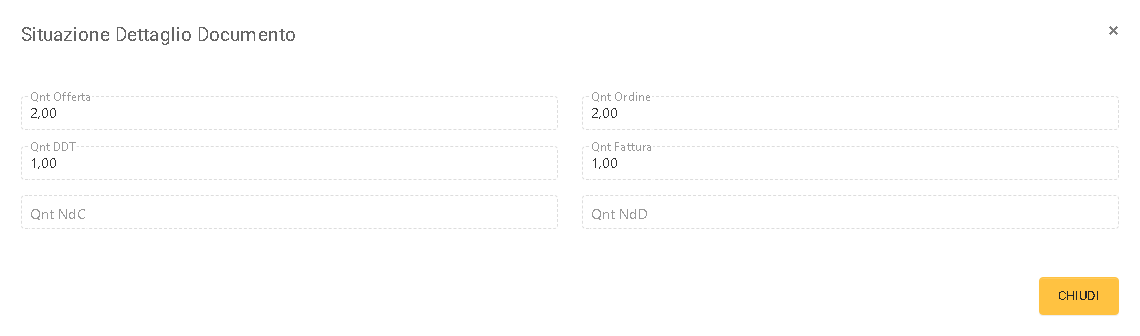
Tipo: Articolo (scelto dall'anagrafica articoli), Servizio, Nota (riga di solo testo, ad esempio il riferimento al documento di origine) o Raggruppamento (riga di titolo a cui si collegano le righe successive con il campo raggruppamento).
Riga: numero d'ordine della riga; le righe vengono numerate di 10 in 10, così se ne possono inserire altre in mezzo.
U.M., Qnt, Prezzo, Ricarico, Sconto, Iva: unità di misura, quantità, prezzo unitario, percentuale di ricarico sul prezzo, sconto e aliquota IVA. L'imponibile della riga viene calcolato.
Lotto: lotto dell'articolo, per gli articoli gestiti a lotti.
Presunta Consegna, Ultima Consegna, Consegna Tassativa: date di consegna previste per la riga.
Note, Note Interne: le prime fanno parte del documento, le seconde restano solo nel gestionale.
Firma
Questa sezione serve per far firmare il documento, con il mouse o con il dito su tablet, nel riquadro grigio. Si salva con il Salva del documento; dopo il salvataggio al posto del riquadro compare la firma.
 Cancella quanto scritto nel riquadro, prima del salvataggio
Generazione dei documenti collegati
Un documento si può creare partendo da un altro, senza riscrivere le righe: dall'offerta si genera l'ordine, dall'ordine il DDT o la fattura, dal DDT la fattura. Il gestionale copia intestazione e righe, ricorda da quale documento proviene ogni riga e aggiorna lo stato del documento di partenza. Le parti comuni della scheda sono descritte in Funzionamento generale dei documenti.
| Dal documento | Si può generare |
| Offerta Cliente / Fornitore / di Rappresentanza | Ordine Cliente / Fornitore / di Rappresentanza |
| Ordine Cliente | DDT Cliente, Fattura Cliente; Ticket/Commessa (con il modulo Rapportini attivo) |
| Ordine Fornitore | DDT Fornitore, Fattura Fornitore |
| DDT Cliente / Fornitore | Fattura Cliente / Fornitore |
| Elenco Ordini Cliente, Elenco DDT Cliente | una Fattura Cliente per ogni cliente dei documenti selezionati |
Azioni disponibili:
 Nella scheda dell'offerta: genera l'ordine
Nella scheda dell'ordine: genera il DDT
 Nella scheda dell'ordine: genera la fattura
 Nella scheda dell'ordine cliente: crea un Ticket/Commessa con l'ordine tra i costi, oppure aggiunge l'ordine ai costi di un ticket esistente (vedi Scheda Ticket/Commessa)
Nella scheda del DDT: genera la fattura
 Nell'elenco degli ordini cliente e dei DDT cliente: genera le fatture dei documenti selezionati con le caselle a sinistra
Sezioni
Finestra Genera
Questa sezione descrive la finestra che si apre premendo uno dei pulsanti. L'esempio è Genera DDT da Ordine.
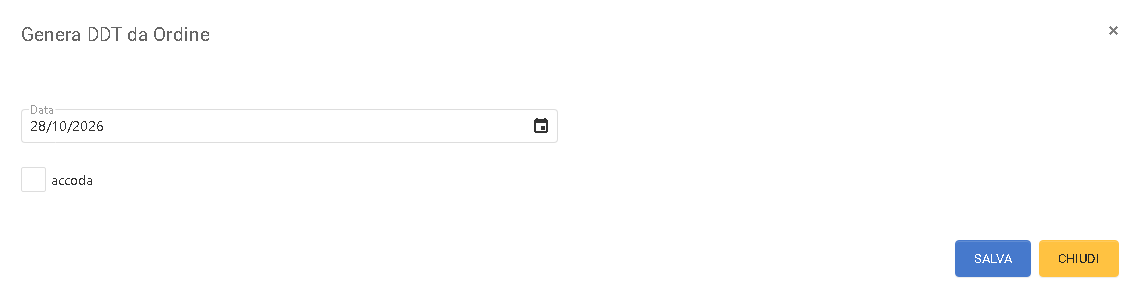
Data: data del nuovo documento; viene proposta la data di oggi.
Pagamento: pagamento del nuovo documento (per ordini e fatture); viene proposto quello del documento di partenza.
Accoda: se spuntato e se esiste già un documento dello stesso tipo, con la stessa data e lo stesso cliente o fornitore, le righe vengono aggiunte a quel documento invece di crearne uno nuovo. Serve, ad esempio, per riunire in un solo DDT le consegne di più ordini dello stesso giorno.
Ticket (solo Genera Ticket): ticket ai cui costi aggiungere l'ordine; se non viene scelto si crea un nuovo ticket. Alla conferma si apre la scheda del ticket.
Negli altri casi, alla conferma si apre la scheda del nuovo documento. Un ordine già inserito in una commessa non può generare un altro ticket: il gestionale lo segnala con il numero della commessa.
Finestra Genera Fattura dall'elenco
Si selezionano i documenti nell'elenco e si preme Genera Fattura. Viene creata una fattura per ogni cliente con le righe dei documenti selezionati.
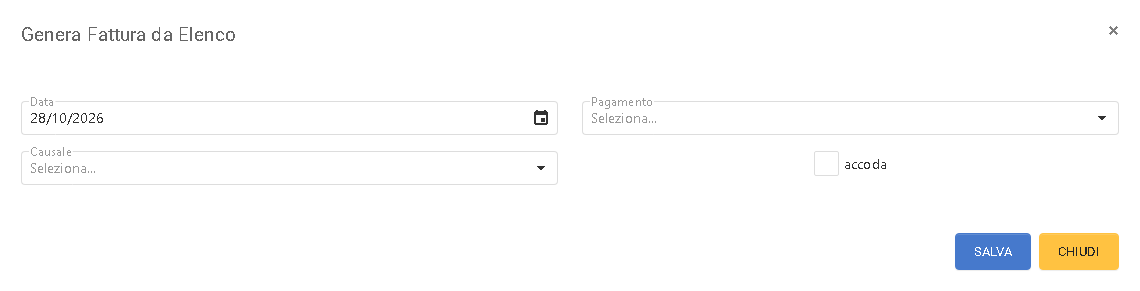
Data, Pagamento, Accoda: come nella finestra Genera; se il pagamento non è indicato si usa quello della scheda del cliente.
Causale: causale delle fatture generate (vedi Effetti su magazzino, scadenze e stati).
Righe generate
Questa sezione spiega cosa contiene il nuovo documento.
Riga di riferimento: in testa alle righe viene inserita una riga di tipo Nota con il riferimento al documento di partenza (es. "Rif. Offerta n°6 del 12/10/2026"), seguita dal numero alternativo se indicato nei Dati Archiviazione.
Solo le quantità residue: di ogni riga viene riportata solo la quantità non ancora passata in un altro documento dello stesso tipo. Ad esempio, se un ordine di 10 pezzi ne ha già 6 in un DDT, il nuovo DDT riporta 4 pezzi. Se tutte le righe sono già state riportate il documento non viene generato e compare il messaggio "… già utilizzato. Impossibile generare …".
Nelle righe generate questo pulsante apre il documento di partenza; con si vedono le quantità della riga in tutti i documenti collegati:
Stato del documento di partenza: quando il nuovo documento viene salvato, lo stato dell'ordine o del DDT di partenza si aggiorna (es. da ATTIVO a PARZ_CONSEGNATO). Gli stati sono descritti in Effetti su magazzino, scadenze e stati.
Effetti su magazzino, scadenze e stati
Salvando un documento il gestionale può aggiornare altre parti: il magazzino (in base alla causale), le scadenze (in base al pagamento) e lo stato dei documenti da cui è stato generato. Questa pagina spiega quando succede. Le parti comuni della scheda sono descritte in Funzionamento generale dei documenti.
Sezioni
Magazzino
Questa sezione spiega come i documenti muovono il magazzino. Nei DDT, nelle fatture e nelle note di credito c'è il campo Causale, nei Dati Documento:
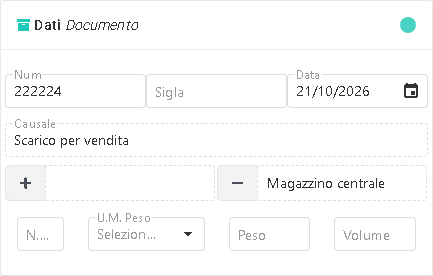
Ogni causale è una voce della tabella Causale (vedi Gestione Tabella), con il Deposito di carico e/o il Deposito di scarico:
- con il solo deposito di carico le quantità delle righe entrano in quel deposito (es. "Carico da fornitore" in un DDT Fornitore);
- con il solo deposito di scarico le quantità escono da quel deposito (es. "Scarico per vendita" in un DDT Cliente);
- con entrambi i depositi la merce passa da un deposito all'altro;
- senza causale, o con una causale senza depositi, il documento non muove il magazzino.
Al salvataggio il gestionale crea i movimenti delle righe nuove e corregge quelli delle righe modificate o eliminate. I movimenti si consultano in Elenco Movimenti e le quantità disponibili in Elenco Giacenze.
Controllo della disponibilità: prima di scaricare, il gestionale verifica che nel deposito, alla data del documento, ci sia la quantità necessaria; se manca, il documento non viene salvato e il messaggio indica l'articolo. Il controllo si può disattivare nelle Impostazioni (tipo MODULI, parametro NoControlloMagazzino).
Scadenze
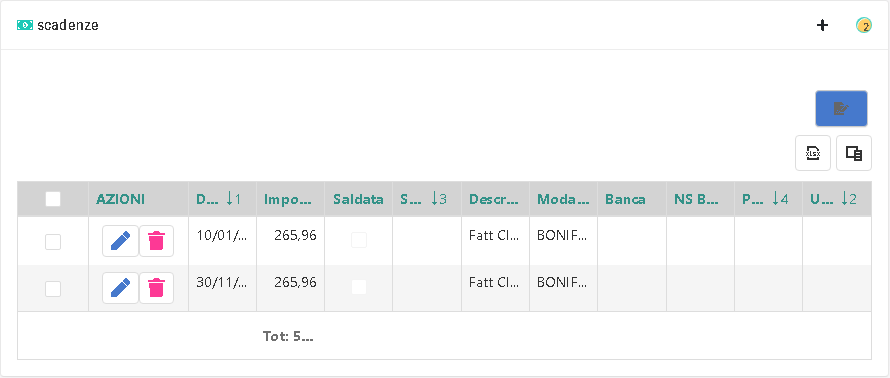
Questa sezione spiega come nascono le scadenze. Nelle fatture e nelle note di credito e di debito, se è indicato il Pagamento, al salvataggio il gestionale crea le scadenze secondo le rate del pagamento (vedi la tabella Pagamento in Gestione Tabella), a partire dalla Decorrenza Pagamento dei Dati Pagamento. Le scadenze sono riportate nel pannello Scadenze della fattura:
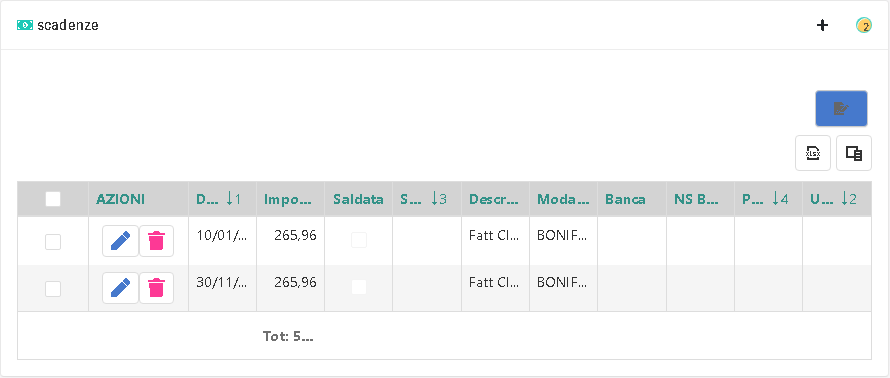
Le scadenze vengono ricreate quando cambiano i dati da cui dipendono: pagamento, decorrenza, data, numero, cliente o fornitore, totale, conto corrente. Se almeno una scadenza è già saldata il documento non può più cambiarle e compare il messaggio "Scadenze già saldate. Non modificabili.".
Negli elenchi delle fatture le colonne Saldata e Da Saldare riportano gli importi delle scadenze incassate o pagate e di quelle ancora aperte.
Stati dei documenti
Questa sezione spiega il campo Status dei Dati Documento.
Offerte: lo stato si sceglie a mano: CREATA, INVIATA, ACCETTATA, RIFIUTATA, SOSTITUITA.
Ordini cliente e fornitore: lo stato si aggiorna da solo quando si salva un DDT o una fattura generati dall'ordine:
- ATTIVO: nessuna riga ancora consegnata o fatturata;
- PARZ_CONSEGNATO / CONSEGNATO: alcune o tutte le righe sono state riportate in un DDT;
- PARZ_FATTURATO / FATTURATO: alcune o tutte le righe sono state fatturate; con FATTURATO viene compilato anche Fatturato il con la data della fattura.
Lo stato ANNULLATO si sceglie a mano.
DDT: lo stato è vuoto finché il DDT non viene fatturato, poi diventa PARZ_FATTURATO o FATTURATO (con la data in Fatturato il).
Lo stato di ogni riga si vede con il pulsante Situazione delle righe (vedi Generazione dei documenti collegati).
Offerte
Offerta Cliente
L'Offerta Cliente serve per proporre al cliente articoli e servizi con i relativi prezzi. Quando l'offerta viene accettata se ne genera l'Ordine Cliente. Le parti comuni a tutti i documenti (campi filtro, pannelli, righe, firma) sono descritte in Funzionamento generale dei documenti.
Elenco
Tramite i campi filtro è possibile interrogare il server dei soli dati interessati. Filtri, griglia e azioni dell'elenco sono descritti in Funzionamento generale dei documenti.
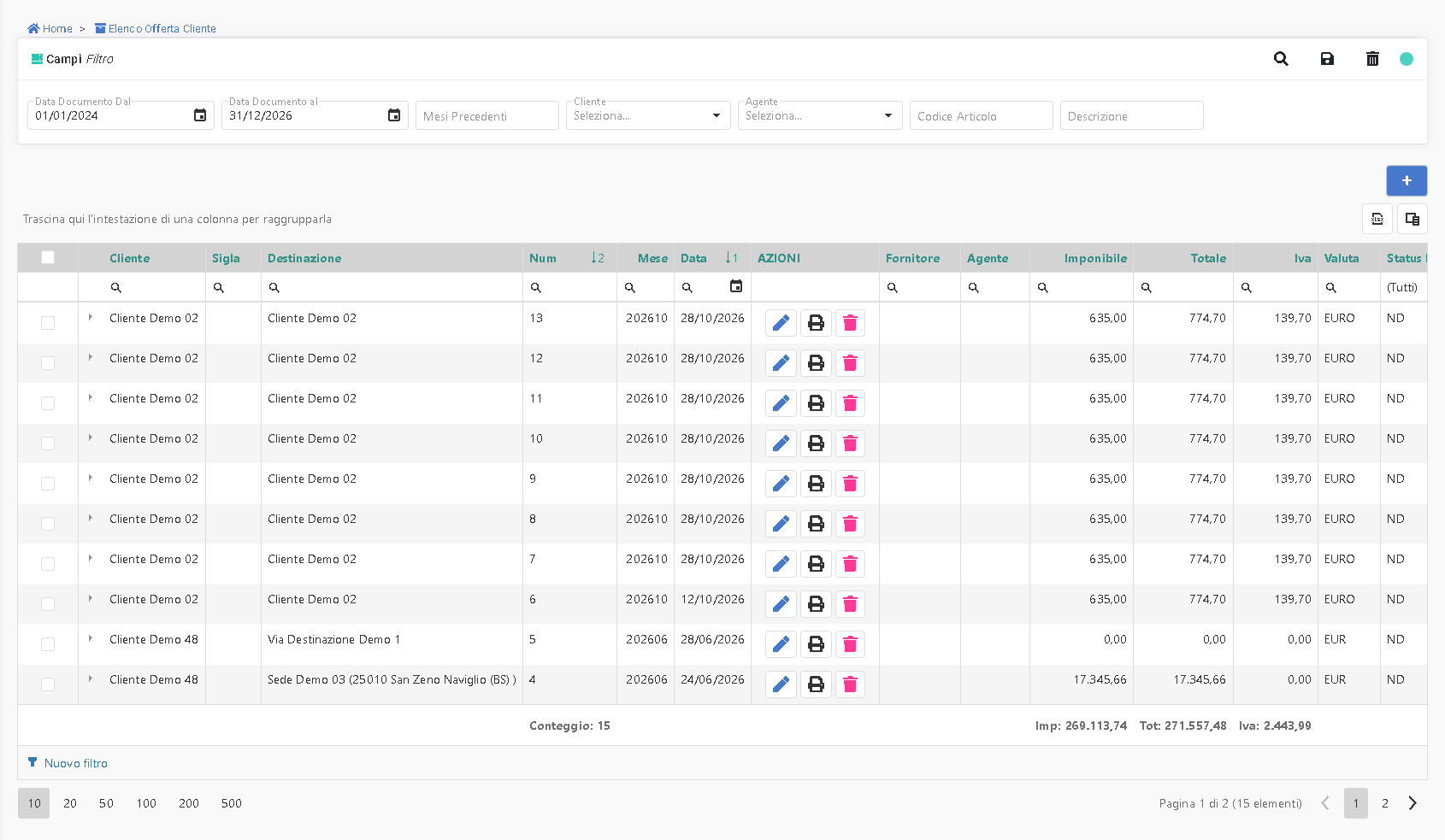
Azioni disponibili:
Apre la scheda per un nuovo documento
Scheda
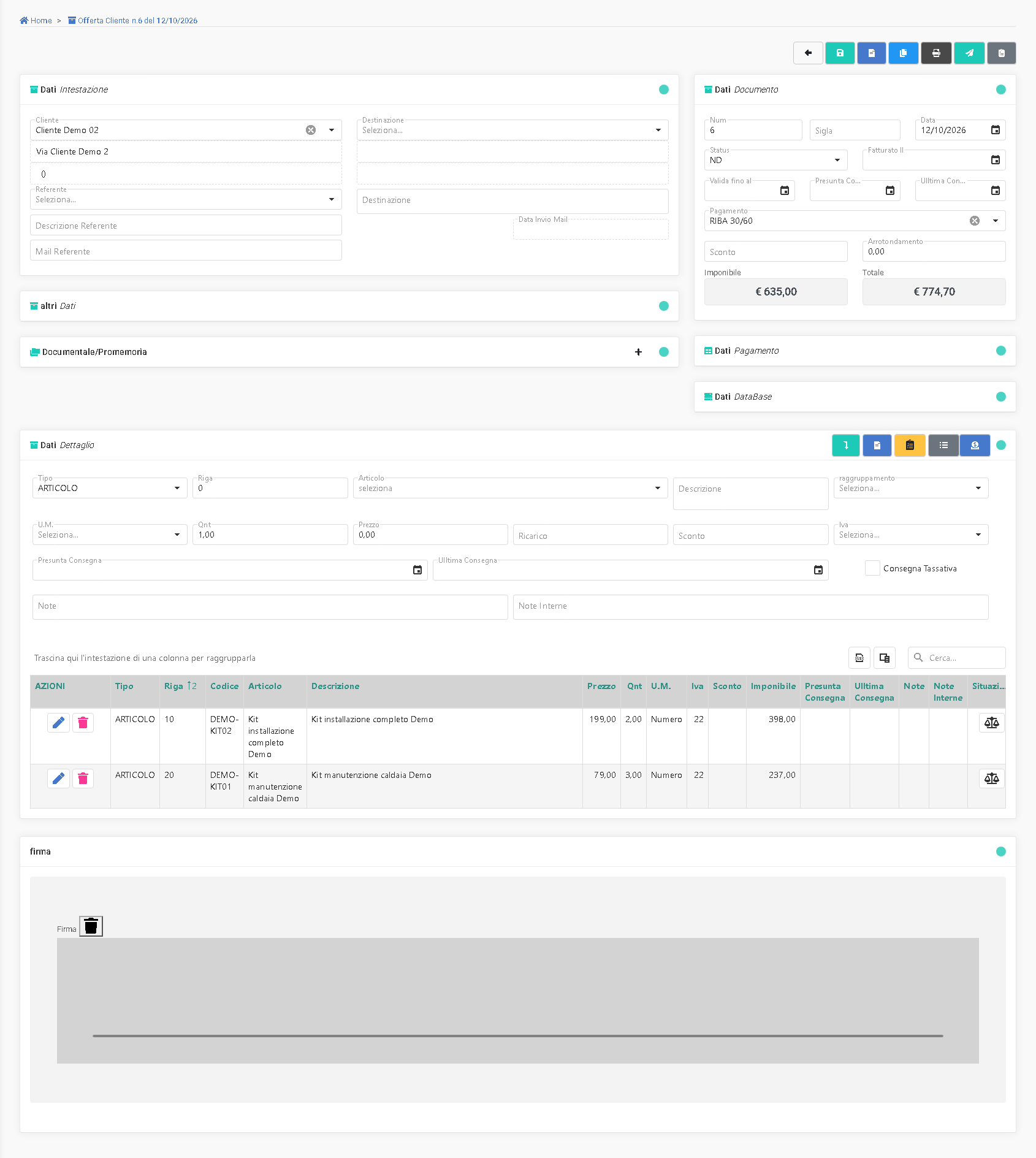
Azioni disponibili:
Torna all'elenco
Salva i dati
Pulisce i campi per un nuovo inserimento
Duplica: crea un nuovo documento con gli stessi dati e le stesse righe, in attesa di essere salvato
Genera l'Ordine Cliente con le righe dell'offerta (vedi Generazione dei documenti collegati)
Sezioni
Dati Documento
Questa sezione contiene numero, sigla e data dell'offerta, il pagamento, lo sconto sul totale e l'arrotondamento.
Status: si sceglie a mano per seguire l'offerta: CREATA, INVIATA, ACCETTATA, RIFIUTATA, SOSTITUITA.
Valida fino al: data entro cui l'offerta è valida.
Presunta Consegna, Ultima Consegna: date di consegna previste.
Genera Ordine da Offerta
Dalla scheda dell'offerta si preme Genera Ordine, si controllano data e pagamento nella finestra e si preme Salva: si apre il nuovo Ordine Cliente, con in testa la riga "Rif. Offerta n° …".

Gli altri pannelli (Dati Intestazione, Altri Dati, Dati Pagamento, Documentale/Promemoria, Dati DataBase, Dati Dettaglio, Firma) sono descritti in Funzionamento generale dei documenti.
Offerta Fornitore
L'Offerta Fornitore serve per registrare un'offerta di acquisto: gli articoli e i servizi, con quantità e prezzi, proposti da un fornitore. Quando l'offerta viene accettata se ne genera l'Ordine Fornitore. Nella scheda si sceglie il fornitore invece del cliente. Le parti comuni a tutti i documenti (campi filtro, pannelli, righe, firma) sono descritte in Funzionamento generale dei documenti.
Elenco
Tramite i campi filtro è possibile interrogare il server dei soli dati interessati. Filtri, griglia e azioni dell'elenco sono descritti in Funzionamento generale dei documenti.
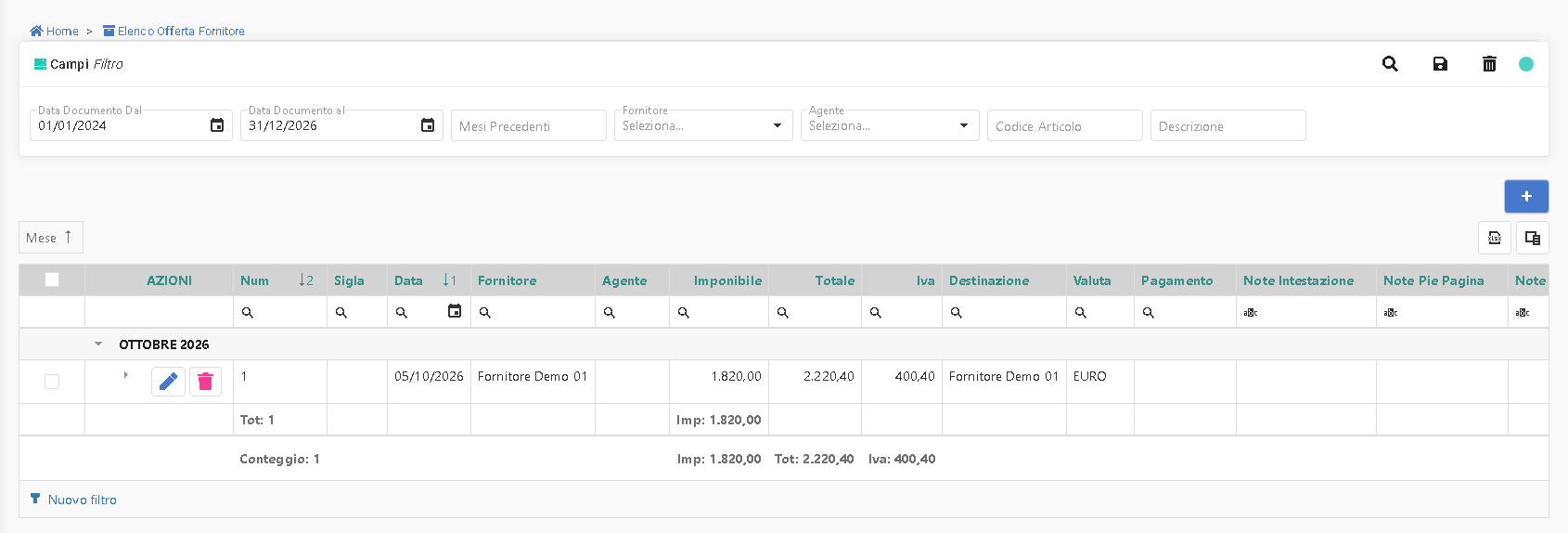
Azioni disponibili:
Apre la scheda per un nuovo documento
Scheda
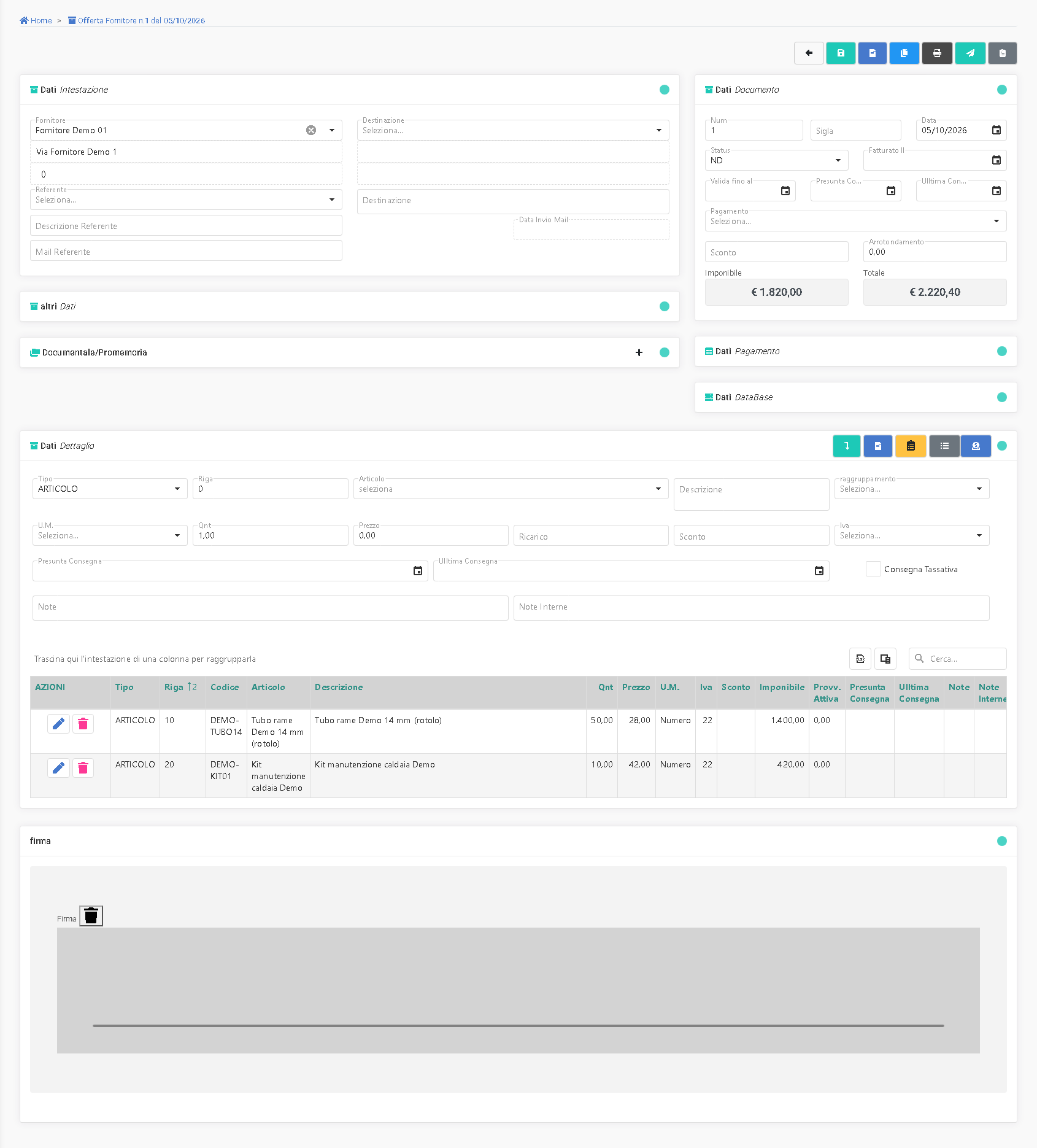
Azioni disponibili:
Torna all'elenco
Salva i dati
Pulisce i campi per un nuovo inserimento
Duplica: crea un nuovo documento con gli stessi dati e le stesse righe, in attesa di essere salvato
Genera l'Ordine Fornitore con le righe dell'offerta (vedi Generazione dei documenti collegati)
Sezioni
Dati Documento
Questa sezione contiene numero, sigla e data dell'offerta, il pagamento, lo sconto sul totale e l'arrotondamento.
Status: si sceglie a mano per seguire l'offerta: CREATA, INVIATA, ACCETTATA, RIFIUTATA, SOSTITUITA.
Valida fino al: data entro cui l'offerta è valida.
Presunta Consegna, Ultima Consegna: date di consegna previste.
Gli altri pannelli (Dati Intestazione, Altri Dati, Dati Pagamento, Documentale/Promemoria, Dati DataBase, Dati Dettaglio, Firma) sono descritti in Funzionamento generale dei documenti.
Offerta di Rappresentanza
L'Offerta di Rappresentanza serve all'agenzia di rappresentanza per proporre al cliente gli articoli di un fornitore rappresentato (mandante). Quando l'offerta viene accettata se ne genera l'Ordine di Rappresentanza. Le parti comuni a tutti i documenti (campi filtro, pannelli, righe, firma) sono descritte in Funzionamento generale dei documenti.
Elenco
Tramite i campi filtro è possibile interrogare il server dei soli dati interessati. Filtri, griglia e azioni dell'elenco sono descritti in Funzionamento generale dei documenti.
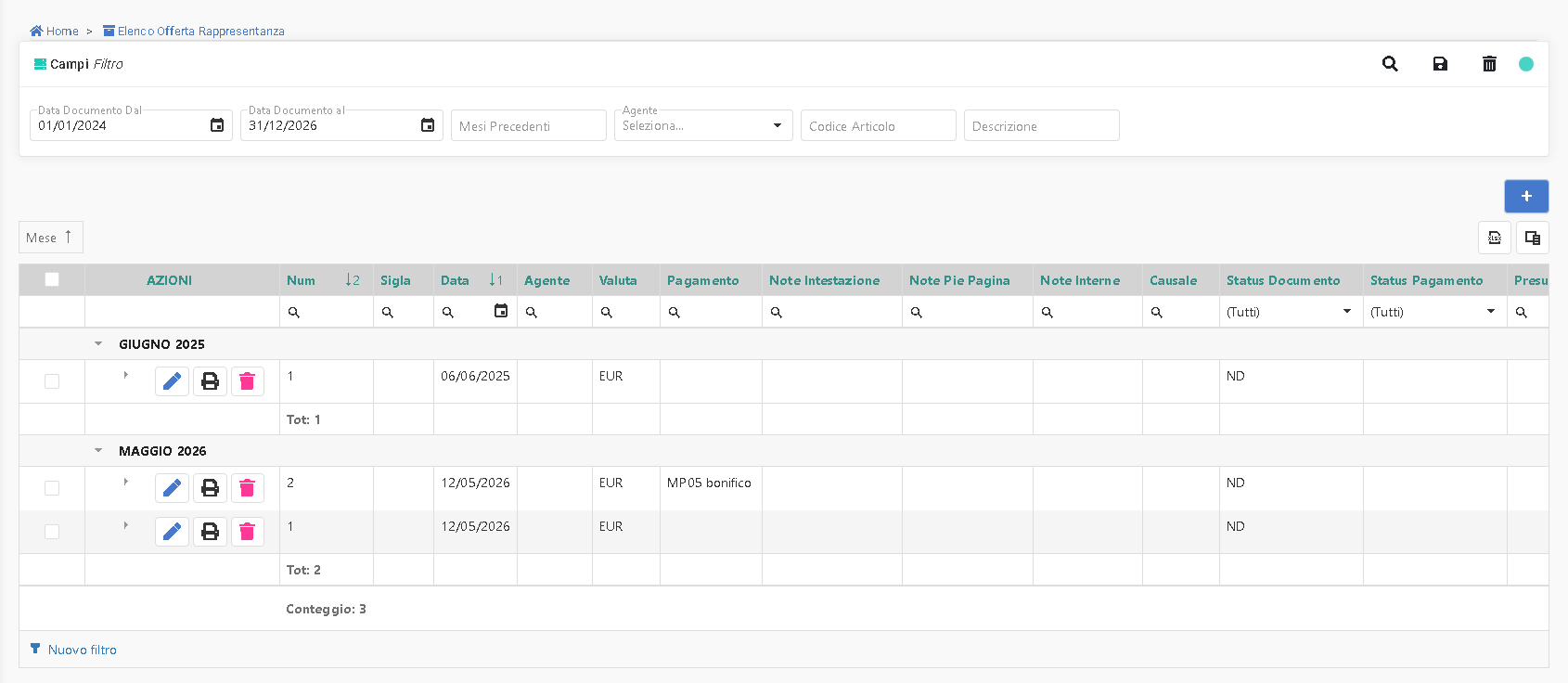
Azioni disponibili:
Apre la scheda per un nuovo documento
Scheda
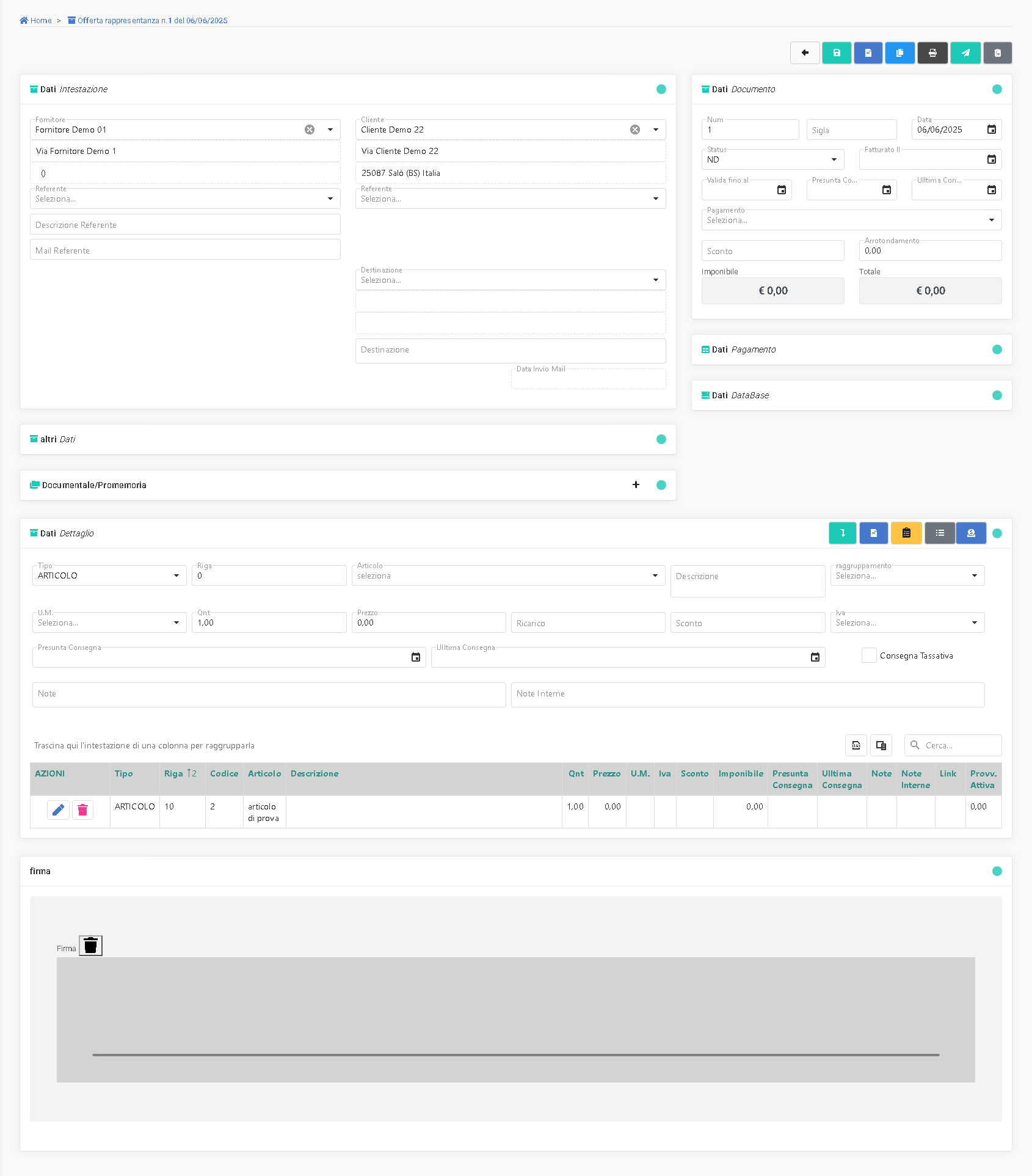
Azioni disponibili:
Torna all'elenco
Salva i dati
Pulisce i campi per un nuovo inserimento
Duplica: crea un nuovo documento con gli stessi dati e le stesse righe, in attesa di essere salvato
Genera l'Ordine di Rappresentanza con le righe dell'offerta (vedi Generazione dei documenti collegati)
Sezioni
Dati Documento
Questa sezione contiene numero, sigla e data dell'offerta, il pagamento, lo sconto sul totale e l'arrotondamento.
Status: si sceglie a mano per seguire l'offerta: CREATA, INVIATA, ACCETTATA, RIFIUTATA, SOSTITUITA.
Valida fino al: data entro cui l'offerta è valida.
Presunta Consegna, Ultima Consegna: date di consegna previste.
Dati Intestazione
Nell'offerta di rappresentanza si scelgono sia il Fornitore (la ditta rappresentata) sia il Cliente a cui è rivolta l'offerta, ognuno con il proprio referente; la Destinazione è una sede del cliente.
Nella griglia delle righe la colonna Provv. Attiva riporta la provvigione della riga.
Gli altri pannelli (Dati Intestazione, Altri Dati, Dati Pagamento, Documentale/Promemoria, Dati DataBase, Dati Dettaglio, Firma) sono descritti in Funzionamento generale dei documenti.
Ordini
Ordine Cliente
L'Ordine Cliente registra quanto il cliente ha ordinato. Si può scrivere da zero oppure generare da un'Offerta Cliente; dall'ordine si generano poi il DDT, la fattura, il Ticket/Commessa e, con il modulo Produzione, l'Ordine di Produzione. Le parti comuni a tutti i documenti (campi filtro, pannelli, righe, firma) sono descritte in Funzionamento generale dei documenti.
Elenco
Tramite i campi filtro è possibile interrogare il server dei soli dati interessati. Filtri, griglia e azioni dell'elenco sono descritti in Funzionamento generale dei documenti.
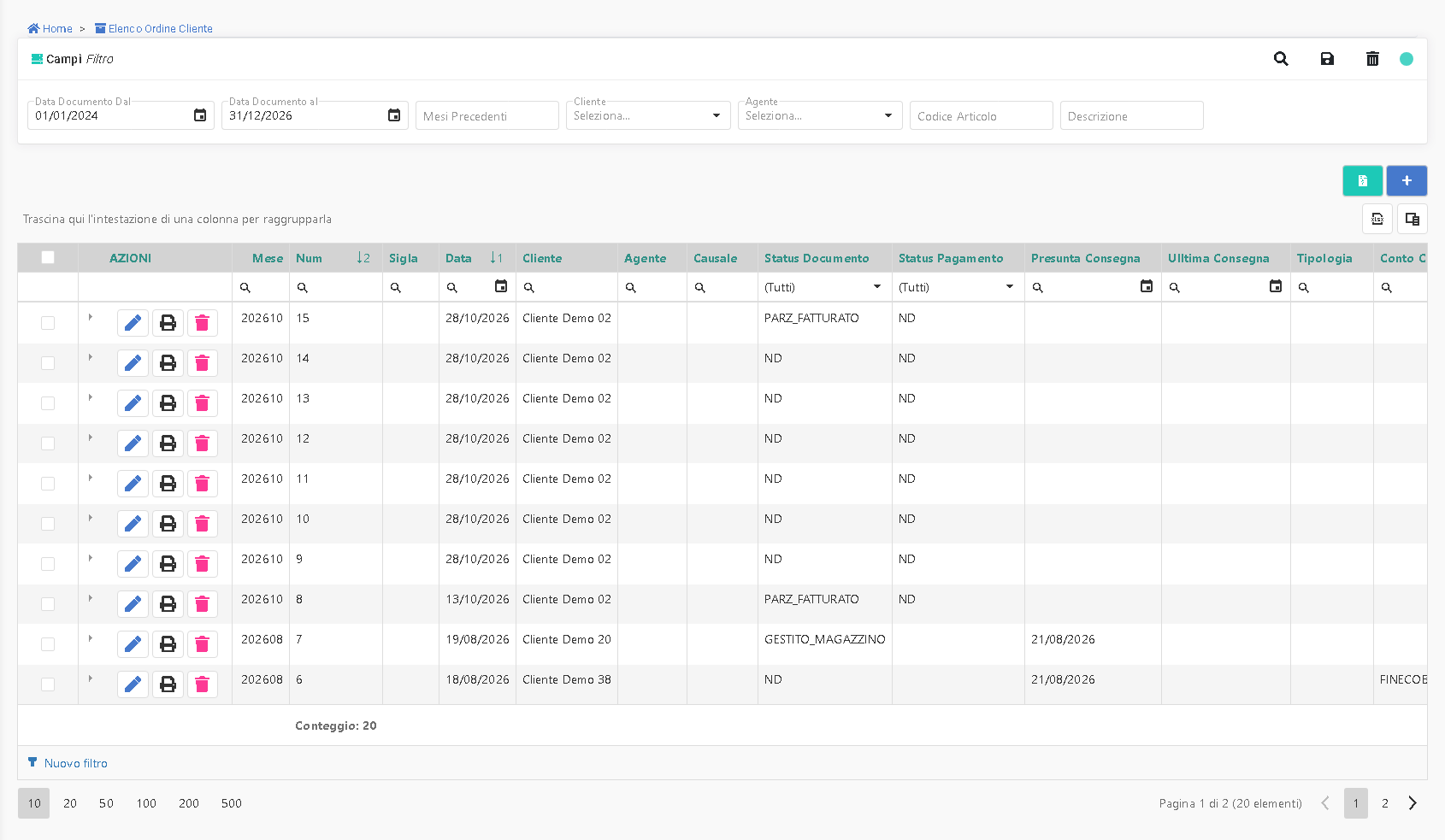
Azioni disponibili:
Apre la scheda per un nuovo documento
Genera le fatture degli ordini selezionati con le caselle a sinistra, una per cliente (vedi Generazione dei documenti collegati)
Scheda
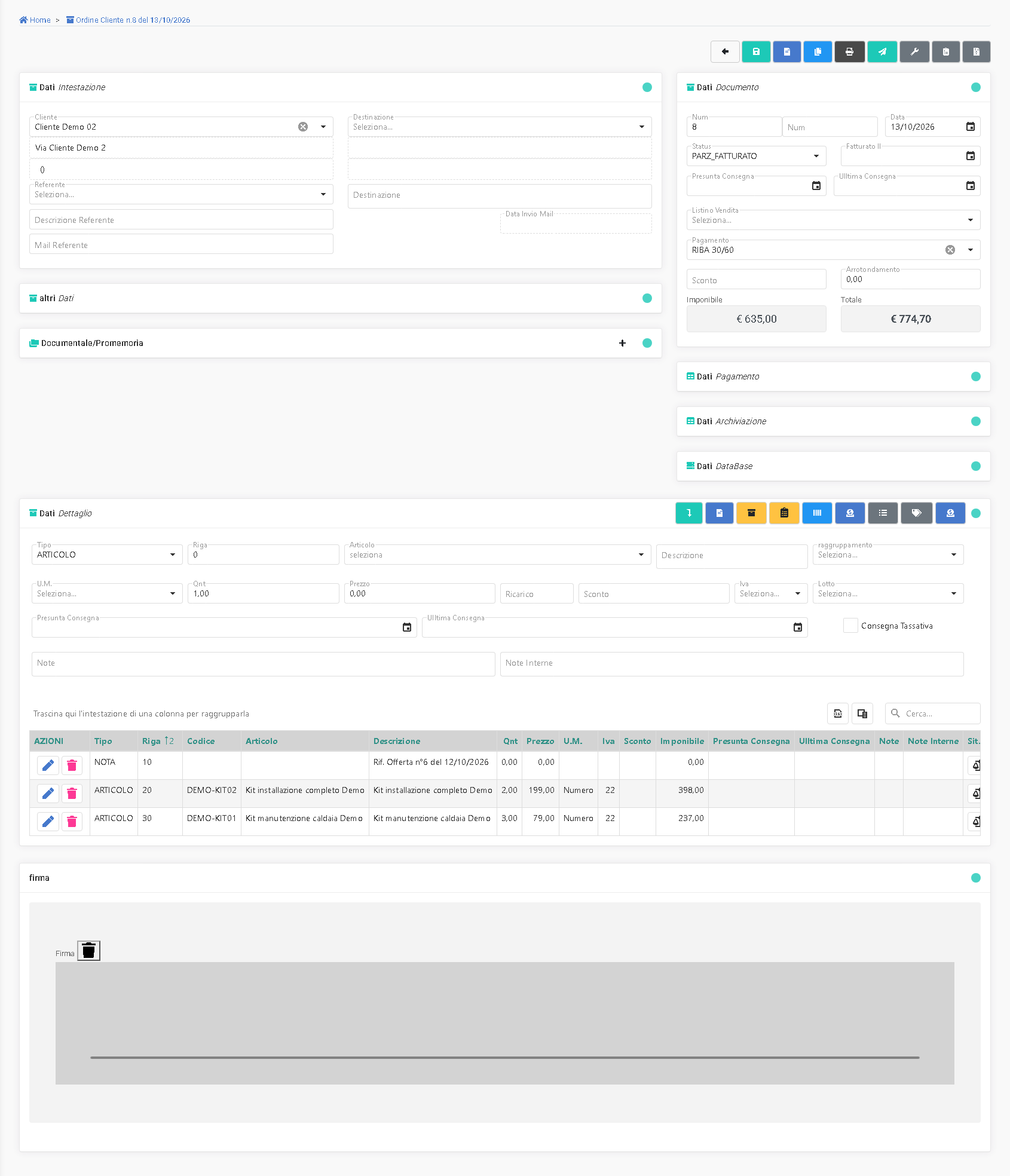
Azioni disponibili:
Torna all'elenco
Salva i dati
Pulisce i campi per un nuovo inserimento
Duplica: crea un nuovo documento con gli stessi dati e le stesse righe, in attesa di essere salvato
Genera il Ticket/Commessa con l'ordine tra i costi, oppure aggiunge l'ordine ai costi di un ticket esistente (con il modulo Rapportini attivo)
Genera il DDT Cliente con le quantità ancora da consegnare
Genera dall'ordine una fattura d'acconto con le quantità ancora da fatturare
 Genera l'Ordine di Produzione delle righe scelte (con il modulo Produzione attivo)
Come funzionano le finestre Genera e cosa contiene il documento generato è spiegato in Generazione dei documenti collegati.
Sezioni
Dati Documento
Questa sezione contiene numero, sigla e data dell'ordine, il pagamento, lo sconto sul totale e l'arrotondamento.
Listino Vendita: listino da cui vengono proposti i prezzi delle righe; il pulsante Aggiorna prezzi delle righe li ricalcola da questo listino.
Status: si aggiorna da solo quando si salvano DDT e fatture generati dall'ordine (ATTIVO, PARZ_CONSEGNATO, CONSEGNATO, PARZ_FATTURATO, FATTURATO); ANNULLATO si sceglie a mano. Quando l'ordine è fatturato per intero, Fatturato il riporta la data della fattura (vedi Effetti su magazzino, scadenze e stati).
Presunta Consegna, Ultima Consegna: date di consegna previste; si possono indicare anche riga per riga.
Genera DDT da Ordine
Si preme Genera DDT, si controlla la data nella finestra e si preme Salva: si apre il nuovo DDT Cliente con la riga "Rif. Ordine n° …" e le righe ancora da consegnare. Con Accoda le righe si aggiungono a un DDT dello stesso cliente con la stessa data.

Genera Ticket da Ordine
Si preme Genera Ticket; nella finestra si sceglie il ticket a cui aggiungere l'ordine, oppure si lascia vuoto il campo per crearne uno nuovo, e si preme Salva. Si apre la scheda del ticket con l'ordine nel pannello dei costi (vedi Scheda Ticket/Commessa). Un ordine già inserito in una commessa non può generare un altro ticket.

Genera Ordine di Produzione
Con il modulo Produzione attivo, nella finestra si indica la data e, per ogni riga da produrre, se le fasi di lavorazione vanno prese dalla distinta base dell'articolo (DIBA) o dalla tabella delle fasi (Standard). Nelle Impostazioni (tipo PRODUZIONE, Genera OdP) si sceglie se creare un ordine di produzione per ogni riga o uno solo per l'ordine. Vedi anche Ordine di Produzione.
Gli altri pannelli (Dati Intestazione, Altri Dati, Dati Pagamento, Dati Archiviazione, Documentale/Promemoria, Dati DataBase, Dati Dettaglio, Firma) sono descritti in Funzionamento generale dei documenti.
Ordine Fornitore
L'Ordine Fornitore registra quanto si ordina a un fornitore. Si può scrivere da zero oppure generare da un'Offerta Fornitore; dall'ordine si generano il DDT Fornitore (merce ricevuta) e la fattura. Nella scheda si sceglie il fornitore invece del cliente. Le parti comuni a tutti i documenti (campi filtro, pannelli, righe, firma) sono descritte in Funzionamento generale dei documenti.
Elenco
Tramite i campi filtro è possibile interrogare il server dei soli dati interessati. Filtri, griglia e azioni dell'elenco sono descritti in Funzionamento generale dei documenti.
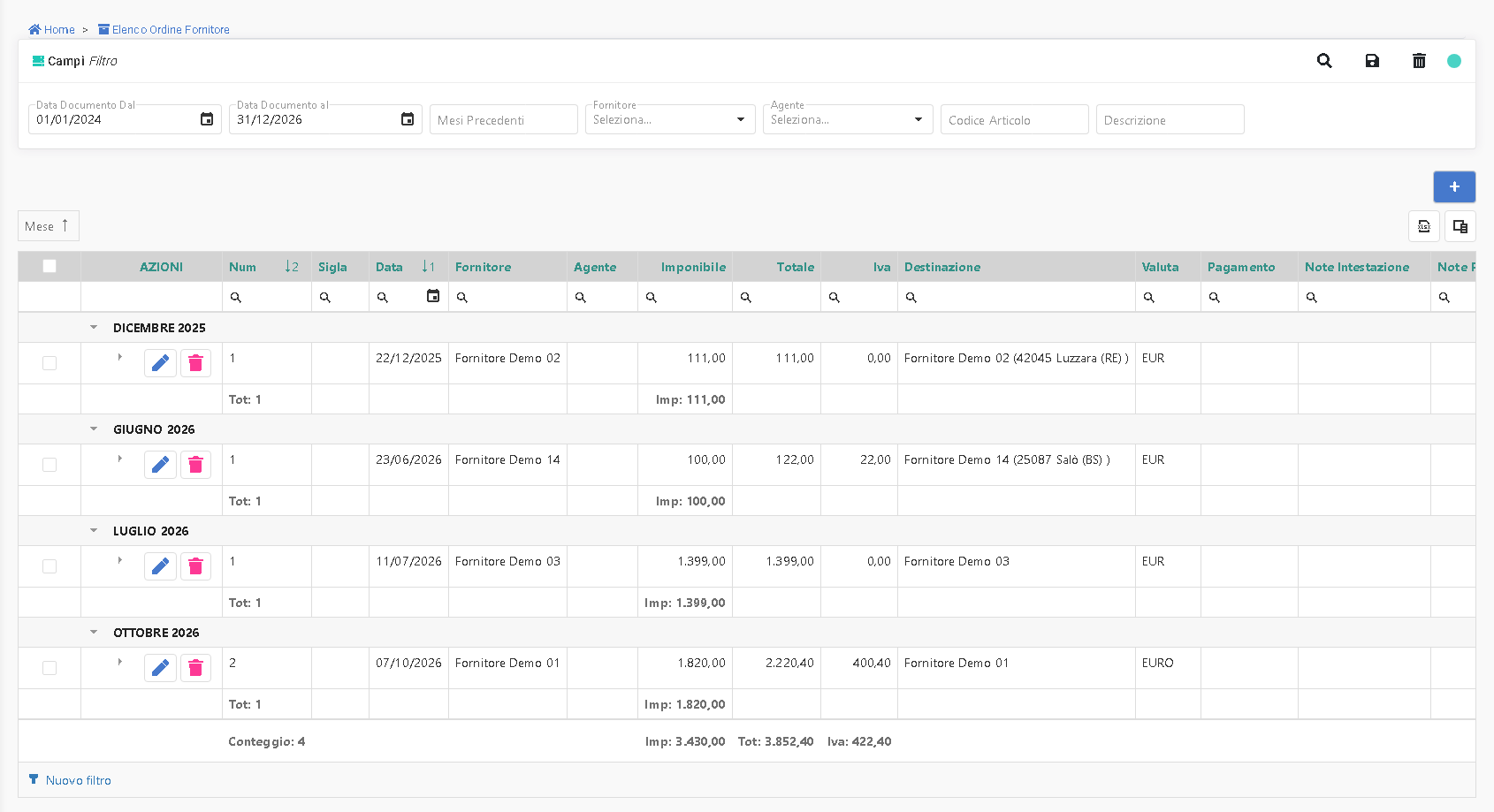
Azioni disponibili:
Apre la scheda per un nuovo documento
Scheda
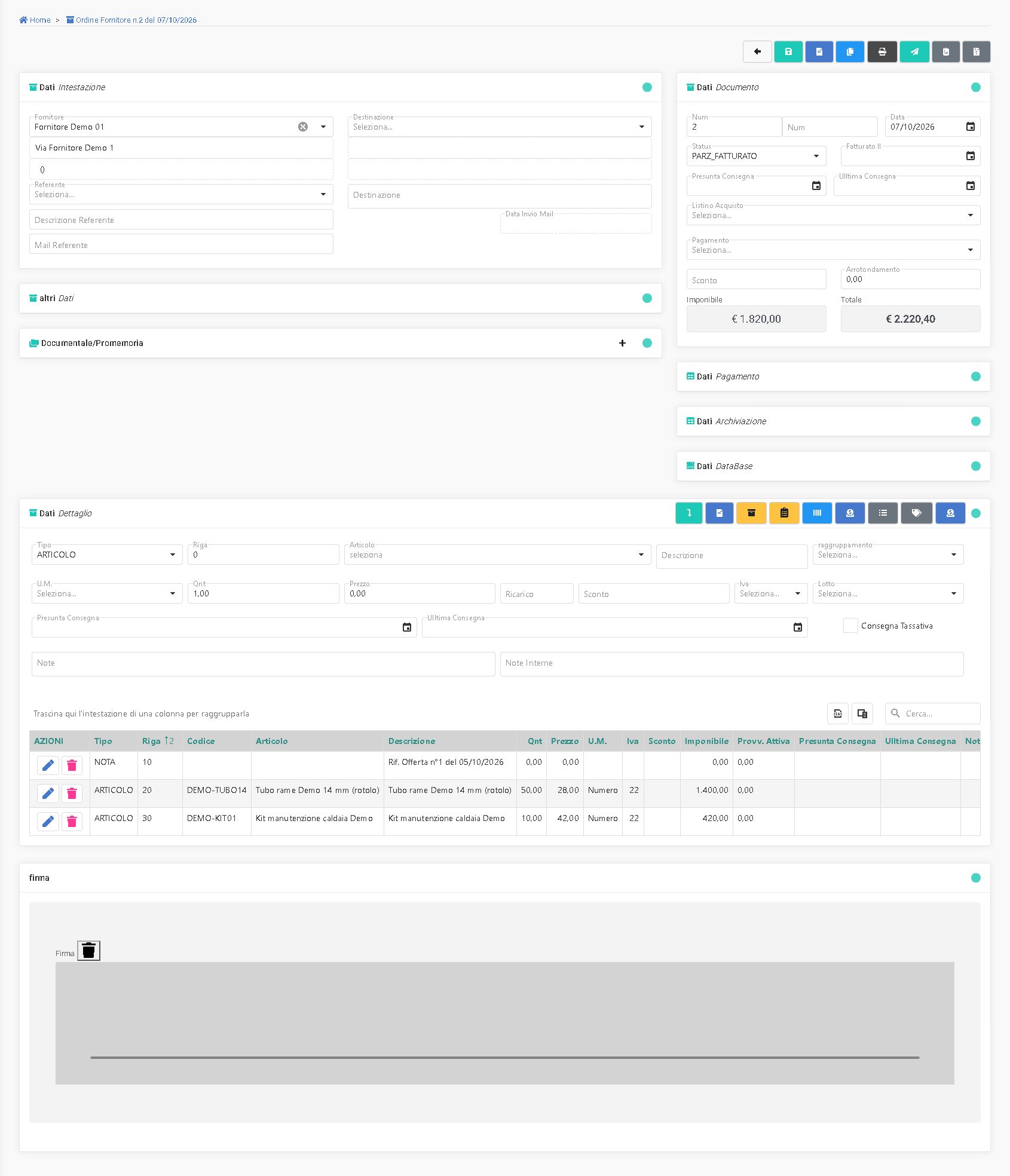
Azioni disponibili:
Torna all'elenco
Salva i dati
Pulisce i campi per un nuovo inserimento
Duplica: crea un nuovo documento con gli stessi dati e le stesse righe, in attesa di essere salvato
Genera il DDT Fornitore con le quantità ancora da ricevere
Genera dall'ordine una fattura d'acconto fornitore con le quantità ancora da fatturare
Come funzionano le finestre Genera e cosa contiene il documento generato è spiegato in Generazione dei documenti collegati.
Sezioni
Dati Documento
Questa sezione contiene numero, sigla e data dell'ordine, il pagamento, lo sconto sul totale e l'arrotondamento. Nei Dati Archiviazione si può indicare il numero dato all'ordine dal fornitore.
Listino Acquisto: listino del fornitore da cui vengono proposti i prezzi delle righe; il pulsante Aggiorna prezzi delle righe li ricalcola da questo listino.
Status: si aggiorna da solo quando si salvano DDT e fatture generati dall'ordine (ATTIVO, PARZ_CONSEGNATO, CONSEGNATO, PARZ_FATTURATO, FATTURATO); ANNULLATO si sceglie a mano. Quando l'ordine è fatturato per intero, Fatturato il riporta la data della fattura (vedi Effetti su magazzino, scadenze e stati).
Presunta Consegna, Ultima Consegna: date di consegna previste; si possono indicare anche riga per riga.
Gli altri pannelli (Dati Intestazione, Altri Dati, Dati Pagamento, Dati Archiviazione, Documentale/Promemoria, Dati DataBase, Dati Dettaglio, Firma) sono descritti in Funzionamento generale dei documenti.
Ordine di Rappresentanza
L'Ordine di Rappresentanza registra l'ordine che il cliente fa, tramite l'agenzia, a un fornitore rappresentato (mandante). Si può scrivere da zero oppure generare da un'Offerta di Rappresentanza. Le parti comuni a tutti i documenti (campi filtro, pannelli, righe, firma) sono descritte in Funzionamento generale dei documenti.
Elenco
Tramite i campi filtro è possibile interrogare il server dei soli dati interessati. Filtri, griglia e azioni dell'elenco sono descritti in Funzionamento generale dei documenti.
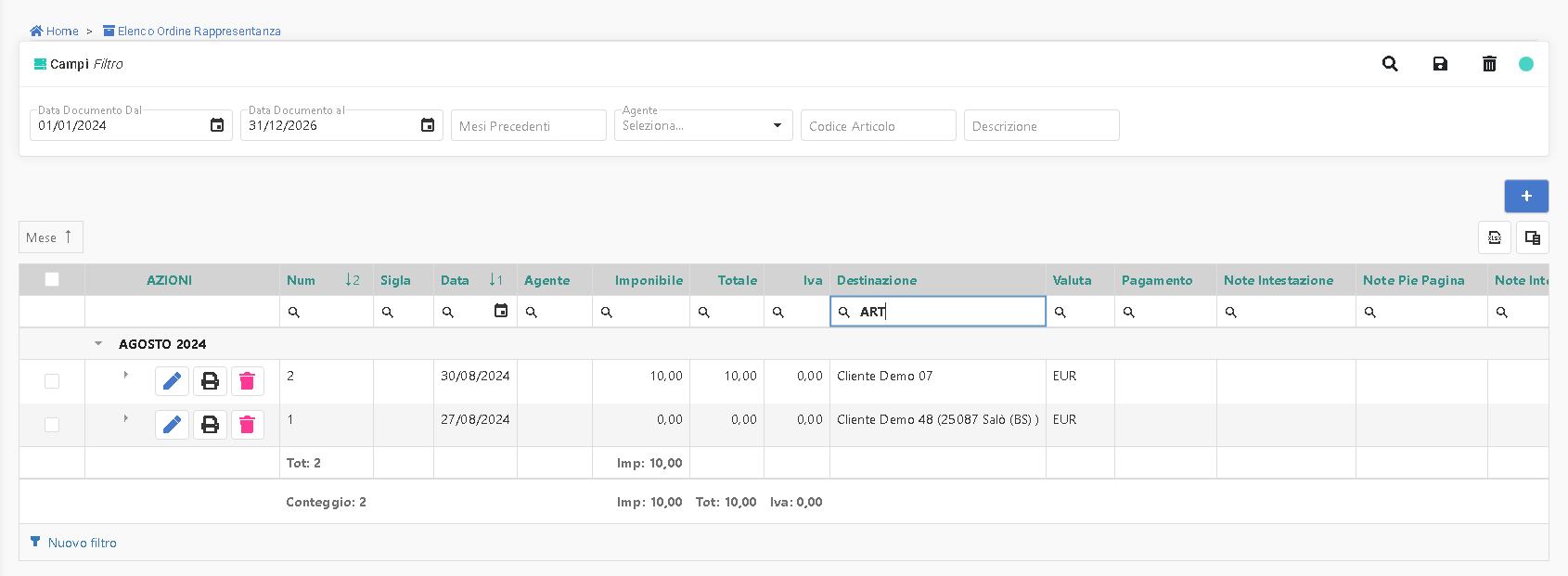
Azioni disponibili:
Apre la scheda per un nuovo documento
Scheda
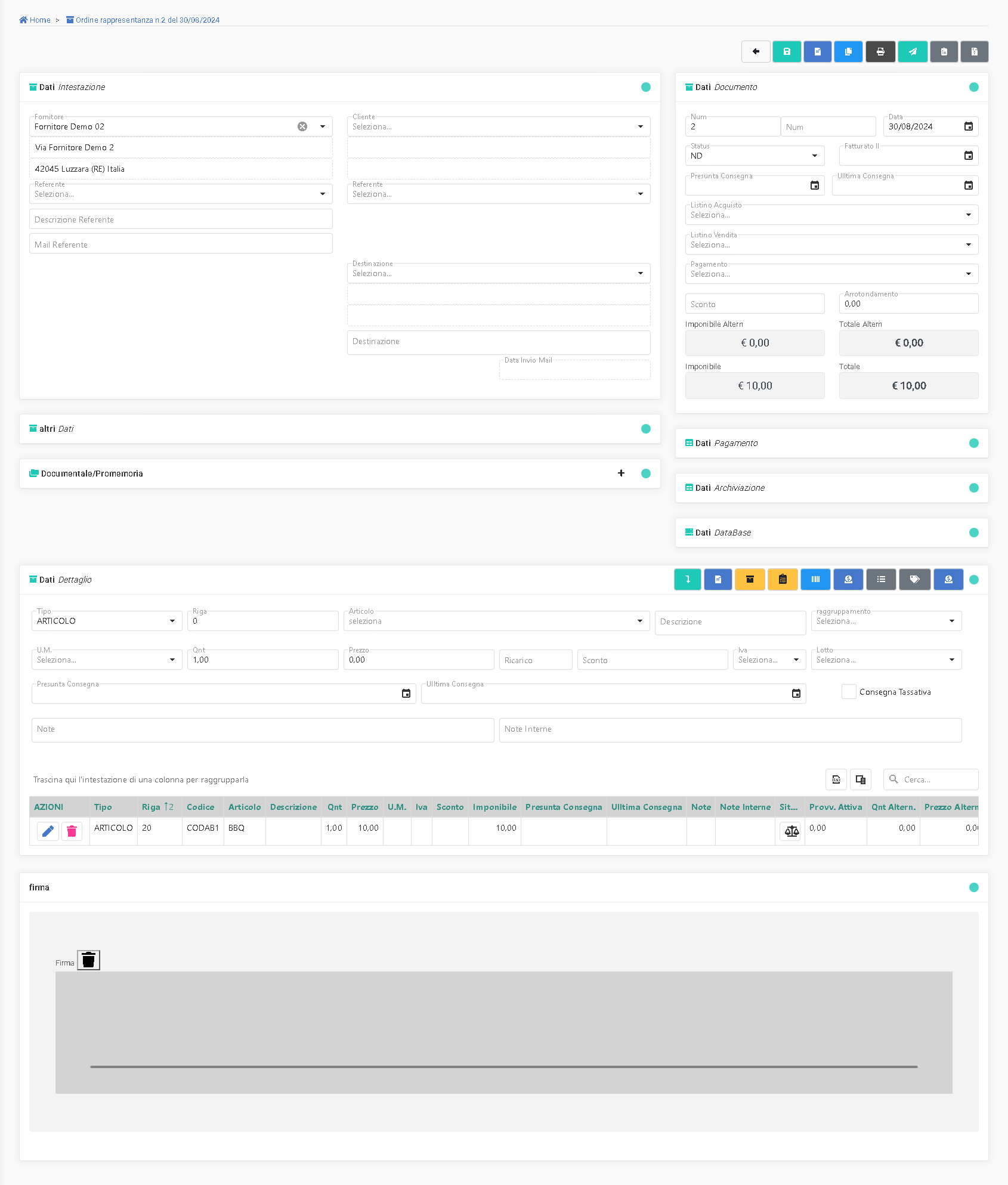
Azioni disponibili:
Torna all'elenco
Salva i dati
Pulisce i campi per un nuovo inserimento
Duplica: crea un nuovo documento con gli stessi dati e le stesse righe, in attesa di essere salvato
Sezioni
Dati Intestazione
Si scelgono sia il Fornitore (la ditta rappresentata) sia il Cliente che ordina, ognuno con il proprio referente; la Destinazione è una sede del cliente.
Dati Documento
Questa sezione contiene numero, sigla e data dell'ordine, lo status, le date di consegna, il pagamento, lo sconto sul totale e l'arrotondamento.
Listino Acquisto, Listino Vendita: listini da cui vengono proposti i prezzi delle righe.
Dati Dettaglio
Nella griglia delle righe la colonna Provv. Attiva riporta la provvigione della riga.
Gli altri pannelli (Dati Intestazione, Altri Dati, Dati Pagamento, Dati Archiviazione, Documentale/Promemoria, Dati DataBase, Dati Dettaglio, Firma) sono descritti in Funzionamento generale dei documenti.
Ordine di Produzione
L'Ordine di Produzione indica cosa produrre, per quale cliente e con quali fasi di lavorazione. Si apre dalla voce Ord di Produzione del menu Documenti, se prevista per l'azienda; si può scrivere da zero oppure generare da un Ordine Cliente con il modulo Produzione attivo. Non ha il pannello Dati Pagamento. Le parti comuni a tutti i documenti (campi filtro, pannelli, righe) sono descritte in Funzionamento generale dei documenti.
Elenco
Tramite i campi filtro è possibile interrogare il server dei soli dati interessati. Filtri, griglia e azioni dell'elenco sono descritti in Funzionamento generale dei documenti.
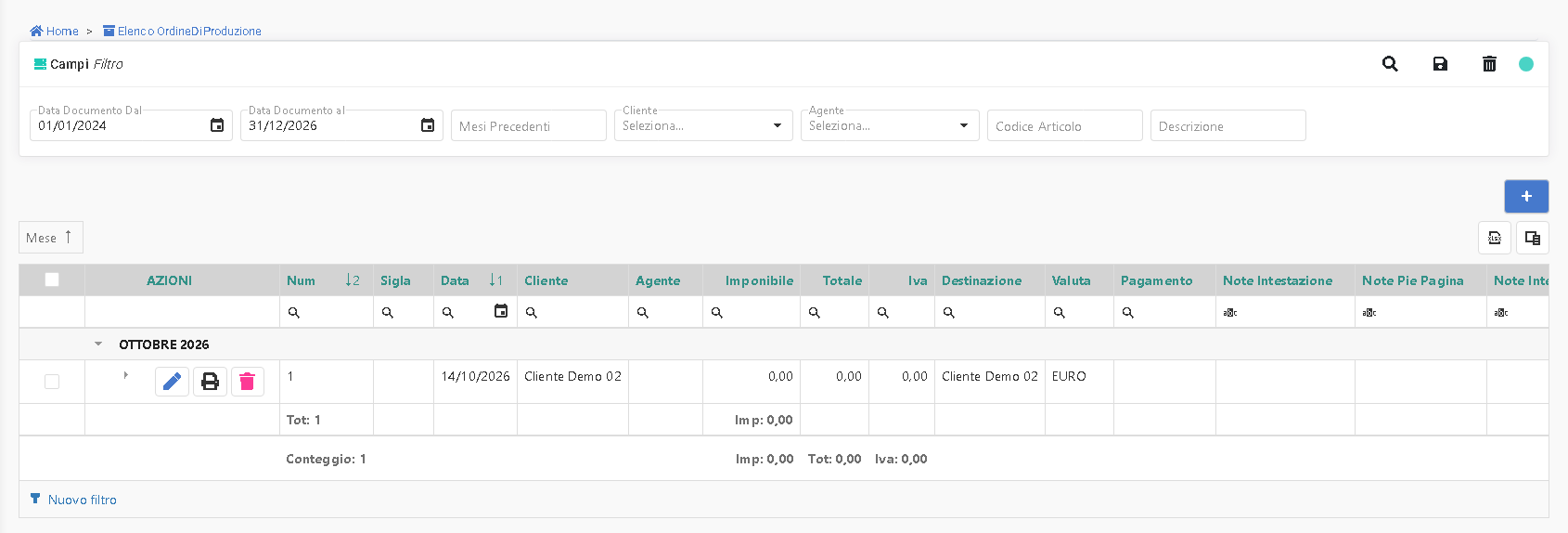
Azioni disponibili:
Apre la scheda per un nuovo documento
Scheda
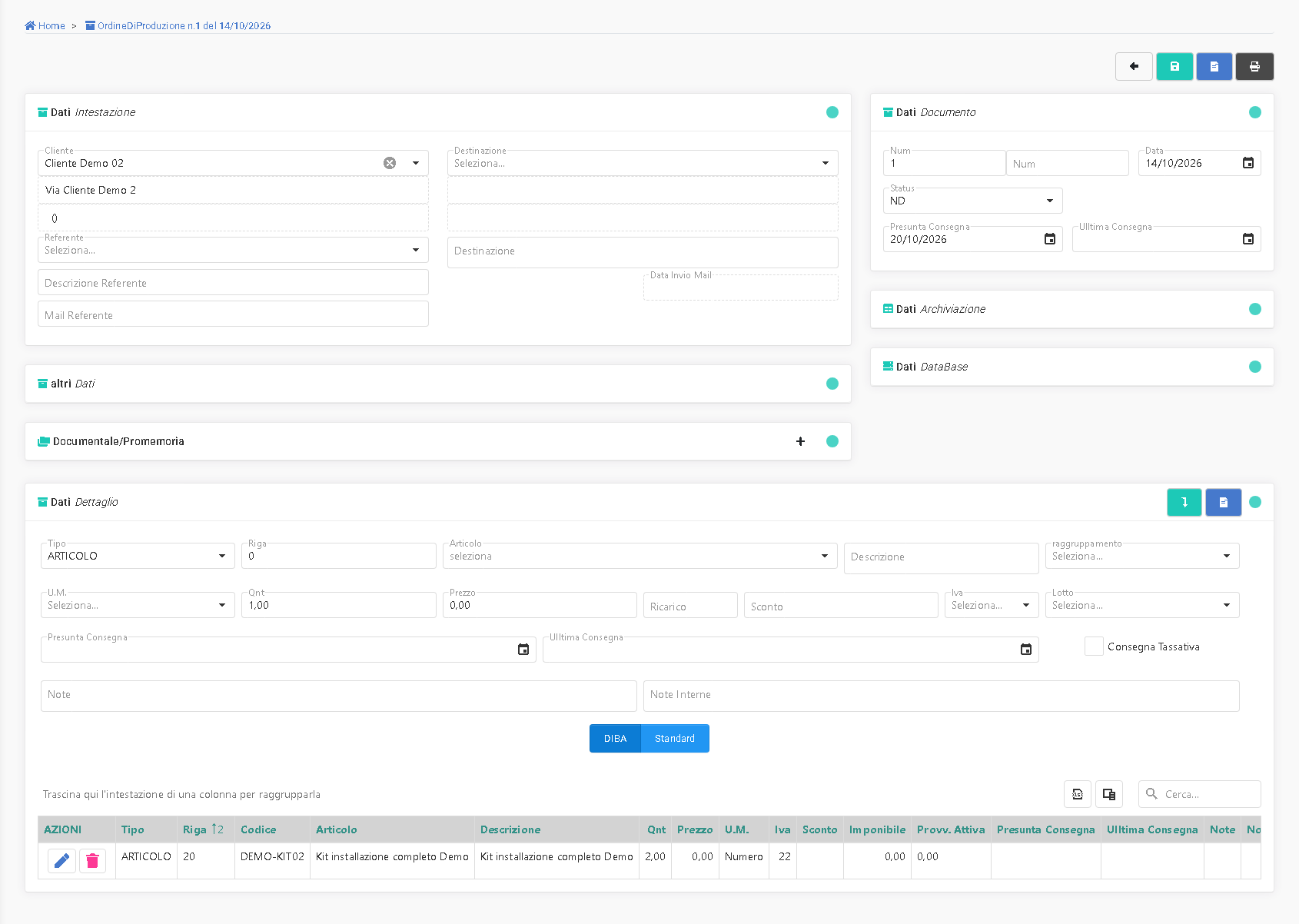
Azioni disponibili:
Torna all'elenco
Salva i dati
Pulisce i campi per un nuovo inserimento
Sezioni
Dati Documento
Questa sezione contiene numero e data dell'ordine e le date di consegna previste.
Status: si sceglie a mano: ATTIVO, IN_LAVORAZIONE, COMPLETATO, ANNULLATO.
Dati Dettaglio
Le righe sono gli articoli da produrre. Sotto i campi della riga si sceglie da dove prendere le fasi di lavorazione dell'articolo:
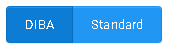
DIBA: le fasi della distinta base dell'articolo (vedi Distinta Base).
Standard: le fasi della tabella Fase marcate per la produzione, nell'ordine del loro indice (vedi Gestione Tabella).
È disponibile solo la scelta per cui l'articolo ha delle fasi; se non ne ha nessuna compare l'avviso "Nessuna fase in DIBA per questo articolo e nessuna fase STANDARD". La scelta predefinita si imposta nelle Impostazioni (tipo PRODUZIONE, Fasi OdP).
 Nella griglia delle righe: mostra le fasi di lavorazione della riga con la quantità da produrre, la quantità prodotta e lo stato di ogni fase
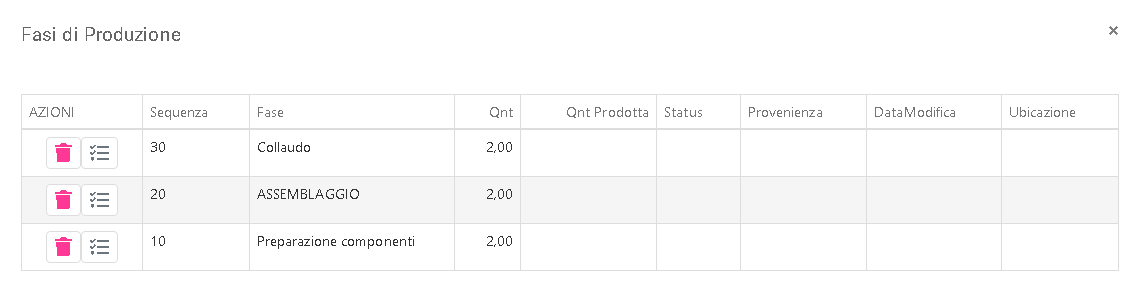
 Elimina la fase, dopo la conferma
 Azzera l'avanzamento della fase (quantità prodotta e stato), dopo la conferma
Gli altri pannelli (Dati Intestazione, Altri Dati, Dati Archiviazione, Documentale/Promemoria, Dati DataBase) sono descritti in Funzionamento generale dei documenti.
DDT e spedizioni
DDT Cliente
Il DDT Cliente (documento di trasporto) accompagna la merce consegnata al cliente e, con la causale, la scarica dal magazzino. Si può scrivere da zero oppure generare da un Ordine Cliente; dal DDT si genera la fattura. Le parti comuni a tutti i documenti (campi filtro, pannelli, righe, firma) sono descritte in Funzionamento generale dei documenti.
Elenco
Tramite i campi filtro è possibile interrogare il server dei soli dati interessati. Filtri, griglia e azioni dell'elenco sono descritti in Funzionamento generale dei documenti.
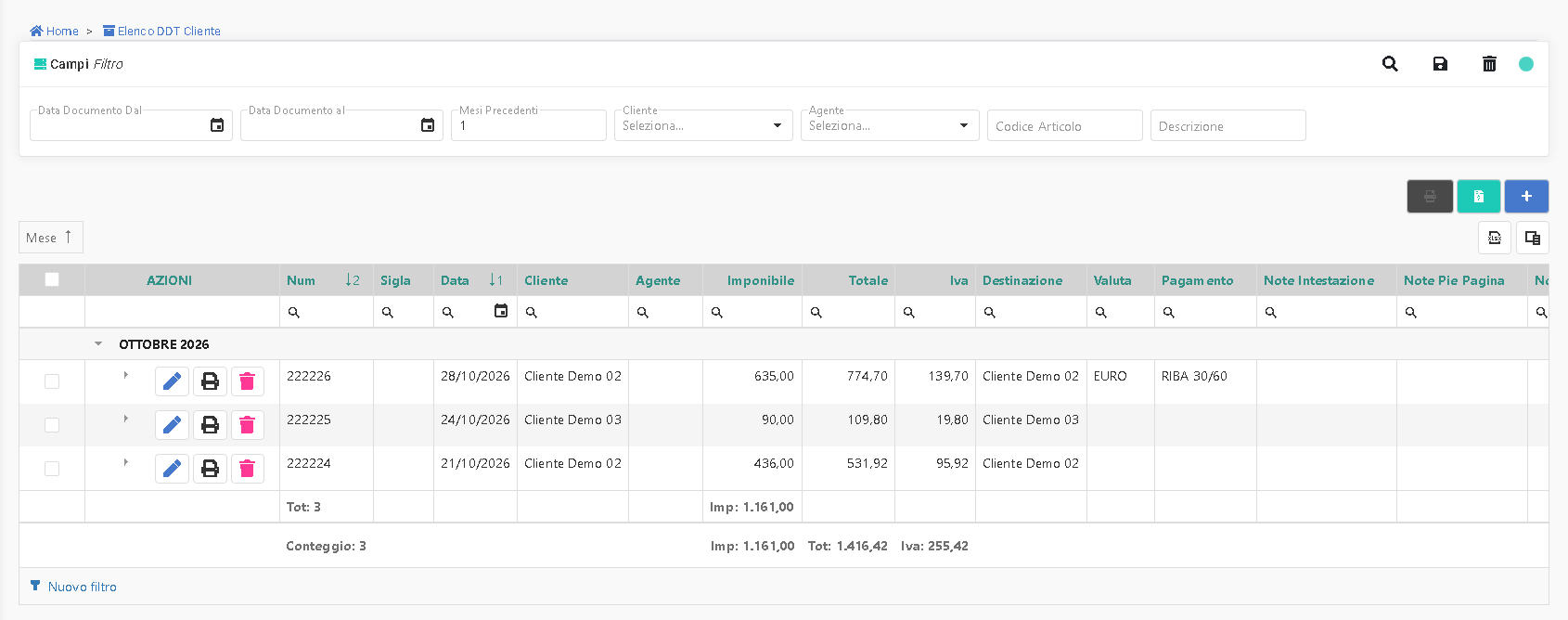
Azioni disponibili:
Apre la scheda per un nuovo documento
Genera le fatture dei DDT selezionati con le caselle a sinistra, una per cliente (vedi Generazione dei documenti collegati)
Scheda
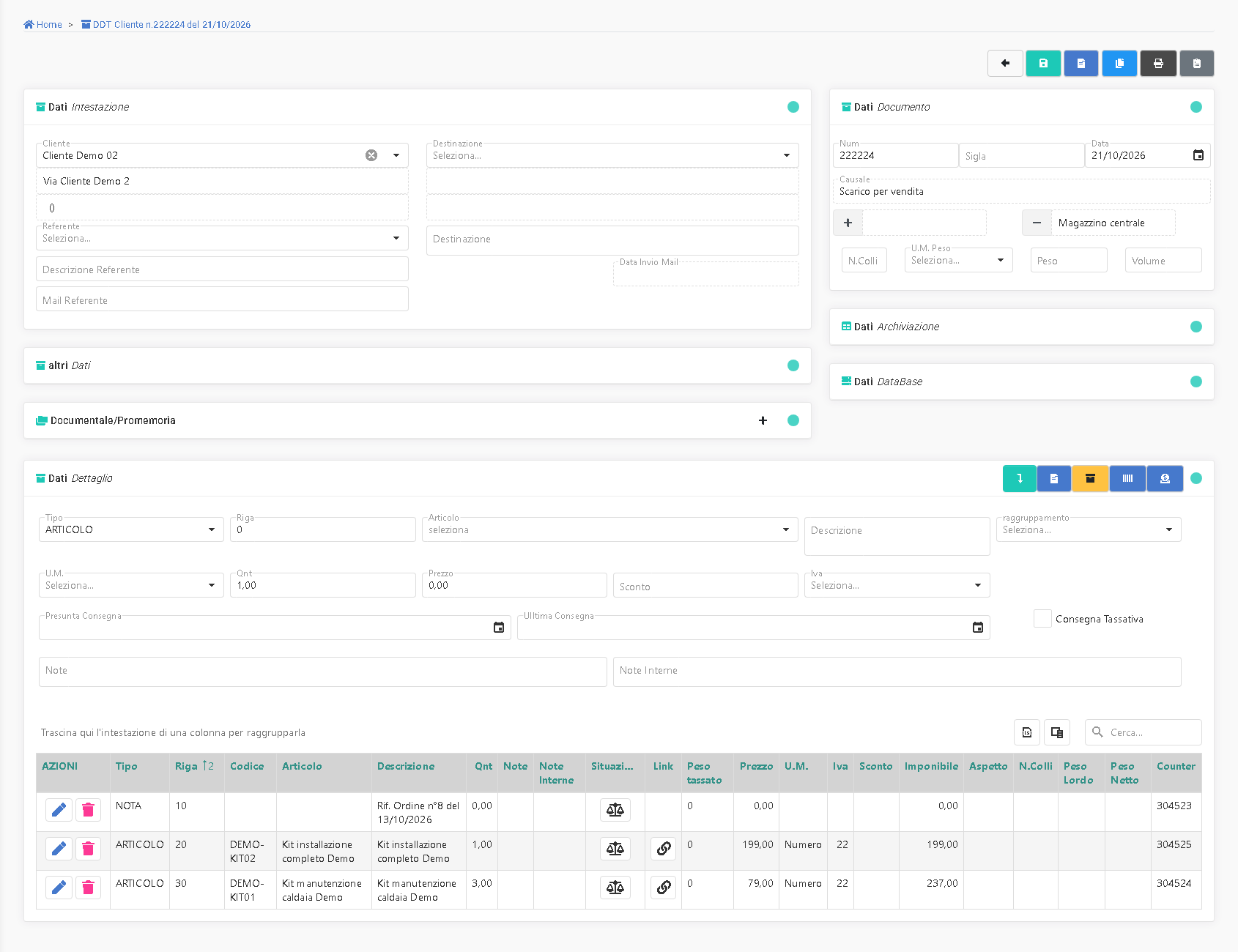
Azioni disponibili:
Torna all'elenco
Salva i dati
Pulisce i campi per un nuovo inserimento
Duplica: crea un nuovo documento con gli stessi dati e le stesse righe, in attesa di essere salvato
Genera la fattura con le quantità del DDT non ancora fatturate
Sezioni
Dati Documento
Questa sezione contiene numero, sigla e data del DDT.
Causale: indica come il DDT muove il magazzino; sotto la causale compaiono, non modificabili, il deposito di carico (+) e quello di scarico (−) previsti dalla causale. Per un DDT Cliente si usa di solito una causale di scarico (es. "Scarico per vendita"). Dopo il primo salvataggio di un DDT con causale la data non si può più cambiare. Vedi Effetti su magazzino, scadenze e stati.
Lo stato del DDT si vede nella colonna Status Documento dell'elenco: vuoto finché il DDT non viene fatturato, poi PARZ_FATTURATO o FATTURATO. Si aggiorna da solo quando si salva la fattura generata dal DDT.
Num. Colli, U.M. Peso, Peso, Peso Netto, Volume: dati della spedizione. Gli altri dati del trasporto (Trasporto, Porto, Vettore, Aspetto, inizio trasporto) sono negli Altri Dati.
Fattura da più DDT
Dall'elenco si selezionano i DDT da fatturare e si preme Genera Fattura; nella finestra si indicano data, pagamento ed eventuale causale e si preme Salva. Viene creata una fattura per ogni cliente, con le righe dei DDT selezionati, ognuna preceduta dalla riga "Rif. DDT n° …".

Gli altri pannelli (Dati Intestazione, Altri Dati, Dati Archiviazione, Documentale/Promemoria, Dati DataBase, Dati Dettaglio, Firma) sono descritti in Funzionamento generale dei documenti.
DDT Fornitore
Il DDT Fornitore registra la merce ricevuta da un fornitore e, con la causale, la carica in magazzino. Si può scrivere da zero oppure generare da un Ordine Fornitore; dal DDT si genera la fattura del fornitore. Nella scheda si sceglie il fornitore invece del cliente; nei Dati Archiviazione si indicano numero e data del DDT del fornitore. Le parti comuni a tutti i documenti (campi filtro, pannelli, righe, firma) sono descritte in Funzionamento generale dei documenti.
Elenco
Tramite i campi filtro è possibile interrogare il server dei soli dati interessati. Filtri, griglia e azioni dell'elenco sono descritti in Funzionamento generale dei documenti.
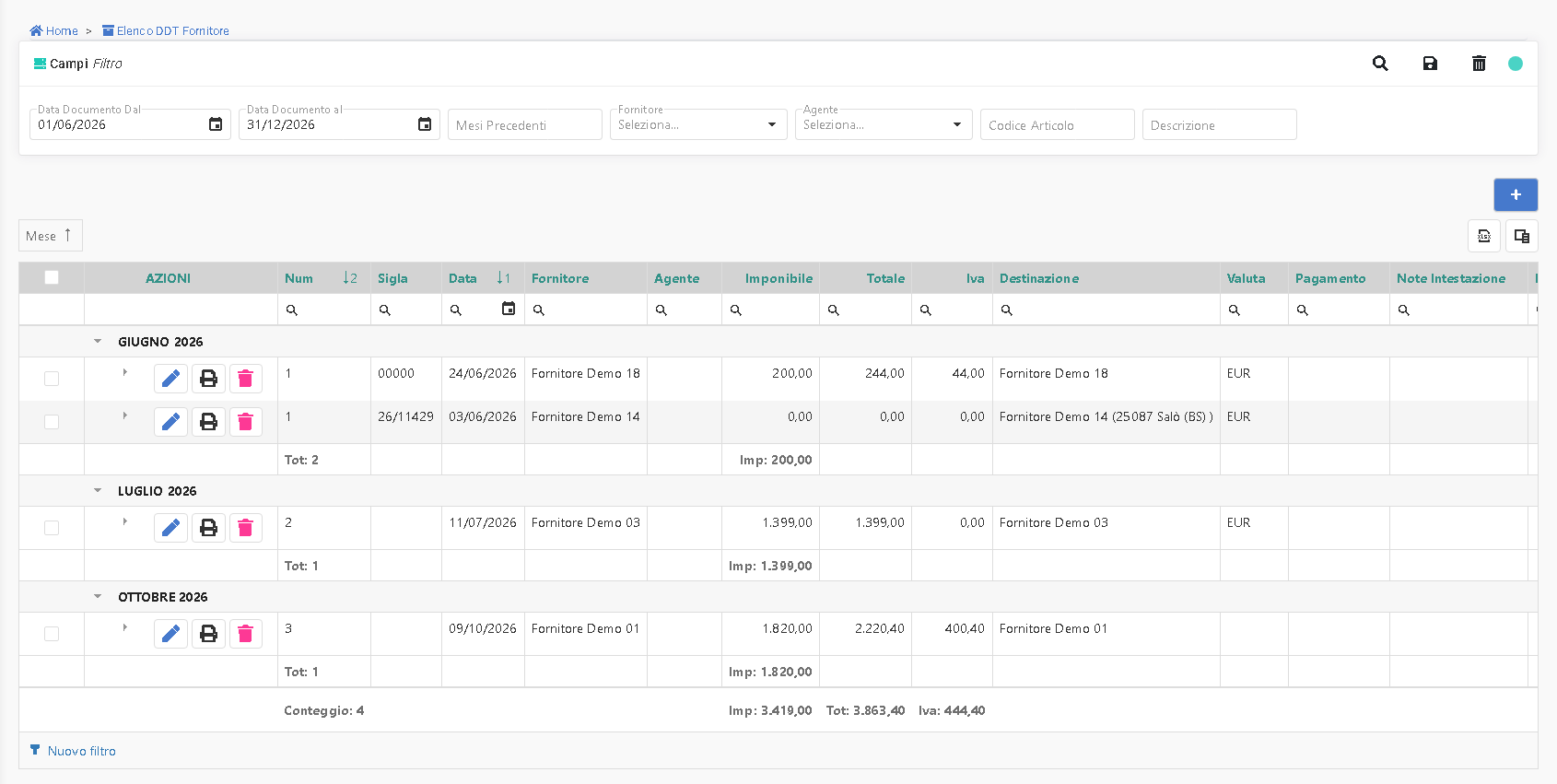
Azioni disponibili:
Apre la scheda per un nuovo documento
Scheda
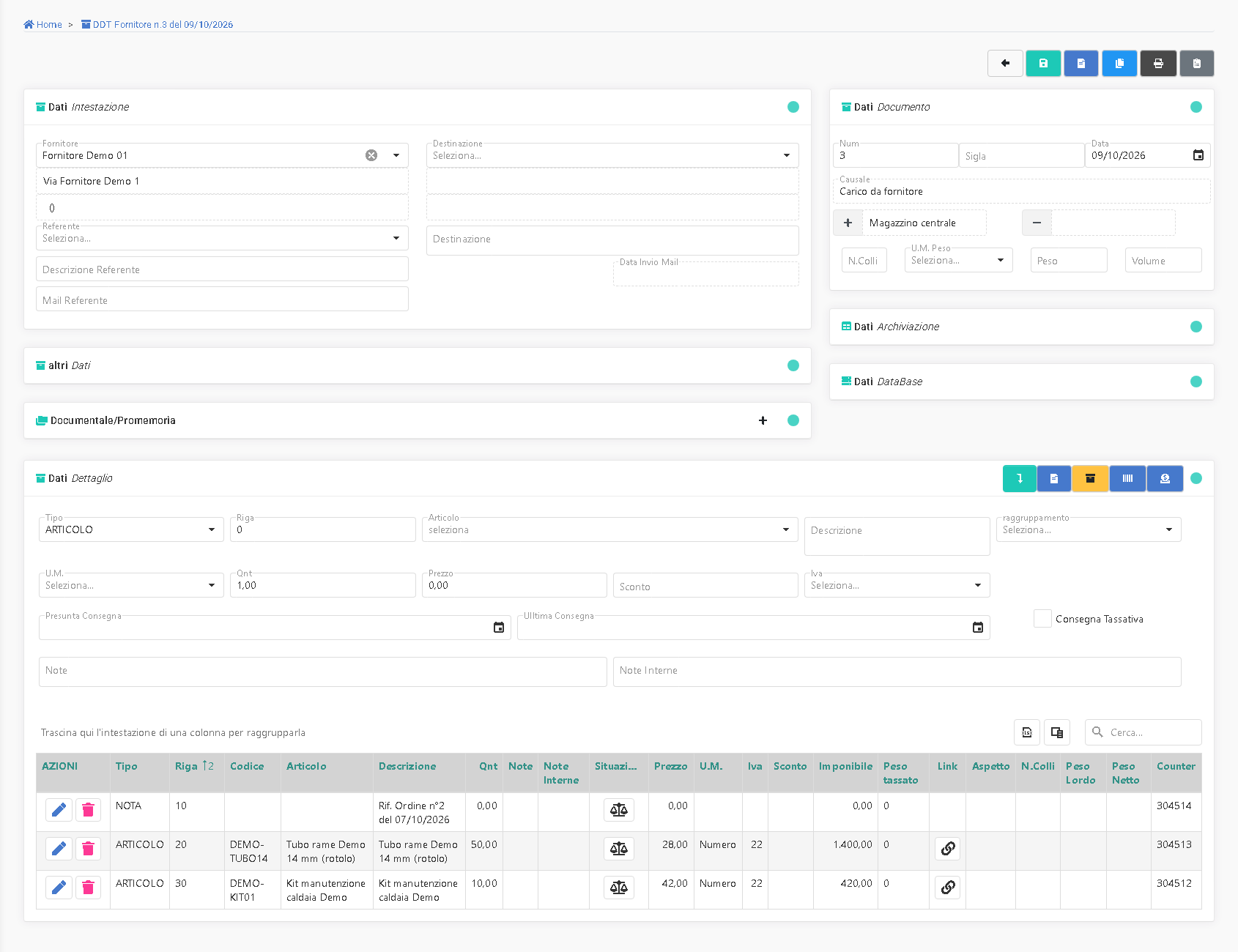
Azioni disponibili:
Torna all'elenco
Salva i dati
Pulisce i campi per un nuovo inserimento
Duplica: crea un nuovo documento con gli stessi dati e le stesse righe, in attesa di essere salvato
Genera la fattura del fornitore con le quantità del DDT non ancora fatturate
Sezioni
Dati Documento
Questa sezione contiene numero, sigla e data del DDT.
Causale: indica come il DDT muove il magazzino; sotto la causale compaiono, non modificabili, il deposito di carico (+) e quello di scarico (−) previsti dalla causale. Per un DDT Fornitore si usa di solito una causale di carico (es. "Carico da fornitore"). Dopo il primo salvataggio di un DDT con causale la data non si può più cambiare. Vedi Effetti su magazzino, scadenze e stati.
Lo stato del DDT si vede nella colonna Status Documento dell'elenco: vuoto finché il DDT non viene fatturato, poi PARZ_FATTURATO o FATTURATO. Si aggiorna da solo quando si salva la fattura generata dal DDT.
Num. Colli, U.M. Peso, Peso, Peso Netto, Volume: dati della spedizione. Gli altri dati del trasporto (Trasporto, Porto, Vettore, Aspetto, inizio trasporto) sono negli Altri Dati.
Gli altri pannelli sono descritti in Funzionamento generale dei documenti.
Packing List Cliente
La Packing List Cliente è la lista di carico preparata in magazzino per la spedizione al cliente. Viene creata e aggiornata dall'app di magazzino quando nelle Impostazioni (tipo MODULI, LisDiCarico) è scelta la gestione da Packing List; nella WebApp si consulta e si completa. Le parti comuni a tutti i documenti (campi filtro, pannelli, righe, firma) sono descritte in Funzionamento generale dei documenti.
Elenco
Tramite i campi filtro è possibile interrogare il server dei soli dati interessati. Filtri, griglia e azioni dell'elenco sono descritti in Funzionamento generale dei documenti.
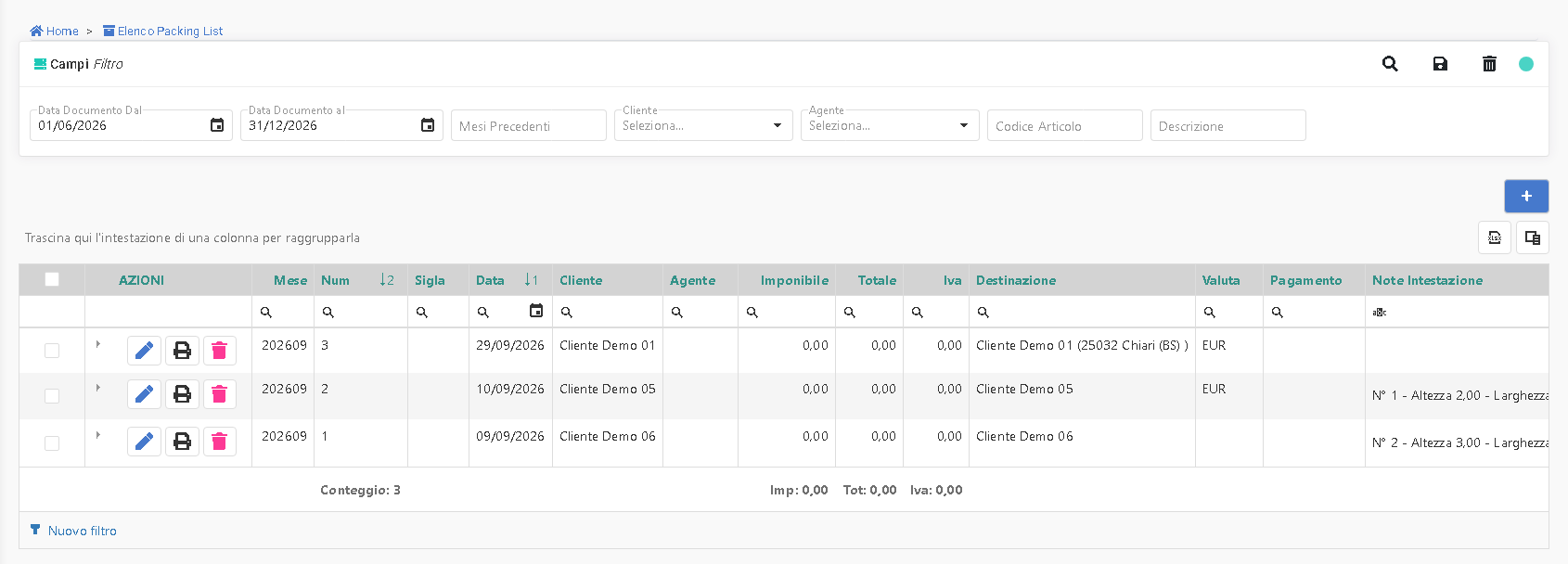
La colonna Status Documento indica a che punto è la lista: ATTIVO, DA_CONVALIDARE, CONVALIDATO, AUTORIZZATO, ANNULLATO. Lo stato viene cambiato dall'app di magazzino.
Azioni disponibili:
Apre la scheda per un nuovo documento
Scheda
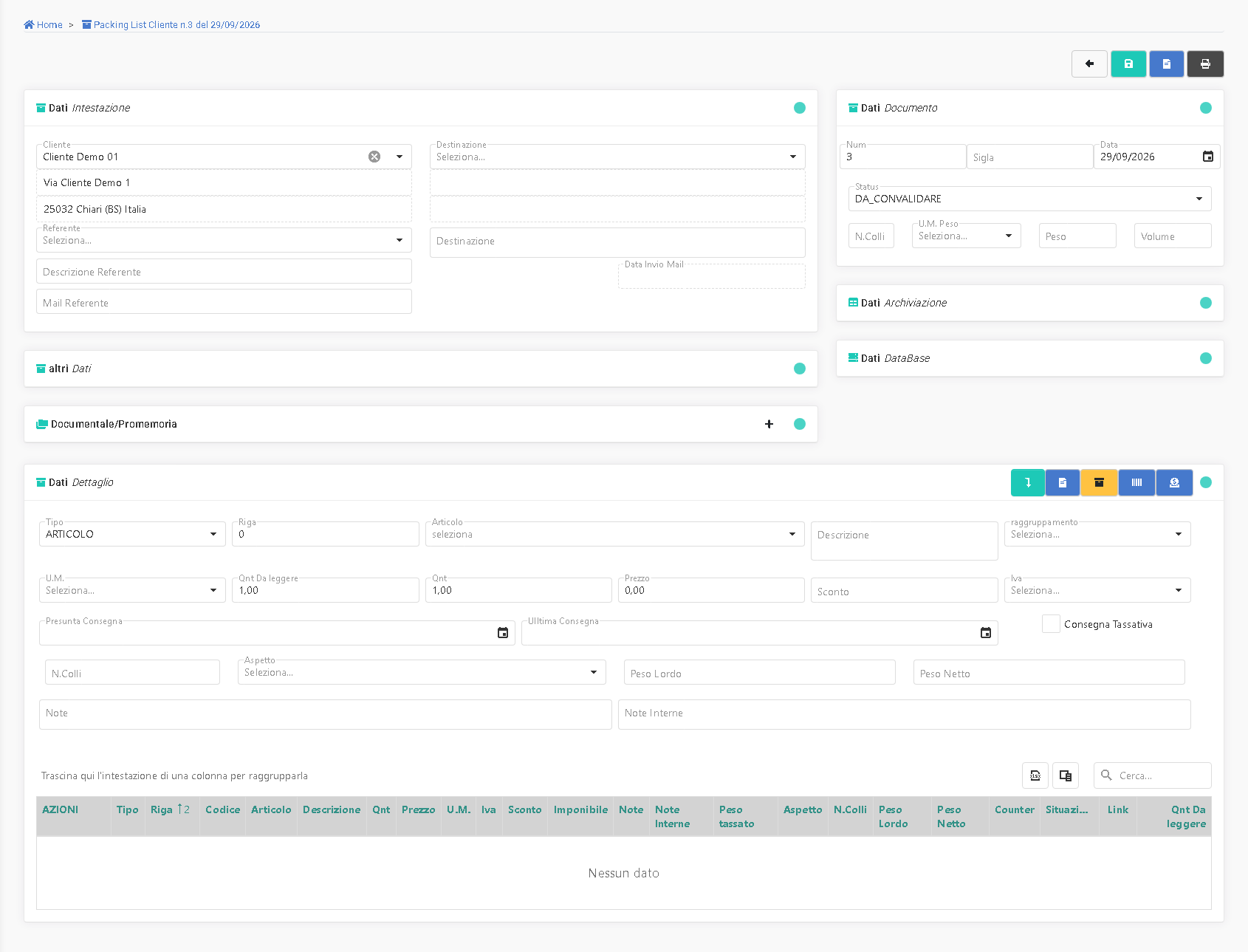
Azioni disponibili:
Torna all'elenco
Salva i dati
Pulisce i campi per un nuovo inserimento
Sezioni
Dati Documento
Questa sezione contiene numero, sigla, data e causale della lista e i dati della spedizione (Num. Colli, pesi, volume), come nel DDT Cliente.
Dati Dettaglio
Per ogni riga, oltre ai campi comuni, ci sono la Qnt da leggere (quantità da prelevare con la lettura dei codici in magazzino), il Num. Colli, l'Aspetto e il Peso Lordo e Netto della riga.
Gli altri pannelli sono descritti in Funzionamento generale dei documenti.
Fatture e note
Fattura Cliente
La Fattura Cliente registra la vendita al cliente e ne crea le scadenze di incasso. Si può scrivere da zero oppure generare da un DDT Cliente (anche da più DDT insieme) o da un Ordine Cliente. Nell'elenco delle fatture cliente compaiono anche le fatture d'acconto. Le parti comuni a tutti i documenti (campi filtro, pannelli, righe, firma) sono descritte in Funzionamento generale dei documenti.
Elenco
Tramite i campi filtro è possibile interrogare il server dei soli dati interessati. Filtri, griglia e azioni dell'elenco sono descritti in Funzionamento generale dei documenti.
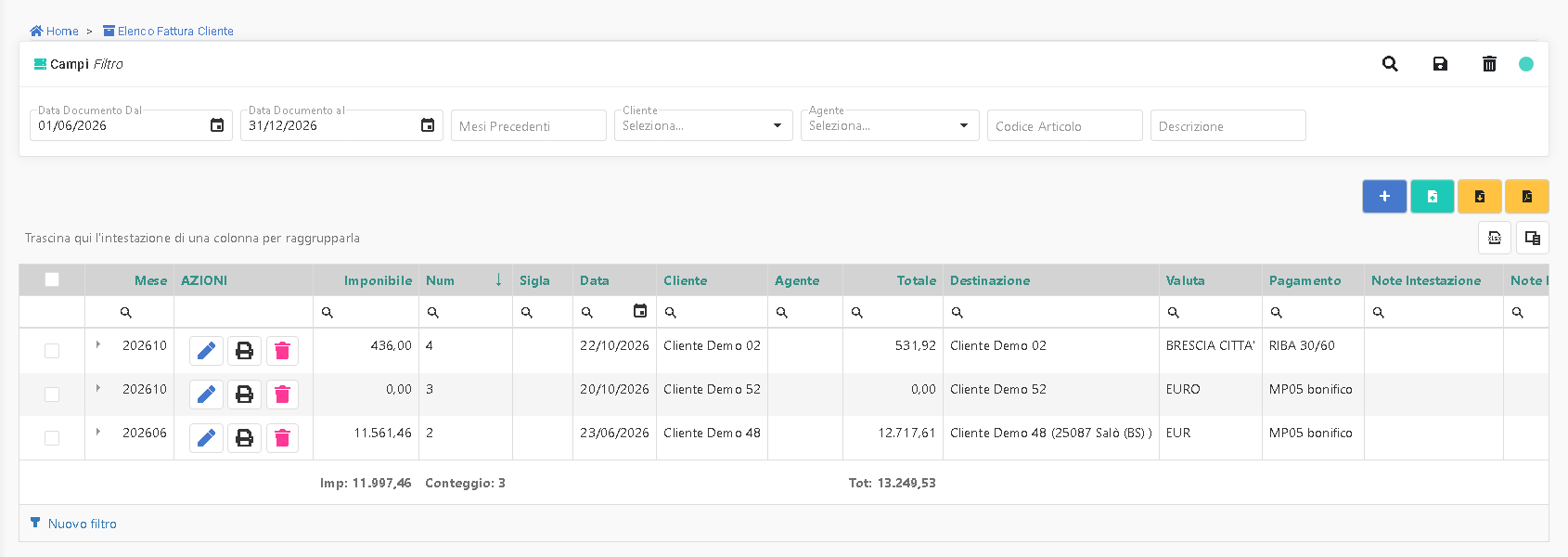
Le colonne Saldata e Da Saldare riportano gli importi delle scadenze già incassate e di quelle ancora aperte.
Azioni disponibili:
Apre la scheda per un nuovo documento
 Carica XML: apre la finestra per importare uno o più file XML di fatture elettroniche; per ogni file viene creato un documento di questo elenco
 Genera XML e ZIP: crea il file XML della fattura elettronica di ogni documento selezionato con le caselle a sinistra e li scarica tutti in un unico file FattureXML.zip
Scheda
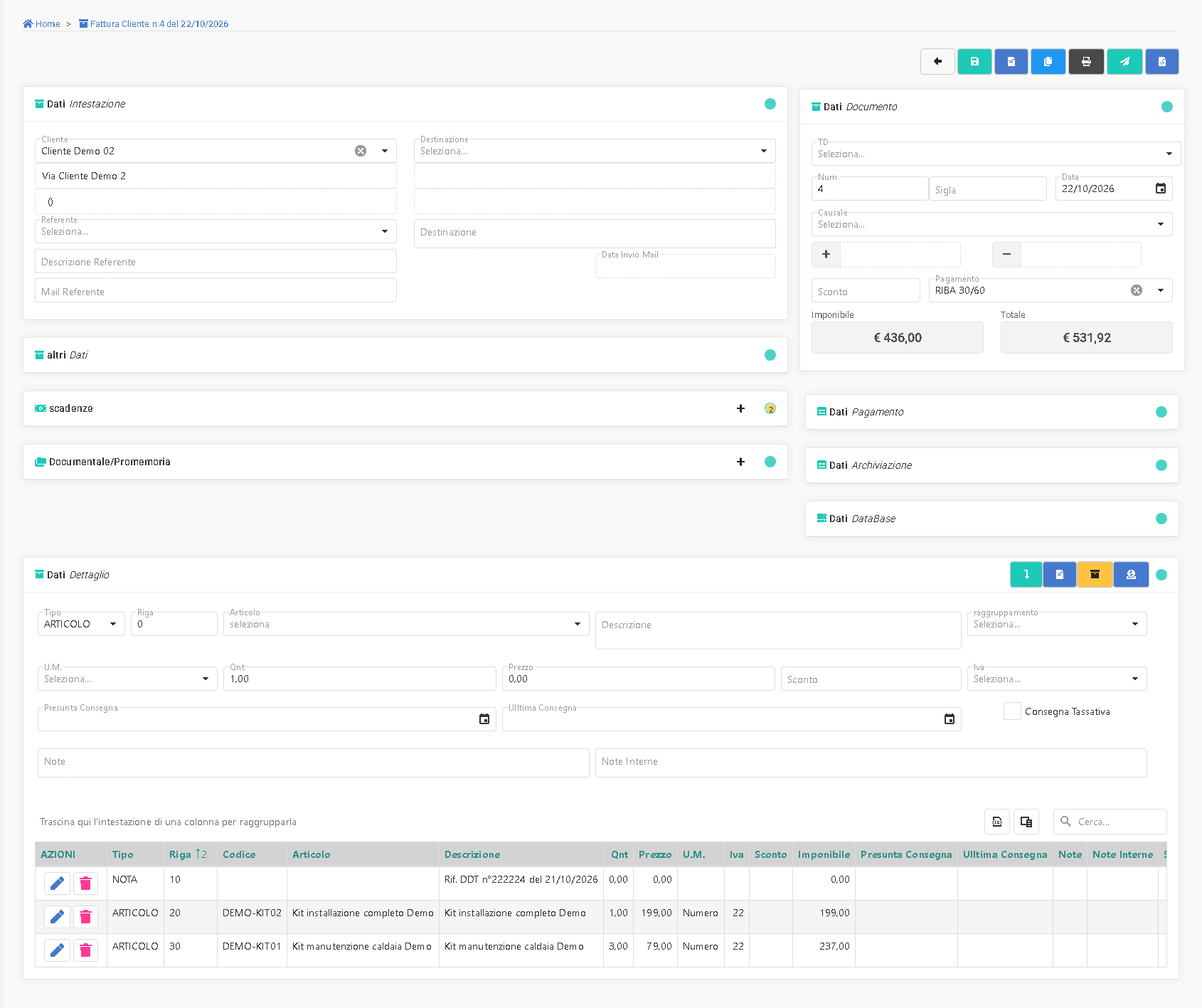
Azioni disponibili:
Torna all'elenco
Salva i dati
Pulisce i campi per un nuovo inserimento
Duplica: crea un nuovo documento con gli stessi dati e le stesse righe, in attesa di essere salvato
 Genera XML: crea e scarica il file XML della fattura elettronica di questo documento, senza inviarlo
Sezioni
Dati Documento
Questa sezione contiene i dati principali della fattura.
TD: tipo di documento per la fattura elettronica (es. fattura, fattura d'acconto), scelto dalla tabella dei tipi documento. Per la fattura si usa TD01; senza TD la fattura non compare tra le fatture elettroniche da inviare (vedi Fattura Elettronica).
Numero, Sigla, Data: numero progressivo, sigla e data della fattura.
Causale: se la causale prevede un deposito, la fattura muove anche il magazzino, come un DDT (vedi Effetti su magazzino, scadenze e stati). Dopo il primo salvataggio con causale la data non si può più cambiare.
Sconto, Pagamento: sconto sul totale e condizioni di pagamento, da cui nascono le scadenze.
Scadenze
Questa sezione elenca le scadenze della fattura, create al salvataggio in base al pagamento (una per rata). Il numero accanto al titolo indica quante sono. Se una scadenza è già saldata, la fattura non può più cambiarle. Vedi Effetti su magazzino, scadenze e stati.
Gli altri pannelli (Dati Intestazione, Altri Dati, Dati Pagamento, Dati Archiviazione, Documentale/Promemoria, Dati DataBase, Dati Dettaglio, Firma) sono descritti in Funzionamento generale dei documenti.
Per la fattura elettronica (TD, invio allo SDI, fatture inviate e ricevute) vedi Fattura Elettronica.
Fattura Fornitore
La Fattura Fornitore registra un acquisto e ne crea le scadenze di pagamento. Si può scrivere da zero oppure generare da un DDT Fornitore o da un Ordine Fornitore. Nella scheda si sceglie il fornitore invece del cliente. Le parti comuni a tutti i documenti (campi filtro, pannelli, righe, firma) sono descritte in Funzionamento generale dei documenti.
Elenco
Tramite i campi filtro è possibile interrogare il server dei soli dati interessati. Filtri, griglia e azioni dell'elenco sono descritti in Funzionamento generale dei documenti.
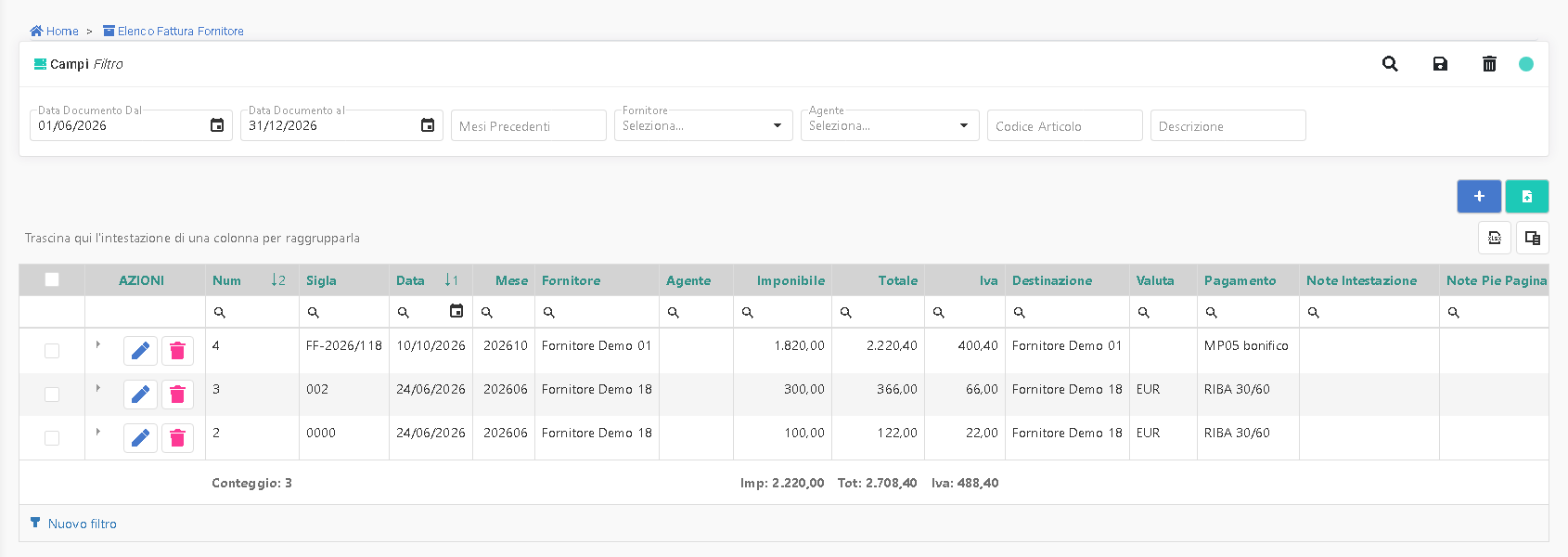
Le colonne Saldata e Da Saldare riportano gli importi delle scadenze già pagate e di quelle ancora aperte.
Azioni disponibili:
Apre la scheda per un nuovo documento
Carica XML: apre la finestra per importare uno o più file XML di fatture elettroniche; per ogni file viene creato un documento di questo elenco, ad esempio le fatture ricevute dai fornitori
Scheda
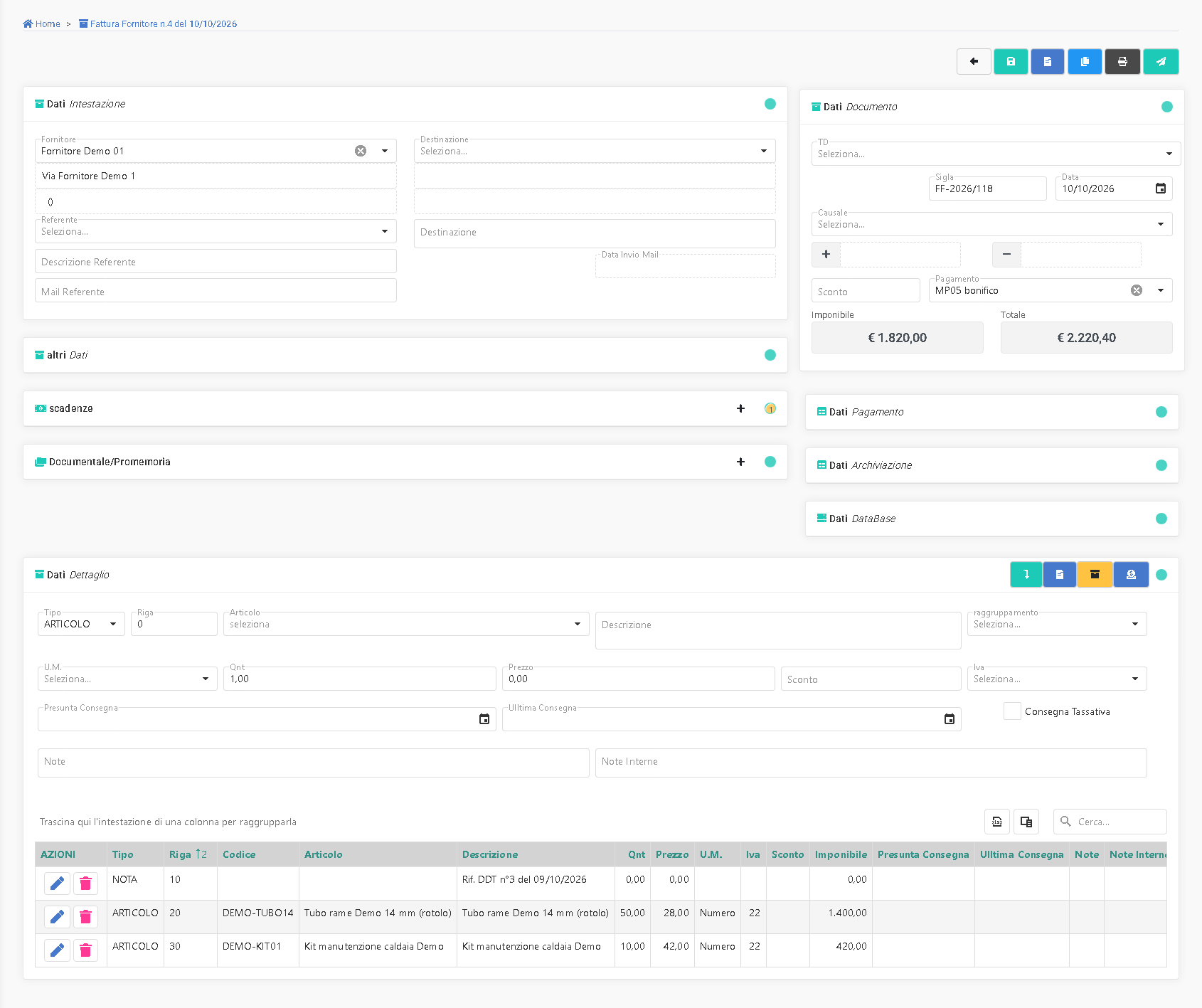
Azioni disponibili:
Torna all'elenco
Salva i dati
Pulisce i campi per un nuovo inserimento
Duplica: crea un nuovo documento con gli stessi dati e le stesse righe, in attesa di essere salvato
Sezioni
Dati Documento
Questa sezione contiene i dati principali della fattura.
TD: tipo di documento per la fattura elettronica (es. fattura, fattura d'acconto), scelto dalla tabella dei tipi documento.
Numero, Sigla, Data: numero interno, sigla e data di registrazione; il numero e la data della fattura del fornitore si indicano nei Dati Archiviazione.
Causale: se la causale prevede un deposito, la fattura muove anche il magazzino, come un DDT (vedi Effetti su magazzino, scadenze e stati). Dopo il primo salvataggio con causale la data non si può più cambiare.
Sconto, Pagamento: sconto sul totale e condizioni di pagamento, da cui nascono le scadenze.
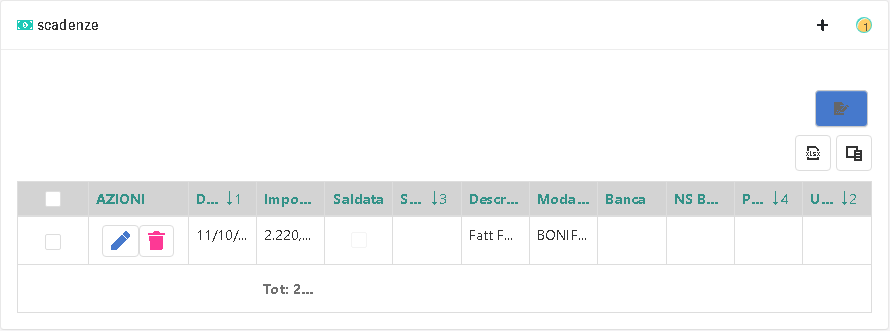
Scadenze
Questa sezione elenca le scadenze della fattura, create al salvataggio in base al pagamento (una per rata). Il numero accanto al titolo indica quante sono. Se una scadenza è già saldata, la fattura non può più cambiarle. Vedi Effetti su magazzino, scadenze e stati.
Gli altri pannelli sono descritti in Funzionamento generale dei documenti.
Per la fattura elettronica (TD, invio allo SDI, fatture inviate e ricevute) vedi Fattura Elettronica.
Note di Credito
La Nota di Credito storna in tutto o in parte una fattura (reso, abbuono, errore di prezzo). Ci sono la NdC Cliente, verso un cliente, e la NdC Fornitore, ricevuta da un fornitore: funzionano allo stesso modo. Le righe della fattura da stornare si possono riprendere con il pulsante Elenco documento delle righe. Le parti comuni a tutti i documenti (campi filtro, pannelli, righe, firma) sono descritte in Funzionamento generale dei documenti.
Elenco
Tramite i campi filtro è possibile interrogare il server dei soli dati interessati. Filtri, griglia e azioni dell'elenco sono descritti in Funzionamento generale dei documenti.
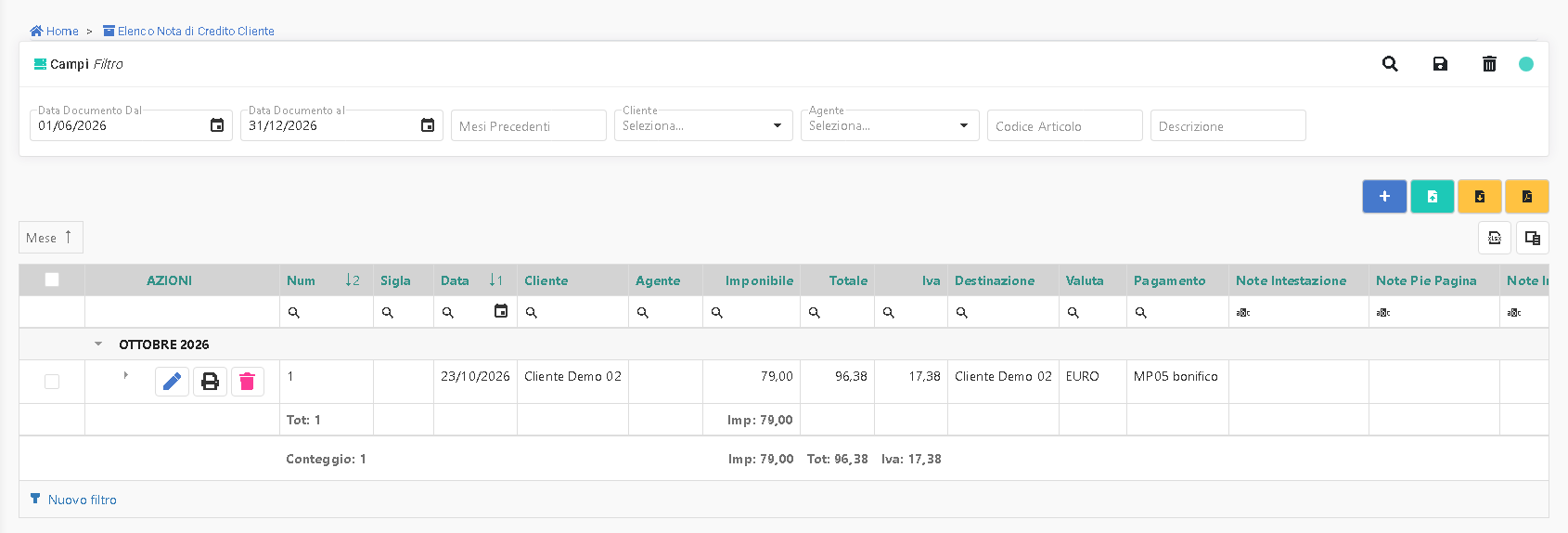
Azioni disponibili:
Apre la scheda per un nuovo documento
Carica XML: apre la finestra per importare uno o più file XML di fatture elettroniche; per ogni file viene creato un documento di questo elenco
Genera XML e ZIP: crea il file XML della fattura elettronica di ogni documento selezionato con le caselle a sinistra e li scarica tutti in un unico file FattureXML.zip (solo NdC Cliente)
Scheda
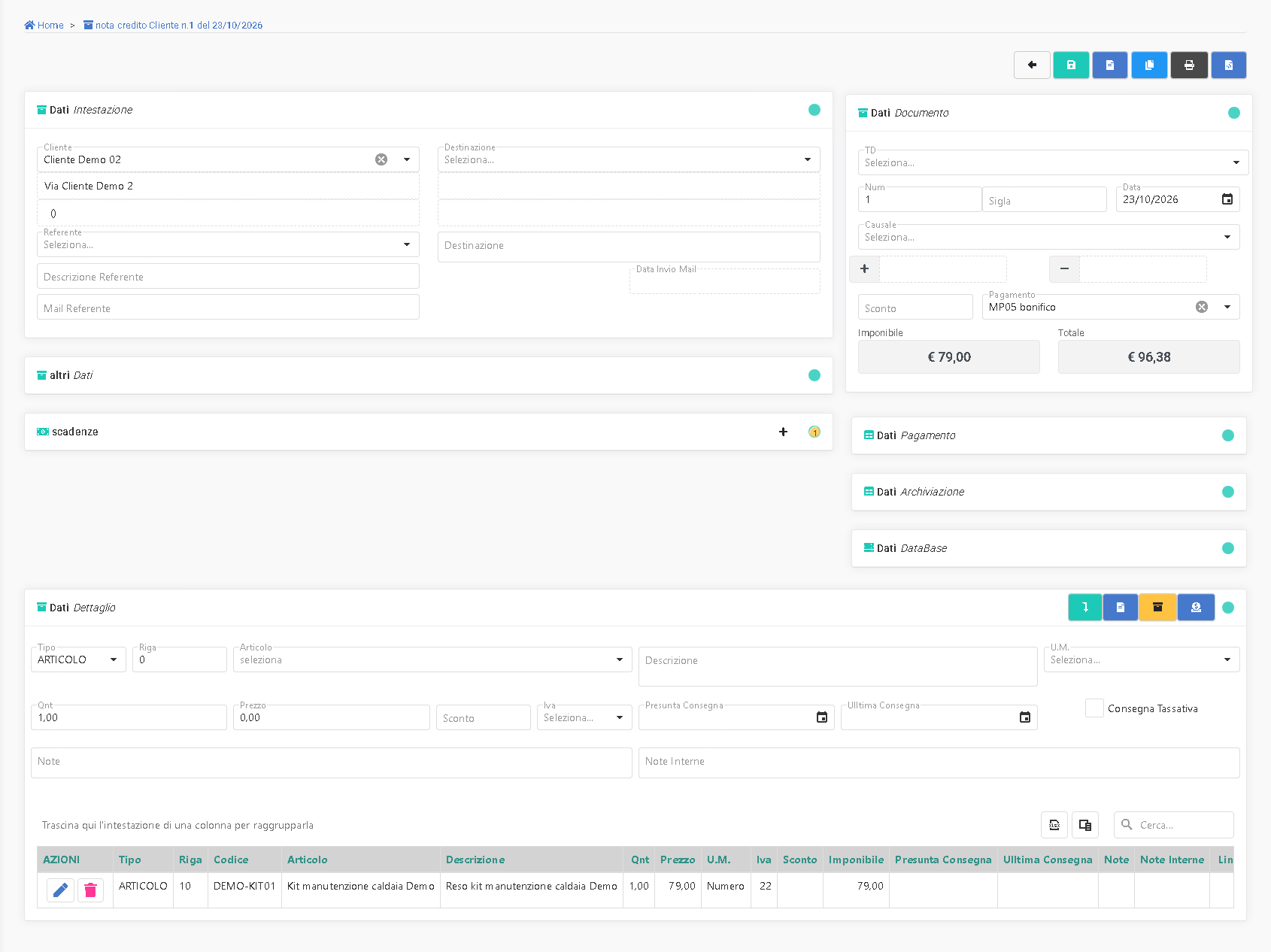
Azioni disponibili:
Torna all'elenco
Salva i dati
Pulisce i campi per un nuovo inserimento
Duplica: crea un nuovo documento con gli stessi dati e le stesse righe, in attesa di essere salvato
Genera XML: crea e scarica il file XML della fattura elettronica di questo documento, senza inviarlo (solo NdC Cliente)
Sezioni
Dati Documento
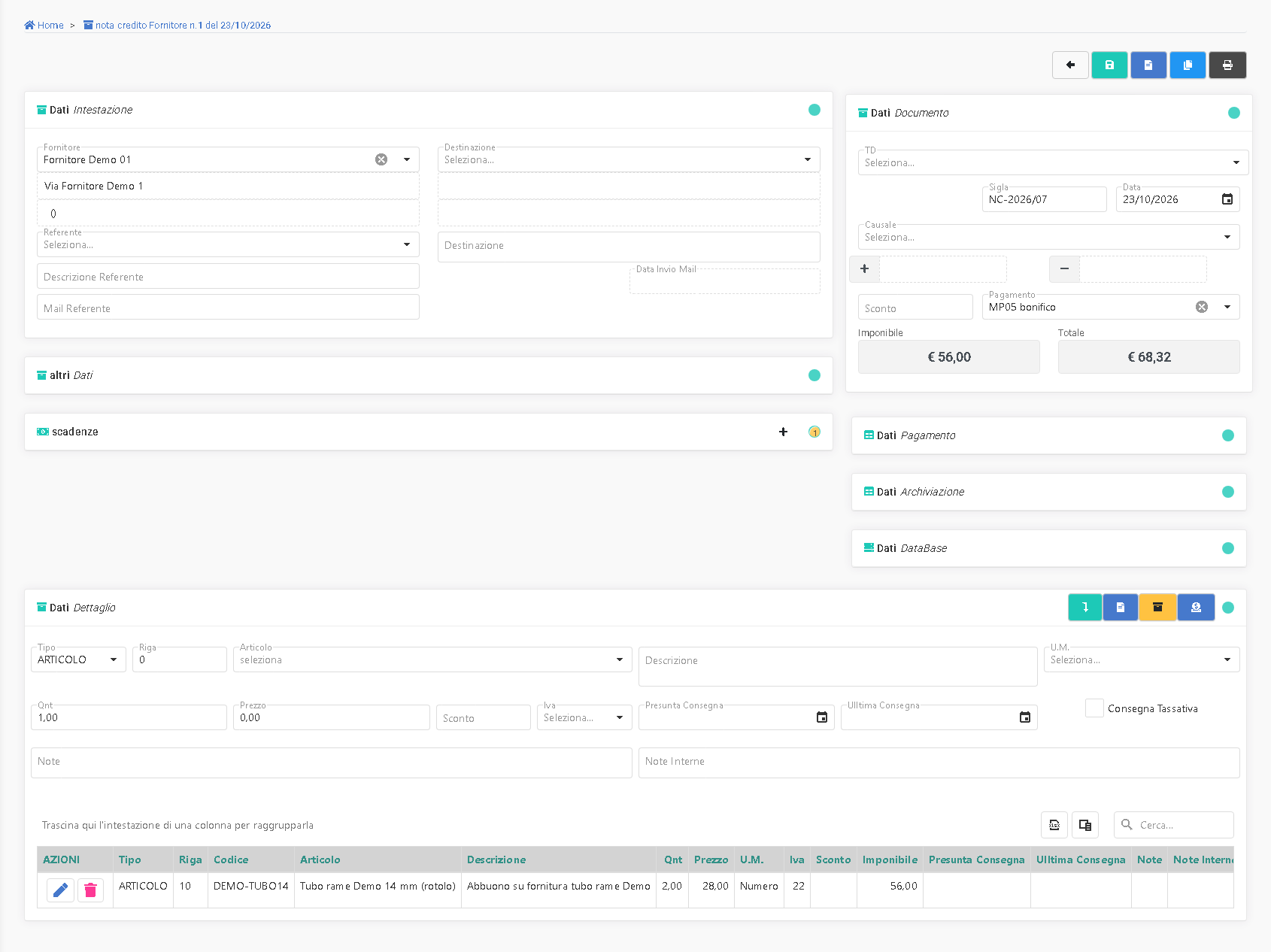
Questa sezione contiene TD (tipo di documento per la fattura elettronica: TD04 per la nota di credito), numero, sigla, data, causale, sconto e pagamento, come nella Fattura Cliente. Con il pagamento la nota crea le sue scadenze; con una causale di carico i resi rientrano in magazzino (vedi Effetti su magazzino, scadenze e stati).
L'esempio è una NdC Fornitore:
Gli altri pannelli sono descritti in Funzionamento generale dei documenti.
Per la fattura elettronica (TD, invio allo SDI, fatture inviate e ricevute) vedi Fattura Elettronica.
Fatture Semplificate
Le Fatture semplificate permettono di preparare una fattura di vendita in una sola pagina, con meno campi della scheda normale. Per le righe in cui si indica anche il fornitore e il prezzo di acquisto, il gestionale crea insieme la fattura di acquisto del fornitore, collegata alla riga. Le fatture create si trovano anche nell'elenco delle Fatture Cliente.
Elenco
Tramite i campi filtro è possibile interrogare il server dei soli dati interessati. Filtri, griglia e azioni dell'elenco sono descritti in Funzionamento generale dei documenti.
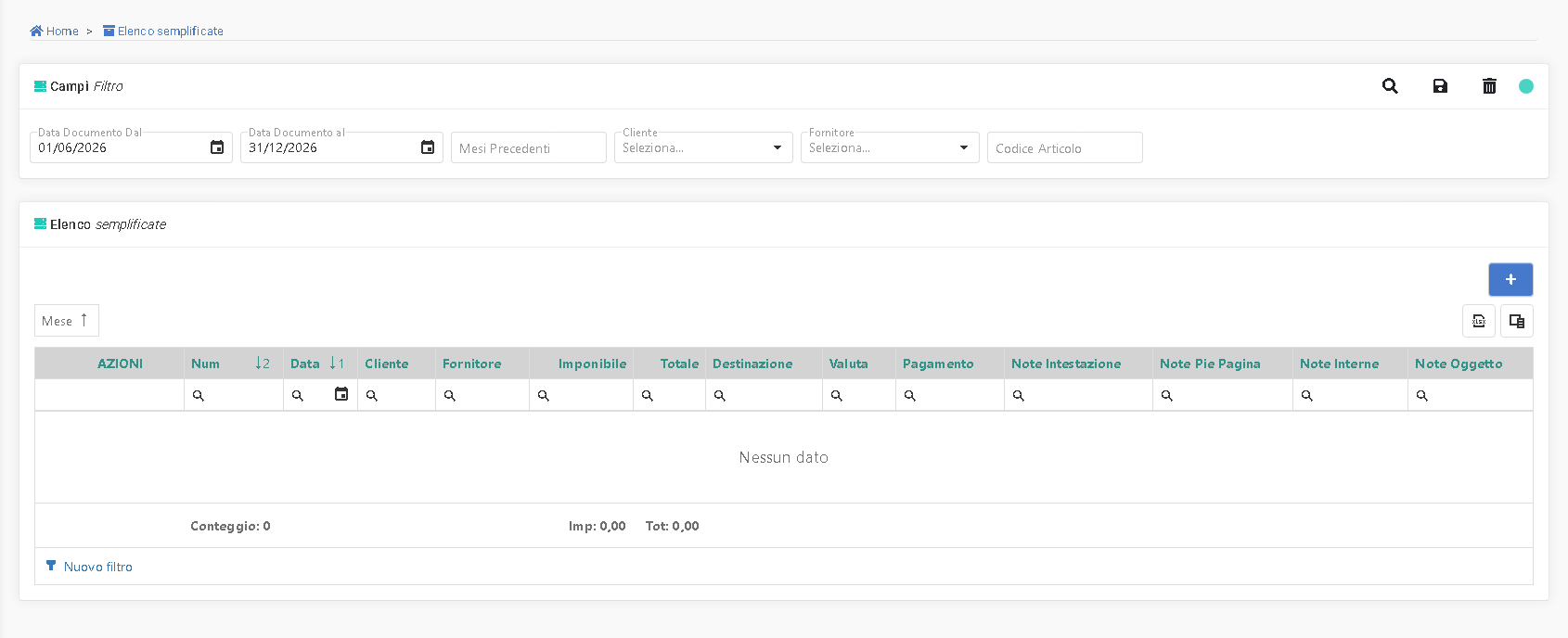
Azioni disponibili:
Apre la scheda per un nuovo documento
Apre la fattura per la modifica
Elimina la fattura, dopo la conferma
Scheda
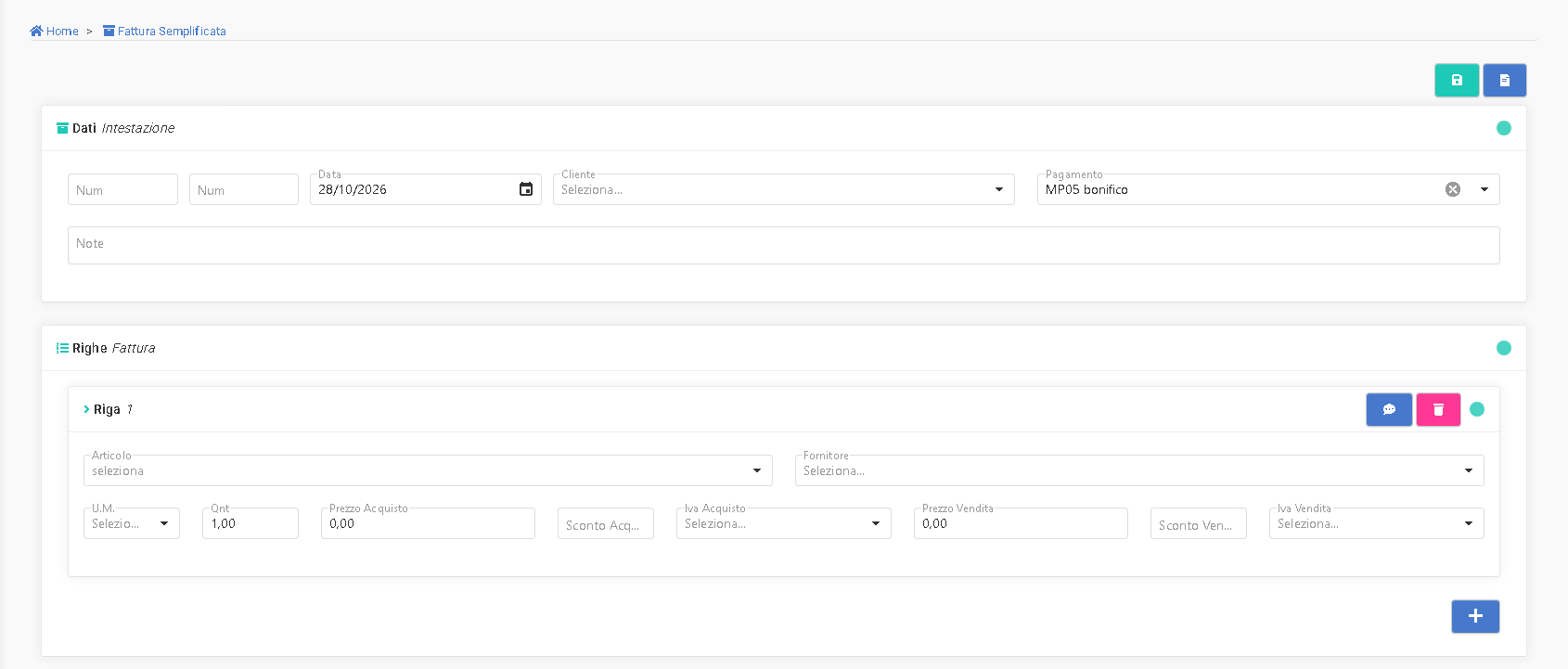
Azioni disponibili:
Salva i dati
Pulisce i campi per un nuovo inserimento
Sezioni
Dati Intestazione
Questa sezione contiene numero, data, cliente, pagamento e note della fattura. Se nel campo Cliente si scrive un nome che non è in anagrafica, si apre la finestra per aggiungerlo con intestazione, cellulare, indirizzo, codice fiscale e partita IVA.
Righe Fattura
Ogni riga ha l'articolo, l'unità di misura e la quantità e due gruppi di prezzi:
Acquisto: fornitore, prezzo, sconto e IVA di acquisto. Se compilati, la riga va anche nella fattura del fornitore.
Vendita: prezzo, sconto e IVA di vendita, per la fattura al cliente.
Allo stesso modo, scrivendo nel campo Fornitore un nome che non è in anagrafica si apre la finestra per aggiungerlo.
 Aggiunge una nuova riga
 Aggiunge le note alla riga
 Elimina la riga
Fattura Elettronica
Fattura Elettronica
La pagina Fattura Elettronica raccoglie le fatture da inviare al Sistema di Interscambio (SDI) e quelle già inviate o ricevute attraverso la piattaforma TSDigital. Il collegamento a TSDigital si imposta in Impostazioni › TSDIGITAL (solo amministratori).
All'apertura della pagina il programma si collega a TSDigital: una volta al giorno legge le fatture inviate e ricevute e le collega alle fatture del gestionale corrispondenti.
Prima dell'invio
Nella scheda della fattura o della nota di credito va compilato il campo TD (tipo di documento della fattura elettronica): TD01 per la fattura, TD04 per la nota di credito. Senza TD il documento non compare tra le fatture da inviare.
Per creare l'XML servono anche i dati della fattura elettronica dell'azienda (tra cui il regime fiscale e la partita IVA del trasmittente). Se ne manca qualcuno, il programma non crea il file e mostra l'elenco dei dati mancanti: alcuni di questi dati non si modificano dalla WebApp, in quel caso rivolgersi all'assistenza.
Fatture Da Inviare
Elenca le fatture cliente, le fatture d'acconto e le note di credito con TD01 o TD04 che non sono ancora state inviate.

Azioni disponibili:
 Invia allo SDI: crea l'XML, lo fa controllare da TSDigital e, se non ci sono errori, lo invia allo SDI. La fattura esce da questo elenco e passa tra le Fatture Inviate. Se il controllo trova errori, compare l'elenco degli errori e la fattura non viene inviata
Apre la fattura per la modifica
Fatture Inviate
Elenca le fatture inviate dall'azienda, lette da TSDigital a partire dalla data indicata nei campi filtro: mittente, destinatario, numero, data, data di invio allo SDI, importo, flusso e stato corrente (lo stato restituito dallo SDI).
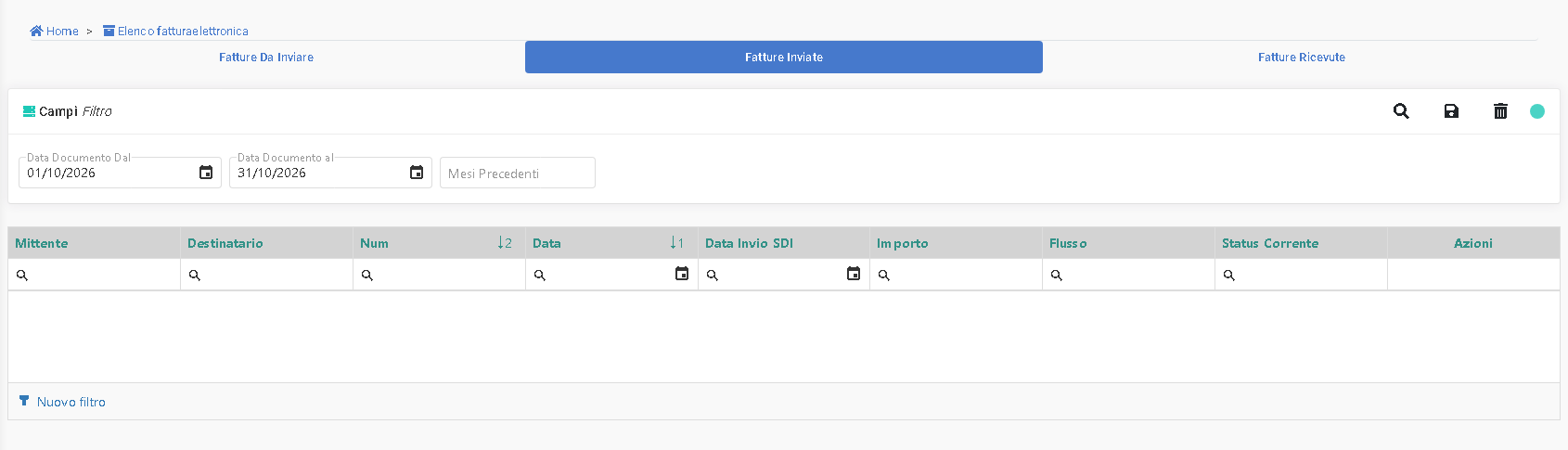
Nelle immagini gli elenchi Fatture Inviate e Fatture Ricevute sono vuoti perché sono stati catturati senza collegamento a TSDigital.
Azioni disponibili:
Cerca le fatture a partire dalla data Data Documento Dal
Salva i filtri impostati: verranno riproposti alla prossima apertura della pagina
Elimina il filtro salvato e ricarica la pagina
 Importa: scarica la fattura da TSDigital e la crea nel gestionale (Fattura Cliente per le inviate, Fattura Fornitore per le ricevute), già collegata alla fattura elettronica
 Scarica XML: scarica il file XML della fattura elettronica
 Informazioni: apre i dettagli della fattura elettronica (nome del file, Id SDI, tipo documento, ultimo stato, dati di pagamento) e la cronologia degli stati
Fatture Ricevute
Elenca le fatture ricevute dai fornitori, lette da TSDigital, con le stesse colonne e le stesse azioni delle Fatture Inviate. Con Importa la fattura ricevuta diventa una Fattura Fornitore del gestionale.
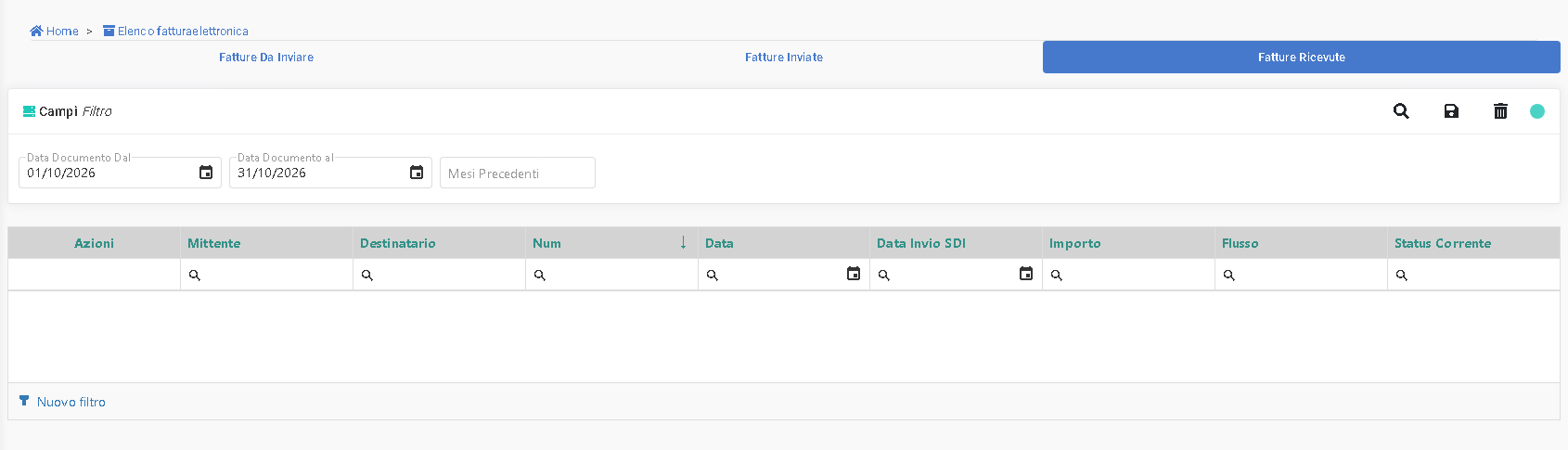
File XML senza invio
Il file XML si può creare anche senza inviarlo, dagli elenchi e dalle schede dei documenti:
Genera XML: crea e scarica il file XML della fattura elettronica di questo documento, senza inviarlo (scheda Fattura Cliente e NdC Cliente)
Genera XML e ZIP: crea il file XML della fattura elettronica di ogni documento selezionato con le caselle a sinistra e li scarica tutti in un unico file FattureXML.zip (elenco Fattura Cliente e NdC Cliente)
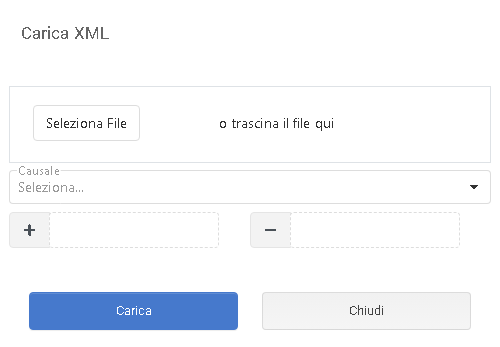
Carica XML: apre la finestra per importare uno o più file XML di fatture elettroniche; per ogni file viene creato un documento di questo elenco (elenchi delle fatture e delle note di credito, cliente e fornitore)
Nella finestra Carica XML si scelgono i file con Seleziona file e si preme Carica; accanto a ogni file compare l'esito. Se si indica una causale, i documenti importati muovono anche il magazzino (sotto la causale compaiono i depositi di carico e scarico, vedi Effetti su magazzino, scadenze e stati).
Conto Trasformazione
Ordine C/Trasformazione
Nel conto trasformazione la merce viene ritirata e lavorata da un fornitore (il trasformatore) per conto di un cliente. L'Ordine C/Trasformazione è l'ordine al fornitore: indica dove ritirare la merce, per quale cliente lavorarla e il costo della trasformazione. Dall'ordine si genera il DDT C/Trasformazione. Le parti comuni a tutti i documenti (campi filtro, pannelli, righe, firma) sono descritte in Funzionamento generale dei documenti.
Elenco
Tramite i campi filtro è possibile interrogare il server dei soli dati interessati. Filtri, griglia e azioni dell'elenco sono descritti in Funzionamento generale dei documenti.
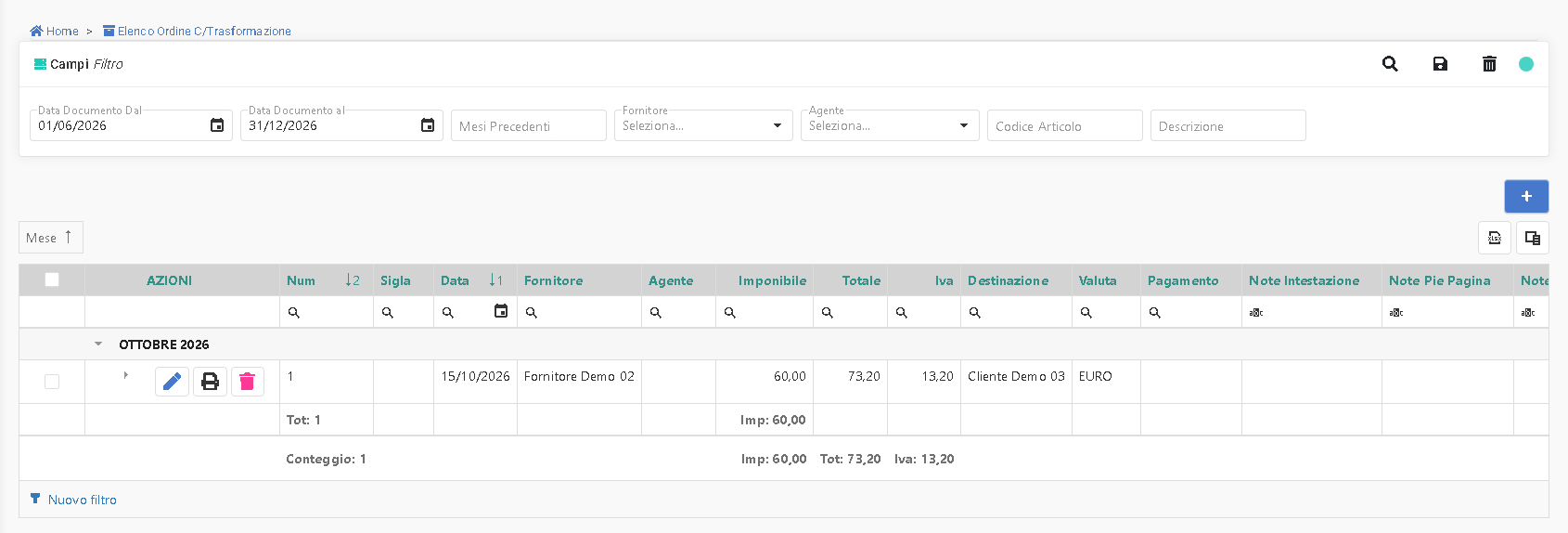
Azioni disponibili:
Apre la scheda per un nuovo documento
Scheda
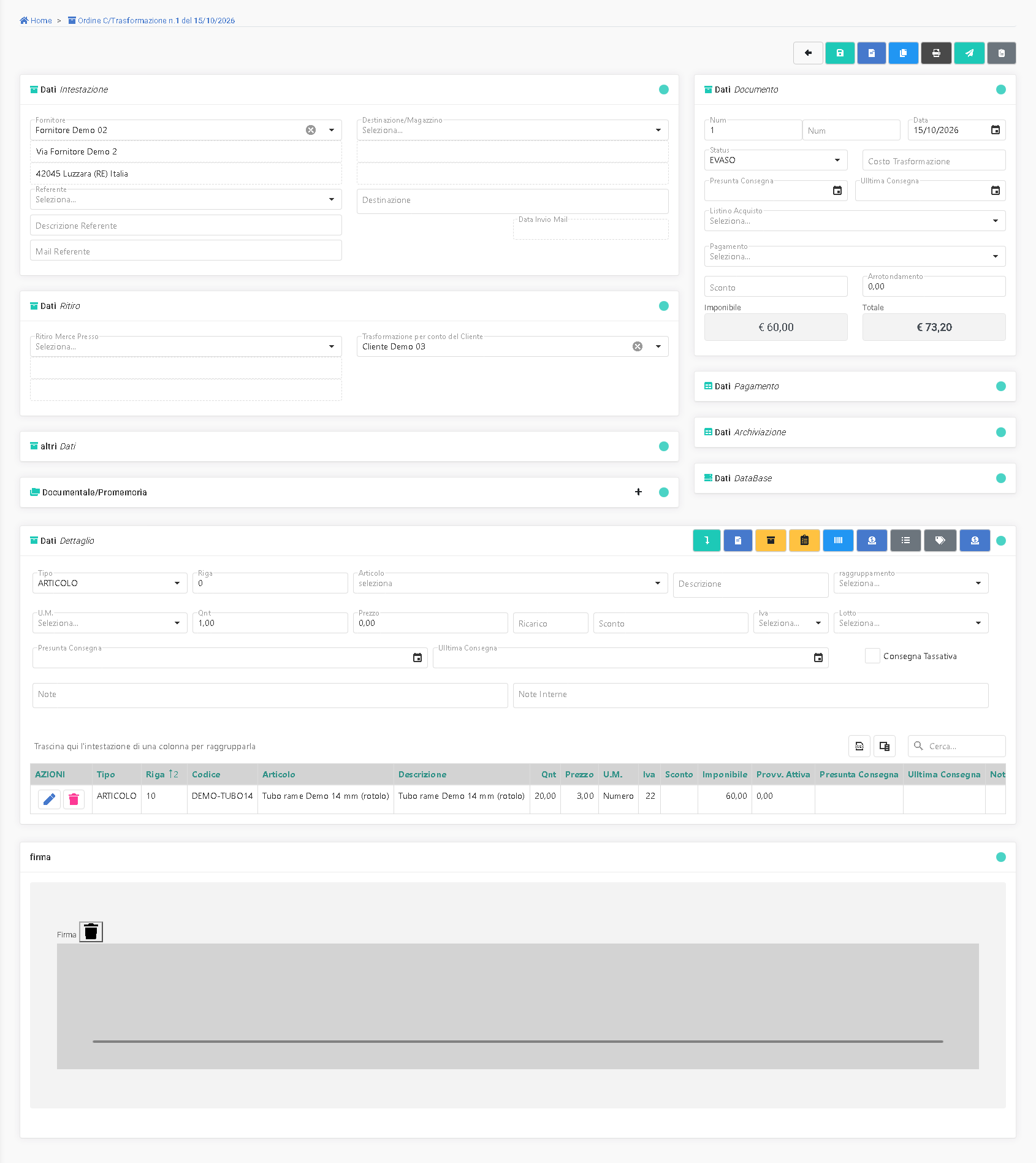
Azioni disponibili:
Torna all'elenco
Salva i dati
Pulisce i campi per un nuovo inserimento
Duplica: crea un nuovo documento con gli stessi dati e le stesse righe, in attesa di essere salvato
Genera DDT C/Trasf: genera il DDT C/Trasformazione con le quantità ancora da consegnare (vedi Generazione dei documenti collegati)
Per questo ordine non sono previsti Genera Fattura, Genera Ticket e Genera Ordine di Produzione.
Sezioni
Dati Intestazione
Si sceglie il fornitore che esegue la trasformazione; il campo della destinazione si chiama Destinazione/Magazzino.
Dati Ritiro
Ritiro Merce Presso: indirizzo in cui il fornitore ritira la merce; sotto compaiono le due righe dell'indirizzo scelto.
Trasformazione per conto del Cliente: cliente per cui viene fatta la lavorazione.
Dati Documento
Numero, Data, Status: come negli altri ordini; lo stato passa da ATTIVO a PARZ_EVASO ed EVASO man mano che si generano i DDT.
Costo Trasformazione: costo della lavorazione (con quattro decimali), al posto del campo Fatturato Il degli altri ordini.
Gli altri pannelli (Altri Dati, Documentale/Promemoria, Dati Archiviazione, Dati DataBase, Dati Dettaglio) sono descritti in Funzionamento generale dei documenti.
DDT C/Trasformazione
Nel conto trasformazione la merce viene ritirata e lavorata da un fornitore (il trasformatore) per conto di un cliente. Il DDT C/Trasformazione accompagna la merce e, per ogni riga, indica l'articolo che si ottiene dalla lavorazione (articolo di resa) e la percentuale di resa. Si può scrivere da zero oppure generare da un Ordine C/Trasformazione. Dal DDT C/Trasformazione non si genera la fattura. Le parti comuni a tutti i documenti (campi filtro, pannelli, righe, firma) sono descritte in Funzionamento generale dei documenti.
Elenco
Tramite i campi filtro è possibile interrogare il server dei soli dati interessati. Filtri, griglia e azioni dell'elenco sono descritti in Funzionamento generale dei documenti.
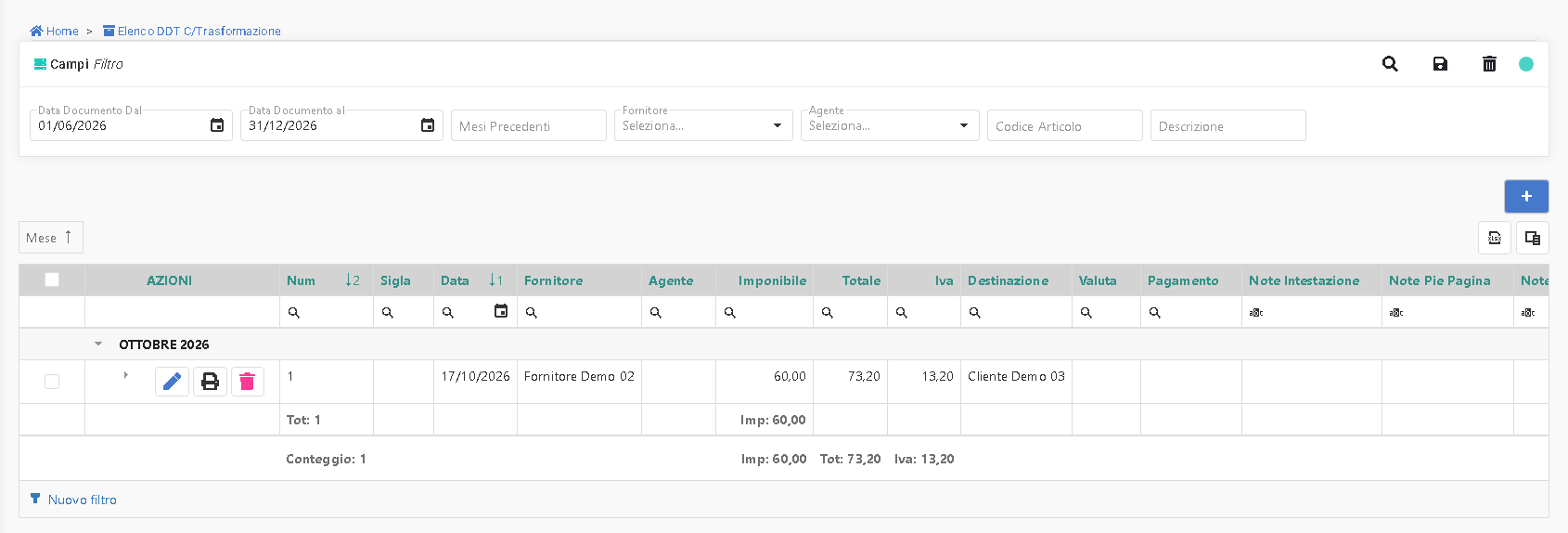
Azioni disponibili:
Apre la scheda per un nuovo documento
Scheda
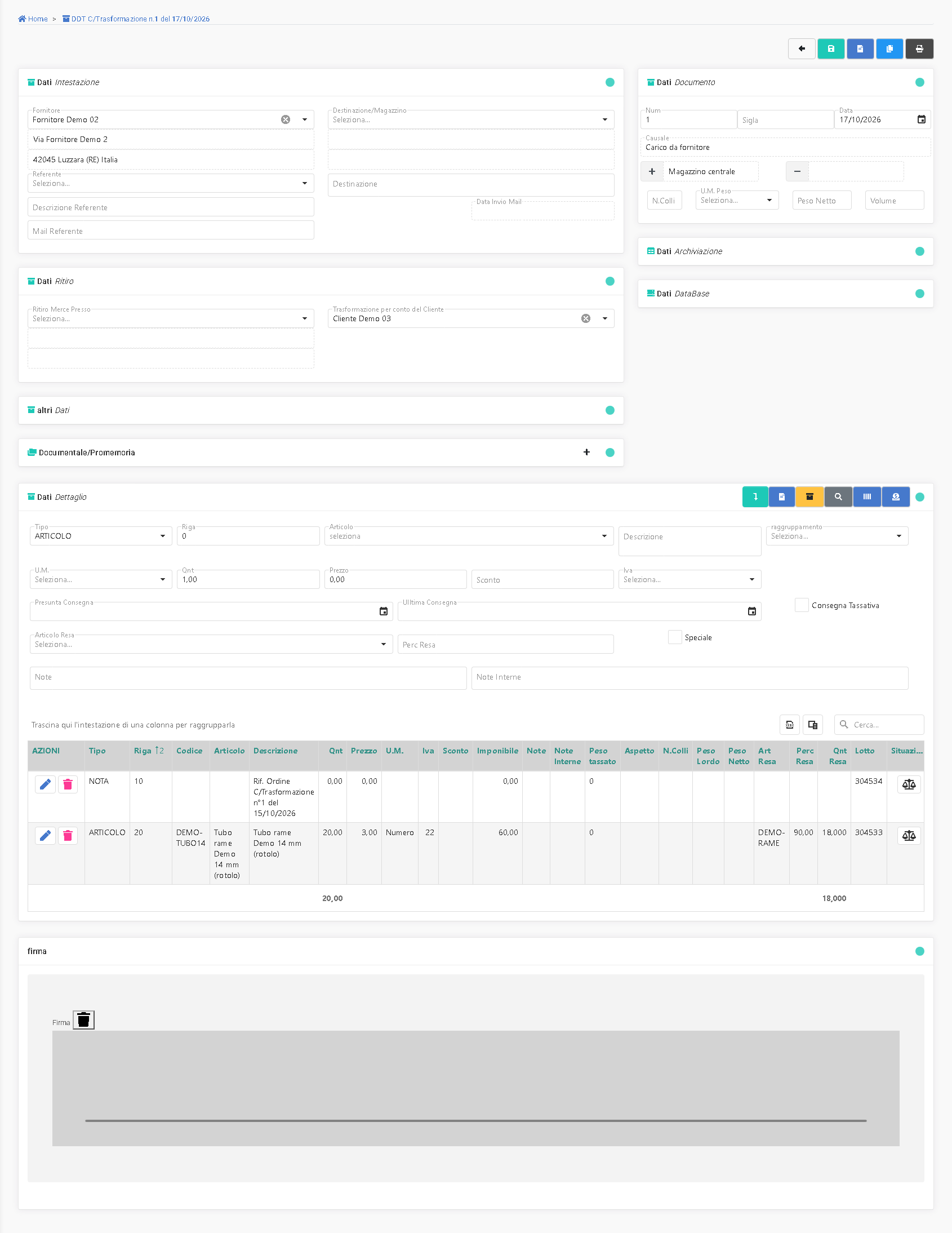
Azioni disponibili:
Torna all'elenco
Salva i dati
Pulisce i campi per un nuovo inserimento
Duplica: crea un nuovo documento con gli stessi dati e le stesse righe, in attesa di essere salvato
Sezioni
Dati Ritiro
Ritiro Merce Presso: indirizzo in cui il fornitore ritira la merce; sotto compaiono le due righe dell'indirizzo scelto.
Trasformazione per conto del Cliente: cliente per cui viene fatta la lavorazione.
Dati Documento
Causale: come nel DDT, indica come il DDT muove il magazzino (vedi Effetti su magazzino, scadenze e stati). Il campo del peso si chiama Peso Netto.
Dati Dettaglio
Oltre ai campi delle righe di tutti i documenti, ogni riga ha:
Articolo Resa: articolo di magazzino che si ottiene dalla lavorazione.
Perc Resa: percentuale di resa. Al salvataggio della riga il programma calcola la Qnt Resa: con una percentuale fino a 100, quantità × percentuale ÷ 100; oltre 100, quantità × 100 ÷ percentuale.
Speciale: la riga non viene usata quando il programma scarica la resa dai carichi precedenti.
Nella griglia delle righe compaiono anche le colonne Art Resa, Perc Resa, Qnt Resa e Lotto (numero che il programma assegna a ogni riga).
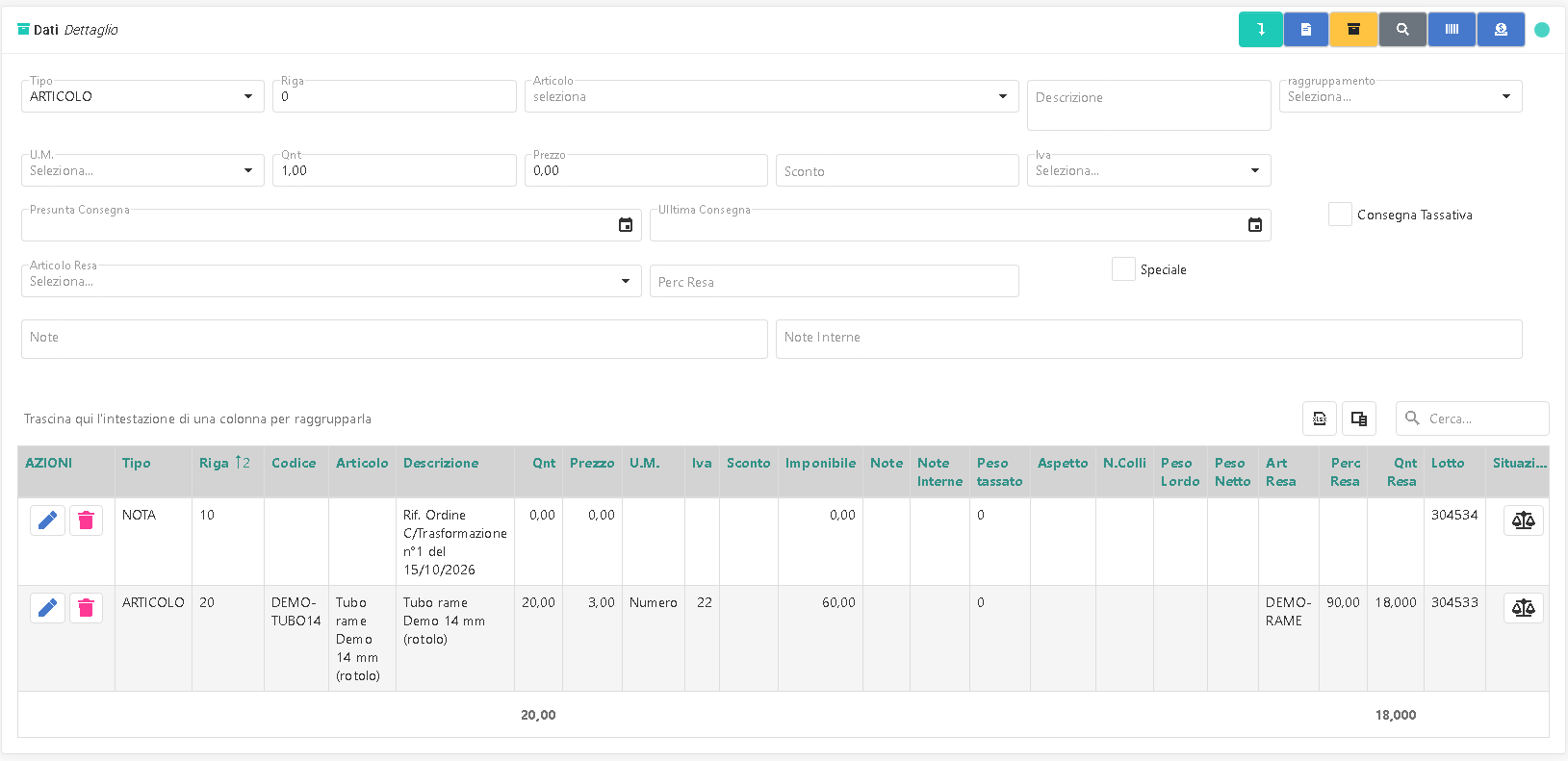
Azioni disponibili:
 Ricerca NS. DDT: apre l'elenco delle righe dei documenti, già impostato sugli altri DDT C/Trasformazione con lo stesso fornitore e lo stesso cliente (e lo stesso articolo, se è già scelto nella riga), per riprenderne le righe
Le altre azioni delle righe sono descritte in Funzionamento generale dei documenti.
Firma
Il DDT C/Trasformazione ha il pannello Firma, come descritto in Funzionamento generale dei documenti.
Gli altri pannelli (Dati Intestazione, Altri Dati, Documentale/Promemoria, Dati Archiviazione, Dati DataBase) sono descritti in Funzionamento generale dei documenti.
Tracking Documenti
Il Tracking Documenti (menu Monitoraggio) mostra in una linea temporale la storia di un documento: l'offerta, l'ordine, i DDT e le fatture collegati tra loro, nell'ordine in cui sono stati creati. I collegamenti sono quelli creati generando un documento dall'altro (vedi Generazione dei documenti collegati).
Nella linea temporale compaiono offerte, ordini, DDT e fatture, sia cliente che fornitore.
Campi Filtro
Tipo Documento, Cliente, Fornitore, Articolo: restringono l'elenco dei documenti da scegliere. Il campo Documento si può usare dopo averne compilato almeno uno.
Documento: documento di cui vedere la storia; appena scelto compare la linea temporale. Se è indicato un articolo, la linea temporale mostra solo i documenti che lo contengono.
Azioni disponibili:
Ricarica la linea temporale del documento scelto
Salva i filtri impostati: verranno riproposti alla prossima apertura della pagina
Elimina il filtro salvato e ricarica la pagina
Linea temporale
Ogni documento è un riquadro con tipo, numero e data, e lo stato a destra (ad esempio EVASO o FATTURATO). Il documento cercato è evidenziato. Aprendo un riquadro compaiono data, numero, cliente o fornitore e totale.
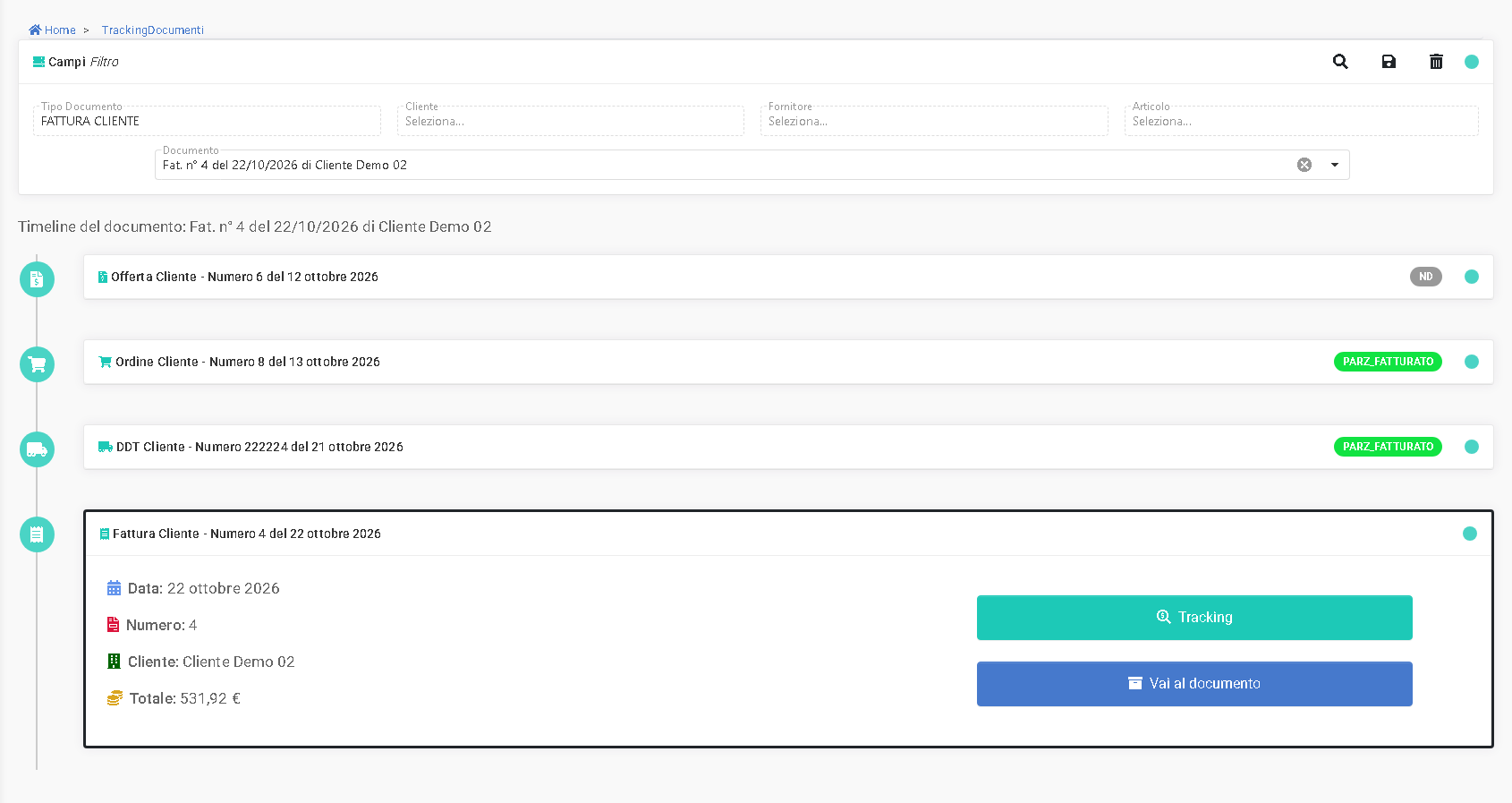
Azioni disponibili:
 Rifà la linea temporale partendo da questo documento
 Apre la scheda del documento in una nuova scheda del browser
