Funzionamento generale dei documenti
Offerte, ordini, DDT, fatture e note di credito funzionano allo stesso modo: un elenco con i campi filtro e una scheda con l'intestazione, i dati del documento e le righe. Questa pagina descrive le parti comuni; nelle pagine dei singoli documenti sono descritte solo le differenze. Come si passa da un documento all'altro (es. dall'ordine al DDT) è spiegato in Generazione dei documenti collegati; cosa succede al magazzino e alle scadenze in Effetti su magazzino, scadenze e stati. L'esempio è l'Ordine Cliente.
Elenco dei documenti
Tramite i campi filtro è possibile interrogare il server dei soli dati interessati. Le funzioni della griglia (ordinamento, filtri per colonna, raggruppamento, scelta delle colonne, esportazione in Excel) sono descritte in Lavorare con elenchi e filtri.
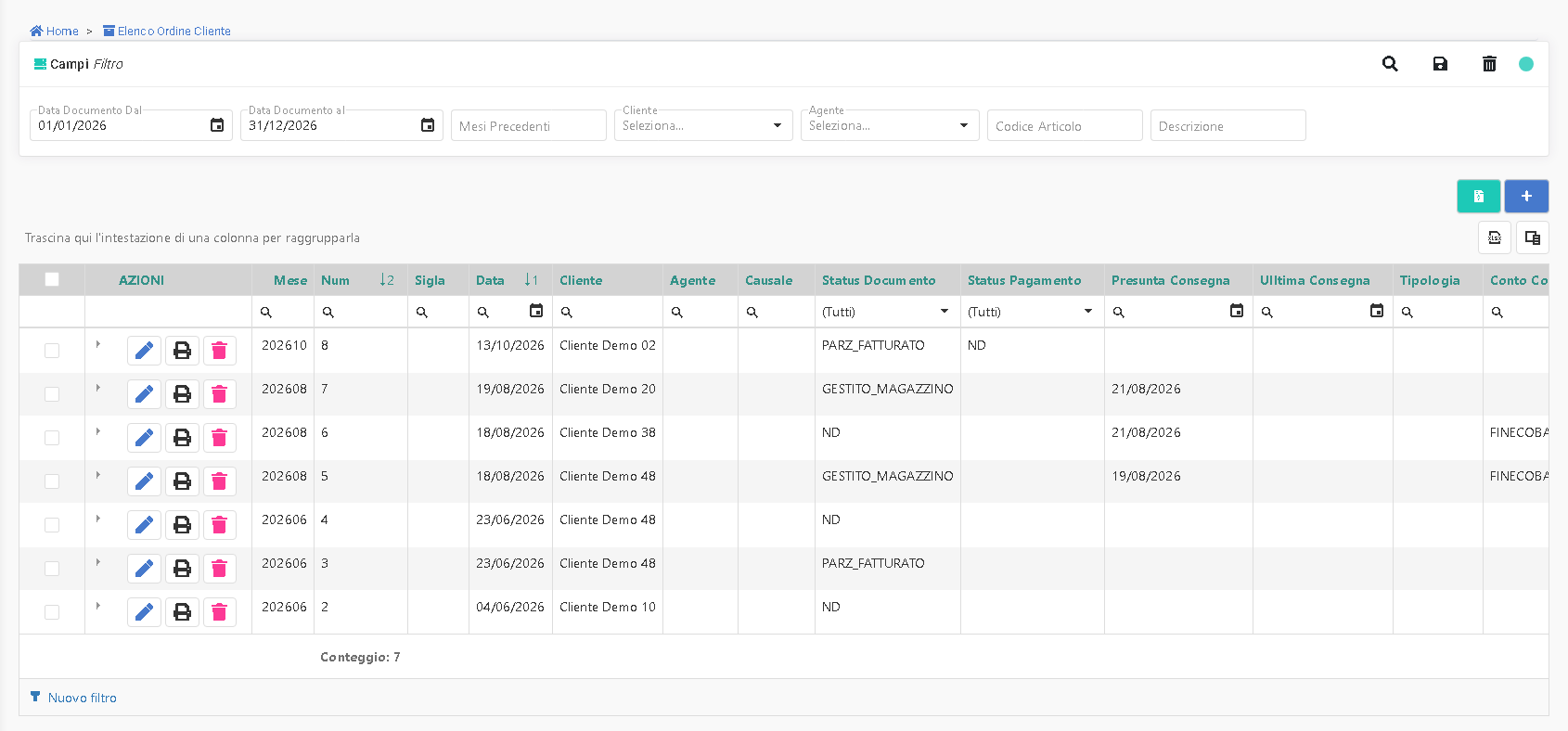
Azioni disponibili:
 Cerca i documenti con i valori indicati nei Campi Filtro
 Salva i filtri impostati: verranno riproposti alla successiva apertura della pagina
 Elimina il filtro salvato e ricarica la pagina
 Apre la scheda per un nuovo documento
 Apre la scheda del documento
 Elimina il documento, dopo la conferma
 Esportazione della griglia in formato Excel. Verranno esportate solamente le colonne visibili.
 E' possibile visualizzare/nascondere le colonne della griglia.
Campi Filtro: Data Documento Dal / al, Mesi Precedenti (se compilato le date non vengono considerate), Cliente o Fornitore, Agente, Codice Articolo e Descrizione (mostrano i documenti che contengono quell'articolo o quella descrizione nelle righe).
Griglia: i documenti sono ordinati per data, dal più recente; trascinando la colonna Mese (anno e mese, es. 202610) nella zona sopra le intestazioni si raggruppano per mese. In fondo alla griglia sono indicati il numero dei documenti e i totali di imponibile, IVA, totale, saldato e da saldare. Il triangolo a sinistra di ogni riga mostra le righe del documento. Le caselle di selezione servono per le operazioni su più documenti (es. Genera Fattura dall'elenco degli ordini e dei DDT cliente).
Status Documento e Status Pagamento indicano a che punto è il documento (vedi Effetti su magazzino, scadenze e stati).
Importi e prezzi sono visibili solo agli utenti il cui ruolo ha l'area Amministrativo (vedi Permessi).
Scheda del documento
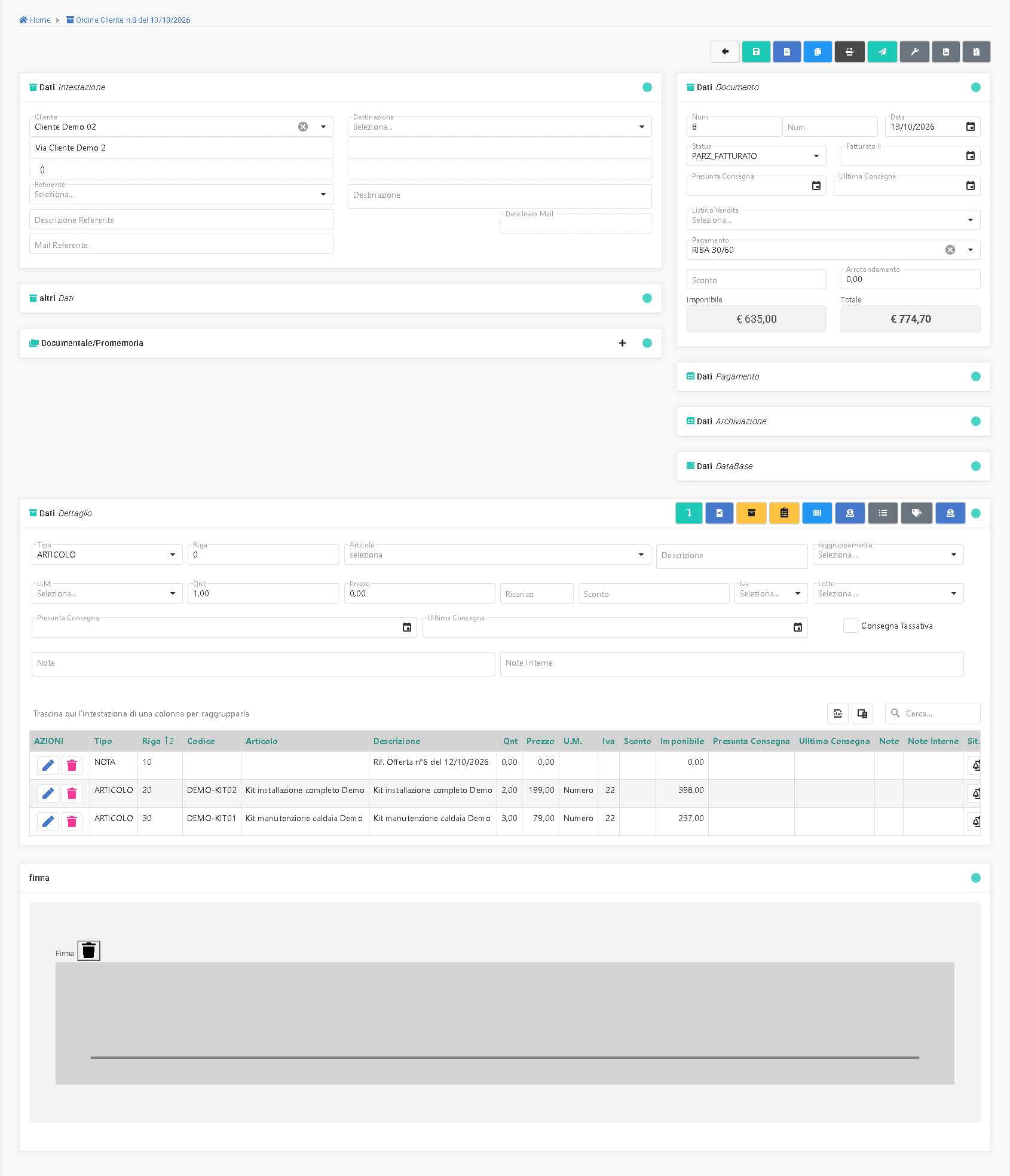
Azioni disponibili:
 Torna all'elenco dei documenti
 Salva i dati
 Pulisce i campi per un nuovo inserimento
 Duplica: crea un nuovo documento con gli stessi dati e le stesse righe, in attesa di essere salvato
 Elimina la firma registrata (compare solo nei documenti firmati)
I pulsanti per generare un altro documento (es. Genera DDT nell'ordine) sono descritti in Generazione dei documenti collegati.
Sezioni
Dati Intestazione
Questa sezione serve per scegliere il cliente (o il fornitore). Alla scelta vengono riportati l'indirizzo e proposti il pagamento e il conto corrente indicati nella sua scheda.
Destinazione: una delle sedi inserite negli Altri Indirizzi del cliente (vedi Sezioni comuni delle anagrafiche).
Referente, Descrizione Referente, Mail Referente: persona a cui è indirizzato il documento, scelta tra i referenti del cliente oppure scritta a mano.
Dati Documento
Questa sezione contiene il numero e la data del documento. Il numero è proposto dal gestionale: è il primo numero libero per quel tipo di documento; accanto si può indicare una sigla. Gli altri campi principali sono lo Status, il Listino (i prezzi delle righe vengono proposti da quel listino), il Pagamento, lo Sconto sul totale e l'Arrotondamento. In basso sono riportati Imponibile e Totale, ricalcolati a ogni modifica delle righe. I campi cambiano in parte con il tipo di documento (es. la Causale nei DDT e nelle fatture).
Altri Dati
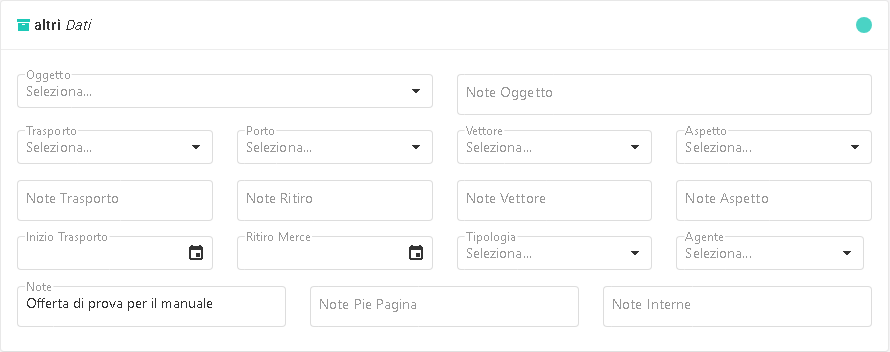
Questa sezione contiene oggetto e note del documento, i dati del trasporto (Trasporto, Porto, Vettore, Aspetto, colli, peso, date di inizio trasporto e di ritiro), la Tipologia Documento e l'Agente. Le Note Intestazione e le Note Pie Pagina fanno parte del documento; le Note Interne restano solo nel gestionale.
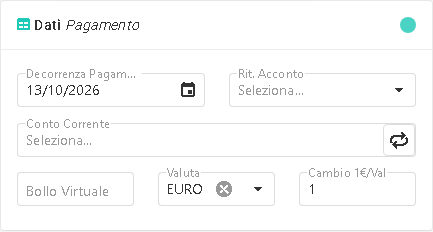
Dati Pagamento
Questa sezione completa il pagamento: Decorrenza Pagamento (data da cui si calcolano le scadenze), Ritenuta d'acconto, Conto Corrente d'appoggio, Bollo Virtuale, Valuta e Cambio.
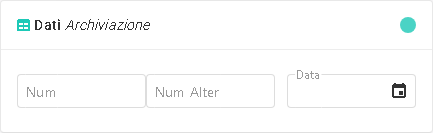
Dati Archiviazione
Questa sezione serve per indicare un numero e una data alternativi, ad esempio il numero dato al documento dal cliente o dal fornitore. Quando dal documento se ne genera un altro, il numero alternativo viene riportato nella riga di riferimento ("Vs Doc. N°").
Documentale/Promemoria
In questa sezione è possibile allegare documentazione o gestire promemoria. Scheda Documentale/Promemoria
Dati DataBase
Indicano quale utente e in quale ora e data ha creato il documento e quale utente e in quale ora e data ha effettuato l'ultima modifica in questa pagina.
Dati Dettaglio
Questa sezione contiene le righe del documento. Si compilano i campi in alto e si preme Aggiungi: la riga viene inserita nella griglia sottostante. Le righe vengono registrate con il Salva del documento.

 Aggiungi: inserisce la riga compilata (o aggiorna quella aperta con la matita)
 Pulisce i campi della riga per un nuovo inserimento
 Elenco documento: aggiunge righe prese da altri documenti dello stesso cliente
 Scegli da listino: aggiunge più articoli di un listino in una volta, con l'IVA e la percentuale di ricarico indicate
 Barcode: aggiunge gli articoli leggendo o scrivendo il loro codice a barre
 Valore Mag: mostra i prezzi di magazzino dell'articolo scelto nella riga
 Ultimi prezzi: mostra i prezzi praticati nei documenti precedenti per l'articolo scelto
 Aggiorna prezzi: ricalcola, dopo la conferma, i prezzi di tutte le righe dal listino indicato nei Dati Documento
Nella griglia delle righe:
Riporta la riga nei campi in alto per modificarla
Elimina la riga
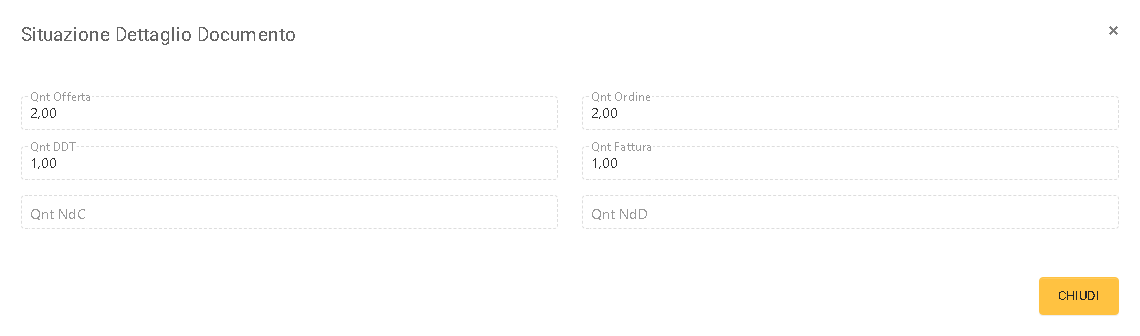
 Situazione: mostra le quantità della riga nei documenti collegati (offerta, ordine, DDT, fattura, note di credito e di debito)
 Link: apre il documento da cui la riga è stata generata (compare solo nelle righe generate da un altro documento)
Tipo: Articolo (scelto dall'anagrafica articoli), Servizio, Nota (riga di solo testo, ad esempio il riferimento al documento di origine) o Raggruppamento (riga di titolo a cui si collegano le righe successive con il campo raggruppamento).
Riga: numero d'ordine della riga; le righe vengono numerate di 10 in 10, così se ne possono inserire altre in mezzo.
U.M., Qnt, Prezzo, Ricarico, Sconto, Iva: unità di misura, quantità, prezzo unitario, percentuale di ricarico sul prezzo, sconto e aliquota IVA. L'imponibile della riga viene calcolato.
Lotto: lotto dell'articolo, per gli articoli gestiti a lotti.
Presunta Consegna, Ultima Consegna, Consegna Tassativa: date di consegna previste per la riga.
Note, Note Interne: le prime fanno parte del documento, le seconde restano solo nel gestionale.
Firma
Questa sezione serve per far firmare il documento, con il mouse o con il dito su tablet, nel riquadro grigio. Si salva con il Salva del documento; dopo il salvataggio al posto del riquadro compare la firma.
 Cancella quanto scritto nel riquadro, prima del salvataggio