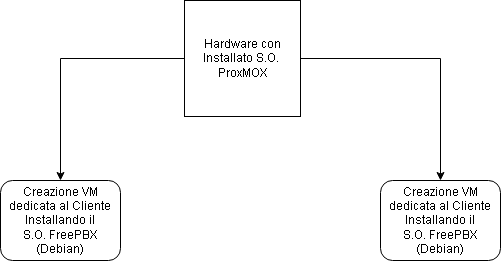
# Appunti
Per interagire con il centralino tramite API bisogna interagire con Asterisk che è un modulo disponibile in PBX. Ci sono due modalità di comunicazione con Asterisk:
- Da gestionale verso asterisk: si utilizza ARI (Asterisk Rest Interface)
- Da Asterisk verso gestionale bisogna appoggiarsi ad AMI (Asterisk Manager Interface). Abbiamo sviluppato uno script python che si collega ad AMI, si connette all'evento dello squillo del telefono e al momento dello squillo invia tramite post i dati della telefonata al gestionale.
Configurazioni ARI:
- Abilitare l' IP che può fare le chiamate API
da SSH lanciare il comando: "**nano /etc/asterisk/ari.conf**" per aprire e modificare il file: ari.config
[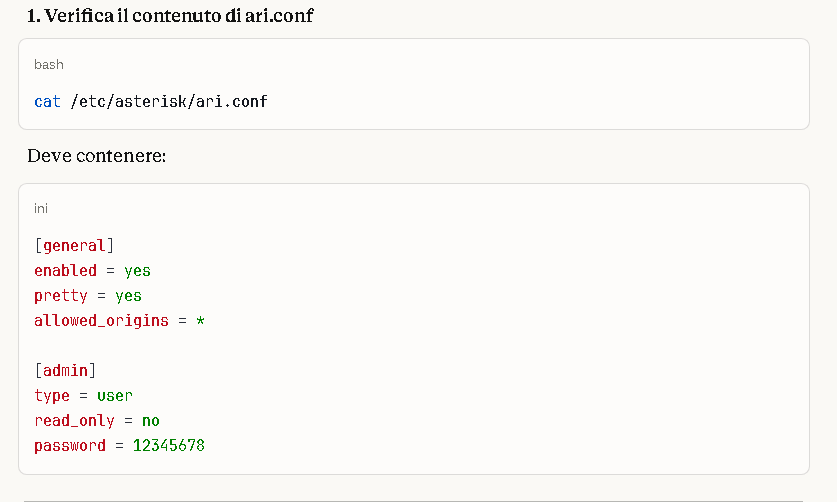](https://manuale.soluziona.cloud/uploads/images/gallery/2026-03/LTGbBRhhuENTMbYQ-image.png)
2\. Se il file è diverso, modificalo e ricarica, da SSH lanciare i comandi i modo separato:
- nano /etc/asterisk/ari.conf
- asterisk -rx "module reload res\_ari.so"
3\. Per fare una chiamata ARI c'è bisogno dell'utente abilitato:
- Modulo "Utenti Asterisk Rest Interface"
[](https://manuale.soluziona.cloud/uploads/images/gallery/2026-03/EB5A3Fbz82Uit4Hl-image.png)
CONFIGURAZIONE AMI:
Connessione ssh a PBX
[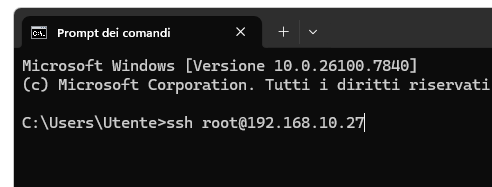](https://manuale.soluziona.cloud/uploads/images/gallery/2026-03/krD1LmNrfPrAIZC5-image.png)
Esempio dati al momento della ricezione della chiamata:
[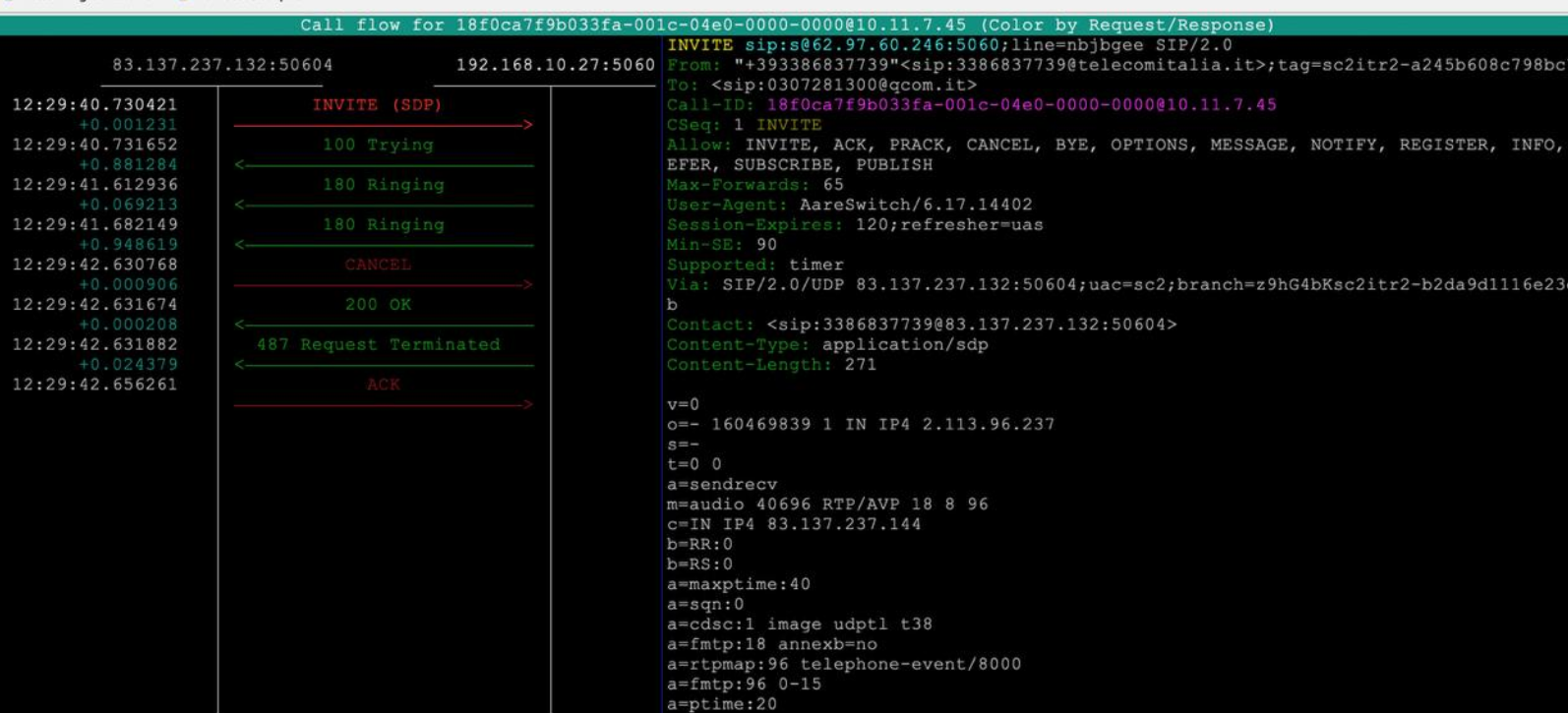](https://manuale.soluziona.cloud/uploads/images/gallery/2026-03/wRAphd8s3z3c0fiq-image.png)
File Phyton in Background in ascolto di AMI (Asterisk Manager Interface):
**nano /usr/local/bin/ami\_webhook.py**
Per Attivarlo in BackGround:
**nohup /usr/local/bin/ami\_webhook.py &**
Per svuotare i servizi in background bisogna KILLARE i processi in esecuzione
**ps** **-ef** (serve per vedere tutto l'elenco dei processi)
**ps -ef | grep webhook** (serve per vedere tutto l'elenco dei processi filtrati x nome file *webhook* .\*)
**kill -9 PID** (dove `PID` è l’ID del processo ottenuto dai comandi precedenti.
[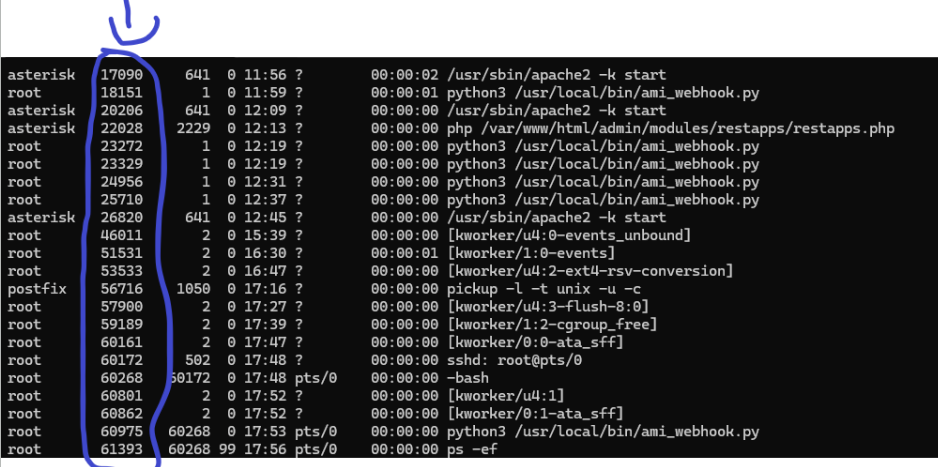](https://manuale.soluziona.cloud/uploads/images/gallery/2026-03/S3kXcbGpL8IYhrrP-image.png)
FILE DI CONFIGURAZIONE AMI
**sudo nano /etc/asterisk/manager.conf**
`[general]
enabled = yes
port = 5038
bindaddr = 0.0.0.0 ==> aperto a tutti (SOLO PER PROVE)
displayconnects=no ;only effects 1.6+`
`
[bNW7t3zJv2kO] ==> NOME UTENTE DA METTERE NELLO SCRIPT PYTHON
secret = 08rcxfNjS8hI ==> PASSWORD DA METTERE NELLO SCRIPT PYTHON
deny = 0.0.0.0/0.0.0.0 ==> aperto a tutti (solo per prove)
permit = 0.0.0.0/0.0.0.0 ==> aperto a tutti (solo per prove)
read = system,call,log,verbose,command,agent,user,config,command,dtmf,reporting,cdr,dialplan,originate,message
write = system,call,log,verbose,command,agent,user,config,command,dtmf,reporting,cdr,dialplan,originate,message
writetimeout = 5000`