Funzioni disponibili della griglia:
- Ordinamento crescente/decrescente per colonna. - Filtro per colonna - Esportazione in Excel - Visualizzare/Nascondere colonne Per ogni risorsa: **Codice, Descrizione**, la **Risorsa Padre** (la risorsa di cui fa parte), il **Macchinario** e la **Famiglia**. L'uso della griglia è descritto in [Lavorare con elenchi e filtri](https://manuale.soluziona.cloud/books/istruzioni-base/page/lavorare-con-elenchi-e-filtri). > Azioni disponibili:  Importazione delle risorse e del piano di manutenzione da file .CSV (vedi sotto)  Nuova risorsa: apre una scheda vuota  Apre la scheda della risorsa  Elimina la risorsa, dopo la conferma  Esportazione della griglia in Excel  Visualizzare/Nascondere le colonne della griglia #### Importazione da file CSV [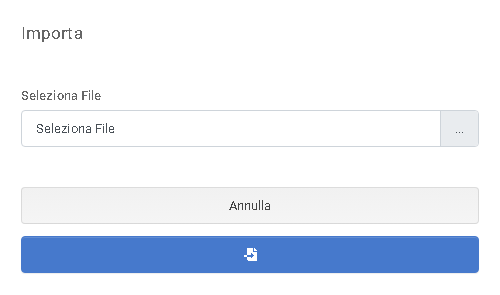](https://manuale.soluziona.cloud/uploads/images/gallery/2026-10/ZKmnD4aYRNKi5NSv-risorse-importa.png) Nella finestra Importa si sceglie il file con Seleziona File e si preme il pulsante di importazione. Il file ha i campi separati da punto e virgola (;); la prima riga contiene i nomi delle colonne e viene saltata. Le colonne, in quest'ordine, sono: **Codice; Descrizione; Codice Risorsa Padre; Macchinario; Manutenzione; Periodicità; Intervallo; Urgente; Data ultima manutenzione; Famiglia** - Le righe senza Descrizione vengono ignorate. Se c'è già una risorsa con lo stesso Codice viene aggiornata, altrimenti ne viene creata una nuova. - Macchinario, Famiglia e Manutenzione si indicano con la descrizione: se la voce non c'è nella tabella viene creata. - La riga crea anche la manutenzione programmata della risorsa quando sono compilati Manutenzione, Periodicità (1 = giorni, 2 = mesi, 3 = anni) e Intervallo (es. 2 e 6 = ogni 6 mesi). Urgente: 1 = sì. Data ultima manutenzione nel formato gg/mm/aaaa; se manca vale il 1° gennaio dell'anno in corso. La data prevista viene calcolata. #### Scheda Risorsa [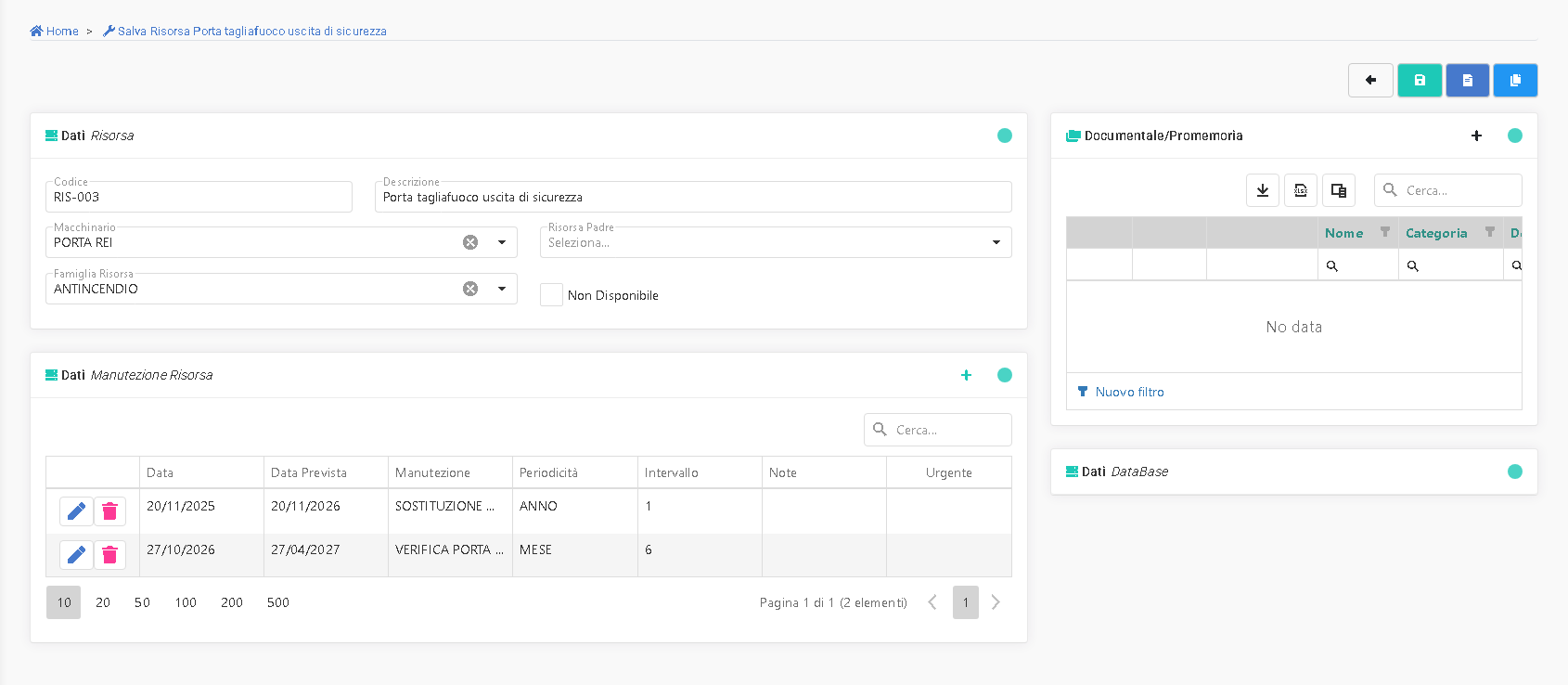](https://manuale.soluziona.cloud/uploads/images/gallery/2026-10/rdeIJnowCeI1UEvZ-risorsa-scheda.png) > Azioni disponibili:  Torna all'Elenco Risorse  Salva i dati  Pulisce i campi per un nuovo inserimento  Duplica: crea subito una copia della risorsa, con le stesse manutenzioni programmate; nella descrizione della copia viene aggiunto "- Duplicato" Il funzionamento generale delle schede è descritto in [Lavorare con le schede](https://manuale.soluziona.cloud/books/istruzioni-base/page/lavorare-con-le-schede). > Sezioni #### Dati Risorsa **Codice, Descrizione:** identificano la risorsa (es. RIS-003, Porta tagliafuoco uscita di sicurezza). **Macchinario:** il tipo di impianto o macchina. **Famiglia Risorsa:** il gruppo a cui appartiene (es. Antincendio). **Risorsa Padre:** la risorsa di cui questa fa parte, ad esempio il serbatoio del compressore ha come risorsa padre il compressore. #### Dati Manutenzione Risorsa Questa sezione è il piano di manutenzione della risorsa: una riga per ogni manutenzione da eseguire, con la data dell'ultima manutenzione (**Data**), la **Data Prevista** della prossima, la **Periodicità** e l'**Intervallo**, le **Note** e il segno di **Urgente**. Compare dopo il primo salvataggio della risorsa. > Azioni disponibili:  Aggiunge una manutenzione al piano: apre la finestra Manutenzione Risorsa  Apre la manutenzione nella finestra Manutenzione Risorsa  Toglie la manutenzione dal piano, dopo la conferma #### Finestra Manutenzione Risorsa [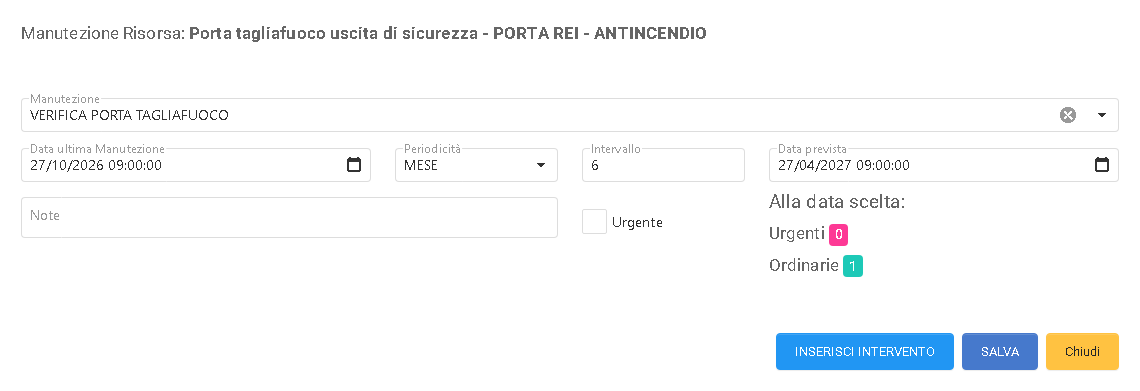](https://manuale.soluziona.cloud/uploads/images/gallery/2026-10/CNG1uhGfYEoCl9Ug-piano-finestra.png) **Manutenzione:** la manutenzione da eseguire; scegliendola vengono proposte la Periodicità e l'Intervallo indicati nella tabella Manutenzione (vedi [Tabelle delle manutenzioni](https://manuale.soluziona.cloud/books/ges-manutenzioni/page/tabelle-delle-manutenzioni)). **Data ultima Manutenzione, Periodicità, Intervallo:** da questi la finestra calcola la **Data prevista** (es. ultima 27/10/2026, ogni 6 mesi → 27/04/2027). **Note.** **Urgente:** la manutenzione è mostrata in rosso nel [Calendario Manutenzioni](https://manuale.soluziona.cloud/books/ges-manutenzioni/page/calendario-manutenzioni). **Alla data scelta:** il numero di manutenzioni, di tutte le risorse, già previste nello stesso giorno della Data prevista, divise in Urgenti e Ordinarie. Serve a distribuire il lavoro su più giorni. Pulsanti: **INSERISCI INTERVENTO** (solo per una manutenzione già salvata) apre una nuova scheda intervento con la risorsa e la manutenzione già compilate (vedi [Interventi di manutenzione e approvazione](https://manuale.soluziona.cloud/books/ges-manutenzioni/page/interventi-di-manutenzione-e-approvazione)); **SALVA** salva la manutenzione; **Chiudi** chiude la finestra senza salvare.Al salvataggio la WebApp imposta la Data ultima manutenzione con la data di chiusura dell'ultimo intervento registrato per quella risorsa e quella manutenzione e ricalcola la Data prevista. Se non ci sono interventi usa il 1° gennaio dell'anno in corso. Per partire dalla data reale dell'ultima manutenzione, registrarla come intervento.
#### Documentale/Promemoria In questa sezione è possibile allegare documentazione o gestire promemoria. [Scheda Documentale/Promemoria](https://manuale.soluziona.cloud/books/documentale/page/scheda-documentalepromemoria) # Scadenziario Lo Scadenziario elenca le manutenzioni programmate di tutte le risorse, ordinate per data prevista: serve a vedere quali manutenzioni sono da eseguire in un periodo. Si apre dal menu Ges.Manutenzioni › **Scadenziario**. Le manutenzioni si programmano nella scheda della risorsa (vedi [Risorse e piano di manutenzione](https://manuale.soluziona.cloud/books/ges-manutenzioni/page/risorse-e-piano-di-manutenzione)). #### Campi Filtro Tramite i campi filtro è possibile interrogare il server dei soli dati interessati. **Data ultima Manutenzione Dal / al:** il periodo dell'ultima manutenzione eseguita. **Data prevista Dal / al:** il periodo della prossima manutenzione; all'apertura, se non c'è un filtro salvato, è il mese in corso. > Azioni disponibili:  Cerca le manutenzioni con i valori indicati nei Campi Filtro  Salva i filtri impostati: verranno riproposti alla prossima apertura della pagina  Elimina il filtro salvato e ricarica la pagina #### Elenco [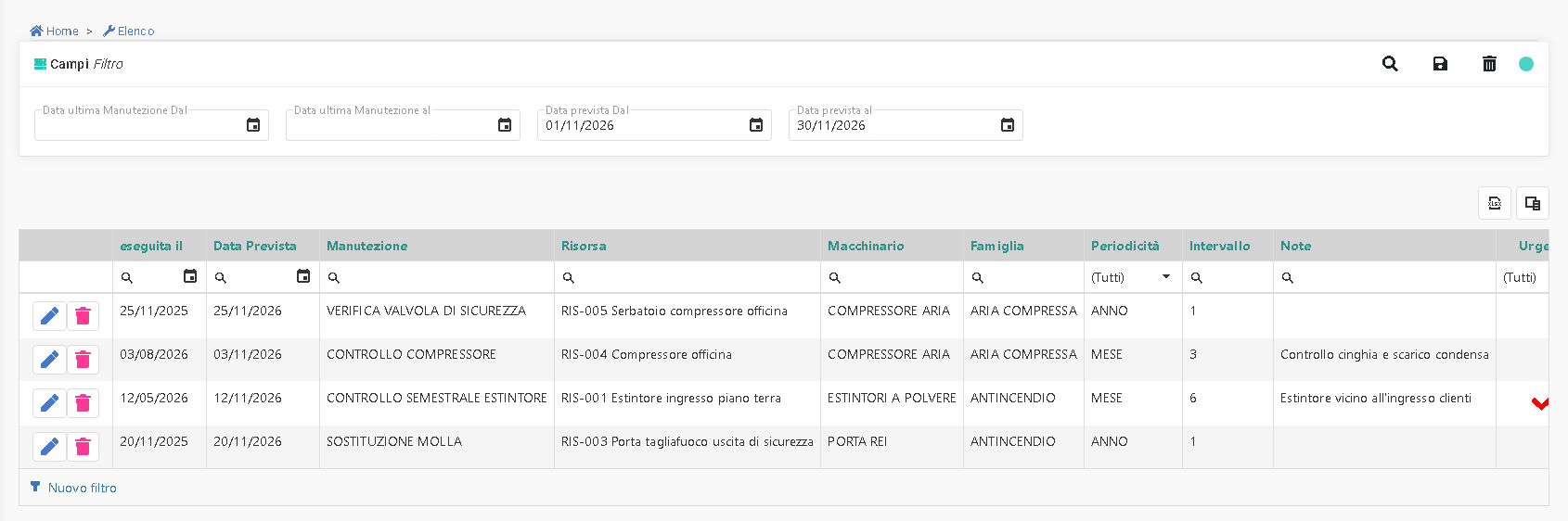](https://manuale.soluziona.cloud/uploads/images/gallery/2026-10/BsGi0MRBubdaimOV-scadenziario-elenco.png)Funzioni disponibili della griglia:
- Ordinamento crescente/decrescente per colonna. - Filtro per colonna - Esportazione in Excel - Visualizzare/Nascondere colonne Per ogni manutenzione: **eseguita il** (data dell'ultima manutenzione), **Data Prevista**, **Manutenzione**, **Risorsa** (codice e descrizione), **Macchinario, Famiglia, Periodicità, Intervallo, Note** e il segno di **Urgente**. > Azioni disponibili:  Apre la manutenzione nella finestra Manutenzione Risorsa, dove si può anche inserire l'intervento (vedi [Risorse e piano di manutenzione](https://manuale.soluziona.cloud/books/ges-manutenzioni/page/risorse-e-piano-di-manutenzione) (finestra Manutenzione Risorsa))  Toglie la manutenzione dal piano della risorsa, dopo la conferma  Esportazione della griglia in Excel  Visualizzare/Nascondere le colonne della griglia # Calendario Manutenzioni Il calendario mostra le manutenzioni programmate nel giorno della loro data prevista: in **rosso** quelle urgenti, in **verde** le altre. Si apre dal menu Ges.Manutenzioni › **Calendario**. [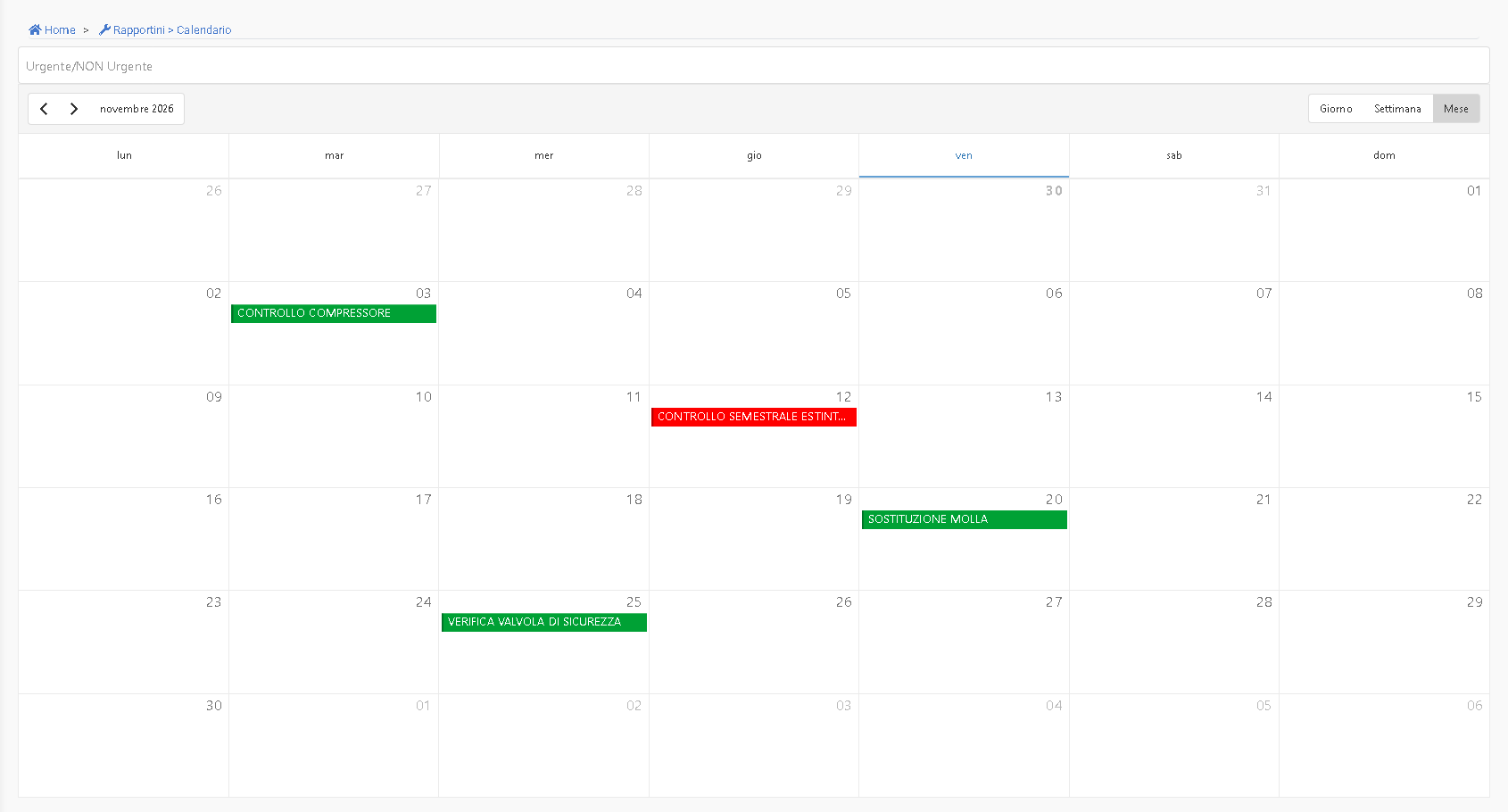](https://manuale.soluziona.cloud/uploads/images/gallery/2026-10/y6W8c0U4SOrh74DM-calendario.png) **Urgente/NON Urgente:** scegliendo un solo valore il calendario mostra solo le manutenzioni urgenti (True) o solo quelle non urgenti (False); vuoto o con entrambi i valori le mostra tutte. Le frecce cambiano periodo; i pulsanti **Giorno, Settimana, Mese** cambiano la vista. Ogni manutenzione riporta il nome della manutenzione; passandoci sopra compare anche la risorsa. > Azioni disponibili: **Clic su una manutenzione:** apre la finestra Manutenzione Risorsa, dove si modifica la manutenzione o si inserisce l'intervento eseguito (vedi [Risorse e piano di manutenzione](https://manuale.soluziona.cloud/books/ges-manutenzioni/page/risorse-e-piano-di-manutenzione) (finestra Manutenzione Risorsa)). **Trascinamento:** trascinando una manutenzione su un altro giorno si sposta la sua data prevista; la modifica è salvata subito. La data prevista viene ricalcolata quando si registra un intervento per quella manutenzione o si salva la manutenzione nella finestra. # Interventi di manutenzione e approvazione Ogni manutenzione eseguita si registra come intervento: per una manutenzione programmata (dal pulsante INSERISCI INTERVENTO della finestra Manutenzione Risorsa, vedi [Risorse e piano di manutenzione](https://manuale.soluziona.cloud/books/ges-manutenzioni/page/risorse-e-piano-di-manutenzione) (finestra Manutenzione Risorsa)) oppure per un intervento straordinario. Salvando l'intervento, la manutenzione programmata della risorsa riprende come data dell'ultima manutenzione la data di chiusura dell'intervento e calcola la nuova data prevista. Gli interventi vengono poi approvati da un responsabile, uno alla volta nella scheda oppure più insieme dall'elenco. L'elenco si apre dal menu Ges.Manutenzioni › **Elenco Interventi**. #### Campi Filtro Tramite i campi filtro è possibile interrogare il server dei soli dati interessati. **Data Intervento Dal / al, Mesi Precedenti:** il periodo in cui gli interventi sono stati inseriti (all'apertura il mese in corso). **Chiuso, Approvato:** Sì, No oppure SI/NO (tutti). > Azioni disponibili:  Cerca gli interventi con i valori indicati nei Campi Filtro  Salva i filtri impostati: verranno riproposti alla prossima apertura della pagina  Elimina il filtro salvato e ricarica la pagina #### Elenco Interventi [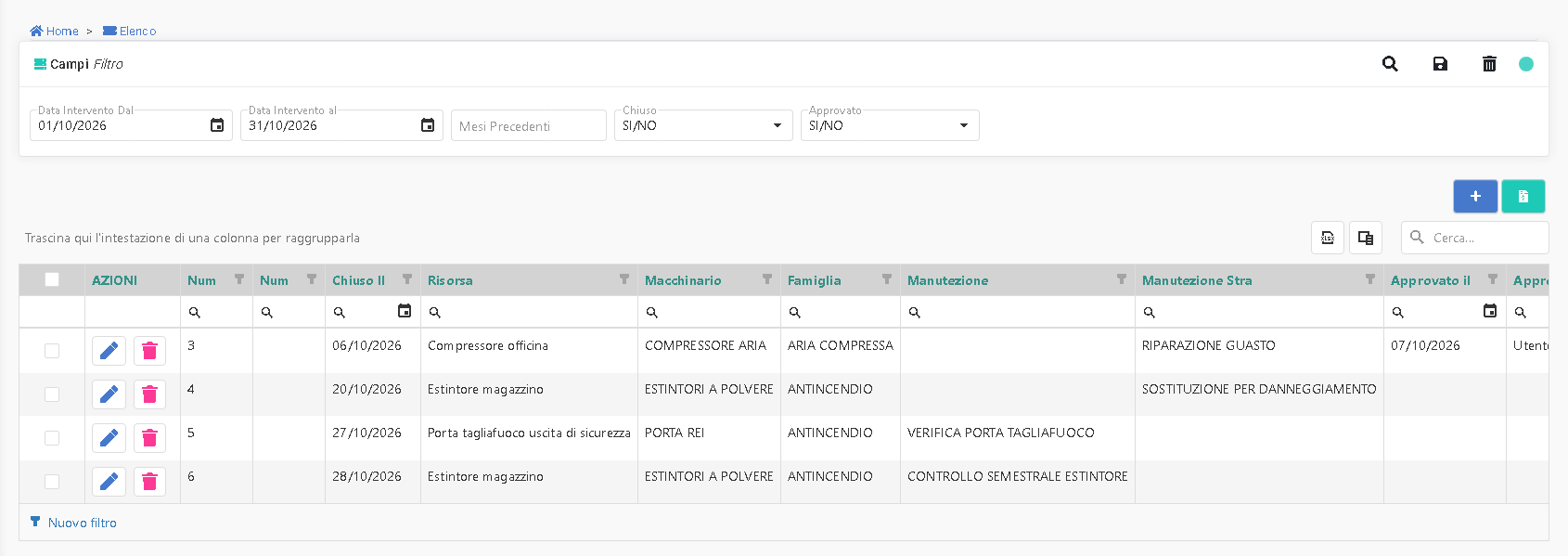](https://manuale.soluziona.cloud/uploads/images/gallery/2026-10/MdlPdVrKgUBlgoTu-interventi-elenco.png)Funzioni disponibili della griglia:
- Ordinamento crescente/decrescente per colonna. - Filtro per colonna - Esportazione in Excel - Visualizzare/Nascondere colonne Per ogni intervento: **Num** (numero progressivo, che riparte ogni anno), il secondo **Num** (riferimento libero), **Chiuso Il, Risorsa, Macchinario, Famiglia, Manutenzione**, **Manutenzione Stra** (per gli interventi straordinari), **Approvato il, Approvato da**, **Aperto da** (l'utente che l'ha inserito), **Note, Note Interne** e **Pianificata** (inserito da una manutenzione programmata). La casella a sinistra di ogni riga serve a selezionare gli interventi da approvare. > Azioni disponibili:  Nuovo intervento: apre una scheda vuota  Approva gli interventi selezionati (vedi sotto)  Apre la scheda dell'intervento  Elimina l'intervento, dopo la conferma; la data dell'ultima manutenzione della risorsa viene ricalcolata  Esportazione della griglia in Excel  Visualizzare/Nascondere le colonne della griglia #### Approvazione dall'elenco Si selezionano gli interventi con la casella a sinistra e si preme Approva. Nella finestra **Approvazione Interventi di Manutenzione**: [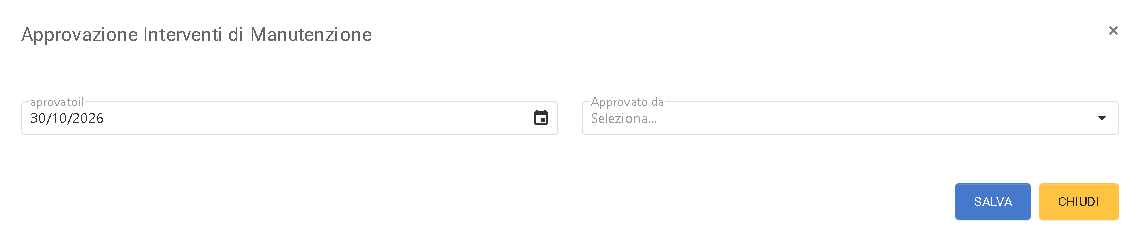](https://manuale.soluziona.cloud/uploads/images/gallery/2026-10/pwO523duSQc25krC-interventi-approva.png) **Approvato il:** la data di approvazione (proposta la data di oggi; se si lascia vuota vale la data di chiusura di ogni intervento). **Approvato da:** l'utente che approva, da scegliere sempre. Con **SALVA** gli interventi selezionati diventano approvati e ricevono la firma dell'utente approvatore (quella salvata nella sua [Scheda Utente](https://manuale.soluziona.cloud/books/istruzioni-base/page/scheda-utente)); **CHIUDI** chiude la finestra senza approvare. Esempio: approvazione degli interventi n. 5 e n. 6 di ottobre 2026. 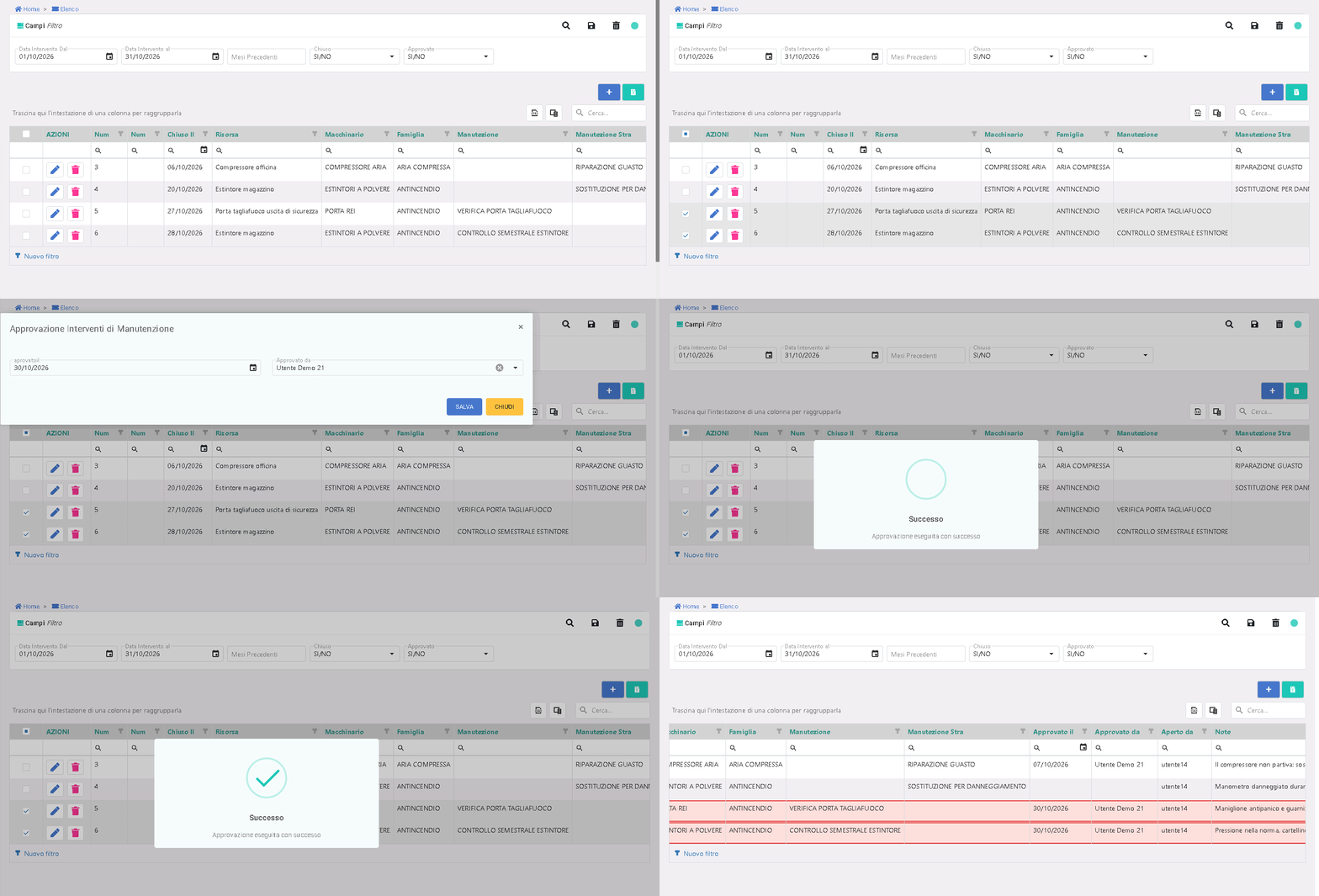 #### Scheda Intervento [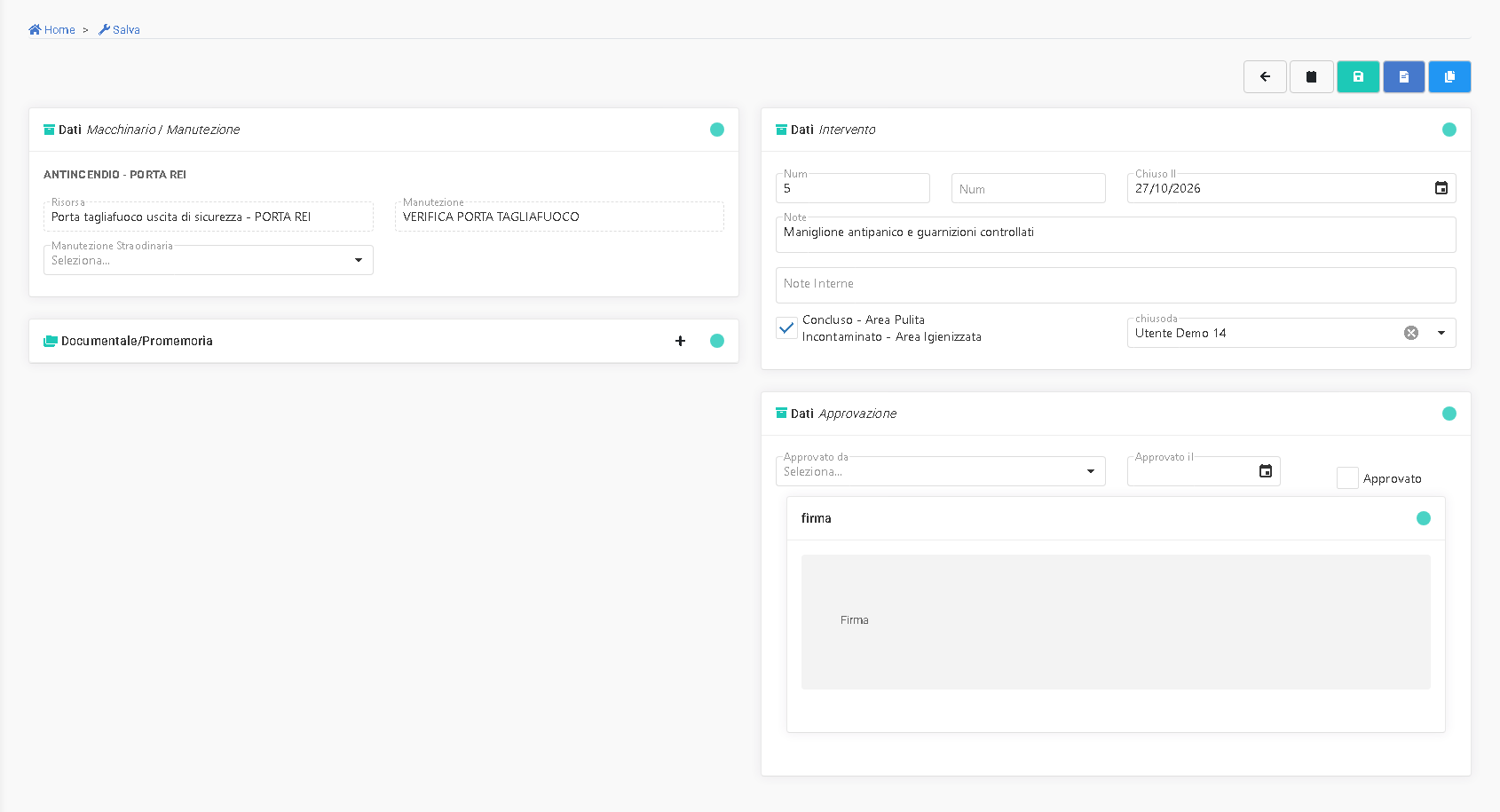](https://manuale.soluziona.cloud/uploads/images/gallery/2026-10/NcSJ1HP0csXhVN3b-intervento-scheda.png) > Azioni disponibili:  Torna all'Elenco Interventi  Apre il [Calendario Manutenzioni](https://manuale.soluziona.cloud/books/ges-manutenzioni/page/calendario-manutenzioni)  Salva i dati  Pulisce i campi per un nuovo inserimento  Duplica: copia l'intervento in una nuova scheda, con numero vuoto e data di chiusura di oggi, da salvare > Sezioni #### Dati Macchinario / Manutenzione **Risorsa:** la risorsa su cui si è lavorato; sopra il campo compaiono la famiglia e il macchinario. **Manutenzione:** si sceglie tra le manutenzioni del piano della risorsa. Per un intervento inserito da una manutenzione programmata, Risorsa e Manutenzione sono già compilate e non si possono cambiare. **Manutenzione Straordinaria:** per un intervento fuori programma (es. una riparazione), dalla tabella Manutenzione Stra. Se la risorsa e la manutenzione scelte non sono nel piano della risorsa compare la scritta **DA SCHEDULARE**. #### Dati Intervento **Num:** il numero progressivo, assegnato al salvataggio. Il secondo **Num** è un riferimento libero. **Chiuso Il:** la data in cui la manutenzione è stata eseguita; diventa la data dell'ultima manutenzione nel piano della risorsa. **Note** e **Note Interne**. **Concluso - Area Pulita / Incontaminato - Area Igienizzata:** conferma che il lavoro è concluso e l'area lasciata pulita (spuntata in automatico). **Chiuso da:** chi ha eseguito l'intervento; solo un responsabile può cambiarlo, per gli altri utenti è l'utente che salva. #### Dati Approvazione La sezione compare solo agli utenti con ruolo di responsabile (vedi [Ruoli](https://manuale.soluziona.cloud/books/tabella/page/ruoli)). **Approvato da, Approvato il, Approvato:** spuntando Approvato e salvando, se Approvato da e Approvato il sono vuoti vengono compilati con l'utente e la data di oggi; togliendo la spunta vengono svuotati. **Firma:** la firma si fa sul riquadro grigio con il mouse o con il dito; il cestino la cancella prima del salvataggio. Dopo il salvataggio la firma viene mostrata come immagine. #### Documentale/Promemoria In questa sezione è possibile allegare documentazione o gestire promemoria. [Scheda Documentale/Promemoria](https://manuale.soluziona.cloud/books/documentale/page/scheda-documentalepromemoria) # Tabelle delle manutenzioni Le tabelle del modulo Manutenzioni contengono le voci che si scelgono nelle risorse e negli interventi. Elenco e scheda di ogni tabella funzionano come descritto in [Gestione Tabella](https://manuale.soluziona.cloud/books/tabella/page/gestione-tabella) (nuova voce, modifica, eliminazione, importazione da CSV, Predefinito, Disabilitato); qui sono indicati solo l'uso e i campi propri. #### Manutenzione Menu Ges.Manutenzioni › **Manutenzione**. I tipi di manutenzione programmata (es. Controllo semestrale estintore, Verifica porta tagliafuoco). Oltre alla descrizione: **Periodicità** (giorni, mesi o anni) e **Intervallo**, proposti quando la manutenzione si aggiunge al piano di una risorsa (es. Mese e 6 = ogni 6 mesi). La scheda ha anche il Documentale/Promemoria, per allegare ad esempio le istruzioni della manutenzione. [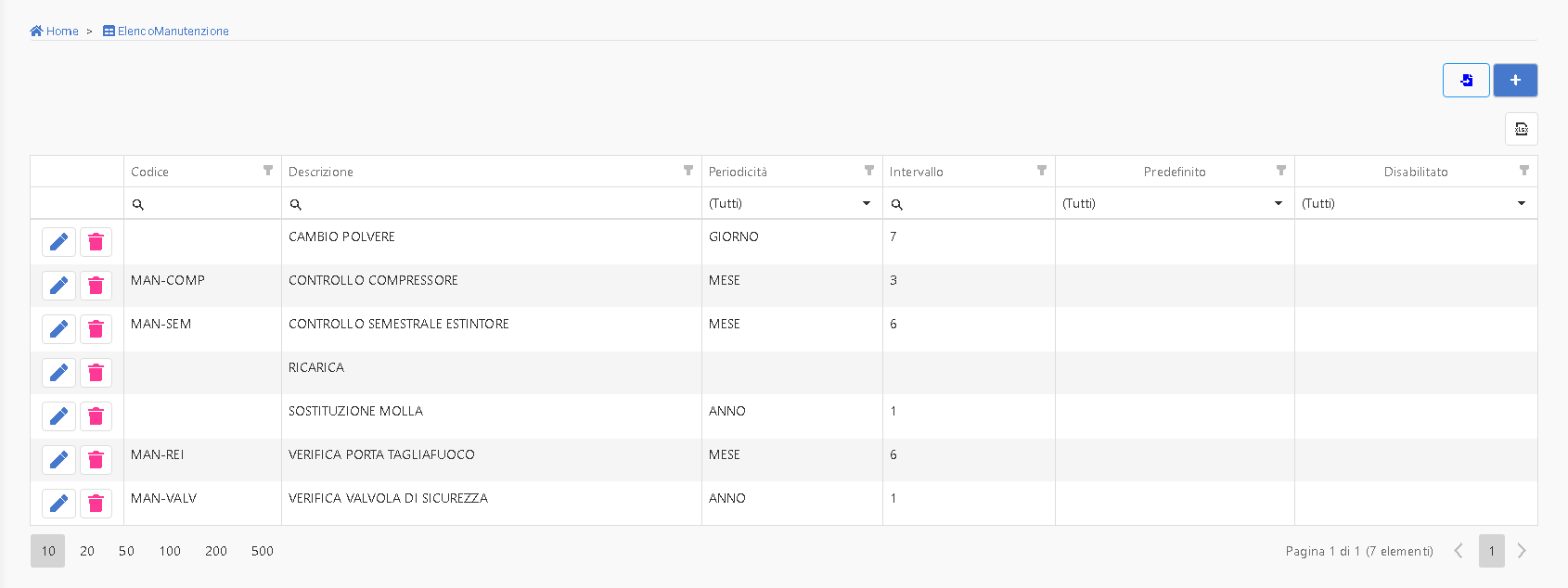](https://manuale.soluziona.cloud/uploads/images/gallery/2026-10/6hKL77JIZLc7Obna-tabella-manutenzione-elenco.png) [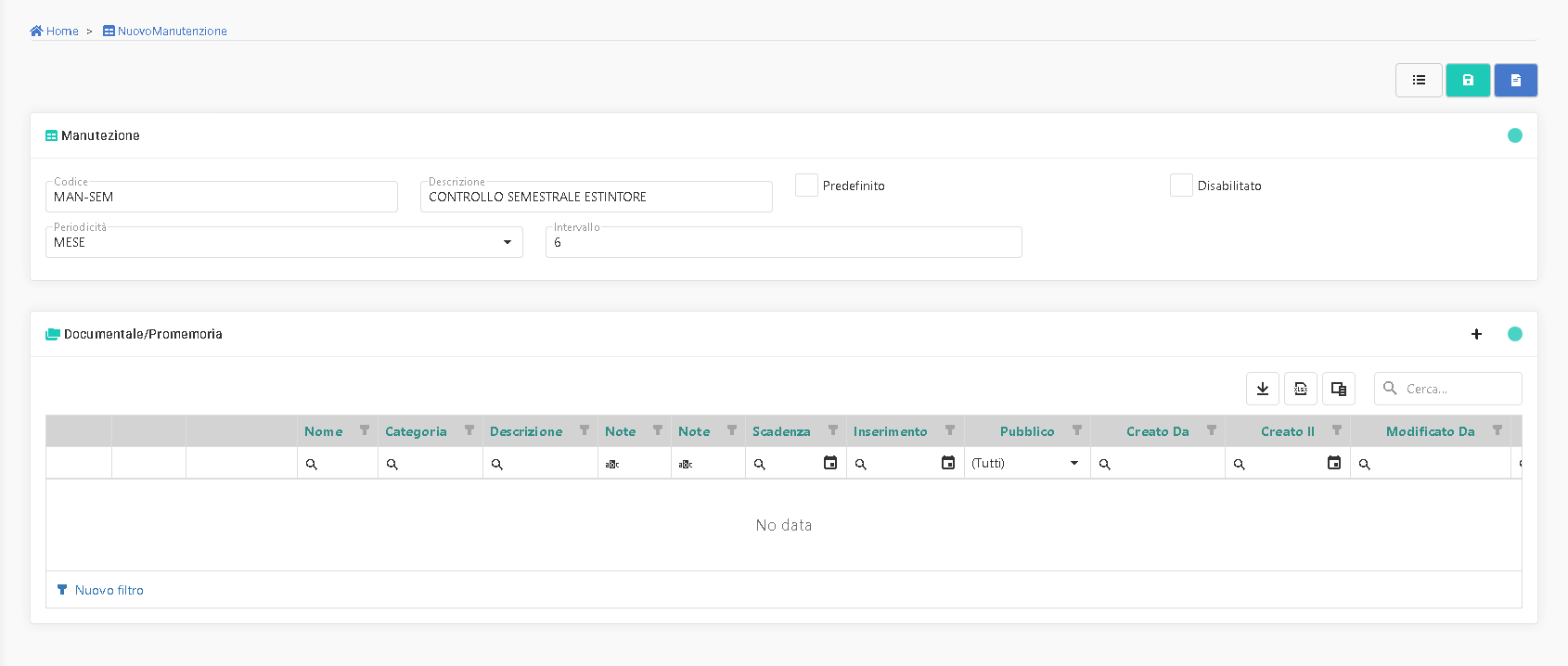](https://manuale.soluziona.cloud/uploads/images/gallery/2026-10/8eI8AaIaqjwC8HWo-tabella-manutenzione-scheda.png) #### Manutenzione Stra Menu Ges.Manutenzioni › **Manutenzione Stra**. I tipi di manutenzione straordinaria, cioè fuori programma (es. Riparazione guasto, Sostituzione per danneggiamento), che si scelgono nel campo Manutenzione Straordinaria della scheda intervento (vedi [Interventi di manutenzione e approvazione](https://manuale.soluziona.cloud/books/ges-manutenzioni/page/interventi-di-manutenzione-e-approvazione)). Solo descrizione. #### Famiglia Risorsa Menu Tabella › **Famiglia Risorsa**. I gruppi in cui si dividono le risorse (es. Antincendio, Aria compressa), visibili nell'elenco delle risorse, nello Scadenziario e negli interventi. Solo descrizione. #### Macchinario Menu Ges.Manutenzioni (o Tabella) › **Macchinario**. Il tipo di impianto o macchina della risorsa (es. Estintori a polvere, Porta REI, Compressore aria). È la stessa tabella usata nelle fasi di produzione: i campi sono descritti in [Fase e Macchinario](https://manuale.soluziona.cloud/books/tabella/page/fase-e-macchinario); per le manutenzioni basta la descrizione.