Gestione Appartamenti
Sezione dedicata alla gestione degl'appartamento come SuperHost
- Cliente - Proprietario
- Ticket/Casa
- Nuova Spesa
- Elenco Spesa
- Gestione Rimborsi
- Gestione Prenotazioni
- Gestione Contabile Casa
Cliente - Proprietario
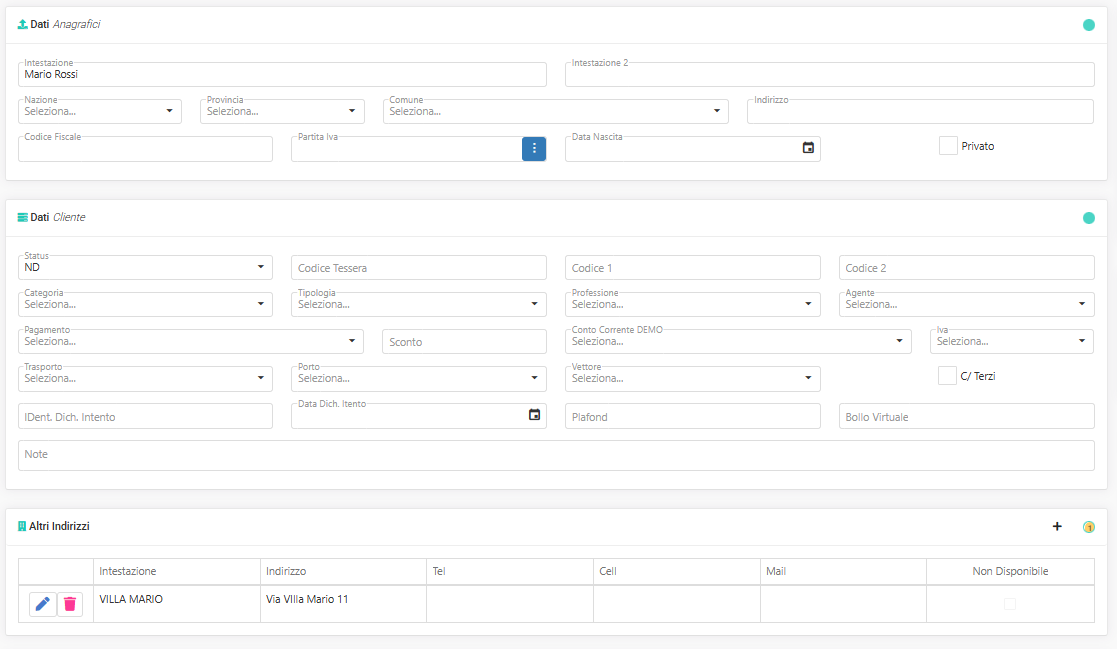
L'anagrafica Cliente ha nella parte superiore tutti le informazioni riguardanti il Cliente, nella sezione Altri Indirizzi è possibile aggiungere tutte le case che il Cliente ci ha dato in gestione.
Ticket/Casa
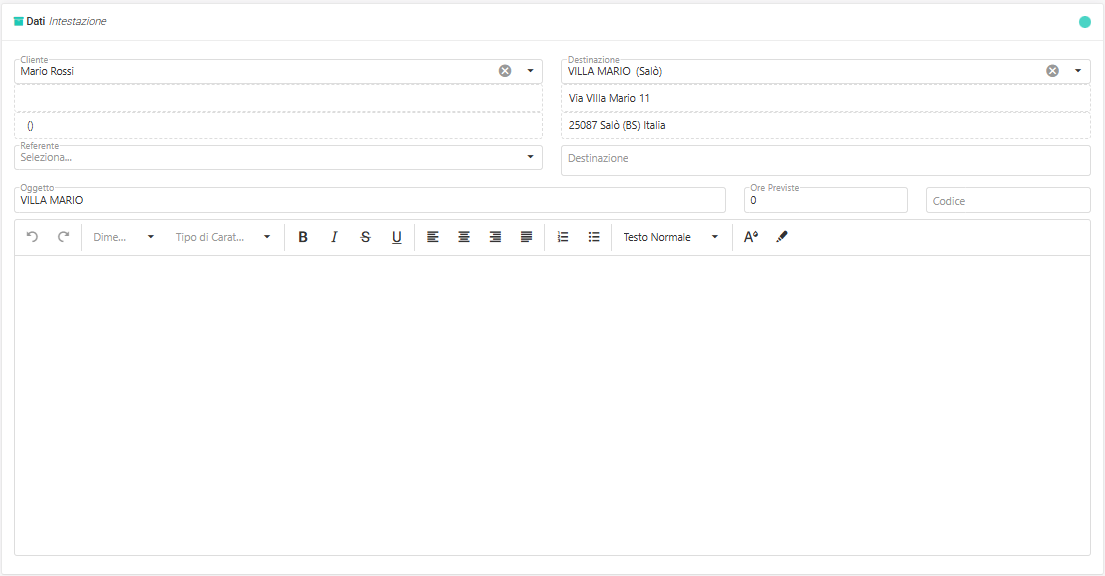
La gestione di ogni appartamento si appoggia sul TICKET, i campi fondamentali da compilare per aggiungere un nuova gestione sono:
- Cliente
- Destinazione => compare l'elenco degli "Altri Indirizzi" inseriti nell'anagrafica cliente
- Oggetto => Sarà il campo con il quale identifichiamo la casa nella gestione Spese, è un campo libero.
Nuova Spesa
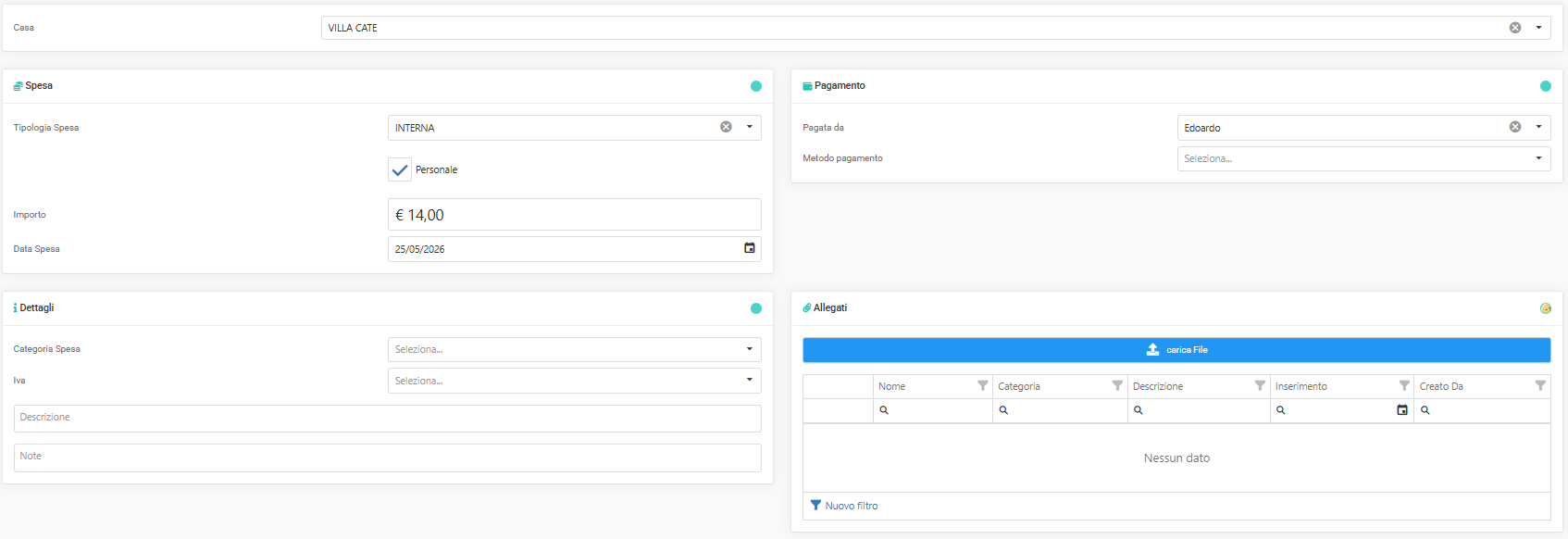
L'inserimento di una nuova spesa ha diverse sezioni, quelle obbligatorie sono: selezione della CASA sulla quale segnare la spesa, l'importo e l'operatore che ha effettuato la spesa.
SEZIONE SPESA
Tipologia Spesa
- PROPRIETA': spesa che andrà poi addebitata al cliente
- INTERNA: spesa che resterà a carico
- FLAG PERSONALE: identifica le spese considerate personali da quelle interne
Importo
Totale della spesa
Data Spesa
Data nella quale è stata sostenuta la spesa
SEZIONE PAGAMENTO
Pagata da
Elenco Operatori del gestionale
Metodo pagamento
Elenco dei metodi di pagamento del gestionale
SEZIONE DETTAGLI
Categoria Spesa
Selezionabile in base alle categorie di spesa inserite in Tabella => Spesa
IVA
Selezionabile dall'elenco IVA inserite in Tabella => Iva
Descrizione e Note
SEZIONE ALLEGATI
Una volta salvata la spesa, compare il tasto "CARICA ALLEGATI" per allegare foto, documenti ecc. alla spesa
 Salva i dati
 Pulisce i campi per un nuovo inserimento
 Duplica la spesa preparandola per un nuovo salvataggio
Elenco Spesa
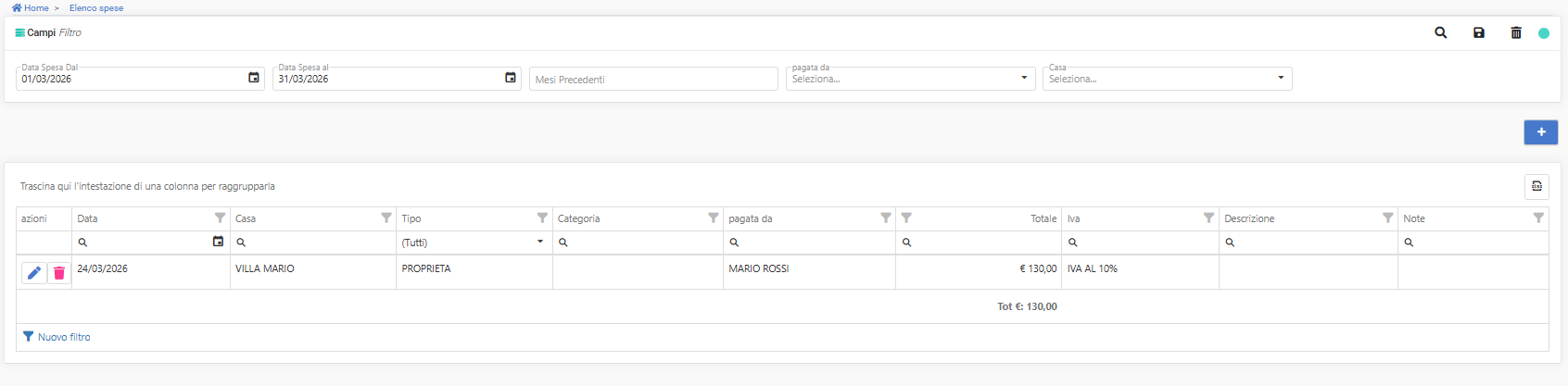
In alto la sezione filtri per filtrare i risultati dell'elenco.
Sotto è presente l'elenco dove è possibile (trascinando l'intestazione di una colonna sopra la griglia) raggruppare i risultati per ottenere già delle analisi sulle spese.
Gestione Rimborsi
Sezione per gestire il rimborso delle spese anticipate dagli operatori.
Elenco Operatori

Aprendo la sezione GESTIONE RIMBORSI compare l'elenco di tutti gli operatori inseriti nel gestionale, con già una panoramica di:
- Totale Speso
- Totale Rimborsato
- Da rimborsare
Premendo sul  si entra nella schermata di gestione rimborsi per l'operatore scelto.
Sezione Rimborso

la pagina si apre con un pannello riassuntivo con i totali ed il bottone per inserire un nuovo rimborso.
Premendo su  si apre la modale per inserire il nuovo rimborso per questo operatore.
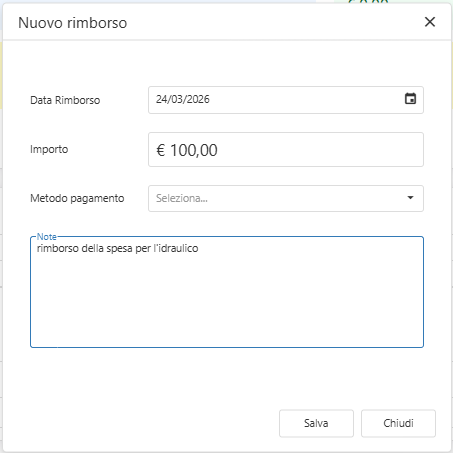
dove ci viene chiesto Data, Importo, Metodo di pagamento del rimborso, eventuali Note.
Premendo salva si aggiorneranno i totali e l'elenco dei rimborsi di questo operatore.
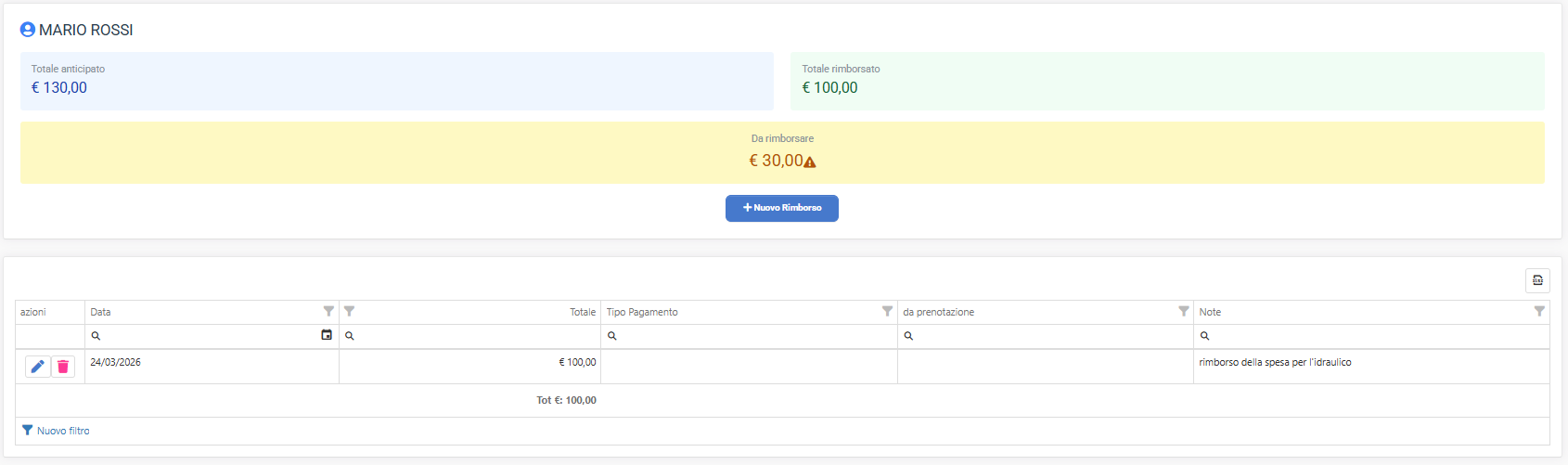
L'elenco dei rimborsi da la possibilità di modificare o eliminare un rimborso.
Nell'elenco dei rimborsi è presente una colonna "da prenotazione", se compilata significa che quel rimborso è stato generato automaticamente da un pagamento extra ottenuto dall'affittuario e trattenuto direttamente dall'operatore.
Questa casistica non sarà modificabile / eliminabile
Gestione Prenotazioni
Elenco Prenotazioni
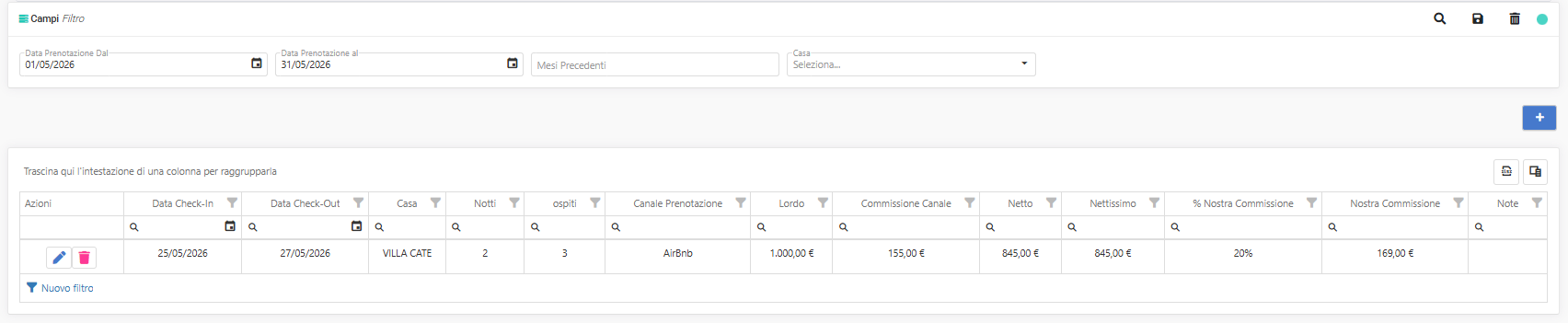
In alto la sezione filtri per filtrare i risultati dell'elenco.
Sotto è presente l'elenco dove è possibile (trascinando l'intestazione di una colonna sopra la griglia) raggruppare i risultati per ottenere già delle analisi sulle prenotazioni.
Nuova Prenotazione

Creando una nuova prenotazione si aprirà un pannello dove poter inserire:
- Data Prenotazione
- Casa prenotata
- Nome della prenotazione
- Canale della prenotazione (booking, Airbnb, sito personale, ecc.)
- Giorno Check-in
- Giorno Check-out
- Numero Persone
- Stato Prenotazione
- Percentuale di commissione applicata al lordo, che verrà ricevuta come compenso.
Al salvataggio comparirà il pannello per creare i dettagli della prenotazione

Il pannello dettagli ha due possibilità:
-
 : permette di aggiungere una riga, dove tutti i totali (Commissione canale, netto, ritenuta, nettissimo) vengono calcolati automaticamente dall'inserimento del lordo.
 -
 : permette di aggiungere una riga libera, dove tutti i gli importi sono liberi.

Ogni riga ha i seguenti campi:
- Data incasso
- Tipo riga:
- ACCONTO
- SALDO
- SCONTO
- RIMBORSO
- CITY TAX: non viene considerato nei calcoli del riepilogo
- EXTRA INTERNO: non viene considerato nei calcoli del riepilogo
- Modalità:
- Calcolata
- Libera
- Canale Incasso: si può scegliere in base a ciò che è inserito in Tabella => Canali Incasso. Una volta selezionato vengono automaticamente compilati: % commissione canale, % ritenuta acconto e se è applicata. Questi valori sono modificabili in-line.
- % commissione canale
- Ritenuta acconto - Applica: check box: verde si, rosso no
- Ritenuta acconto - %
- Lordo: totale lordo importo
- Commissione canale: importo commissione in base alla percentuale scelta
- Netto: Lordo - commissione canale
- Ritenuta: importo ritenuta in base alla percentuale scelta e al valore di "applica"
- Nettissimo: Netto - Ritenuta
- Confermato (check box): verde significa che la riga è stata pagata e può essere considerata per i calcoli, rosso invece no.
- Incassato da:
- Proprietario
- Operatore => se scelto operatore si genera un rimborso di pari valore del Netto
- Descrizione libera e non obbligatoria
Gestione Contabile Casa
Ordini - Costi - Ricavi Casa
In Appartamenti => Ticket/Casa entrando nel profilo della Casa c'è il pannello Gestione Costi/Ricavi commessa

Il pannello è diviso in:
- Ordini: contiene l'elenco di prenotazioni su questa casa con i totali lordi.
- Costi Esterni: sono l'elenco delle spese indicate di tipo "PROPRIETA'" sostenute per questa casa
- Costi Interni: sono l'elenco delle spese indicate di tipo "INTERNA" sostenute per questa casa
- Ricavi: sono l'elenco dei pagamenti ricevuti dal proprietario, è possibile utilizzare questa sezione per gestire i pagamenti parziali.
Premendo il tasto  sul bordo superiore del pannello si accede alla maschera di inserimento costi/ricavi.
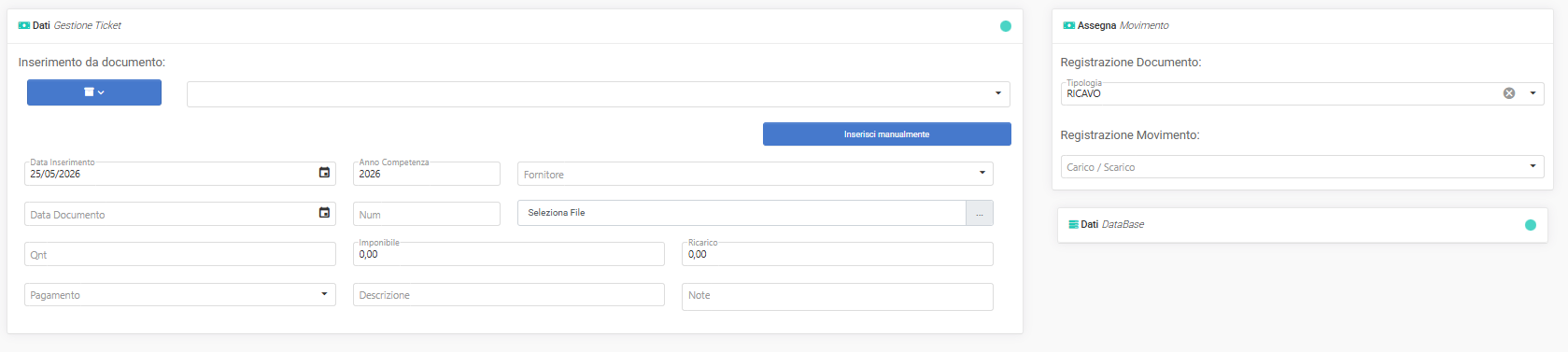
Se il pagamento è avvenuto tramite pagamento di fattura è possibile selezionare direttamente il documento ricercandolo nella parte superiore.
Altrimenti premendo il tasto  compare il form per inserire manualmente una riga.
Scegliendo poi "RICAVO" nel pannello Assegna Movimento => Registrazione Documento. questo entrerà nell'elenco ricavi per questa casa e nel Rendiconto verrà conteggiato come totale già ricevuto.
Analisi
RENDICONTO PERIODICO

Il pannello rendiconto periodico, scegliendo un filtro per il periodo e una casa sulla quale generare la stampa, permette di stampare un rendiconto contabile su quella casa.
Il rendiconto si divide in 4 sezioni:
SEZIONE RIEPILOGO GENERALE

Contiene il riepilogo di compensi maturati, compensi già trattenuti direttamente dal cliente, spese anticipate dall'azienda e pagamenti ricevuti con i vari totali nel periodo scelto.
SEZIONE DETTAGLIO PRENOTAZIONI
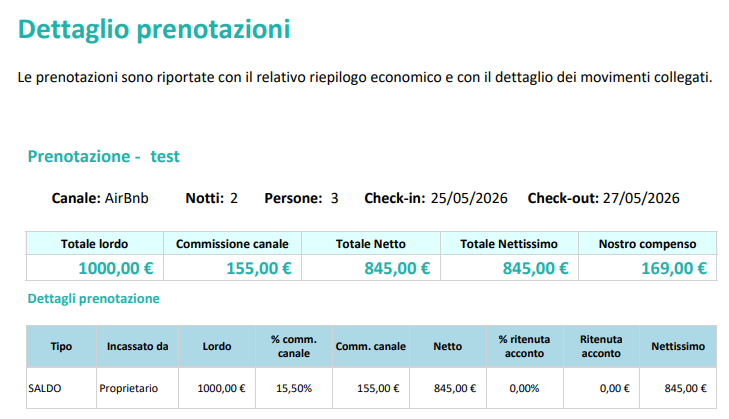
Contiene l'elenco di tutte le prenotazioni avvenute nel periodo scelto per questa casa, con i rispettivi dettagli.
SEZIONE SPESE
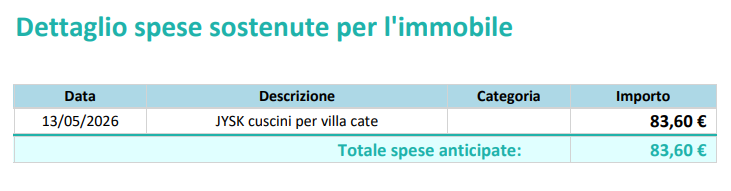
Contiene l'elenco di tutte le spese di tipo "PROPRIETA'" inserite per la casa nel periodo scelto.
SEZIONE PAGAMENTI
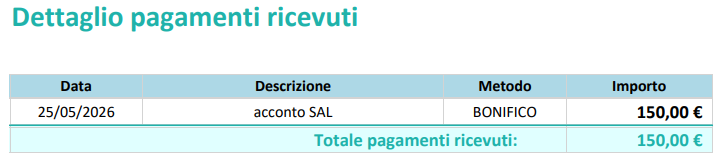
Contiene tutti i pagamenti già incassati (ricavi) nel periodo scelto.