# Gestione Appartamenti
Sezione dedicata alla gestione degl'appartamento come SuperHost
# Cliente - Proprietario
[](https://manuale.soluziona.cloud/uploads/images/gallery/2026-03/wAmot8vwRJPkEBJm-image.png)
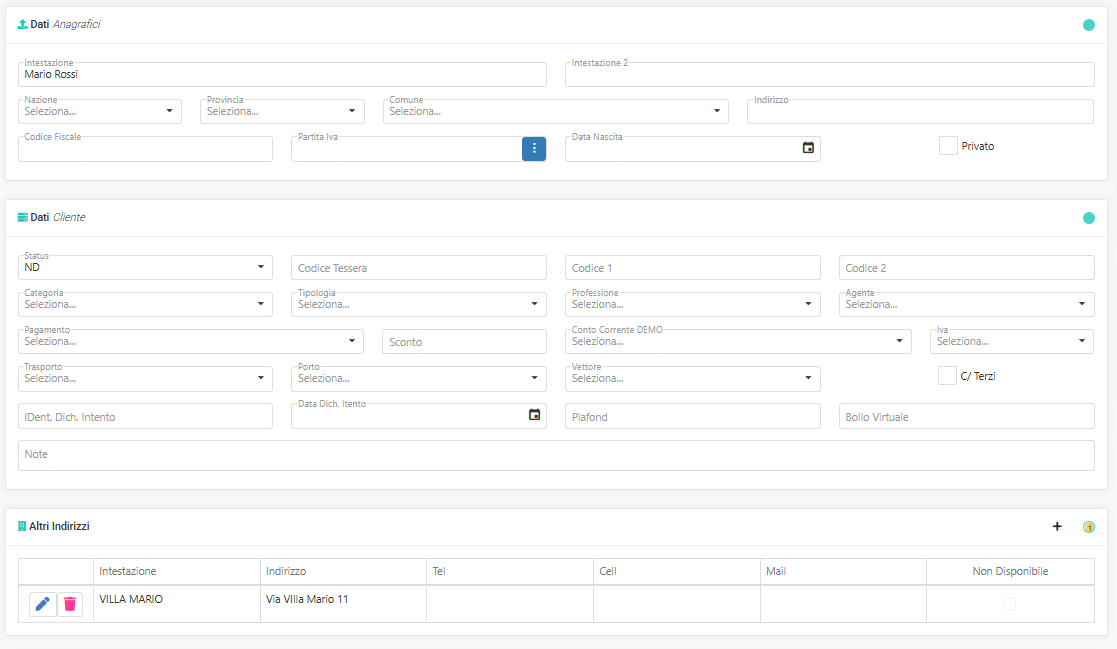
L'anagrafica Cliente ha nella parte superiore tutti le informazioni riguardanti il Cliente, nella sezione Altri Indirizzi è possibile aggiungere tutte le case che il Cliente ci ha dato in gestione.
# Ticket/Casa
[](https://manuale.soluziona.cloud/uploads/images/gallery/2026-03/TYmj3sRp2GVt7AQm-image.png)
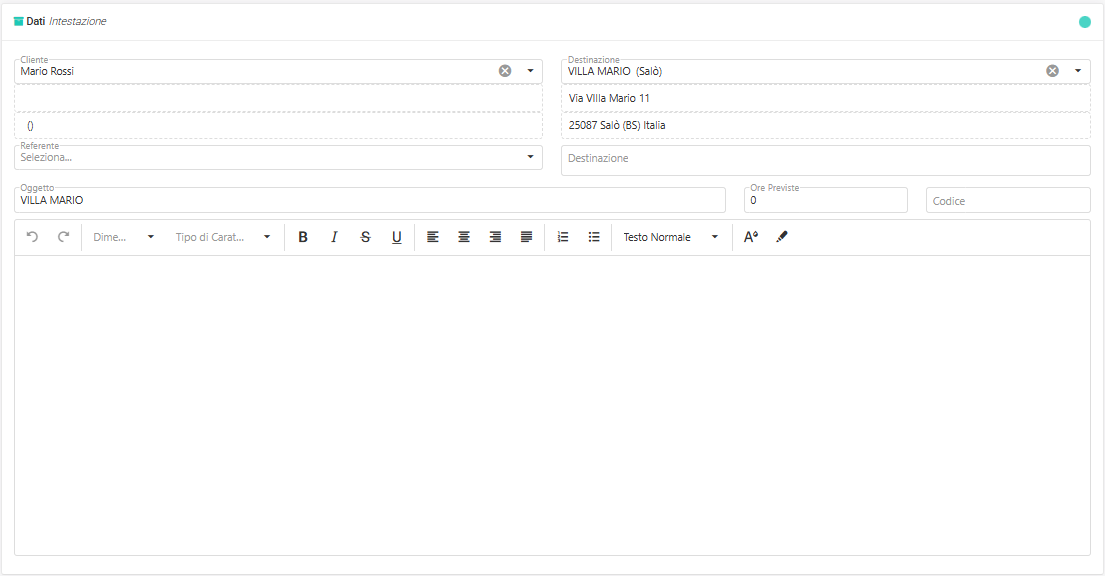
La gestione di ogni appartamento si appoggia sul TICKET, i campi fondamentali da compilare per aggiungere un nuova gestione sono:
- Cliente
- Destinazione => compare l'elenco degli "Altri Indirizzi" inseriti nell'anagrafica cliente
- Oggetto => Sarà il campo con il quale identifichiamo la casa nella gestione Spese, è un campo libero.
# Nuova Spesa
[](https://manuale.soluziona.cloud/uploads/images/gallery/2026-05/keDNkK0TMH6T0k1j-image.png)
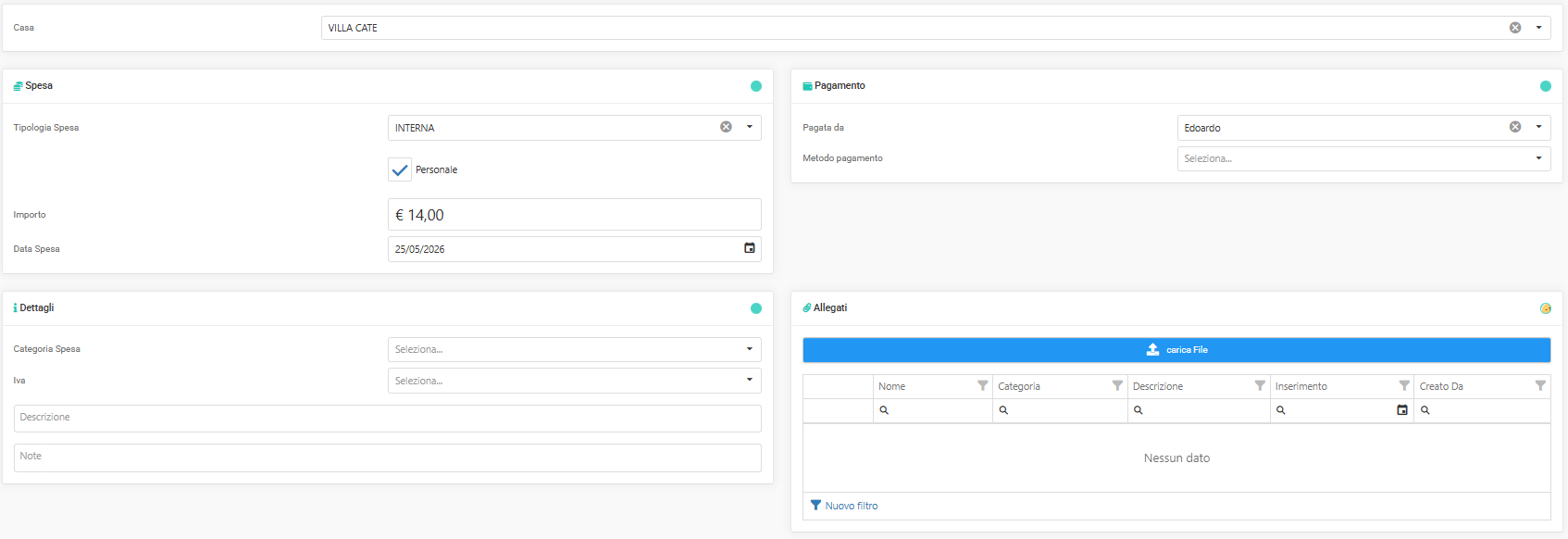
L'inserimento di una nuova spesa ha diverse sezioni, quelle obbligatorie sono: selezione della CASA sulla quale segnare la spesa, l'importo e l'operatore che ha effettuato la spesa.
### SEZIONE SPESA
##### Tipologia Spesa
- PROPRIETA': spesa che andrà poi addebitata al cliente
- INTERNA: spesa che resterà a carico
- FLAG **PERSONALE: identifica le spese considerate personali da quelle interne**
##### Importo
Totale della spesa
##### Data Spesa
Data nella quale è stata sostenuta la spesa
### SEZIONE PAGAMENTO
##### Pagata da
Elenco Operatori del gestionale
##### Metodo pagamento
Elenco dei metodi di pagamento del gestionale
### SEZIONE DETTAGLI
##### Categoria Spesa
Selezionabile in base alle categorie di spesa inserite in Tabella => Spesa
##### IVA
Selezionabile dall'elenco IVA inserite in Tabella => Iva
##### Descrizione e Note
### SEZIONE ALLEGATI
Una volta salvata la spesa, compare il tasto **"CARICA ALLEGATI"** per allegare foto, documenti ecc. alla spesa
[](https://manuale.soluziona.cloud/uploads/images/gallery/2026-01/4ZVDIZNjFvYaABDK-image.png) Salva i dati
[](https://manuale.soluziona.cloud/uploads/images/gallery/2026-01/UFdtYaGaS4woUzob-image.png) Pulisce i campi per un nuovo inserimento
[](https://manuale.soluziona.cloud/uploads/images/gallery/2026-01/imR1aTRNsc1RX3rg-image.png) Duplica la spesa preparandola per un nuovo salvataggio
# Elenco Spesa
[](https://manuale.soluziona.cloud/uploads/images/gallery/2026-03/7Qg5WU9P7nqywuMr-image.png)
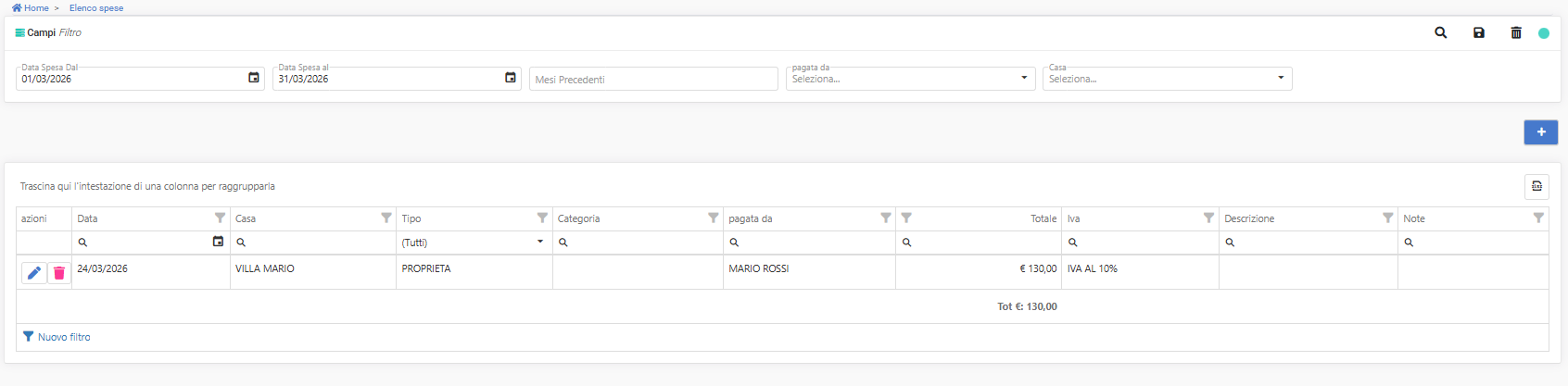
In alto la sezione filtri per filtrare i risultati dell'elenco.
Sotto è presente l'elenco dove è possibile (trascinando l'intestazione di una colonna sopra la griglia) raggruppare i risultati per ottenere già delle analisi sulle spese.
# Gestione Rimborsi
Sezione per gestire il rimborso delle spese anticipate dagli operatori.
# Elenco Operatori
[](https://manuale.soluziona.cloud/uploads/images/gallery/2026-03/QLZ8Co3hy2H84XEB-image.png)
Aprendo la sezione **GESTIONE RIMBORSI** compare l'elenco di tutti gli operatori inseriti nel gestionale, con già una panoramica di:
- Totale Speso
- Totale Rimborsato
- Da rimborsare
Premendo sul [](https://manuale.soluziona.cloud/uploads/images/gallery/2026-03/JCNm1x8n6m7SPbiV-image.png) si entra nella schermata di gestione rimborsi per l'operatore scelto.
# Sezione Rimborso
[](https://manuale.soluziona.cloud/uploads/images/gallery/2026-03/bW05YTkcOoDQ3CBL-image.png)
la pagina si apre con un pannello riassuntivo con i totali ed il bottone per inserire un nuovo rimborso.
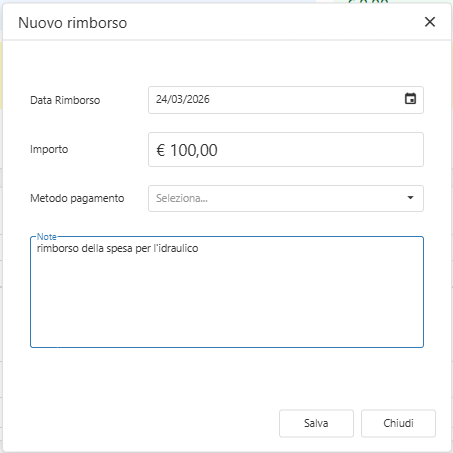
Premendo su [](https://manuale.soluziona.cloud/uploads/images/gallery/2026-03/Wh5iMtCpbLyk9jMD-image.png) si apre la modale per inserire il nuovo rimborso per questo operatore.
[](https://manuale.soluziona.cloud/uploads/images/gallery/2026-03/uRzc4LFK1TRmKWUA-image.png)
dove ci viene chiesto Data, Importo, Metodo di pagamento del rimborso, eventuali Note.
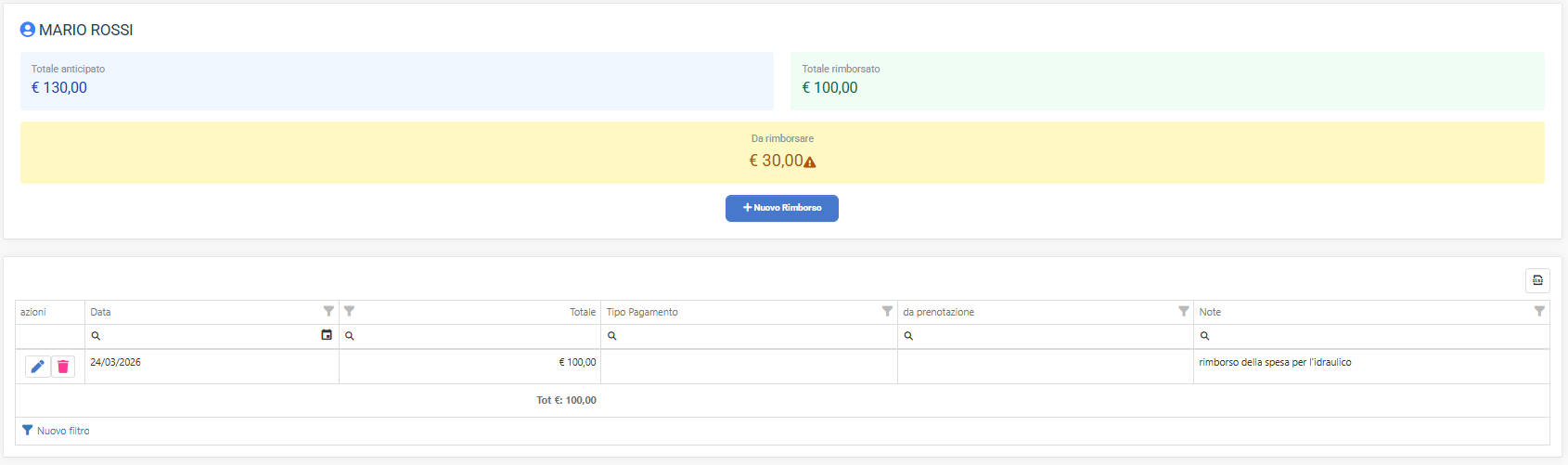
Premendo salva si aggiorneranno i totali e l'elenco dei rimborsi di questo operatore.
[](https://manuale.soluziona.cloud/uploads/images/gallery/2026-03/4Hz7embTZkqU4DrR-image.png)
L'elenco dei rimborsi da la possibilità di modificare o eliminare un rimborso.
Nell'elenco dei rimborsi è presente una colonna "da prenotazione", se compilata significa che quel rimborso è stato generato automaticamente da un pagamento extra ottenuto dall'affittuario e trattenuto direttamente dall'operatore.
Questa casistica non sarà modificabile / eliminabile
# Gestione Prenotazioni
# Elenco Prenotazioni
[](https://manuale.soluziona.cloud/uploads/images/gallery/2026-05/l8jtrDBaY2tsKizt-image.png)
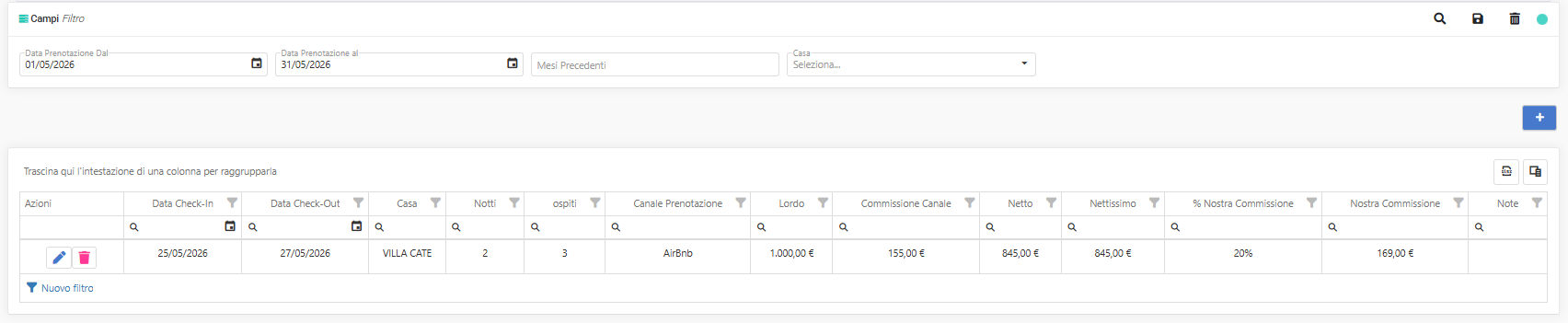
In alto la sezione filtri per filtrare i risultati dell'elenco.
Sotto è presente l'elenco dove è possibile (trascinando l'intestazione di una colonna sopra la griglia) raggruppare i risultati per ottenere già delle analisi sulle prenotazioni.
# Nuova Prenotazione
[](https://manuale.soluziona.cloud/uploads/images/gallery/2026-05/8Cy6SBw3B931wBax-image.png)
Creando una nuova prenotazione si aprirà un pannello dove poter inserire:
- **Data** Prenotazione
- **Casa** prenotata
- **Nome** della prenotazione
- **Canale** della prenotazione (booking, Airbnb, sito personale, ecc.)
- Giorno **Check-in**
- Giorno **Check-out**
- Numero **Persone**
- **Stato** Prenotazione
- Percentuale di **commissione** applicata al lordo, che verrà ricevuta come compenso.
Al salvataggio comparirà il pannello per creare i **dettagli della prenotazione**
[](https://manuale.soluziona.cloud/uploads/images/gallery/2026-05/aRDwjHaOMHjmLfyr-image.png)
Il pannello dettagli ha due possibilità:
- : permette di aggiungere una riga, dove tutti i totali (Commissione canale, netto, ritenuta, nettissimo) vengono calcolati **automaticamente** dall'inserimento del lordo.
- : permette di aggiungere una riga libera, dove tutti i gli importi sono **liberi**.
[](https://manuale.soluziona.cloud/uploads/images/gallery/2026-05/OGvMB8zJt08GUevx-image.png)
Ogni riga ha i seguenti campi:
- **Data** incasso
- **Tipo** riga:
- ACCONTO
- SALDO
- SCONTO
- RIMBORSO
- CITY TAX: **non viene considerato nei calcoli del riepilogo**
- EXTRA INTERNO: **non viene considerato nei calcoli del riepilogo**
- **Modalità**:
- Calcolata
- Libera
- **Canale Incasso**: si può scegliere in base a ciò che è inserito in **Tabella => Canali Incasso**. Una volta selezionato vengono automaticamente compilati: % commissione canale, % ritenuta acconto e se è applicata. Questi valori sono modificabili in-line.
- **% commissione** canale
- **Ritenuta acconto - Applica**: check box: verde si, rosso no
- **Ritenuta acconto - %**
- **Lordo**: totale lordo importo
- **Commissione canale**: importo commissione in base alla percentuale scelta
- **Netto**: Lordo - commissione canale
- **Ritenuta**: importo ritenuta in base alla percentuale scelta e al valore di "applica"
- **Nettissimo**: Netto - Ritenuta
- **Confermato** (check box): verde significa che la riga è stata pagata e può essere considerata per i calcoli, rosso invece no.
- **Incassato da**:
- Proprietario
- Operatore => se scelto operatore si genera un rimborso di pari valore del **Netto**
- **Descrizione** libera e non obbligatoria
# Gestione Contabile Casa
# Ordini - Costi - Ricavi Casa
In **Appartamenti => Ticket/Casa** entrando nel profilo della Casa c'è il pannello **Gestione Costi/Ricavi commessa**
[](https://manuale.soluziona.cloud/uploads/images/gallery/2026-05/JPULSsP1UKgzyqSJ-image.png)
Il pannello è diviso in:
- **Ordini**: contiene l'elenco di **prenotazioni** su questa casa con i totali lordi.
- **Costi Esterni**: sono l'elenco delle **spese** indicate di tipo **"PROPRIETA'"** sostenute per questa casa
- **Costi Interni**: sono l'elenco delle **spese** indicate di tipo **"INTERNA"** sostenute per questa casa
- **Ricavi:** sono l'elenco dei **pagamenti ricevuti** dal proprietario, è possibile utilizzare questa sezione per gestire i pagamenti parziali.
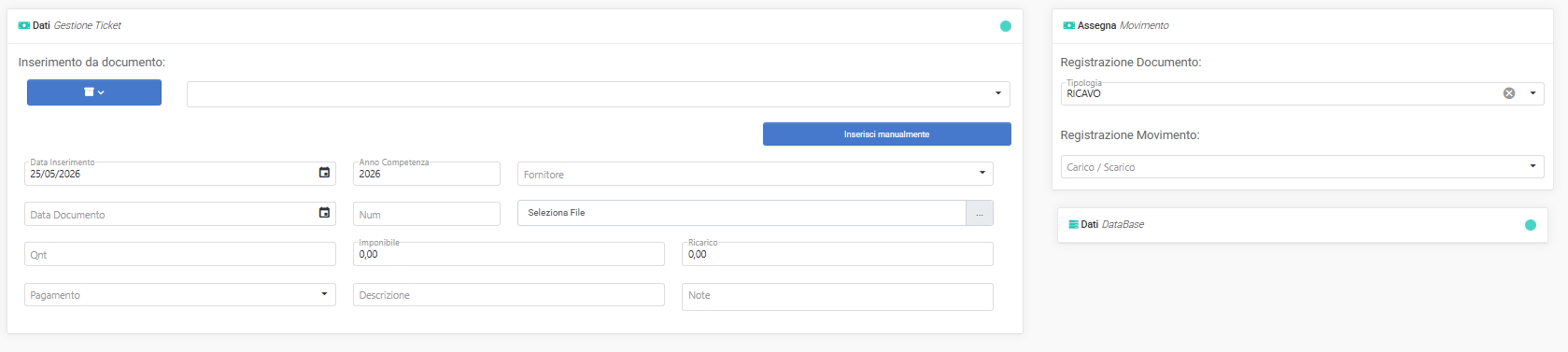
Premendo il tasto  sul bordo superiore del pannello si accede alla maschera di inserimento costi/ricavi.
[](https://manuale.soluziona.cloud/uploads/images/gallery/2026-05/8ZTTl6s1QIfdPHGK-image.png)
Se il pagamento è avvenuto tramite **pagamento di fattura** è possibile selezionare direttamente il **documento** ricercandolo nella parte superiore.
Altrimenti premendo il tasto [](https://manuale.soluziona.cloud/uploads/images/gallery/2026-05/9BGvCCnhFZcfWu5N-image.png) compare il form per inserire **manualmente** una riga.
Scegliendo poi "**RICAVO**" nel pannello ***Assegna Movimento => Registrazione Documento***. questo entrerà nell'elenco ricavi per questa casa e nel **Rendiconto** verrà conteggiato come totale già ricevuto.
# Analisi
Dal menu ***Analisi => Stampe*** si accede alla maschera che contiene le stampe per le **analisi.**
### RENDICONTO PERIODICO
[](https://manuale.soluziona.cloud/uploads/images/gallery/2026-05/3Q8Mk5YOBCqzXzf1-image.png)
Il pannello rendiconto periodico, scegliendo un filtro per il periodo e una casa sulla quale generare la stampa, permette di stampare un rendiconto contabile su quella casa.
Il rendiconto si divide in **4 sezioni**:
##### **SEZIONE RIEPILOGO GENERALE**
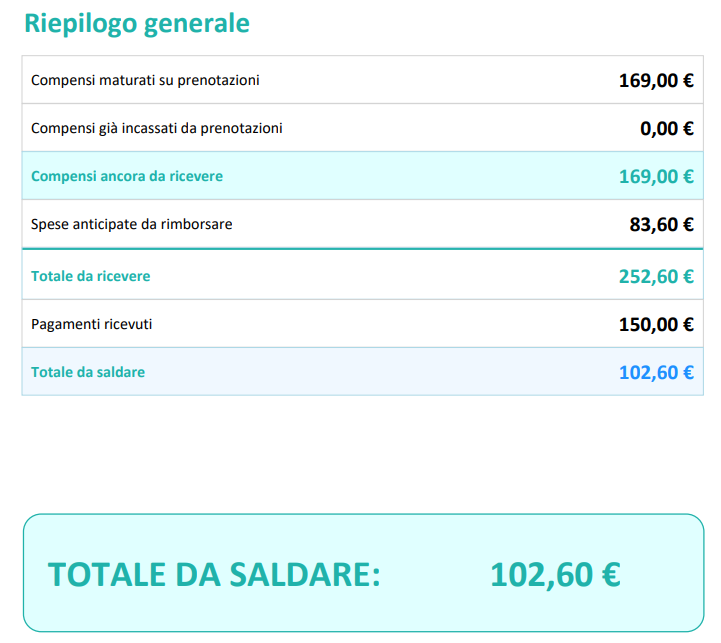
Contiene il riepilogo di compensi maturati, compensi già trattenuti direttamente dal cliente, spese anticipate dall'azienda e pagamenti ricevuti con i vari totali nel periodo scelto.
##### **SEZIONE DETTAGLIO PRENOTAZIONI**
[](https://manuale.soluziona.cloud/uploads/images/gallery/2026-05/YCR0Wt2FGBMjBl7m-image.png)
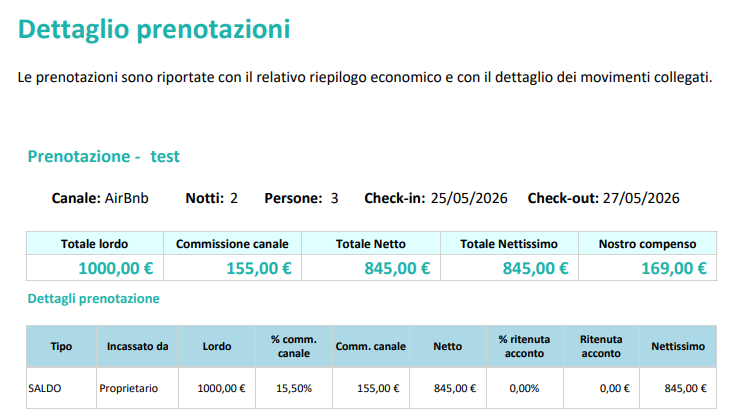
Contiene l'elenco di tutte le prenotazioni avvenute nel periodo scelto per questa casa, con i rispettivi dettagli.
##### **SEZIONE SPESE**
[](https://manuale.soluziona.cloud/uploads/images/gallery/2026-05/Y4xQRb429U8XwYFt-image.png)
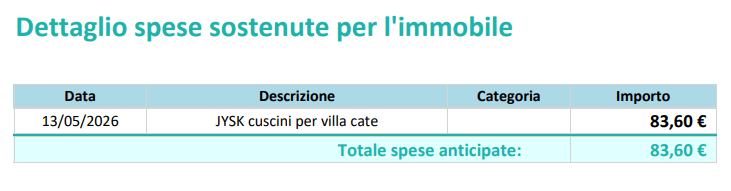
Contiene l'elenco di tutte le spese di tipo **"PROPRIETA'"** inserite per la casa nel periodo scelto.
##### **SEZIONE PAGAMENTI**
[](https://manuale.soluziona.cloud/uploads/images/gallery/2026-05/oZM15nizbViWh7UM-image.png)
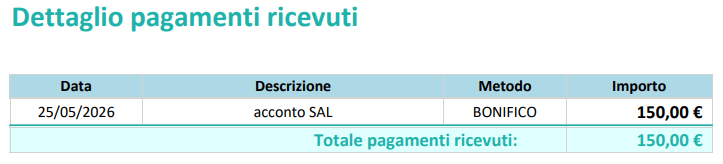
Contiene tutti i pagamenti già incassati **(ricavi)** nel periodo scelto.