Gestione Investimenti
Dashboard
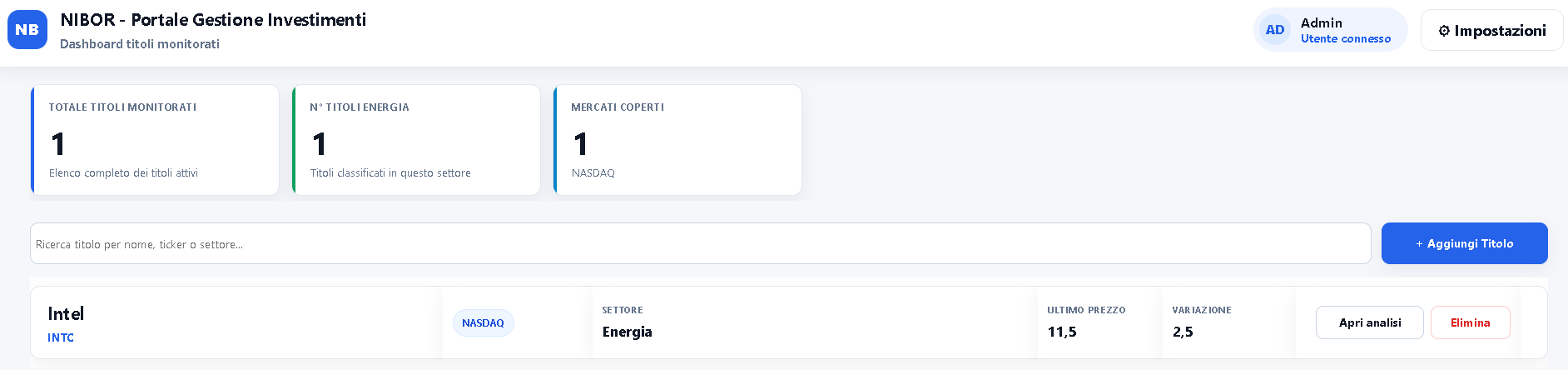
La Dashboard è la pagina principale del Portale Gestione Investimenti NIBOR. Si apre subito dopo l'accesso e raccoglie in un'unica schermata tutti i titoli monitorati: da qui si cercano, si aggiungono, si modificano, si eliminano e si apre la loro analisi.
Per accedere al portale serve la password di accesso: chi apre la Dashboard senza aver effettuato l'accesso viene riportato alla pagina di login
Com'è fatta la pagina
Dall'alto verso il basso la Dashboard è composta da:
- Barra superiore: nome del portale, utente connesso e pulsante ⚙ Impostazioni.
- Card di riepilogo: una striscia di riquadri con i numeri principali del catalogo.
- Ricerca e pulsante "+ Aggiungi Titolo".
- Elenco dei titoli monitorati, una riga per titolo.
Barra superiore

| Elemento | A cosa serve |
|---|---|
| Utente connesso | Iniziali e nome dell'utente che ha effettuato l'accesso. È il nome registrato su ogni modifica. |
| ⚙ Impostazioni | Apre il menu laterale con le maschere di configurazione (vedi ). |
Card di riepilogo

Le card mostrano in tempo reale la composizione del catalogo e si aggiornano da sole quando un titolo viene aggiunto, modificato o eliminato.
| Card | Cosa indica |
|---|---|
| Totale titoli monitorati | Numero di titoli attivi presenti nel catalogo. |
| N° titoli Settore | Una card per ogni settore presente, con il numero di titoli che vi appartengono. Le card sono ordinate dal settore più numeroso. I titoli senza settore sono raccolti in "Senza settore". |
| Mercati coperti | Numero di mercati distinti, con l'elenco dei loro nomi. |
Il numero delle card di settore varia in base ai titoli presenti: se non entrano tutte nella larghezza dello schermo, la striscia scorre in orizzontale.
Cercare un titolo
Nella casella "Ricerca titolo per nome, ticker o settore..." basta iniziare a scrivere: l'elenco si filtra a ogni lettera digitata.
La ricerca trova i titoli che contengono il testo scritto in uno di questi campi:
- Nome del titolo (es. Intel);
- Sigla / ticker (es. INTC);
- Settore;
- Mercato.
Non conta la differenza fra maiuscole e minuscole. Per tornare all'elenco completo si svuota la casella con la × a destra.
Se nessun titolo corrisponde, compare il messaggio "Nessun titolo trovato con il criterio di ricerca inserito."
Elenco dei titoli

Ogni titolo è mostrato come una scheda con queste informazioni:
| Colonna | Contenuto |
|---|---|
| Nome e sigla | Nome del titolo e, sotto, la sigla in blu. Cliccandoci si apre la modifica del titolo. |
| Mercato | Mercato di quotazione, mostrato come etichetta. |
| Settore | Settore di appartenenza. |
| Ultimo prezzo | Prezzo registrato sul titolo. |
| Variazione | Variazione registrata sul titolo. |
| Azioni | Pulsanti Apri analisi ed Elimina. |
I titoli sono ordinati alfabeticamente per nome. Un trattino (-) indica un dato non ancora compilato.
Prezzo e variazione non vengono aggiornati automaticamente dai mercati: mostrano i valori inseriti nella scheda del titolo
Aggiungere un titolo
- Cliccare + Aggiungi Titolo.
- Compilare la maschera Aggiungi Titolo:
| Campo | Obbligatorio | Note |
|---|---|---|
| Nome | Sì | Es. Intel |
| Sigla | Sì | Ticker, es. INTC |
| Mercato | No | Scelto dall'elenco dei mercati (tabella MERCATO). |
| Settore | No | Scelto dall'elenco dei settori (tabella SETTORE). |
| Sito | No | Es. |
| Prezzo | No | Ultimo prezzo. |
| Variazione | No | Variazione del prezzo. |
| Descrizione | No | Testo libero sul titolo. |
- Cliccare Aggiungi per salvare, oppure Indietro per chiudere senza salvare.
Se mancano nome o sigla il salvataggio viene bloccato con il messaggio "Nome e sigla sono obbligatori."
Se il mercato o il settore che serve non è nell'elenco, va prima aggiunto da ⚙ Impostazioni → Tabelle, scegliendo il tipo tabella MERCATO o SETTORE
Modificare un titolo
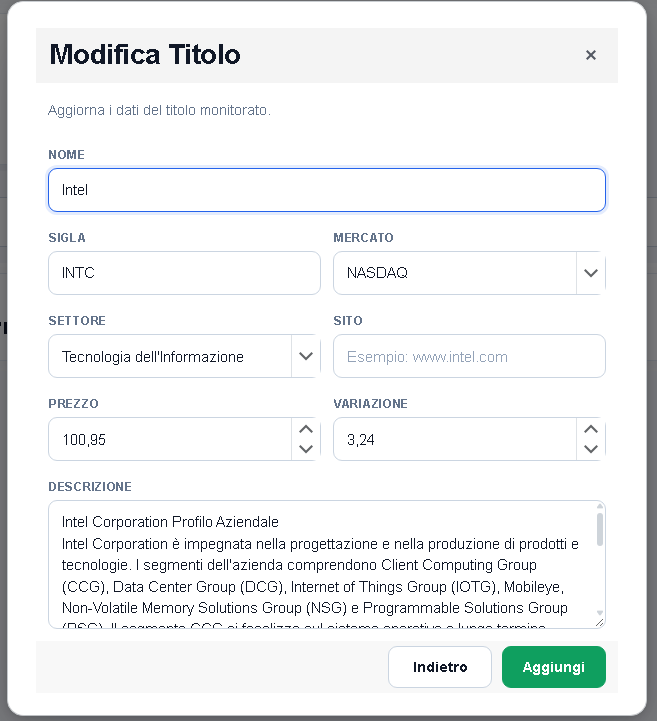
- Cliccare sul nome o sulla sigla del titolo nell'elenco.
- Si apre la maschera Modifica Titolo con i dati attuali.
- Aggiornare i campi e salvare.
Le card di riepilogo e l'elenco si aggiornano subito dopo il salvataggio.
Eliminare un titolo
- Cliccare Elimina sulla riga del titolo.
- Si apre la finestra Elimina titolo, che riporta nome e sigla del titolo scelto.
- Cliccare Elimina per confermare, oppure Annulla per tornare indietro.
Dopo l'eliminazione il titolo sparisce dalla Dashboard e dagli elenchi dei titoli (ad esempio dalla maschera Valori di bilancio), e le card di riepilogo vengono ricalcolate.
L'eliminazione è logica il titolo e i suoi valori di bilancio restano salvati nel database, ma non sono più visibili nel portale. Il ripristino di un titolo eliminato non è disponibile dall'interfaccia e va richiesto all'amministratore.
Uso da smartphone e tablet
Su schermi piccoli la Dashboard si adatta automaticamente:
- l'elenco diventa una serie di schede verticali, una per titolo, con nome, sigla, mercato, settore, prezzo e variazione;
- toccando nome o sigla si apre la modifica del titolo;
- in fondo a ogni scheda ci sono i pulsanti Apri analisi ed Elimina, che funzionano come nella versione desktop.
Domande frequenti
Ho aggiunto un titolo ma non lo vedo. Controllare che la casella di ricerca sia vuota: se contiene un testo, l'elenco mostra solo i titoli corrispondenti.
Un titolo compare in "Senza settore". Il titolo non ha un settore assegnato: aprirlo cliccando sul nome e scegliere il settore.
Nell'elenco dei mercati o dei settori manca una voce. Aggiungerla da ⚙ Impostazioni → Tabelle, selezionando il tipo tabella MERCATO o SETTORE.
Ho eliminato un titolo per errore. Il dato non è perso (eliminazione logica), ma il ripristino va richiesto all'amministratore.
Impostazioni
Il menu Impostazioni raccoglie le maschere di configurazione del Portale Gestione Investimenti NIBOR: le tabelle di base (settori, mercati, voci di bilancio) e i valori di bilancio dei titoli.
Sono i dati su cui si appoggiano la Dashboard e le pagine di analisi.
Aprire il menu
- Da qualsiasi pagina del portale cliccare il pulsante ⚙ Impostazioni in alto a destra, accanto al nome dell'utente connesso.
- Si apre un pannello sulla sinistra con tre voci.
- Per chiuderlo senza scegliere nulla: cliccare fuori dal pannello o premere Esc.
| Voce | A cosa serve |
|---|---|
| Tabelle | Apre la maschera Gestione Tabelle: settori, mercati e voci di bilancio, con importazione da Excel. |
| Valori di bilancio | Apre la maschera Valori di bilancio: consultazione, inserimento, modifica ed importazione da Excel dei valori di ogni titolo. |
| Impostazioni | Voce predisposta per le impostazioni generali del portale. Al momento non è attiva: cliccandola il menu si chiude senza aprire nulla. |
Le maschere si aprono in una finestra sopra la pagina corrente: chiudendole con la × in alto a destra (o con Esc) si torna esattamente dove si era.
Tabelle
La maschera Gestione Tabelle contiene tutti gli elenchi di base del portale. Ogni elenco è un tipo tabella; le righe di un elenco si chiamano voci.
Tipi tabella
| Tipo tabella | Contenuto | Dove viene usato |
|---|---|---|
| SETTORE | Settori economici (es. Energia). | Campo Settore della scheda titolo; card di riepilogo della Dashboard. |
| MERCATO | Mercati di quotazione (es. NASDAQ). | Campo Mercato della scheda titolo; card Mercati coperti. |
| STATO_PATRIMONIALE | Voci dello Stato Patrimoniale (es. Cassa ed equivalenti). | Righe del prospetto Stato Patrimoniale nell'analisi del titolo; maschera Valori di bilancio. |
| CONTO_ECONOMICO | Voci del Conto Economico. | Analisi del titolo; maschera Valori di bilancio. |
| INDICI_DI_BILANCIO | Voci degli indici di bilancio. | Predisposto per l'analisi del titolo. |
Nell'elenco dei tipi compare anche ND (non definito): è un valore tecnico e non va usato. L'importazione da Excel su ND viene rifiutata.
Consultare un elenco
- Aprire ⚙ Impostazioni → Tabelle.
- Scegliere il Tipo tabella nel menu in alto a sinistra (all'apertura è selezionato SETTORE).
- La griglia mostra solo le voci di quel tipo. Se le voci sono molte, la griglia scorre al suo interno mentre il selettore resta fermo in alto.
Ordinamento delle voci:
- SETTORE e MERCATO: in ordine alfabetico di descrizione;
- STATO_PATRIMONIALE, CONTO_ECONOMICO e INDICI_DI_BILANCIO: secondo la colonna Ordinamento, cioè lo stesso ordine con cui le voci compaiono nei prospetti di bilancio.
Cliccando sull'intestazione di una colonna si può riordinare temporaneamente la griglia.
Colonne di una voce
| Colonna | Significato |
|---|---|
| Codice | Codice identificativo della voce all'interno del suo tipo tabella. È la chiave usata dall'importazione da Excel per riconoscere le voci già presenti. |
| Descrizione | Testo mostrato nel portale (negli elenchi a discesa, nei prospetti, nelle card). |
| Descrizione 2 / Descrizione 3 | Descrizioni aggiuntive facoltative (es. una dicitura alternativa o una nota). |
| Valore / Ordinamento | Per settori e mercati si chiama Valore ed è un numero libero. Per le voci di bilancio si chiama Ordinamento e stabilisce la posizione della voce nel prospetto (1 = prima riga). |
| Predefinito | Indicatore per segnare la voce proposta di default. Al momento è solo informativo. |
| Disabilitato | Indicatore per segnare una voce non più in uso. Al momento è solo informativo: la voce resta comunque visibile negli elenchi. |
Aggiungere una voce
- Selezionare il Tipo tabella in cui aggiungere la voce.
- Cliccare il ⊕ nell'intestazione della prima colonna della griglia.
- Compilare la finestra Voce di tabella (Codice, Descrizione, Descrizione 2, Descrizione 3, Valore/Ordinamento, Predefinito, Disabilitato).
- Salvare.
La voce viene salvata automaticamente nel tipo tabella selezionato: il tipo non si sceglie nel form.
Modificare una voce
- Cliccare la matita sulla riga della voce.
- Modificare i campi nella finestra Voce di tabella.
- Salvare: la griglia si aggiorna subito.
Per spostare una voce di bilancio in un'altra posizione del prospetto basta cambiarne l'Ordinamento. Conviene numerare le voci lasciando qualche spazio (10, 20, 30…) per poterne inserire di nuove in mezzo senza rinumerare tutto.
Eliminare una voce
- Cliccare il cestino sulla riga della voce.
- Confermare l'eliminazione.
L'eliminazione è logica: la voce sparisce dagli elenchi ma resta nel database, così i titoli e i valori che la usano non perdono il collegamento. Se in seguito si importa da Excel una voce con lo stesso codice, la voce eliminata viene ripristinata e aggiornata invece di crearne una doppia.
Importare le voci da Excel
Il pulsante Importa da Excel, in alto a destra, carica in un colpo solo un elenco di voci nel tipo tabella selezionato.
Preparare il file
- Formato .xls o .xlsx, dimensione massima 10 MB.
- Viene letto solo il primo foglio.
- La prima riga contiene le intestazioni, uguali a quelle della griglia:
Codice,Descrizione,Descrizione2,Descrizione3,Valore(oppureOrdinamento),Predefinito,Disabilitato. - Le colonne possono essere in qualsiasi ordine; maiuscole e spazi nelle intestazioni non contano.
- Solo Codice è obbligatoria. Le colonne che non servono si possono omettere.
- Nelle colonne Predefinito e Disabilitato si può scrivere Sì/No, Vero/Falso, 1/0 oppure X; una cella vuota vale No.
- I numeri possono essere scritti anche come testo in formato italiano (es. 2,5).
Esempio per le voci dello Stato Patrimoniale:
| Codice | Descrizione | Ordinamento |
|---|---|---|
| 1 | Cassa ed equivalenti | 1 |
| 2 | Titoli commerciabili | 2 |
| 3 | Contanti, equivalenti e investimenti | 3 |
Eseguire l'importazione
- Selezionare il Tipo tabella di destinazione.
- Cliccare Importa da Excel e scegliere il file.
- L'importazione parte subito; al termine compare un riepilogo sopra la griglia.
Come vengono trattate le righe
| Situazione | Risultato |
|---|---|
| Il codice esiste già nel tipo tabella | La voce viene aggiornata (non ne viene creata una nuova). |
| Il codice è nuovo | Viene creata una nuova voce. In questo caso la colonna Descrizione è necessaria. |
| Colonna assente dal file | Il dato corrispondente delle voci esistenti non viene toccato. |
| Colonna presente ma cella vuota | Il dato viene svuotato, come se lo si cancellasse in griglia (la Descrizione invece non può essere svuotata). |
| Codice mancante, numero o Sì/No non valido | La riga viene scartata. |
| Stesso codice ripetuto nel file | Vale la prima riga, le successive vengono scartate. |
| Righe completamente vuote | Ignorate. |
Il riepilogo indica quante voci sono state create, aggiornate e scartate, con il numero di riga Excel e il motivo di ogni scarto. Il riquadro è verde se tutto è andato a buon fine, arancione se ci sono righe scartate.
Se un'intestazione del file non corrisponde a nessuna colonna della griglia (ad esempio per un errore di battitura come Descrzione), l'importazione si ferma senza salvare nulla e il messaggio indica quali intestazioni sono ammesse. È una protezione per evitare che un dato finisca nel campo sbagliato.
Le righe valide vengono salvate tutte insieme: se il salvataggio non riesce, non viene salvata nessuna riga e il file può essere reimportato dopo la correzione.
Valori Titolo
La maschera Valori Titolo contiene i valori numerici delle voci di bilancio per ogni titolo e per ogni data. Sono i dati mostrati nei prospetti della pagina Analisi.
Ogni valore è identificato da tre elementi: titolo, voce e data. Per la stessa combinazione può esistere un solo valore.
Le voci di bilancio sono comuni a tutti i titoli: si definiscono una volta in Tabelle (tipi STATO_PATRIMONIALE, CONTO_ECONOMICO e INDICI_DI_BILANCIO) e valgono per ogni titolo.
Filtri
In testa alla maschera ci sono cinque filtri. Ogni modifica aggiorna subito la griglia.
| Filtro | Uso |
|---|---|
| Titolo | Mostra solo i valori di un titolo. Vuoto = Tutti i titoli. Si può scrivere parte del nome per cercarlo. Necessario per l'importazione da Excel. |
| Tipo bilancio | STATO_PATRIMONIALE, CONTO_ECONOMICO o INDICI_DI_BILANCIO. È sempre impostato; cambiandolo cambiano anche le voci disponibili. Consultazione, modifica e importazione funzionano allo stesso modo per tutti e tre. |
| Voce | Mostra solo i valori di una voce. Vuoto = Tutte le voci. Si può scrivere parte della descrizione per cercarla. |
| Dal / Al | Limitano il periodo. Le date sono comprese (la data Al include tutta la giornata). |
Sotto i filtri è indicato quanti valori sono mostrati. Il pulsante Azzera filtri (visibile quando almeno un filtro è impostato) svuota titolo, voce e periodo.
I filtri restano impostati anche chiudendo e riaprendo la maschera, così si riprende il lavoro da dove lo si era lasciato.
La griglia
| Colonna | Contenuto |
|---|---|
| Titolo | Nome del titolo. |
| Descrizione Voce | Voce di bilancio. |
| Data | Data a cui si riferisce il valore (gg/mm/aaaa). |
| Valore | Importo, con fino a quattro decimali. |
- L'elenco è ordinato per titolo, poi per voce nell'ordine del prospetto, poi dalla data più recente.
- Sotto le intestazioni c'è una riga di ricerca: scrivendo in una cella si filtra ulteriormente quella colonna (utile ad esempio per cercare un valore preciso).
- In fondo si sceglie quante righe mostrare per pagina (20, 50 o 100) e si passa da una pagina all'altra.
- Se non ci sono valori per i filtri impostati compare "Nessun valore trovato con i filtri impostati."
Inserire un valore
- Impostare, se possibile, i filtri Titolo e Voce: il nuovo valore li riprende già compilati. Se è impostata la data Al, viene proposta quella; altrimenti la data di oggi.
- Cliccare il ⊕ nell'intestazione della prima colonna: in cima alla griglia compare una riga modificabile.
- Completare titolo, voce, data e valore direttamente nella riga.
- Confermare con l'icona di salvataggio della riga (oppure annullare).
Modificare un valore
- Cercare il valore con i filtri o con la riga di ricerca.
- Cliccare la matita: la riga diventa modificabile direttamente nella griglia.
- Cambiare i campi necessari (anche titolo, voce o data) e confermare.
Se per lo stesso titolo, voce e data esiste già un valore, il salvataggio viene rifiutato con il messaggio "Esiste già un valore per questa voce al gg/mm/aaaa: modifica quello presente." In questo caso si modifica il valore già esistente invece di inserirne uno nuovo.
Eliminare un valore
- Cliccare il cestino sulla riga.
- Confermare nella finestra di richiesta.
Come per le altre maschere, l'eliminazione è logica: il valore non è più visibile ma resta nel database.
Importare i valori da Excel
Il pulsante Importa da Excel carica tutti i valori di un titolo da un file, ad esempio l'intero Stato Patrimoniale di un esercizio.
Preparare il file
- Formato .xls o .xlsx, dimensione massima 10 MB; viene letto solo il primo foglio.
- La prima riga contiene le intestazioni
Descrizione Voce,Data,Valore(in qualsiasi ordine; è accettato ancheVoceal posto diDescrizione Voce). Tutte e tre sono obbligatorie. - Descrizione Voce deve corrispondere alla descrizione della voce in Tabelle (maiuscole e spazi iniziali/finali non contano).
- Data può essere una cella data di Excel o un testo nel formato gg/mm/aaaa.
- Valore può essere un numero o un testo in formato italiano (es. 1.234,56).
- Il file non contiene il titolo: il titolo e il tipo di bilancio si scelgono nei filtri della maschera.
Esempio:
| Descrizione Voce | Data | Valore |
|---|---|---|
| Cassa ed equivalenti | 31/12/2026 | 1,2345 |
| Titoli commerciabili | 31/12/2026 | 2,2345 |
| Attività totali | 31/12/2026 | 16,2345 |
Eseguire l'importazione
- Nel filtro Titolo selezionare il titolo a cui appartengono i valori. Finché il titolo non è scelto il pulsante resta disattivato e un avviso lo ricorda.
- Nel filtro Tipo bilancio selezionare il bilancio del file (es. STATO_PATRIMONIALE).
- Cliccare Importa da Excel e scegliere il file.
- Al termine compare il riepilogo con titolo e tipo di bilancio usati, e la griglia si aggiorna.
Come vengono trattate le righe
| Situazione | Risultato |
|---|---|
| Esiste già un valore per titolo, voce e data | Il valore viene aggiornato. Se era stato eliminato, viene ripristinato. |
| Non esiste un valore per titolo, voce e data | Viene creato un nuovo valore. |
| La voce non esiste nel tipo di bilancio scelto | Riga scartata (controllare la descrizione o il tipo di bilancio selezionato). |
| La stessa descrizione è usata da più voci | Riga scartata: non si può stabilire a quale voce appartenga. Correggere le descrizioni in Tabelle. |
| Data o valore mancante o non valido | Riga scartata. |
| Stessa voce e data ripetuta nel file | Vale la prima riga, le successive vengono scartate. |
| Righe completamente vuote | Ignorate. |
Il riepilogo indica quanti valori sono stati creati, aggiornati e scartati, con il numero di riga Excel e il motivo di ogni scarto.
Reimportare lo stesso file è sicuro: i valori già presenti vengono aggiornati, non duplicati. È quindi il modo più rapido per correggere in blocco
Flusso consigliato per un nuovo titolo
- Tabelle: verificare che esistano il settore e il mercato del titolo; se mancano, aggiungerli (tipi SETTORE e MERCATO).
- Tabelle: verificare che le voci di bilancio siano complete e ordinate (tipi STATO_PATRIMONIALE e CONTO_ECONOMICO). Si fa una volta sola, valgono per tutti i titoli.
- Dashboard: aggiungere il titolo con + Aggiungi Titolo, scegliendo settore e mercato.
- Valori di bilancio: selezionare il titolo e il tipo di bilancio e importare il file Excel dei valori (oppure inserirli a mano).
- Dashboard → Apri analisi: controllare i prospetti del titolo.
Domande frequenti
Il pulsante "Importa da Excel" dei Valori di bilancio è grigio.
Non è stato scelto il titolo: selezionarlo nel filtro Titolo.
L'importazione si ferma con "Intestazioni non riconosciute".
Una delle intestazioni della prima riga del file è scritta in modo diverso da quelle ammesse (spesso un errore di battitura). Il messaggio elenca le intestazioni corrette: correggere il file e reimportarlo.
Nel riepilogo compare "la voce … non esiste in STATO_PATRIMONIALE".
La descrizione nel file non corrisponde a nessuna voce di quel tipo di bilancio. Verificare di aver selezionato il tipo di bilancio corretto e che la descrizione sia scritta come in Tabelle.
Non riesco a salvare un valore: "Esiste già un valore per questa voce…".
Per quel titolo, voce e data c'è già un valore: cercarlo con i filtri e modificarlo.
Le voci compaiono nel prospetto in un ordine sbagliato.
Correggere la colonna Ordinamento delle voci in Tabelle, direttamente in griglia o reimportando il file delle voci.
Ho eliminato una voce o un valore per errore.
Il dato non è perso (eliminazione logica). Una voce si ripristina reimportandola da Excel con lo stesso codice; un valore reimportandolo con stessa voce e data. In alternativa rivolgersi all'amministratore.