Iniziare
Prepara il catalogo, raccogli le prenotazioni e stampa le comande
Comande — Inizia qui
-
Prepara il catalogo, raccogli le prenotazioni, stampa le comande e registra le spese dell’evento.
Guida verificata sul codice sorgente locale di SoluzionaComande, versione 1.0.1, build 2026.10.11.009, l’11 ottobre 2026. Le funzioni descritte richiedono che la stessa versione sia installata sulla postazione.
Da dove iniziare
- Accesso: compila Utente e Password e premi Accedi.
- Collegamento al server: se devi lavorare con altre casse, attiva la postazione e seleziona l’evento.
- Impostazioni: prepara articoli, prezzi, quantità disponibili e composizione dei menu. Puoi scaricare un catalogo già pubblicato per l’evento.
- Stampante: configura e prova la stampante; assegna un prefisso diverso a ogni cassa.
- Prenotazione: inserisci le richieste oppure importa un CSV.
- Ordine: aggiungi prodotti o prenotazioni, controlla tavolo e note e conferma la stampa.
- Home: consulta incassi, comande e articoli ancora da stampare.
- Spese: registra anticipi e rimborsi; condividili mediante file o sincronizzazione.

La Home con un evento selezionato: incassi, comande, prenotazioni e articoli ancora da stampare. Esempio con dati dimostrativi. Clicca sull’immagine per ingrandirla.
Dove vengono salvati i dati
Catalogo, prenotazioni, stampante, barzellette, contatori e spese sono conservati nel browser utilizzato. Usa lo stesso dispositivo e lo stesso profilo durante il servizio. La cancellazione dei dati del sito può rimuovere gli archivi locali.
Quando la postazione è collegata e l’evento è selezionato, il server conserva il catalogo pubblicato, i lotti di prenotazioni inviati e i riepiloghi delle casse. Le spese associate a un evento del server possono essere inviate e scaricate. Le prenotazioni non vengono scaricate automaticamente sulle altre casse.
Esporta catalogo, configurazione stampante e spese e conserva il CSV originale delle prenotazioni. La pubblicazione sul server non costituisce una copia completa di tutti gli archivi del browser.
Completa l’ordine e salva i dettagli aperti prima di cambiare pagina, aggiornare o ricaricare l’app: l’ordine in corso non è una bozza permanente.
Tutte le pagine
- Collegamento al server
- Accesso
- Home e menu
- Impostazioni — Articoli e menu
- Stampante
- Prenotazione
- Ordine
- Eventi — Creazione, selezione e gestione
- Collegamento — Verifiche e problemi comuni
- Helper Tecnico
- Test coda offline
- Spese — Anticipi e rimborsi
- Catalogo condiviso tra casse
- Numerazione delle comande
- Test connessione
- Test interfaccia
Accesso
Percorso: pagina iniziale dell’applicazione, /.
Entrare nell’app
- Se l’elenco contiene eventi, controlla quello visualizzato.
- Compila Utente e Password.
- Premi Accedi.
- Dalla Home apri ☰ Apri menu e scegli la funzione desiderata.
Utente e Password sono obbligatori. Il pulsante Mostra/Nascondi password permette di controllare il testo inserito.
Dopo l’accesso si apre il turno su questa postazione. Il nome dell’operatore compare nella barra superiore; Esci chiude il turno e riporta alla schermata di accesso. Prima di uscire, completa l’ordine e salva i dettagli aperti.
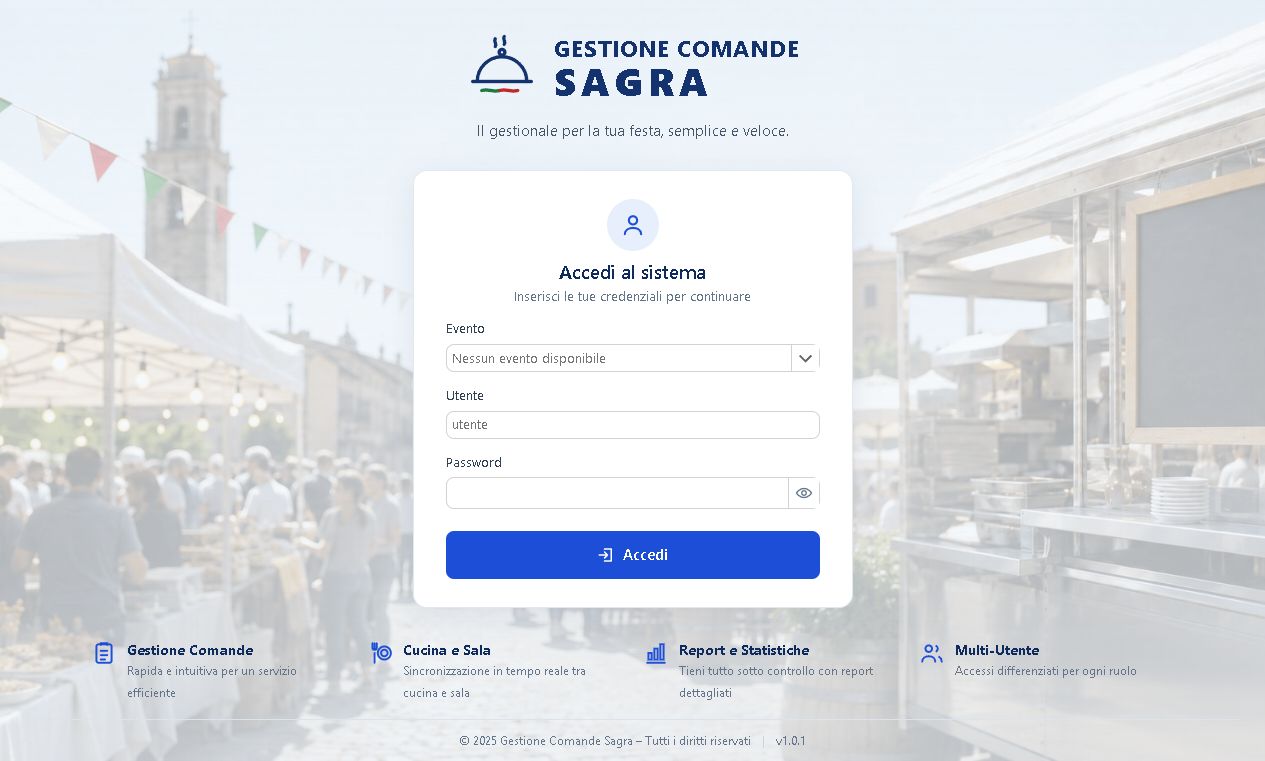
Schermata iniziale: compila Utente e Password e premi Accedi. Senza una postazione collegata, l’elenco può mostrare “Nessun evento disponibile”. Clicca sull’immagine per ingrandirla.
Elenco degli eventi
L’elenco viene caricato per l’azienda a cui è già collegata la postazione e comprende gli eventi non scaduti. Quando possibile viene proposto l’evento già in uso. Senza collegamento l’elenco può essere vuoto: la selezione dell’evento non è obbligatoria per entrare.
Per attivare la postazione o cambiare l’evento operativo, apri Collegamento al server tramite i collegamenti presenti nella Home o nelle Impostazioni, oppure raggiungi /collegamento.
Comportamento della versione verificata
La schermata controlla la compilazione di Utente e Password, ma la verifica delle credenziali sul server non è ancora attiva. La scelta dell’evento in questa schermata non cambia l’evento operativo della cassa: esegui la selezione in Collegamento al server.
Le diciture promozionali sui ruoli e sulla sincronizzazione cucina/sala presenti nella schermata non descrivono procedure operative disponibili in questa versione.
Home e menu
La Home mostra il cruscotto della cassa e, se collegata a un evento, il riepilogo delle altre postazioni.
Aprire le funzioni
- Home: cruscotto di incassi, comande e articoli.
- Stampante: parametri Epson, prefisso cassa, barzellette e pulizia dei contatori articoli.
- Impostazioni: catalogo, menu, disponibilità e condivisione della configurazione.
- Prenotazione: inserimento, importazione e modifica delle prenotazioni.
- Ordine: preparazione e stampa delle comande.
- Spese: anticipi, rimborsi e scambio delle spese.
Collegamento al server è raggiungibile dai link presenti nelle pagine o tramite /collegamento; non è una voce del menu laterale verificato.
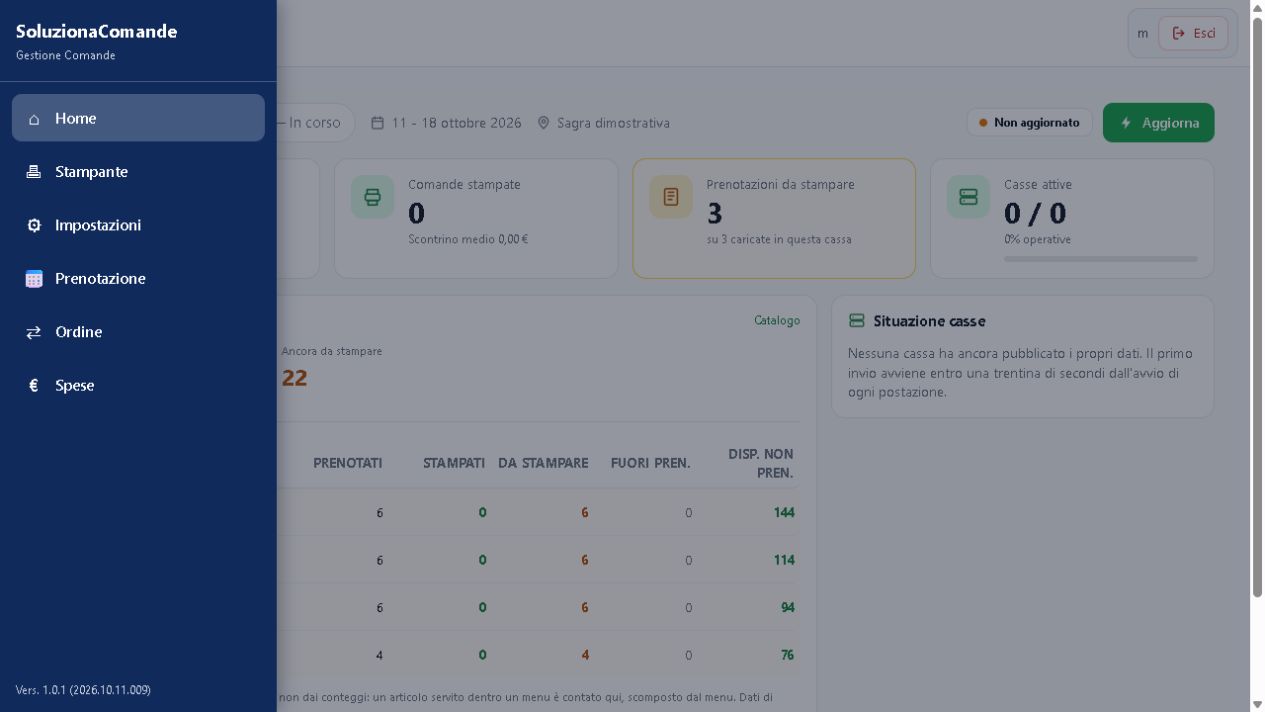
Senza evento selezionato
Sono mostrati Incasso di questa cassa e Comande stampate. Il messaggio indica se occorre collegare la postazione o scegliere un evento per confrontare le casse.
Con un evento selezionato
Controlla nome evento, periodo, azienda e data dell’ultimo aggiornamento.
- Incasso attuale: somma degli importi delle comande registrate dalle casse visibili.
- Comande stampate: numero delle stampe riuscite; lo scontrino medio è l’importo diviso per le comande.
- Prenotazioni da stampare: prenotazioni locali non completamente stampate, sul totale caricato in questa cassa.
- Casse attive: casse del riepilogo con un aggiornamento ricevuto negli ultimi due minuti.
L’incasso deriva dagli importi degli ordini stampati: non viene registrata una conferma separata del pagamento.
Premi Aggiorna per rileggere i dati. La Home ripete il controllo ogni 20 secondi mentre resta aperta. Se il server non risponde, viene mantenuto l’ultimo riepilogo disponibile e compare Non aggiornato o un messaggio di errore.
In Situazione casse leggi nome, ultimo invio, comande e incasso. Non attiva significa che l’ultimo invio è più vecchio di due minuti. Poiché una cassa senza variazioni non reinvia gli stessi totali, questa indicazione non prova che il dispositivo sia spento o disconnesso.
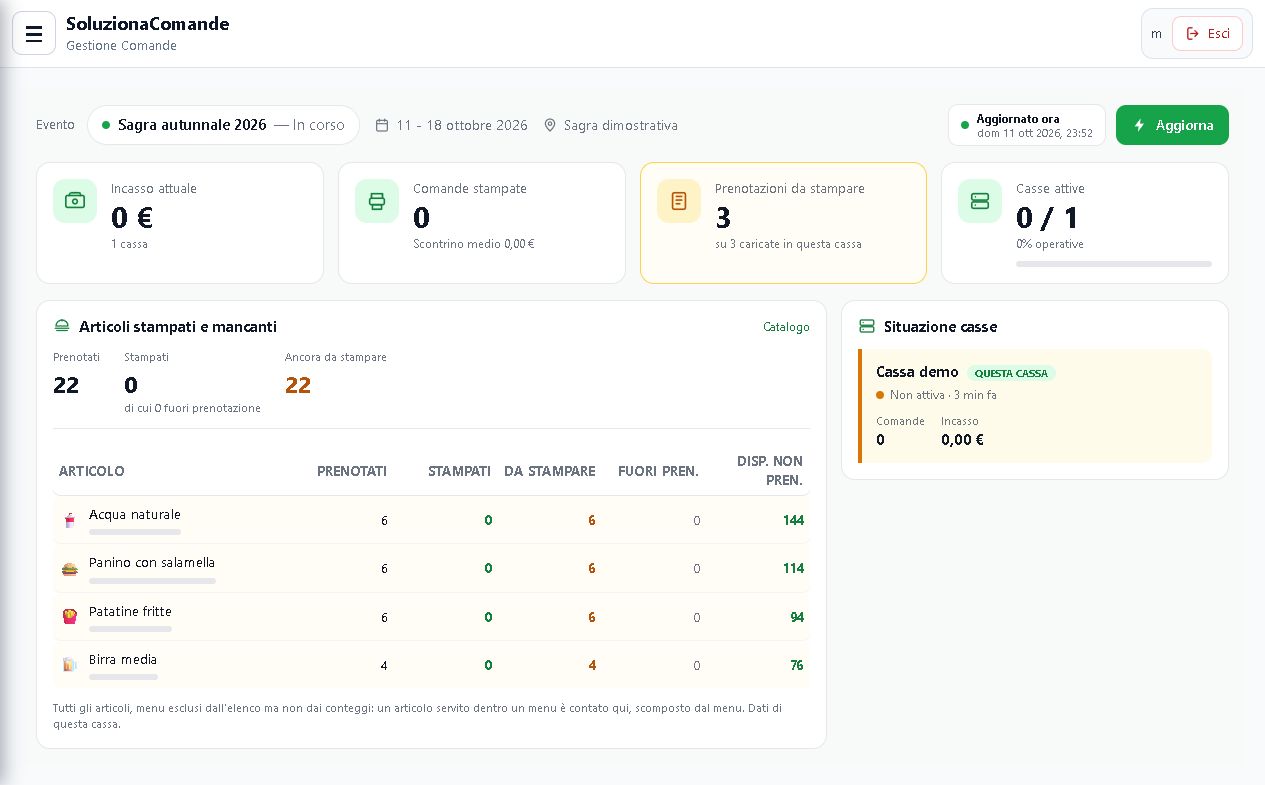
Home dell’evento dimostrativo: i riepiloghi in alto e, sotto, gli articoli stampati e mancanti. Clicca sull’immagine per ingrandirla.
Articoli stampati e mancanti
Il pannello usa i dati di questa cassa. Gli articoli contenuti nei menu sono scomposti e sommati agli stessi articoli venduti singolarmente.
- Prenotati: pezzi richiesti nelle prenotazioni locali, inclusi i componenti dei menu.
- Stampati: pezzi delle prenotazioni già stampati.
- Da stampare: differenza tra prenotati e stampati, con minimo zero.
- Fuori pren.: pezzi stampati oltre quelli attribuiti alle prenotazioni, con minimo zero.
- Disp. non pren.: quantità disponibile impostata nel catalogo meno tutti i pezzi prenotati e quelli stampati fuori prenotazione.
Esempio: 100 pezzi disponibili, 60 prenotati e 10 stampati fuori prenotazione lasciano 30 pezzi non prenotati. Con disponibilità zero compare –, perché la disponibilità non è gestita. Un risultato negativo indica un impegno superiore alla disponibilità dichiarata.
Sono elencati gli articoli presenti nel catalogo con quantità prenotate o stampate. Il dato non è una disponibilità complessiva sincronizzata tra casse e non blocca l’inserimento di prodotti nell’ordine.
In questa versione i pannelli Andamento vendite e Menu stampati e mancanti sono nascosti.
Aggiornamento dell’app
Quando compare Nuova versione disponibile, salva i dettagli aperti e completa l’ordine prima di premere Aggiorna. L’aggiornamento ricarica l’applicazione.