Accessi
Elenco Utenti
L'Elenco Utenti mostra le persone che possono accedere al gestionale per l'azienda in uso, con il ruolo che ne stabilisce i permessi.
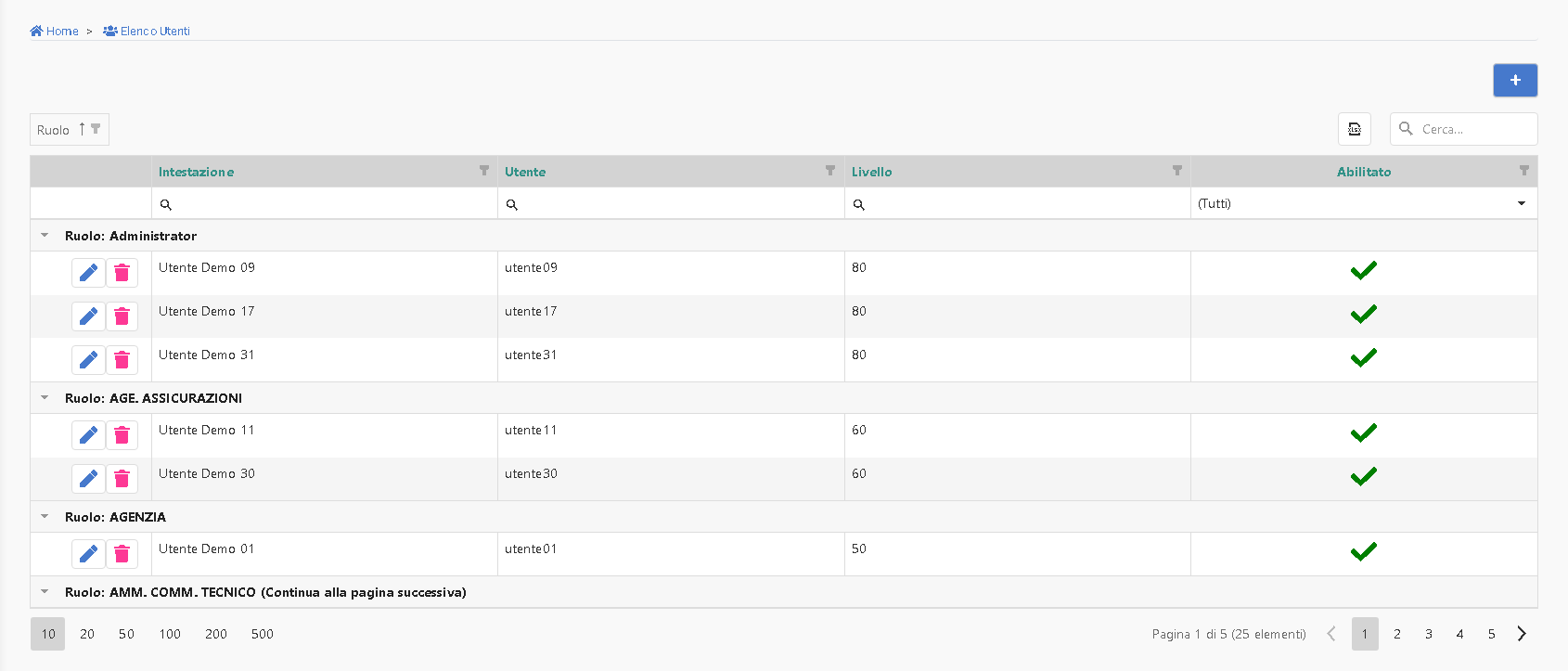
Azioni disponibili:
 Creazione di un nuovo utente (vedi Scheda Utente)
 Apre la Scheda Utente per la modifica
 Elimina l'utente, dopo la richiesta di conferma
 Esportazione della griglia in formato Excel. Verranno esportate solamente le colonne visibili.
Sezioni
Elenco
Intestazione: nome della persona.
Utente: nome utente da indicare nella pagina di accesso.
Livello: livello del ruolo dell'utente (vedi Permessi).
Abilitato: se non è spuntato l'utente non può accedere.
La visualizzazione "standard" di questa griglia è impostata a: "Raggruppamento per Ruolo".
È possibile rimuovere il raggruppamento trascinando la colonna Ruolo all'interno della griglia. Le altre funzioni della griglia sono descritte in Lavorare con elenchi e filtri.
Scheda Utente
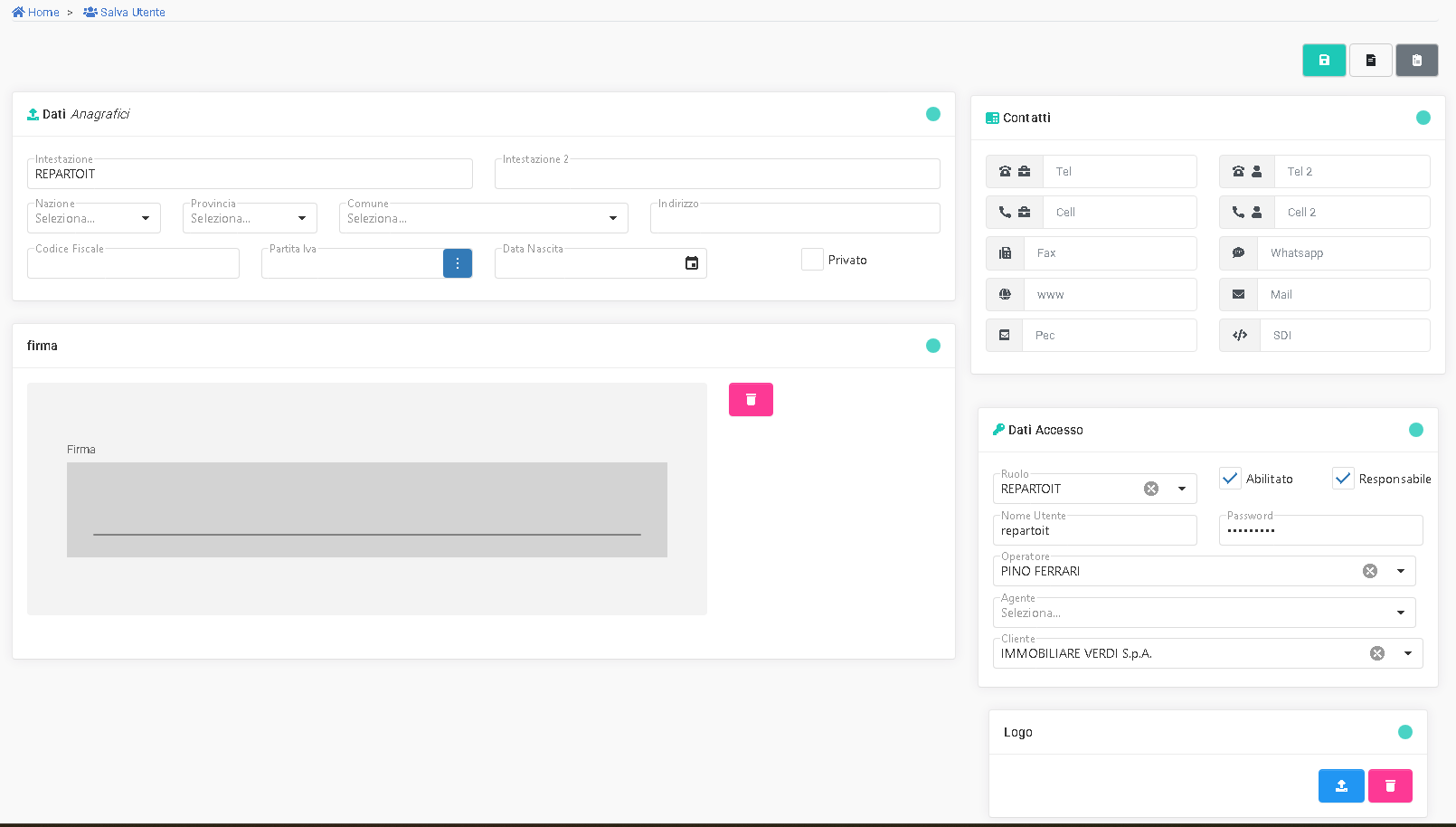
Azioni disponibili:
 Salva i dati
 Pulisce i campi per un nuovo inserimento
 Genera l'operatore creando il collegamento Utente-Operatore
Sezioni
Dati Anagrafici
Sezione dedicata all'inserimento dei dati Anagrafici
Dati Firma
Sezione dedicata all'acquisizione della firma olografa nella documentazione commerciale
Dati Contatti
Sezione dedicata all'inserimento dei contatti
Dati di Accesso
Sezione dedicata ai dati di accesso
Abilitato: se attivo, autorizza l'accesso tramite la pagina di Login
Responsabile: se attivo, l'utente può vedere tutti i dati inseriti da tutti gli utenti di pari livello o inferiore, in caso contrario vedrà solamente i dati inseriti da se stesso o collegati al suo "Operatore".
Operatore: collegamento Utente-Operatore necessario per la gestione Tecnico, Amministrativa
Agente: collegamento Utente-Agente necessario per la gestione Commerciale
Cliente: collegamento Utente-Cliente necessario per permettere al cliente di accedere alla WebApp
Collegamenti:
Operatore: utilizzato in produzione, per archiviazione dati amministrativi: Costo, Qualifica, Mansione, DPI.
Agente: utilizzato in Agenzia, per gestione Offerte/Ordini, Provvigioni, Portafoglio Clienti.
Cliente: permette al cliente di accedere e poter consultare le informazioni "collegate" all'anagrafica.
Dati Google
Sezione dedicata al collegamento con GOOGLE
 Tasto per ATTIVARE il collegamento al Calendario di GOOGLE
Utente: utente gmail collegato
Calendario Commerciale: ID del calendario di google dedicato al Calendario Documentale.
Calendario Tecnico: ID del calendario di google dedicato al Calendario Rapportini.
Calendario Amministarti: ID del calendario di google dedicato al Calendario Scadenze.
Calendario
l'ID del Calendario di google può essere primary oppure xxxxxxx@group.calendar.google.com
Se il calendario non è primary ricordarsi di condividere con permessi di scrittura all'utente "Account gmail di Soluziona"
E' abilitato solo se l'utente fa parte di un ruolo con la relativa "area" abilitata
Dati Logo
Template
Sezione dedicata all'impostazione grafica
Permessi
I permessi si assegnano al ruolo, non al singolo utente: tutti gli utenti con lo stesso ruolo vedono le stesse pagine e possono fare le stesse operazioni. Nella pagina Permessi si sceglie il ruolo e si indicano le voci di menu a cui ha accesso e che cosa può fare in ciascuna.
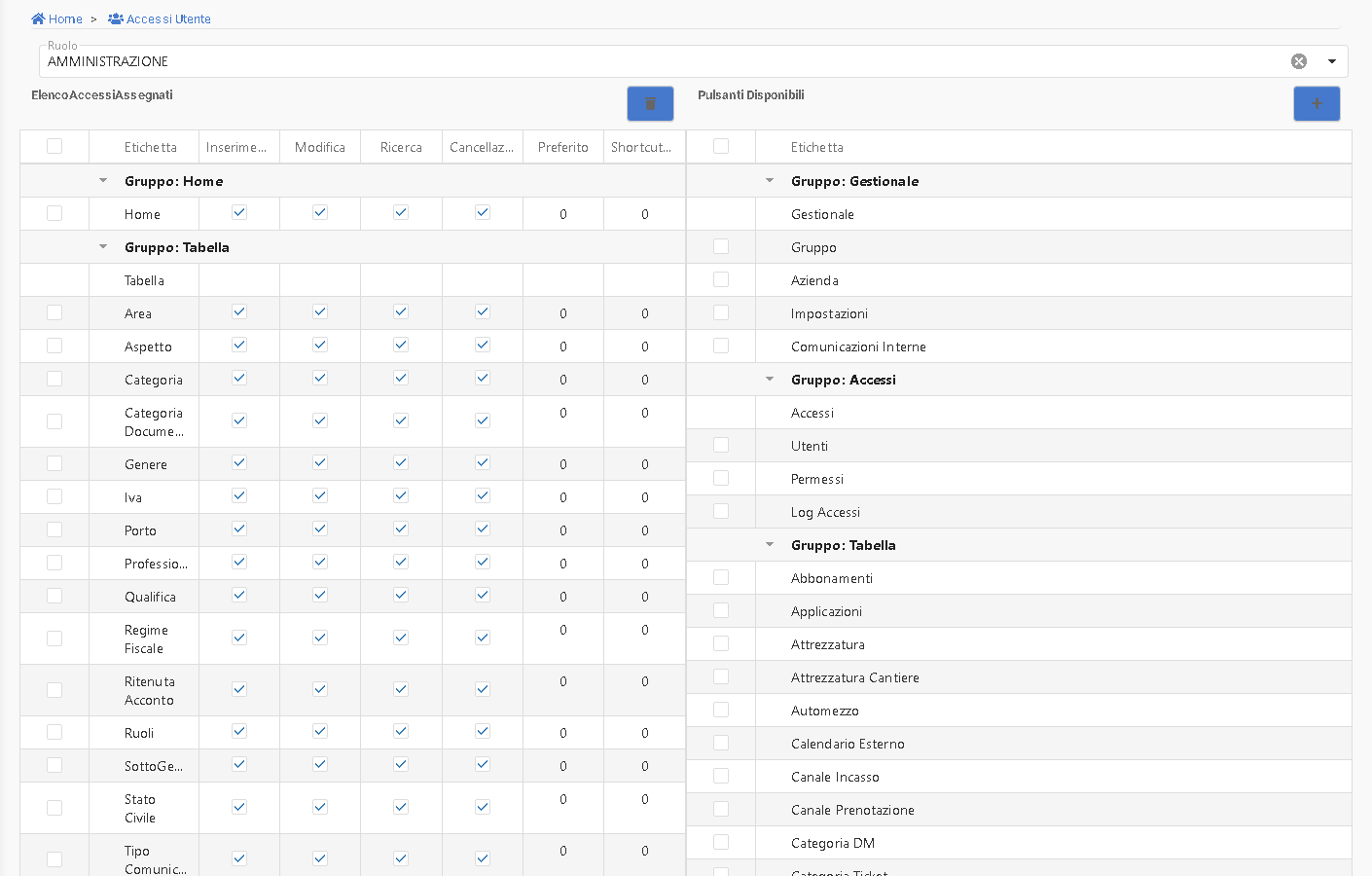
Azioni disponibili:
 Aggiunge al ruolo le voci spuntate nell'elenco Pulsanti Disponibili
 Toglie al ruolo le voci spuntate nell'elenco degli accessi assegnati
Sezioni
Ruolo
Questa sezione serve per scegliere il ruolo da gestire. I ruoli si creano nella tabella Ruoli (menu Tabella), dove per ogni ruolo si indicano:
- Livello: un numero; ogni utente vede e assegna solo i ruoli di livello uguale o inferiore al proprio. Un utente con la spunta Responsabile nella Scheda Utente vede anche i dati inseriti dagli utenti di pari livello o inferiore.
- Amministrativo, Tecnico: le aree di lavoro del ruolo, che abilitano funzioni dedicate (ad esempio i dati amministrativi degli operatori e i promemoria). Vedi Ruoli.
Pulsanti Disponibili
Questa sezione elenca, divise per gruppo del menu, le voci non ancora assegnate al ruolo. Si spuntano le voci da aggiungere e si preme il pulsante Aggiungi. Il gruppo che contiene la voce viene aggiunto automaticamente; le voci aggiunte ricevono tutti i permessi, che si possono poi togliere.
Elenco Accessi Assegnati
Questa sezione elenca le voci a cui il ruolo ha accesso, divise per gruppo del menu. Ogni colonna si modifica con un clic sulla cella:
Ricerca: permette di aprire la pagina e consultarne i dati. Senza questo permesso la voce non è utilizzabile.
Inserimento: permette di inserire nuovi elementi (pulsante Nuovo).
Modifica: permette di modificare e salvare gli elementi esistenti.
Cancellazione: permette di eliminare gli elementi.
Preferito: se compilato con un numero, la voce compare tra i pulsanti della Home, nell'ordine indicato (1 = primo pulsante). Vedi Home e Preferiti.
I pulsanti che un ruolo non può usare (Nuovo, Salva, Elimina) non vengono mostrati nelle pagine.
Log Accessi
Il Log Accessi registra gli accessi al gestionale degli utenti dell'azienda: quando sono entrati e usciti, da quale indirizzo e, se il browser lo ha permesso, da quale posizione. La registrazione è attiva solo se abilitata nelle Impostazioni (tipo LOG_ACCESSI).
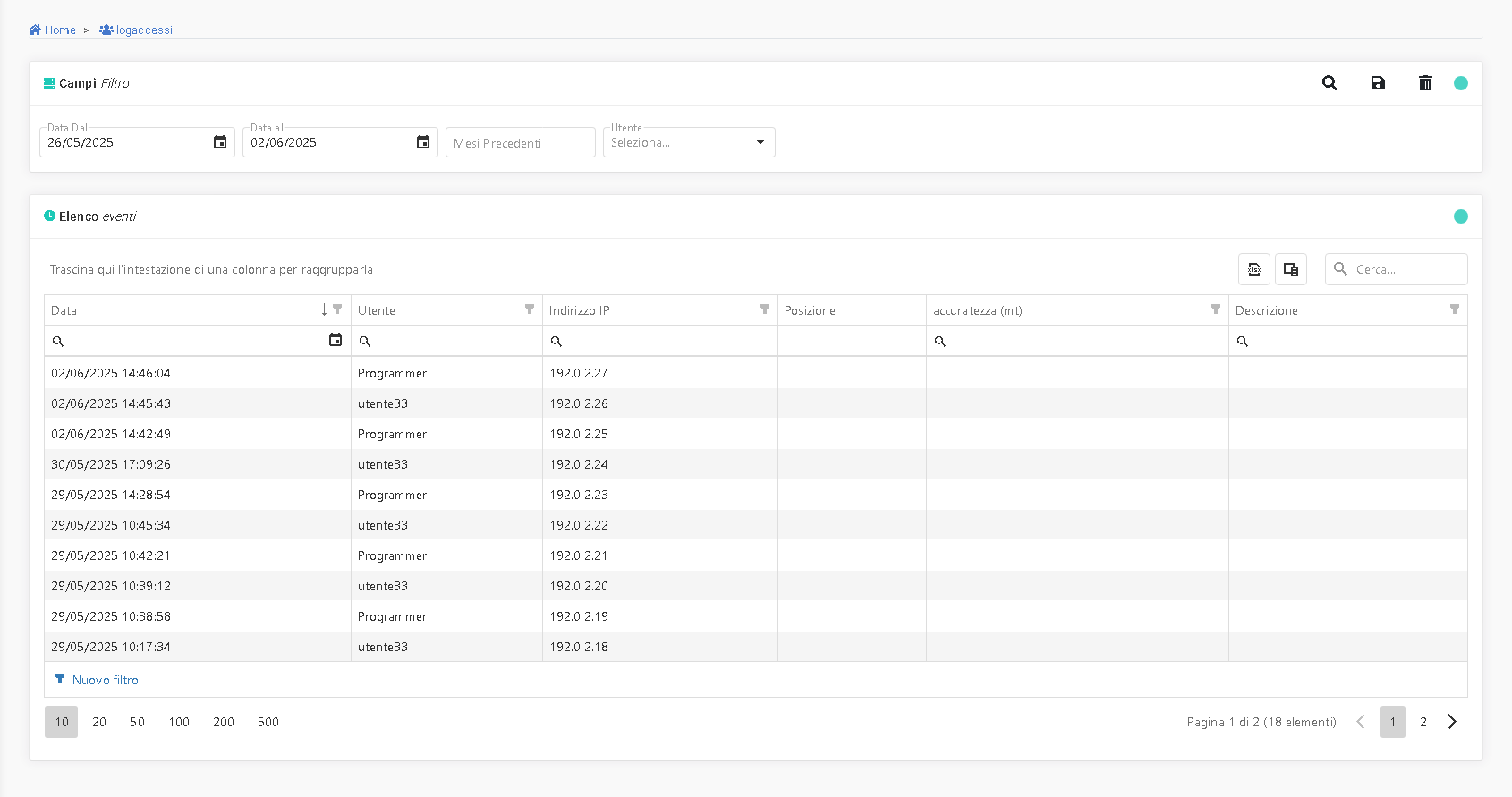
Azioni disponibili:
 Cerca gli eventi con i valori indicati nei Campi Filtro
 Salva i filtri impostati: verranno riproposti alla successiva apertura della pagina
 Elimina il filtro salvato e ricarica la pagina
Esportazione della griglia in formato Excel. Verranno esportate solamente le colonne visibili.
 E' possibile visualizzare/nascondere le colonne della griglia.
 Apre la posizione dell'accesso su Google Maps
Sezioni
Campi Filtro
Data Dal / al: periodo degli eventi da mostrare.
Mesi Precedenti: se compilato, vengono considerati gli eventi dal primo giorno di tanti mesi fa quanti indicati fino alla fine del mese corrente; in questo caso le date Dal/Al non vengono considerate.
Utente: mostra solo gli eventi di un utente.
Elenco eventi
Data: data e ora dell'evento (i più recenti in alto).
Utente: nome utente di chi ha eseguito l'operazione.
Indirizzo IP: indirizzo di rete da cui è stato fatto l'accesso.
Posizione, accuratezza (mt): posizione rilevata dal browser all'accesso e relativa precisione in metri. Sono vuote se l'utente non ha concesso il permesso di posizione (vedi Accesso al gestionale).
Descrizione: tipo di evento: Login, LogOut e, se abilitato nelle Impostazioni per il tipo di documento, l'apertura dell'elenco e il salvataggio di offerte, ordini, DDT, fatture, note di credito e contratti (es. "Salva Offerta Cliente" seguito da numero e data del documento).
Gli accessi degli utenti sviluppatori dell'assistenza non vengono registrati.