# Accessi
# Elenco Utenti
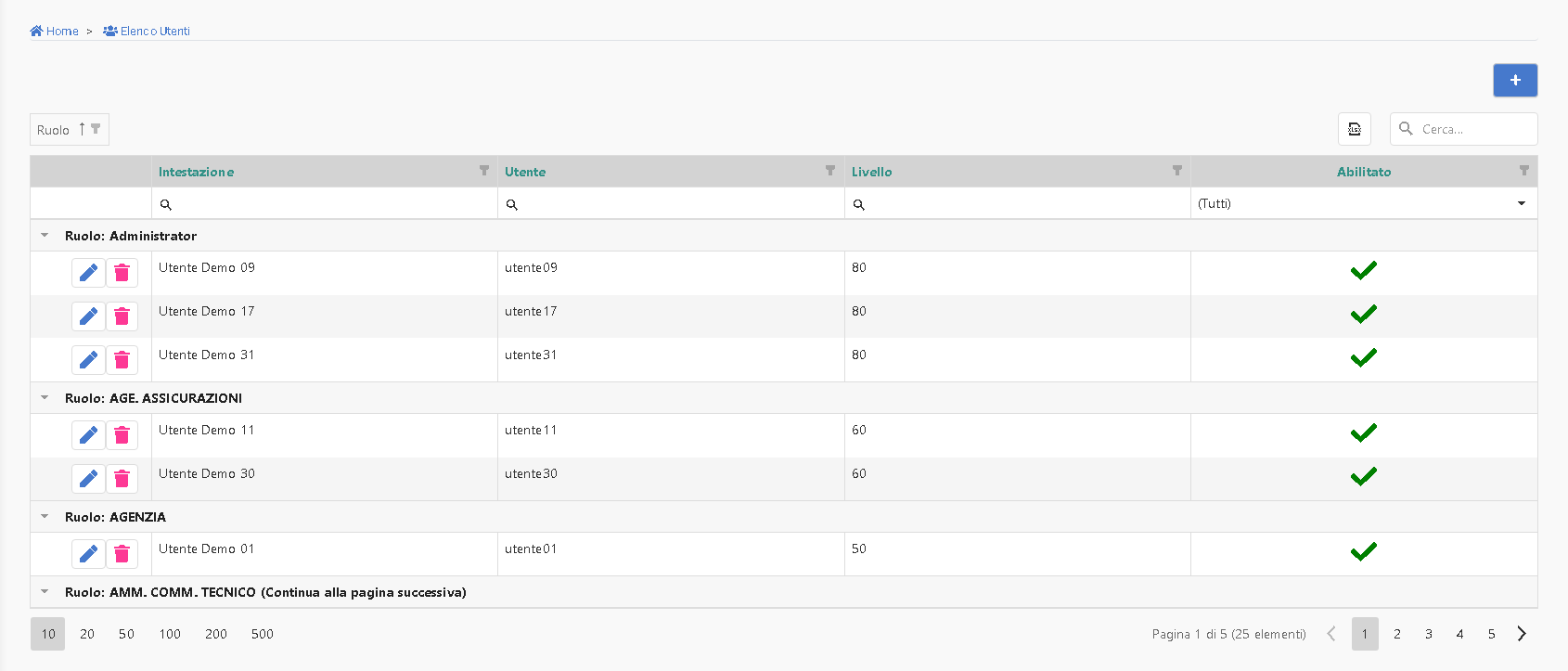
L'Elenco Utenti mostra le persone che possono accedere al gestionale per l'azienda in uso, con il ruolo che ne stabilisce i permessi.
[](https://manuale.soluziona.cloud/uploads/images/gallery/2026-10/FO0Xlpb5SaY4mH1X-utenti-elenco.png)
> Azioni disponibili:
 Creazione di un nuovo utente (vedi [Scheda Utente](https://manuale.soluziona.cloud/books/istruzioni-base/page/scheda-utente))
 Apre la [Scheda Utente](https://manuale.soluziona.cloud/books/istruzioni-base/page/scheda-utente) per la modifica
 Elimina l'utente, dopo la richiesta di conferma
 Esportazione della griglia in formato Excel. Verranno esportate solamente le colonne visibili.
> Sezioni
#### Elenco
**Intestazione:** nome della persona.
**Utente:** nome utente da indicare nella pagina di accesso.
**Livello:** livello del ruolo dell'utente (vedi [Permessi](https://manuale.soluziona.cloud/books/istruzioni-base/page/permessi)).
**Abilitato:** se non è spuntato l'utente non può accedere.
La visualizzazione "standard" di questa griglia è impostata a: "**Raggruppamento per Ruolo**".
È possibile rimuovere il raggruppamento trascinando la colonna Ruolo all'interno della griglia. Le altre funzioni della griglia sono descritte in [Lavorare con elenchi e filtri](https://manuale.soluziona.cloud/books/istruzioni-base/page/lavorare-con-elenchi-e-filtri).
# Scheda Utente
[](https://manuale.soluziona.cloud/uploads/images/gallery/2026-01/a1rm1yPnf0FaISfG-image.png)
> Azioni disponibili:
[](https://manuale.soluziona.cloud/uploads/images/gallery/2026-01/4ZVDIZNjFvYaABDK-image.png) Salva i dati
[](https://manuale.soluziona.cloud/uploads/images/gallery/2026-01/UFdtYaGaS4woUzob-image.png) Pulisce i campi per un nuovo inserimento
 Genera l'operatore creando il collegamento *Utente-Operatore*
> Sezioni
#### Dati Anagrafici
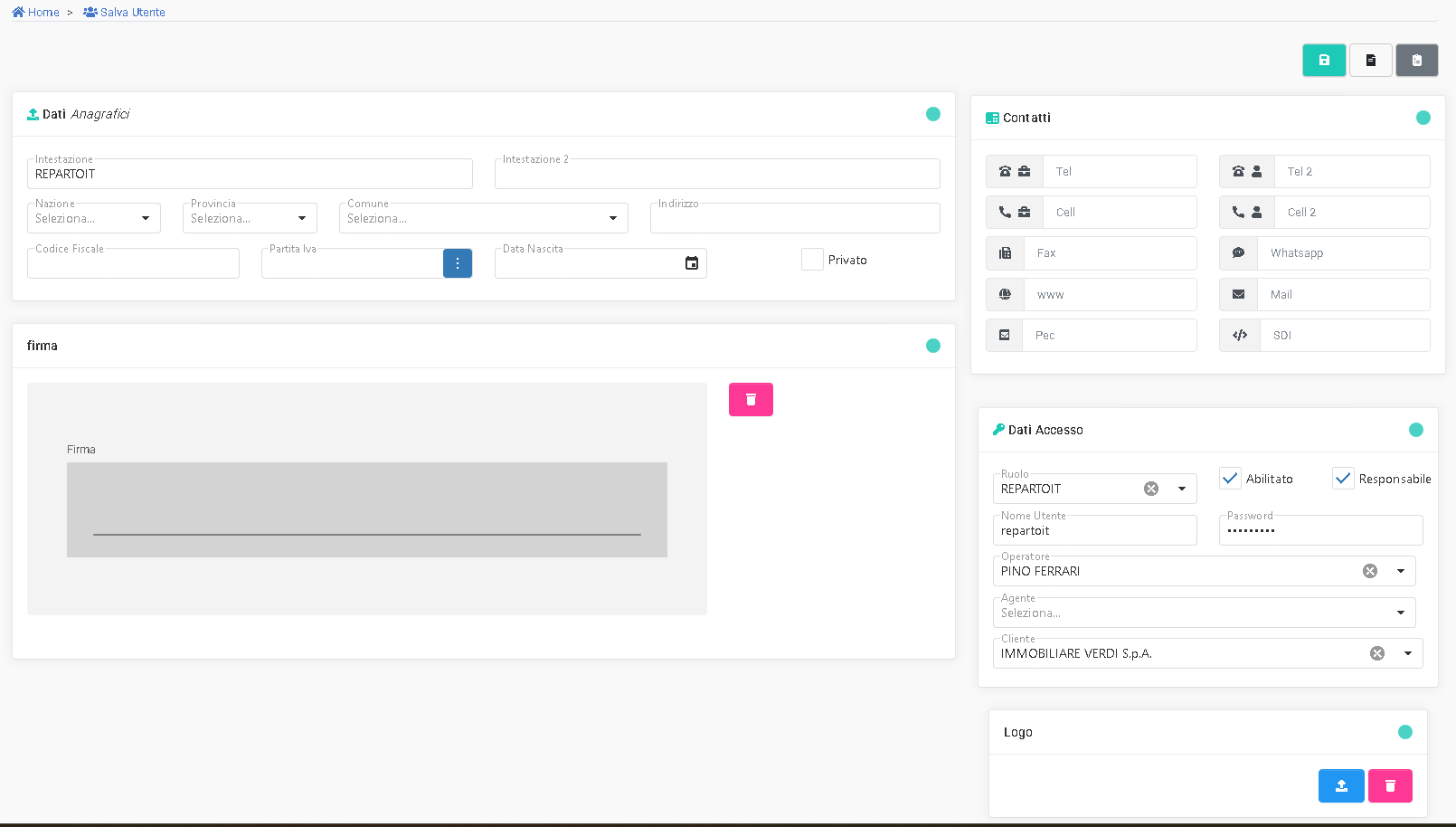
Sezione dedicata all'inserimento dei dati Anagrafici
#### Dati Firma
Sezione dedicata all'acquisizione della firma olografa nella documentazione commerciale
#### Dati Contatti
Sezione dedicata all'inserimento dei contatti
#### Dati di Accesso
Sezione dedicata ai dati di accesso
**Abilitato**: se attivo, autorizza l'accesso tramite la pagina di Login
**Responsabile:** se attivo, l'utente può vedere tutti i dati inseriti da tutti gli utenti di pari livello o inferiore, in caso contrario vedrà solamente i dati inseriti da se stesso o collegati al suo "Operatore".
**Operatore:** collegamento *Utente-Operatore* necessario per la gestione Tecnico, Amministrativa **Agente:** collegamento *Utente-Agente* necessario per la gestione Commerciale
**Cliente:** collegamento *Utente-Cliente* necessario per permettere al cliente di accedere alla WebApp
***Collegamenti:*
Operatore:** utilizzato in produzione, per archiviazione dati amministrativi: Costo, Qualifica, Mansione, DPI.
**Agente:** utilizzato in Agenzia, per gestione Offerte/Ordini, Provvigioni, Portafoglio Clienti.
**Cliente:** permette al cliente di accedere e poter consultare le informazioni "collegate" all'anagrafica.
#### Dati Google
Sezione dedicata al collegamento con GOOGLE
 Tasto per ATTIVARE il collegamento al Calendario di GOOGLE
**Utente**: utente gmail collegato
**Calendario Commerciale:** ID del calendario di google dedicato al Calendario Documentale.
**Calendario Tecnico:** ID del calendario di google dedicato al Calendario Rapportini.
**Calendario Amministarti:** ID del calendario di google dedicato al Calendario Scadenze.
**Calendario** l'ID del Calendario di google può essere primary oppure
Se il calendario non è primary ricordarsi di condividere con permessi di scrittura all'utente "Account gmail di Soluziona"
E' abilitato solo se l'utente fa parte di un ruolo con la relativa "area" abilitata
#### Dati Logo
#### Template
Sezione dedicata all'impostazione grafica
####
# Permessi
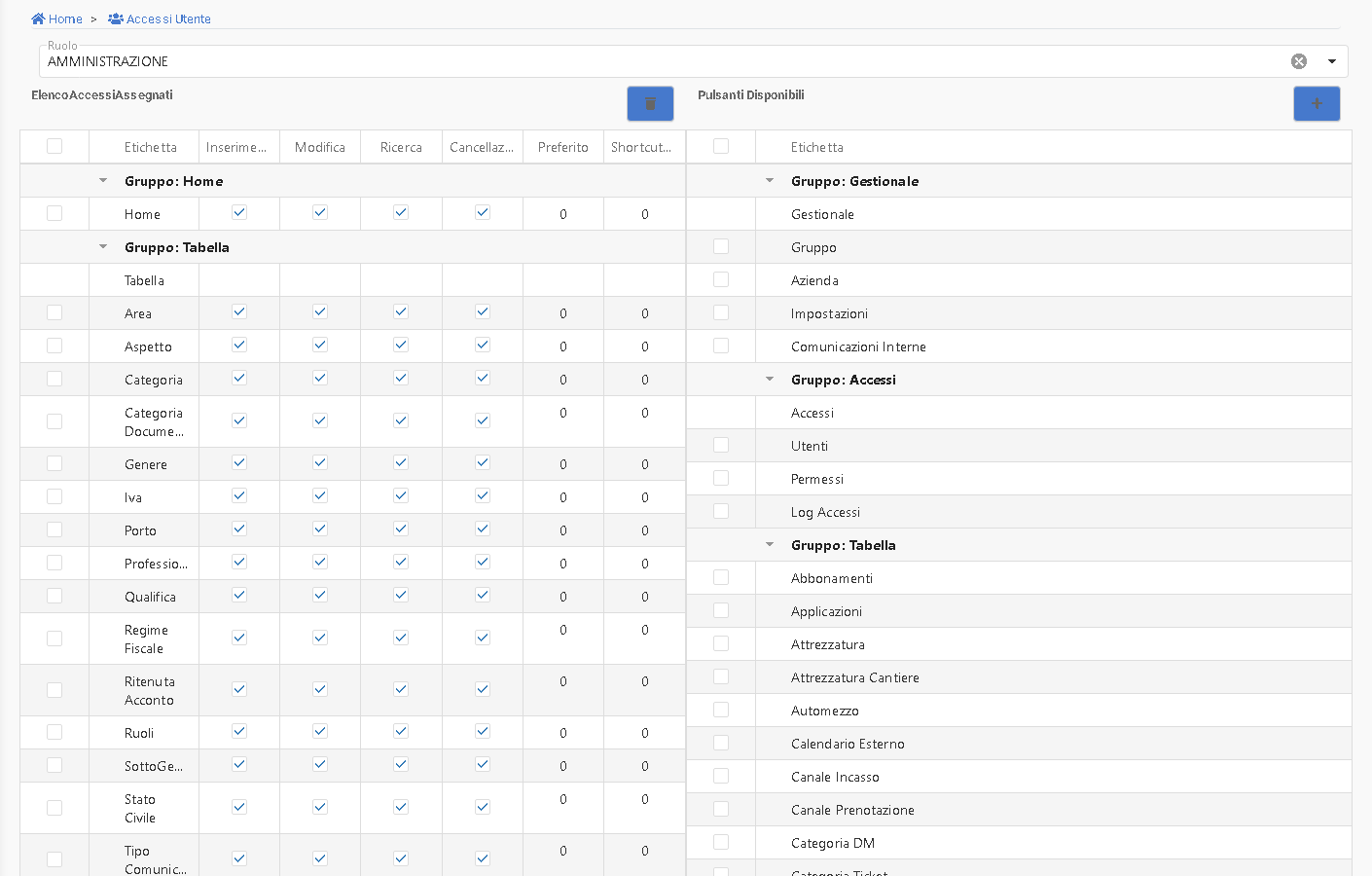
I permessi si assegnano al **ruolo**, non al singolo utente: tutti gli utenti con lo stesso ruolo vedono le stesse pagine e possono fare le stesse operazioni. Nella pagina Permessi si sceglie il ruolo e si indicano le voci di menu a cui ha accesso e che cosa può fare in ciascuna.
[](https://manuale.soluziona.cloud/uploads/images/gallery/2026-10/wqUkUF7aP65HXh0o-permessi.png)
> Azioni disponibili:
 Aggiunge al ruolo le voci spuntate nell'elenco Pulsanti Disponibili
 Toglie al ruolo le voci spuntate nell'elenco degli accessi assegnati
> Sezioni
#### Ruolo
Questa sezione serve per scegliere il ruolo da gestire. I ruoli si creano nella tabella **Ruoli** (menu Tabella), dove per ogni ruolo si indicano:
- **Livello:** un numero; ogni utente vede e assegna solo i ruoli di livello uguale o inferiore al proprio. Un utente con la spunta **Responsabile** nella [Scheda Utente](https://manuale.soluziona.cloud/books/istruzioni-base/page/scheda-utente) vede anche i dati inseriti dagli utenti di pari livello o inferiore.
- **Amministrativo, Tecnico:** le aree di lavoro del ruolo, che abilitano funzioni dedicate (ad esempio i dati amministrativi degli operatori e i promemoria). Vedi [Ruoli](https://manuale.soluziona.cloud/books/tabella/page/ruoli).
#### Pulsanti Disponibili
Questa sezione elenca, divise per gruppo del menu, le voci non ancora assegnate al ruolo. Si spuntano le voci da aggiungere e si preme il pulsante Aggiungi. Il gruppo che contiene la voce viene aggiunto automaticamente; le voci aggiunte ricevono tutti i permessi, che si possono poi togliere.
#### Elenco Accessi Assegnati
Questa sezione elenca le voci a cui il ruolo ha accesso, divise per gruppo del menu. Ogni colonna si modifica con un clic sulla cella:
**Ricerca:** permette di aprire la pagina e consultarne i dati. Senza questo permesso la voce non è utilizzabile.
**Inserimento:** permette di inserire nuovi elementi (pulsante Nuovo).
**Modifica:** permette di modificare e salvare gli elementi esistenti.
**Cancellazione:** permette di eliminare gli elementi.
**Preferito:** se compilato con un numero, la voce compare tra i pulsanti della Home, nell'ordine indicato (1 = primo pulsante). Vedi [Home e Preferiti](https://manuale.soluziona.cloud/books/istruzioni-base/page/home-e-preferiti).
**ShortcutMenu:** se compilato con un numero, la voce compare nel menu delle scorciatoie (il pulsante rotondo in basso a destra), nell'ordine indicato.
I pulsanti che un ruolo non può usare (Nuovo, Salva, Elimina) non vengono mostrati nelle pagine.
# Log Accessi
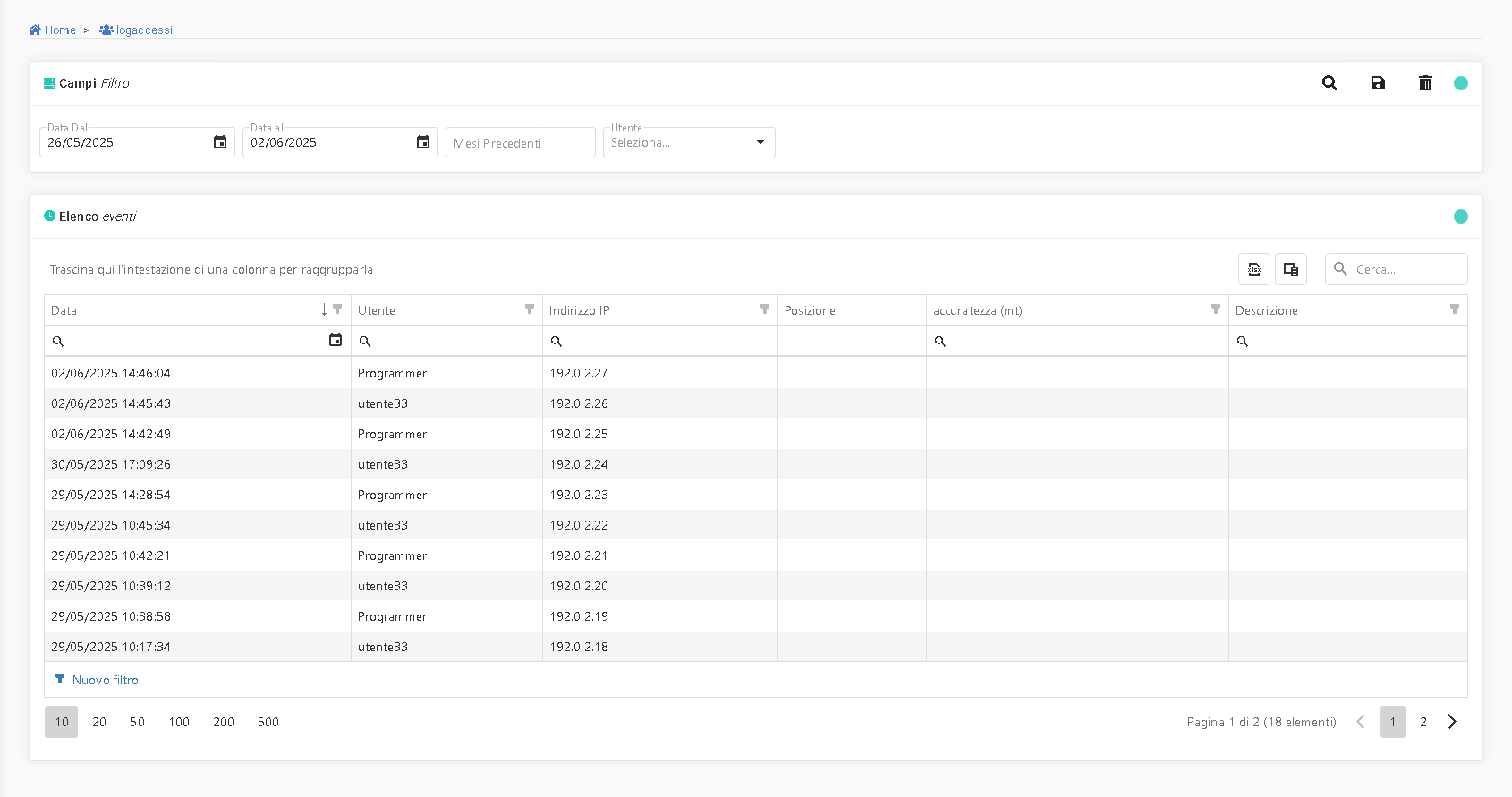
Il Log Accessi registra gli accessi al gestionale degli utenti dell'azienda: quando sono entrati e usciti, da quale indirizzo e, se il browser lo ha permesso, da quale posizione. La registrazione è attiva solo se abilitata nelle [Impostazioni](https://manuale.soluziona.cloud/books/istruzioni-base/page/impostazioni) (tipo LOG\_ACCESSI).
[](https://manuale.soluziona.cloud/uploads/images/gallery/2026-10/EEQyNzRpwNotMTPP-log-accessi.png)
> Azioni disponibili:
 Cerca gli eventi con i valori indicati nei Campi Filtro
 Salva i filtri impostati: verranno riproposti alla successiva apertura della pagina
 Elimina il filtro salvato e ricarica la pagina
 Esportazione della griglia in formato Excel. Verranno esportate solamente le colonne visibili.
 E' possibile visualizzare/nascondere le colonne della griglia.
 Apre la posizione dell'accesso su Google Maps
> Sezioni
#### Campi Filtro
**Data Dal / al:** periodo degli eventi da mostrare.
**Mesi Precedenti:** se compilato, vengono considerati gli eventi dal primo giorno di tanti mesi fa quanti indicati fino alla fine del mese corrente; in questo caso le date Dal/Al non vengono considerate.
**Utente:** mostra solo gli eventi di un utente.
#### Elenco eventi
**Data:** data e ora dell'evento (i più recenti in alto).
**Utente:** nome utente di chi ha eseguito l'operazione.
**Indirizzo IP:** indirizzo di rete da cui è stato fatto l'accesso.
**Posizione, accuratezza (mt):** posizione rilevata dal browser all'accesso e relativa precisione in metri. Sono vuote se l'utente non ha concesso il permesso di posizione (vedi [Accesso al gestionale](https://manuale.soluziona.cloud/books/istruzioni-base/page/accesso-al-gestionale)).
**Descrizione:** tipo di evento: *Login*, *LogOut* e, se abilitato nelle Impostazioni per il tipo di documento, l'apertura dell'elenco e il salvataggio di offerte, ordini, DDT, fatture, note di credito e contratti (es. "Salva Offerta Cliente" seguito da numero e data del documento).
Gli accessi degli utenti sviluppatori dell'assistenza non vengono registrati.