Primi passi
Pagina Principale
- Home e Preferiti
- Accesso al gestionale
- Menu, barra superiore e notifiche
- Lavorare con elenchi e filtri
- Lavorare con le schede
Home e Preferiti
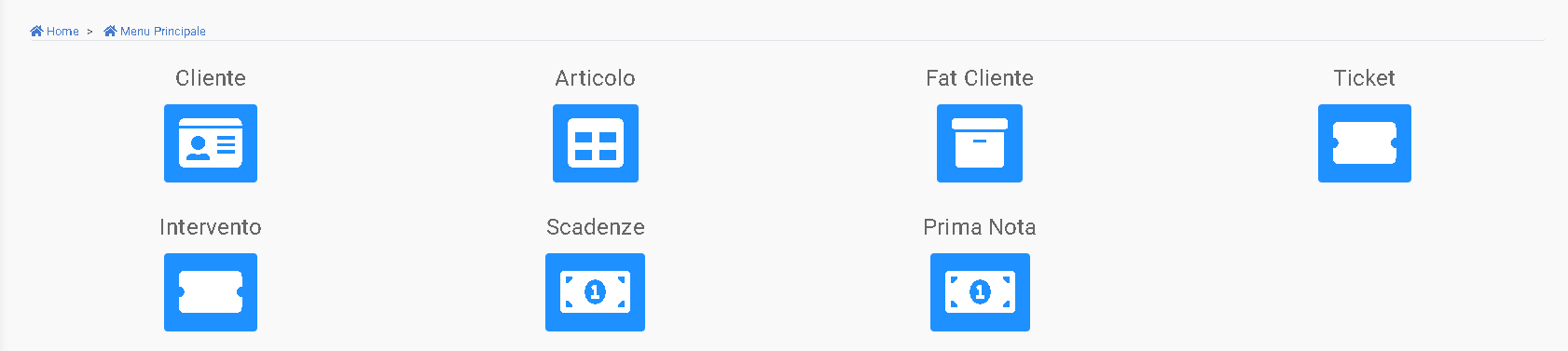
Azioni disponibili:
 Ogni pulsante della Home apre la pagina indicata sopra di esso
 Apre il menu delle scorciatoie
Sezioni
Preferiti
Questa sezione mostra, dopo l'accesso, i pulsanti delle pagine usate più spesso: un clic sul pulsante apre la pagina, come la voce corrispondente del menu.
I preferiti sono gli stessi per tutti gli utenti con lo stesso ruolo e si impostano nella pagina Permessi, colonna Preferito: si indica un numero per ogni pagina da mostrare, che ne stabilisce l'ordine (1 = primo pulsante). Se al ruolo non è assegnato alcun preferito, la Home resta vuota.
Scorciatoie
Questa sezione è il pulsante rotondo in basso a destra, visibile in tutte le pagine: un clic apre i collegamenti rapidi alle pagine scelte, un nuovo clic li richiude.
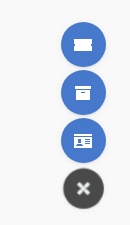
Anche le scorciatoie dipendono dal ruolo e si impostano nella pagina Permessi, colonna ShortcutMenu. Il pulsante compare solo se al ruolo è assegnata almeno una scorciatoia.
Accesso al gestionale
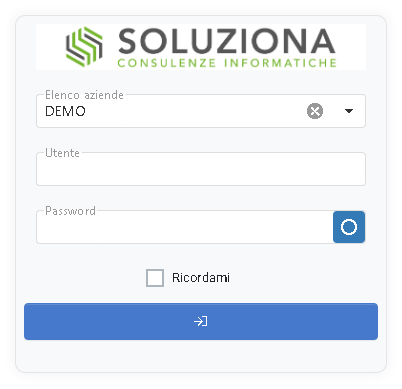
Azioni disponibili:
 Accede al gestionale con l'azienda, l'utente e la password indicati
 Mostra o nasconde la password digitata
Sezioni
Elenco aziende
Questa sezione serve per scegliere l'azienda in cui lavorare. Vengono proposte le aziende del gruppo collegato all'indirizzo con cui si apre il gestionale; la prima dell'elenco è l'azienda principale del gruppo.
Utente e Password
Questa sezione serve per inserire le proprie credenziali. Utente e password sono propri di ogni azienda: per lavorare in un'altra azienda del gruppo si esce con Logout e si rientra scegliendo l'altra azienda.
Ricordami: se spuntato, l'accesso resta attivo anche dopo la chiusura del browser.
Posizione: all'accesso il browser può chiedere il permesso di conoscere la posizione. Se viene concessa, la posizione viene registrata nel Log Accessi; se viene negata l'accesso avviene comunque.
Messaggi
Utente e/o Password errati: le credenziali non corrispondono a un utente abilitato dell'azienda scelta. Verificare l'azienda selezionata, poi utente e password; se il problema rimane, chiedere all'amministratore di controllare la Scheda Utente.
Azienda NON attiva: l'azienda scelta non risulta attivata. Contattare l'assistenza.
Menu utente
Questa sezione si apre cliccando sull'immagine dell'utente in alto a destra, dopo l'accesso.
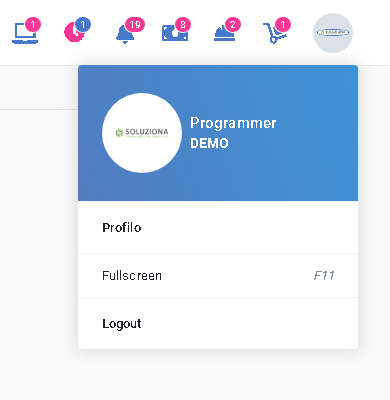
Profilo: apre la propria Scheda Utente (dati personali, firma, tema grafico).
Fullscreen: mostra il gestionale a schermo intero (tasto F11).
Logout: chiude la sessione e torna alla pagina di accesso.
Menu, barra superiore e notifiche

Azioni disponibili:
 Nasconde o mostra il menu laterale
 Apre la ricerca nel menu: digitando una parola restano visibili solo le voci che la contengono
 Nell'elenco di una notifica, toglie l'elemento dalle notifiche (per le scadenze lo segna come saldato, vedi sotto)
Sezioni
Menu laterale
Questa sezione raccoglie tutte le pagine del gestionale, divise per gruppo (Gestionale, Accessi, Tabella, Anagrafica, Documento, Contabilita…): un clic sul gruppo lo apre e mostra le sue voci, un clic sulla voce apre la pagina.
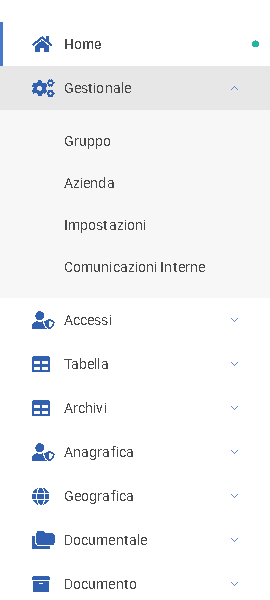
Ogni utente vede solo i gruppi e le voci per cui il proprio ruolo ha il permesso (vedi Permessi): per questo il menu può essere diverso da quello delle immagini del manuale.
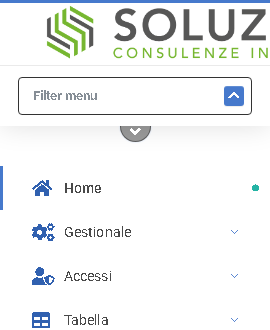
Barra superiore e notifiche
Questa sezione mostra, in alto a destra, le icone delle notifiche. Un'icona compare solo quando c'è qualcosa da segnalare e il numero indica quanti elementi ci sono; un clic sull'icona apre l'elenco, un clic su un elemento dell'elenco apre la sua scheda. Le notifiche si vedono solo se il proprio ruolo ha accesso alla pagina collegata.
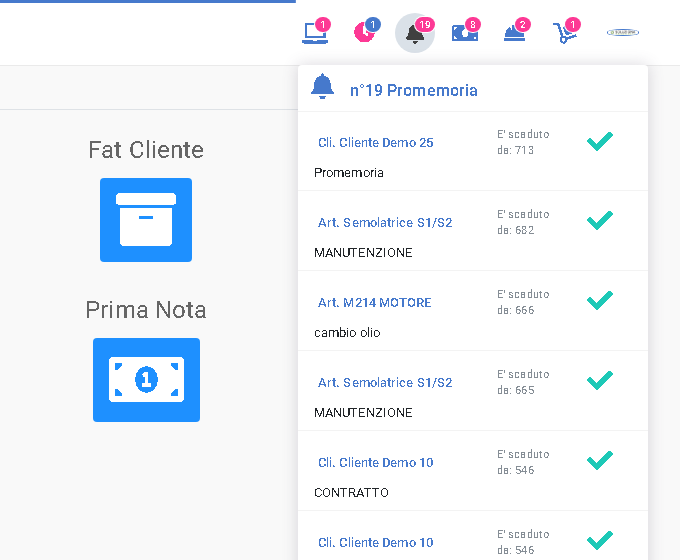
| Icona | Notifica | Quando compare |
|---|---|---|
 |
Reparto IT | Dispositivi in scadenza (es. licenze, garanzie): da quanti giorni prima lo stabilisce il preavviso del dispositivo. |
 |
Timbrature | Timbrature orfane da sistemare. Il clic apre la pagina Gestione Timbrature, dove il controllo è spiegato. |
 |
Promemoria | Documenti del Documentale scaduti o in scadenza, secondo il preavviso indicato nel documento. |
 |
Scadenze | Scadenze passive (da pagare) non saldate che scadono entro 15 giorni o sono già scadute. |
 |
DPI | Dispositivi di protezione individuale assegnati agli operatori in scadenza. |
 |
Magazzino | Articoli sotto scorta: la giacenza dell'anno in corso è inferiore alla quantità minima indicata nella scheda dell'articolo. |
 |
Abbonamenti | Abbonamenti in scadenza, secondo il preavviso indicato nell'abbonamento. |
 |
Compiti in scadenza | Compiti di progetti e pratiche assegnati all'operatore collegato all'utente, in scadenza. |
 |
Messaggi | Messaggi ricevuti dall'operatore collegato all'utente; il numero in evidenza indica quelli nuovi. |
 |
Dichiarazioni d'intento | Dichiarazioni d'intento dei clienti in scadenza (solo per i ruoli amministrativi). |
 |
FE da Ricevere | Fatture elettroniche dei fornitori arrivate e non ancora registrate (solo con il servizio di fatturazione elettronica attivo). |
Attenzione: nell'elenco delle Scadenze il pulsante ha il suggerimento "Segna scadenza come saldata": non nasconde soltanto la notifica, ma segna la scadenza come pagata. Negli altri elenchi lo stesso pulsante segna l'elemento come già visto.
Menu utente
Questa sezione si apre cliccando sull'immagine dell'utente, l'ultima icona in alto a destra: contiene Profilo, Fullscreen e Logout (vedi Accesso al gestionale).
Lavorare con elenchi e filtri
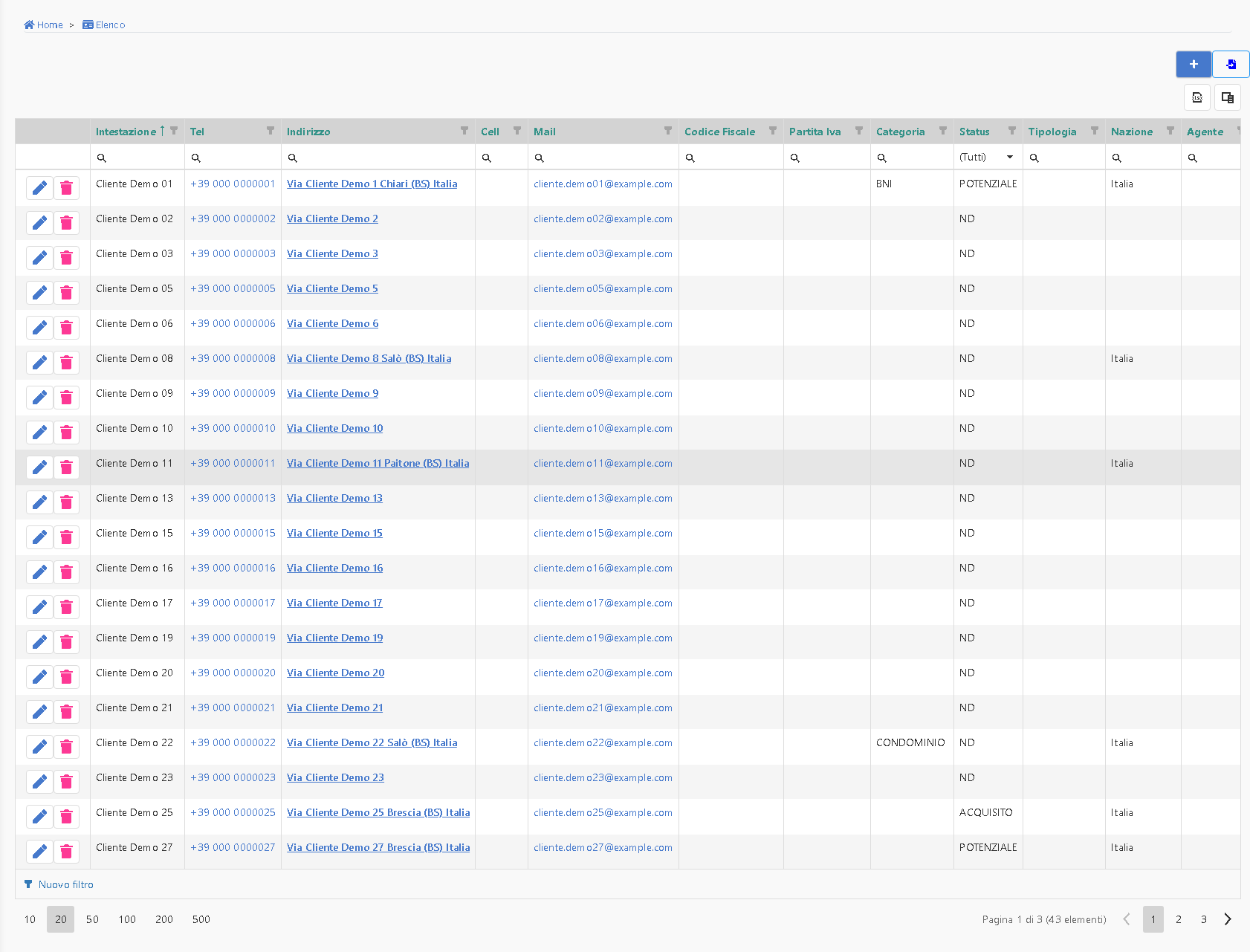
Le pagine "Elenco" del gestionale funzionano tutte allo stesso modo. Questa pagina descrive le funzioni comuni; nelle pagine dei singoli elenchi sono descritti solo i filtri e le colonne particolari. L'esempio è l'Elenco Clienti.
Azioni disponibili:
 Cerca i dati con i valori indicati nei Campi Filtro
 Salva i filtri impostati: verranno riproposti alla successiva apertura della pagina
 Elimina il filtro salvato e ricarica la pagina
 Apre la scheda vuota per un nuovo inserimento (vedi Lavorare con le schede)
 Importa i dati da un file .CSV, dove previsto (vedi la sezione Importazione da file CSV)
 Esportazione della griglia in formato Excel. Verranno esportate solamente le colonne visibili.
 E' possibile visualizzare/nascondere le colonne della griglia.
 Apre la scheda della riga per la modifica
 Elimina la riga, dopo la richiesta di conferma
I pulsanti Nuovo, Modifica ed Elimina compaiono solo se il proprio ruolo ha il permesso corrispondente (vedi Permessi).
Sezioni
Campi Filtro
Questa sezione serve per scegliere quali dati chiedere al server (ad esempio un periodo, un cliente, uno stato). Dopo aver impostato i campi si preme Cerca. Il pannello si può chiudere e riaprire con il pulsante in alto a destra.
Mesi Precedenti: dove presente, se compilato vengono considerati i dati dal primo giorno di tanti mesi fa quanti indicati fino alla fine del mese corrente; in questo caso le date Dal/Al non vengono considerate.
Funzioni della griglia
Questa sezione descrive come lavorare sui dati già caricati nella griglia.
Ordinamento: un clic sull'intestazione della colonna ordina in modo crescente, un secondo clic in modo decrescente. Tenendo premuto il tasto Maiusc (Shift) si aggiunge l'ordinamento su altre colonne; con Ctrl e clic si toglie l'ordinamento della colonna.
Filtro per colonna: nella riga sotto le intestazioni si scrive il valore da cercare; la lente a sinistra permette di scegliere come confrontarlo (contiene, inizia con, uguale…).
Filtro dall'intestazione: l'imbuto nell'intestazione apre l'elenco dei valori presenti nella colonna, da spuntare.
Nuovo filtro: la voce in fondo alla griglia apre un riquadro dove comporre condizioni su più colonne; il filtro attivo resta scritto in fondo alla griglia e si può togliere da lì.
Raggruppamento: negli elenchi che mostrano sopra la griglia la scritta "Trascina qui l'intestazione di una colonna per raggrupparla", trascinando un'intestazione in quel riquadro le righe vengono raggruppate per quella colonna.
Ordine delle colonne: trascinando un'intestazione a destra o a sinistra si sposta la colonna.
Pagine: in fondo alla griglia si sceglie quante righe vedere per pagina (da 10 a 500) e si passa da una pagina all'altra; è indicato anche il numero totale degli elementi.
Esempio: filtro per colonna, ordinamento e filtro dall'intestazione nell'Elenco Clienti:

Layout memorizzato
Questa sezione spiega perché un elenco si riapre come lo si è lasciato: ordinamento, filtri, colonne visibili e loro ordine vengono memorizzati per ogni utente. Per tornare alla disposizione iniziale di un elenco si elimina il layout salvato dalla propria Scheda Utente.
Importazione da file CSV
Questa sezione vale per gli elenchi che hanno il pulsante di importazione (ad esempio Clienti, Articoli, Movimenti). Il pulsante apre una finestra in cui si sceglie il file .CSV da caricare; al termine la griglia viene aggiornata. Il file deve avere la struttura del modello allegato alla pagina del manuale di quell'elenco (ad esempio Elenco Clienti).
Lavorare con le schede
Le pagine "Scheda" servono per inserire o modificare un elemento (un cliente, un articolo, un documento…) e funzionano tutte allo stesso modo. Questa pagina descrive le funzioni comuni; nelle pagine delle singole schede sono descritti solo i campi e i pulsanti particolari. L'esempio è la Scheda Cliente.
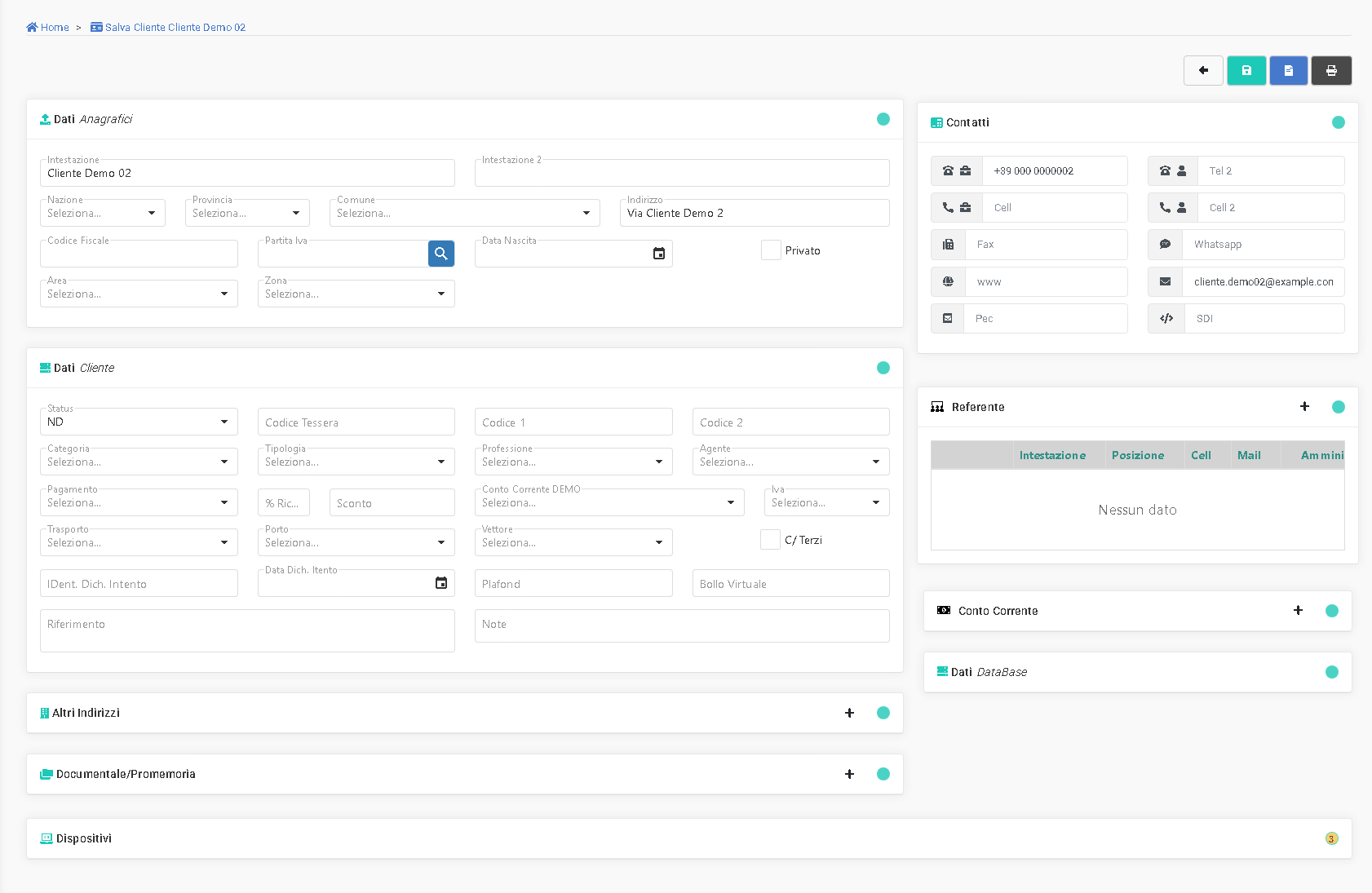
Azioni disponibili:
 Torna all'elenco da cui si è aperta la scheda
 Salva i dati
 Pulisce i campi per un nuovo inserimento
 Duplica: copia i dati in una nuova scheda, in attesa di essere salvata (dove previsto)
Il pulsante Salva compare solo se il proprio ruolo ha il permesso di inserimento o di modifica; senza questi permessi la scheda si può solo consultare (vedi Permessi).
Sezioni
Pannelli
Questa sezione spiega come è organizzata la scheda: i campi sono raccolti in pannelli (es. Dati Anagrafici, Contatti, Dati Cliente). Il pallino colorato a destra del titolo chiude o riapre il pannello; nei pannelli che contengono un elenco (es. Referente, Conto Corrente, Altri Indirizzi) il pulsante + aggiunge una nuova riga. In alcuni pannelli un numero accanto al titolo indica quanti elementi contiene.
Salvataggio e messaggi
Questa sezione spiega cosa succede premendo Salva.
Salvataggio effettuato con successo: i dati sono stati registrati.
… campo obbligatorio – Salvataggio NON eseguito: manca un dato indispensabile, indicato nel messaggio; si compila il campo e si salva di nuovo. Nessun dato viene registrato finché il messaggio non scompare.
Le pagine dei singoli moduli descrivono gli altri messaggi (ad esempio i controlli di magazzino nei documenti).
Dati DataBase
Indicano quale utente e in quale ora e data ha creato l'elemento e quale utente e in quale ora e data ha effettuato l'ultima modifica in questa pagina.
Documentale/Promemoria
Dove presente, in questa sezione è possibile allegare documentazione o gestire promemoria. Documentale