Istruzioni Base
Funzioni Base di SoluzionaCore
Home
Pagina Principale
Nuova pagina
Gestionale
Gruppo
Azienda
Impostazioni
-
BASE
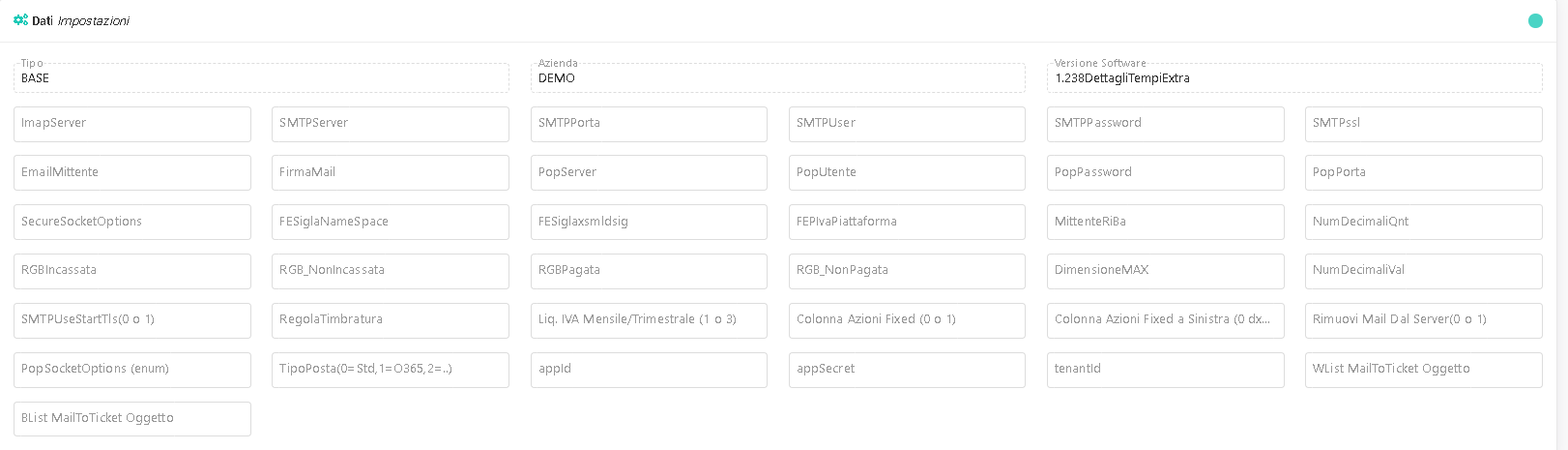
Gestione Ricezione Posta:
- ImapServer:
- PopServer:
- PopUtente:
- PopPassword:
- PopPorta:
- Rimuovi Mail Dal Server(0 o 1):
- PopSocketOptions (enum): MailKit.Security.SecureSocketOptions = {None,Auto,SslOnConnect,StartTls,StartTlsWhenAvailable}
- TipoPosta(0=Std,1=O365,2=..): MailSettings.E_PROTOCOLLO_MAIL = {MAILKIT,MICROSOFT365,GMAIL}
- UseSSL:
- appId:
- appSecret:
- tenantId:
Gestione Invio Posta:
- SMTPServer:
- SMTPPorta:
- SMTPUser:
- SMTPPassword:
- EmailMittente:
- SMTPUseStartTls(0 o 1):
- FirmaMail:
- SecureSocketOptions:
Gestione Fattura Elettronica:
- FESiglaNameSpace:
- FESiglaxsmldsig:
- FEPIvaPiattaforma:
Gestione RiBa:
- MittenteRiBa:
Gestionale:
- NumDecimaliQnt:
- NumDecimaliVal:
- Colonna Azioni Fixed (0 o 1):
- Colonna Azioni Fixed a Sinistra (0 dx o 1 sx):
- RegolaTimbratura: (ND, CT, STD15MINUTI, STD30MINUTI)
- Liq. IVA Mensile/Trimestrale (1 o 3):
Calendario Scadenze:
- RGBIncassata:
- RGB_NonIncassata:
- RGBPagata:
- RGB_NonPagata:
Gestione Allegati:
- DimensioneMAX:
Gestione Creazione Ticket da Mail:
- WList MailToTicket Oggetto: parole separate da (|) accettate presenti nell'oggetto della mail. Esempio: "Richiesta|Manutenzione
- BList MailToTicket Oggetto: parole separate da (|) rifiutate presenti nell'oggetto della mail. Esempio: "Offerta|Sponsor
-
GOOGLE

- Accont GMAIL: utente gmail che gestisce le Chiamate API
- ClientId : parametro assegnato al progetto creato nella "console.cloud.google"
- ClientSecret: parametro assegnato al progetto creato nella "console.cloud.google"
- TenantId: parametro assegnato al progetto creato nella "console.cloud.google"
- Guid:IdCalendarioAmministazione: IdCalendarioEsterno utilizzato di default se non presente nell'anagrafica UTENTE
- Guid:IdCalendarioTecnico: IdCalendarioEsterno utilizzato di default se non presente nell'anagrafica UTENTE
- Guid:IdCalendarioCommerciale: IdCalendarioEsterno utilizzato di default se non presente nell'anagrafica UTENT
-
STAMPE

E' possibile impostare per ogni documento una o più stampe personalizzate.
Campo vuoto verrà caricata la stampa con il nome di default
Esempio di ETICHETTA_nomeReport:
{Nome della Stampa}_{Nome del Report};{Nome della Stampa}_{Nome del Report}
In questo caso verrà proposta la scelta tra le 2 stampe.
-
MAILING

Qui è possibile pre-compilare, oggetto,testo, CCN durante la preparazione alla mail da inviare relativa al proprio documento.
EmailCCNPerIntervento: indirizzo email CCN preimpostato
TestoEmailIntervento: testo preimpostato
NomiReportAllegatoMailIntervento:
OggettoEmailIntervento: oggetto preimpostato
EmailCCNPerOfferta: indirizzo email CCN preimpostato
TestoEmailOfferta: testo preimpostato
NomiReportAllegatoMailOfferta:
OggettoEmailOfferta: oggetto preimpostato
EmailCCNPerOrdine: indirizzo email CCN preimpostato
TestoEmailOrdine: testo preimpostato
NomiReportAllegatoMailOrdine:
OggettoEmailOrdine: oggetto preimpostato
MinutiInvioDifferito: minuti di attesa prima che venga inviata la mail in differita
OggettoSollecito: oggetto preimpostato
TestoHML Sollecito: testo preimpostato
Oggetto Resoconto Intervento: oggetto preimpostato
TesoHTML Resoconto Intervento: testo in formato HTML preimpostato
Oggetto DDT: oggetto preimpostato
Testo HTML DDT: testo in formato HTML preimpostato
Oggetto Fattura Cortesia: oggetto preimpostato
TesoHTML Fattura Cortesia: testo in formato HTML preimpostato
Email CCN Fattura Cortesia: indirizzo email CCN preimpostato
N.B.
Parole chiave per la concatenazione dei dati presenti nel gestionale:
|CLIENTE|: verrà sostituito la ragione sociale del cliente
|IMPORTOSCADENZA|: verrà sostituita con l'importo della scadenza
|DATASCADENZA|: verrà sostituita con la data della scadenza
|UTENTE|: verrà sostituita con utente che sta eseguendo l'operazione
|NUMERO|: verrà sostituita con il numero del documento
|DATA|: verrà sostituita con la data del documento
|MESE|: verrà sostituita con il mese del documento
[NOTE]: verrà sostituita con le note
-
MODULI

- Produzione
- Stamperia
- Autotrasporti
- Registro Eventi
- Idrofiltri
- FAL
- Cantiere = Gestione Rapportini x Cantiere
- CHF
- NoControlloMagazzino
- Agenzia: Gestione Agenzia di Rappresentanza
- Gest.Rpportini
- Rapp. Mono/Multi Utente
- Gestione IT
- Abbonamenti
- LisDiCarico = Liste di Carico per la gestione App di Magazzino. Ordine o PackingList
Accessi
Elenco Utenti
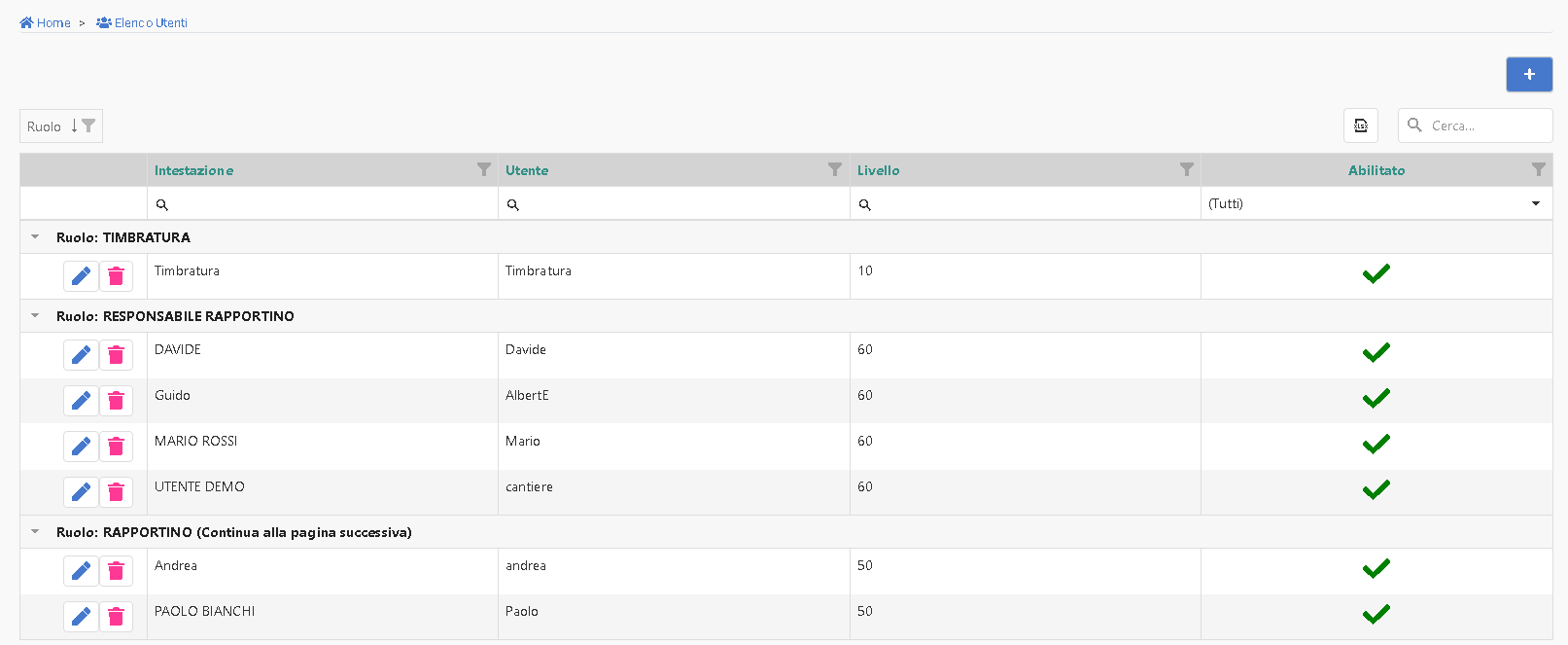
Funzioni disponibili della griglia:
- Ordinamento crescente/decrescente per colonna.
- Filtro per colonna
- Esportazione in Excel
La visualizzazione "standard" di questa griglia è impostata a: "Raggruppamento per Ruolo".
E' possibile rimuove il raggruppamento trascinando la colonna ruolo all'interno della griglia.
Azioni disponibili:
 Creazione Nuovo Operatore
Scheda Utente
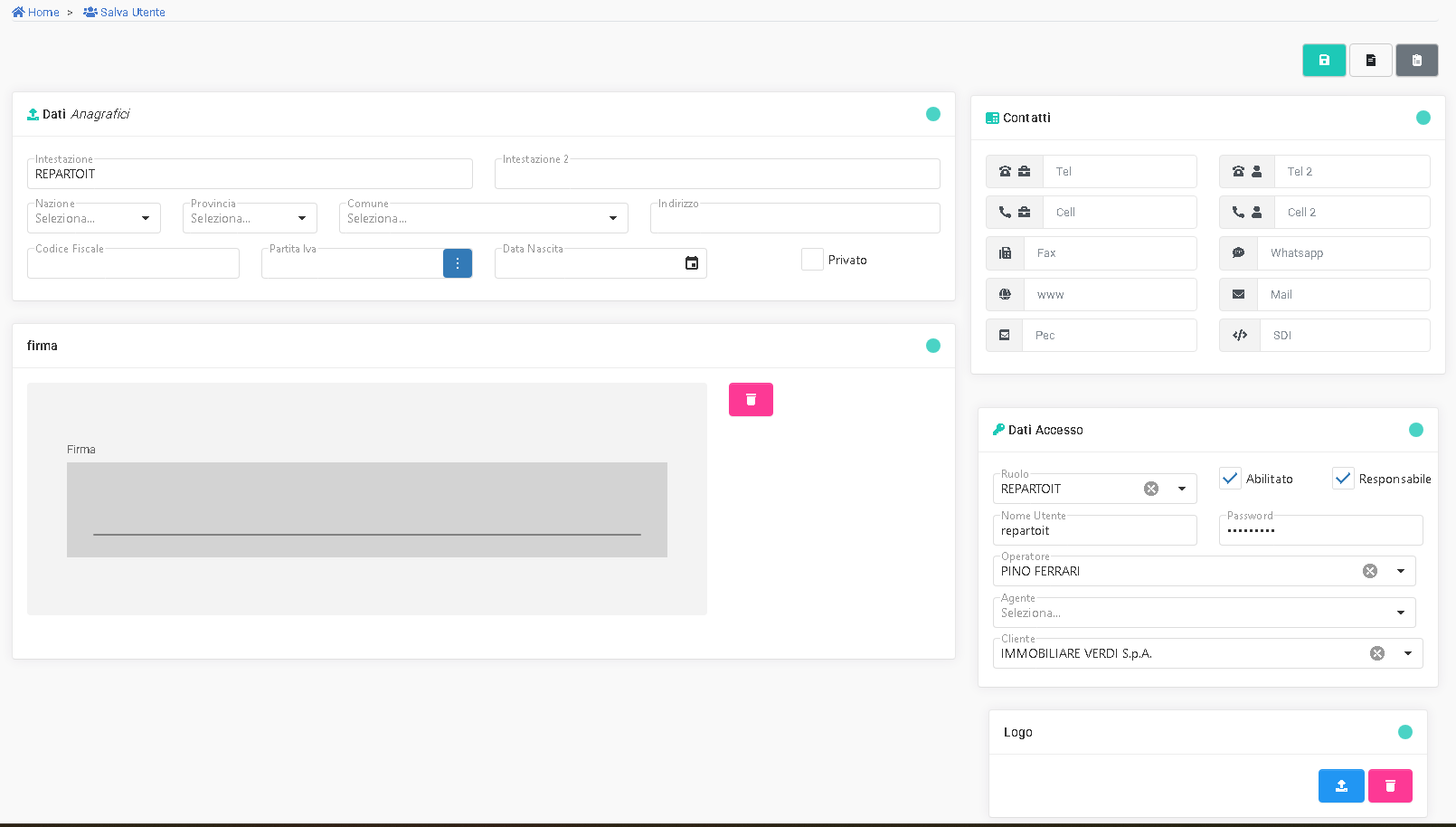
Azioni disponibili:
 Salva i dati
 Pulisce i campi per un nuovo inserimento
 Genera l'operatore creando il collegamento Utente-Operatore
Sezioni
Dati Anagrafici
Sezione dedicata all'inserimento dei dati Anagrafici
Dati Firma
Sezione dedicata all'acquisizione della firma olografa nella documentazione commerciale
Dati Contatti
Sezione dedicata all'inserimento dei contatti
Dati di Accesso
Sezione dedicata ai dati di accesso
Abilitato: se attivo, autorizza l'accesso tramite la pagina di Login
Responsabile: se attivo, l'utente può vedere tutti i dati inseriti da tutti gli utenti di pari livello o inferiore, in caso contrario vedrà solamente i dati inseriti da se stesso o collegati al suo "Operatore".
Operatore: collegamento Utente-Operatore necessario per la gestione Tecnico, Amministrativa
Agente: collegamento Utente-Agente necessario per la gestione Commerciale
Cliente: collegamento Utente-Cliente necessario per permettere al cliente di accedere alla WebApp
Collegamenti:
Operatore: utilizzato in produzione, per archiviazione dati amministrativi: Costo, Qualifica, Mansione, DPI.
Agente: utilizzato in Agenzia, per gestione Offerte/Ordini, Provvigioni, Portafoglio Clienti.
Cliente: permette al cliente di accedere e poter consultare le informazioni "collegate" all'anagrafica.
Dati Google
Sezione dedicata al collegamento con GOOGLE
 Tasto per ATTIVARE il collegamento al Calendario di GOOGLE
Utente: utente gmail collegato
Calendario Commerciale: ID del calendario di google dedicato al Calendario Documentale.
Calendario Tecnico: ID del calendario di google dedicato al Calendario Rapportini.
Calendario Amministarti: ID del calendario di google dedicato al Calendario Scadenze.
Calendario
l'ID del Calendario di google può essere primary oppure xxxxxxx@group.calendar.google.com
Se il calendario non è primary ricordarsi di condividere con permessi di scrittura all'utente "Account gmail di Soluziona"
E' abilitato solo se l'utente fa parte di un ruolo con la relativa "area" abilitata
Dati Logo
Template
Sezione dedicata all'impostazione grafica