# Istruzioni Base
Funzioni Base di SoluzionaCore
# Home
Pagina Principale
# Nuova pagina
# Nuova pagina
# Gestionale
# Gruppo
# Azienda
# Impostazioni
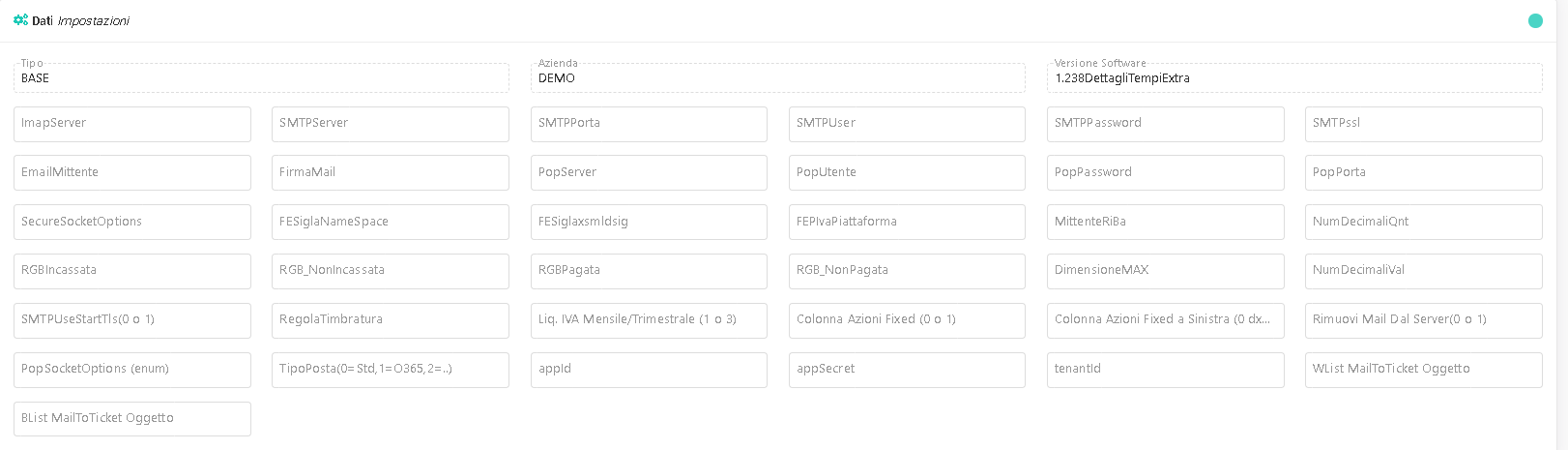
- ### **BASE**
[](https://manuale.soluziona.cloud/uploads/images/gallery/2026-04/B1iIylMZV4Mb8aFB-image.png)
*Gestione Ricezione Posta:*
- ImapServer:
- PopServer:
- PopUtente:
- PopPassword:
- PopPorta:
- Rimuovi Mail Dal Server(0 o 1):
- PopSocketOptions (enum): MailKit.Security.SecureSocketOptions = {None,*Auto*,SslOnConnect,StartTls,StartTlsWhenAvailable}
- TipoPosta(0=Std,1=O365,2=..): MailSettings.E\_PROTOCOLLO\_MAIL = {MAILKIT,MICROSOFT365,GMAIL}
- UseSSL:
- appId:
- appSecret:
- tenantId:
*Gestione Invio Posta:*
- SMTPServer:
- SMTPPorta:
- SMTPUser:
- SMTPPassword:
- EmailMittente:
- SMTPUseStartTls(0 o 1):
- FirmaMail:
- SecureSocketOptions:
*Gestione Fattura Elettronica:*
- FESiglaNameSpace:
- FESiglaxsmldsig:
- FEPIvaPiattaforma:
*Gestione RiBa:*
- MittenteRiBa:
*Gestionale:*
- NumDecimaliQnt:
- NumDecimaliVal:
- Colonna Azioni Fixed (0 o 1):
- Colonna Azioni Fixed a Sinistra (0 dx o 1 sx):
- RegolaTimbratura: (ND, CT, STD15MINUTI, STD30MINUTI)
- Liq. IVA Mensile/Trimestrale (1 o 3):
*Calendario Scadenze:*
- RGBIncassata:
- RGB\_NonIncassata:
- RGBPagata:
- RGB\_NonPagata:
*Gestione Allegati:*
- DimensioneMAX:
*Gestione Creazione Ticket da Mail: *
- WList MailToTicket Oggetto: parole separate da (|) **accettate **presenti nell'oggetto della mail. Esempio: "Richiesta|Manutenzione
- BList MailToTicket Oggetto: parole separate da (|) **rifiutate** presenti nell'oggetto della mail. Esempio: "Offerta|Sponsor
- ### **GOOGLE**
[](https://manuale.soluziona.cloud/uploads/images/gallery/2026-03/SzDCnPFtEg7qSfyv-image.png)
- Accont GMAIL: utente gmail che gestisce le Chiamate API
- ClientId : parametro assegnato al progetto creato nella "console.cloud.google"
- ClientSecret: parametro assegnato al progetto creato nella "console.cloud.google"
- TenantId: parametro assegnato al progetto creato nella "console.cloud.google"
- Guid:IdCalendarioAmministazione: IdCalendarioEsterno utilizzato di default se non presente nell'anagrafica UTENTE
- Guid:IdCalendarioTecnico: IdCalendarioEsterno utilizzato di default se non presente nell'anagrafica UTENTE
- Guid:IdCalendarioCommerciale: IdCalendarioEsterno utilizzato di default se non presente nell'anagrafica UTENT
- ### **STAMPE**
[](https://manuale.soluziona.cloud/uploads/images/gallery/2026-03/c1XxAkeE2sx94s1U-image.png)
E' possibile impostare per ogni documento una o più stampe personalizzate.
Campo vuoto verrà caricata la stampa con il nome di default
Esempio di ETICHETTA\_nomeReport:
{Nome della Stampa}\_{Nome del Report};{Nome della Stampa}\_{Nome del Report}
In questo caso verrà proposta la scelta tra le 2 stampe.
- ### **MAILING**
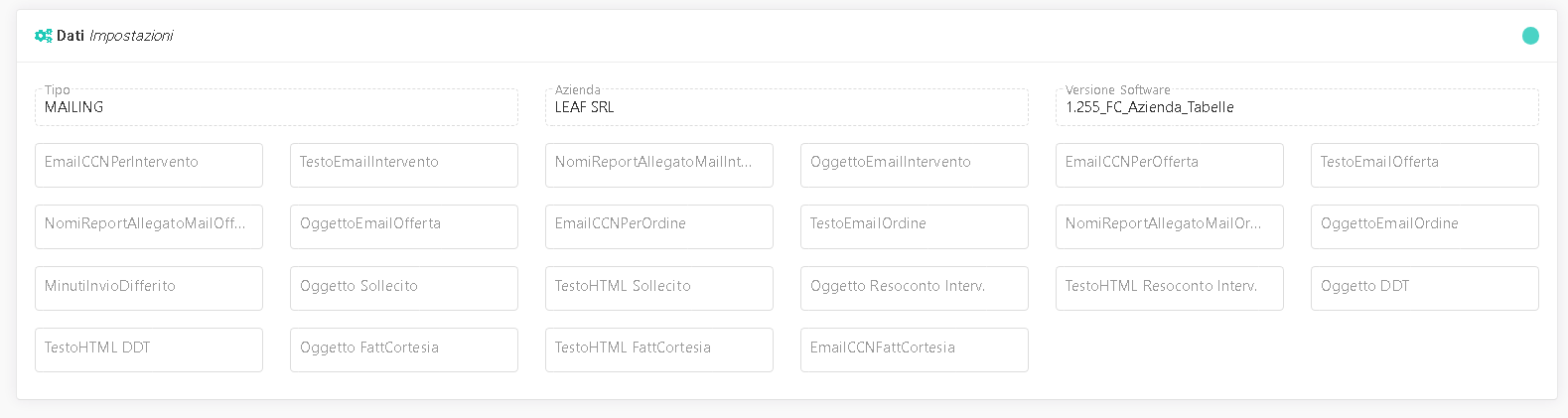
Qui è possibile pre-compilare, oggetto,testo, CCN durante la preparazione alla mail da inviare relativa al proprio documento.
**EmailCCNPerIntervento**: indirizzo email CCN preimpostato
**TestoEmailIntervento**: testo preimpostato
**NomiReportAllegatoMailIntervento**:
**OggettoEmailIntervento**: oggetto preimpostato
**EmailCCNPerOfferta**: indirizzo email CCN preimpostato
**TestoEmailOfferta**: testo preimpostato
**NomiReportAllegatoMailOfferta**:
**OggettoEmailOfferta**: oggetto preimpostato
**EmailCCNPerOrdine**: indirizzo email CCN preimpostato
**TestoEmailOrdine**: testo preimpostato
**NomiReportAllegatoMailOrdine**:
**OggettoEmailOrdine**: oggetto preimpostato
**MinutiInvioDifferito**: minuti di attesa prima che venga inviata la mail in differita
**OggettoSollecito**: oggetto preimpostato
**TestoHML Sollecito**: testo preimpostato
**Oggetto Resoconto Intervento**: oggetto preimpostato
**TesoHTML Resoconto Intervento**: testo in formato HTML preimpostato
**Oggetto DDT**: oggetto preimpostato
**Testo HTML DDT**: testo in formato HTML preimpostato
**Oggetto Fattura Cortesia**: oggetto preimpostato
**TesoHTML Fattura Cortesia**: testo in formato HTML preimpostato
**Email CCN Fattura Cortesia**: indirizzo email CCN preimpostato
### N.B.
Parole chiave per la concatenazione dei dati presenti nel gestionale:
**|CLIENTE|**: verrà sostituito la ragione sociale del cliente
**|IMPORTOSCADENZA|**: verrà sostituita con l'importo della scadenza
**|DATASCADENZA|**: verrà sostituita con la data della scadenza
**|UTENTE|**: verrà sostituita con utente che sta eseguendo l'operazione
**|NUMERO|**: verrà sostituita con il numero del documento
**|DATA|**: verrà sostituita con la data del documento
**|MESE|**: verrà sostituita con il mese del documento
**\[NOTE\]**: verrà sostituita con le note
- ### **MODULI**
[](https://manuale.soluziona.cloud/uploads/images/gallery/2026-08/0H22GLj4FdStRyvd-image.png)
- Produzione
- Stamperia
- Autotrasporti
- Registro Eventi
- Idrofiltri
- FAL
- Cantiere = Gestione Rapportini x Cantiere
- CHF
- NoControlloMagazzino
- Agenzia: Gestione Agenzia di Rappresentanza
- Gest.Rpportini
- Rapp. Mono/Multi Utente
- Gestione IT
- Abbonamenti
- LisDiCarico = Liste di Carico per la gestione App di Magazzino. Ordine o PackingList
# Accessi
# Elenco Utenti
[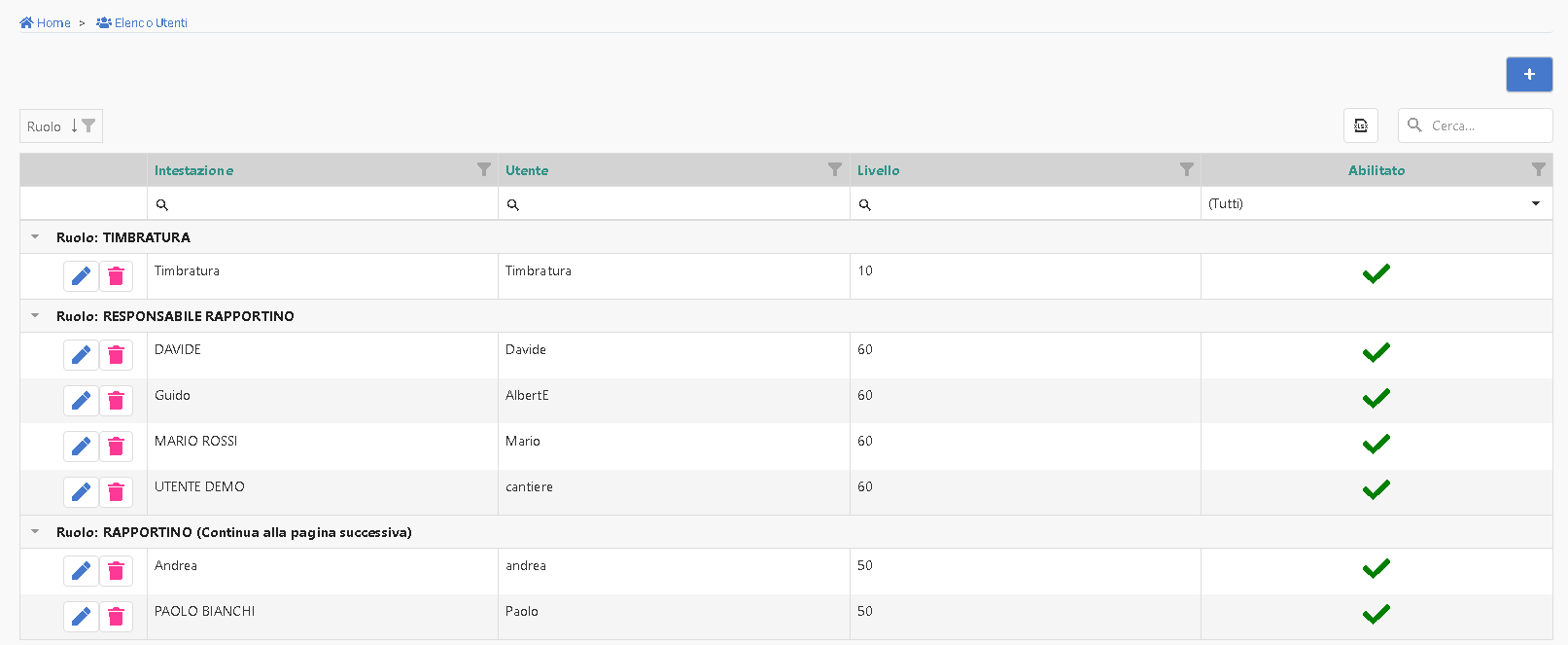](https://manuale.soluziona.cloud/uploads/images/gallery/2026-01/qP4IYwJqw2uwNDLq-image.png)
Funzioni disponibili della griglia:
- Ordinamento crescente/decrescente per colonna.
- Filtro per colonna
- Esportazione in Excel
La visualizzazione "standard" di questa griglia è impostata a: "**Raggruppamento per Ruolo**".
E' possibile rimuove il raggruppamento trascinando la colonna ruolo all'interno della griglia.
> Azioni disponibili:
 Creazione [Nuovo Operatore](https://manuale.soluziona.cloud/books/anagrafica/page/scheda-operatore)
# Scheda Utente
[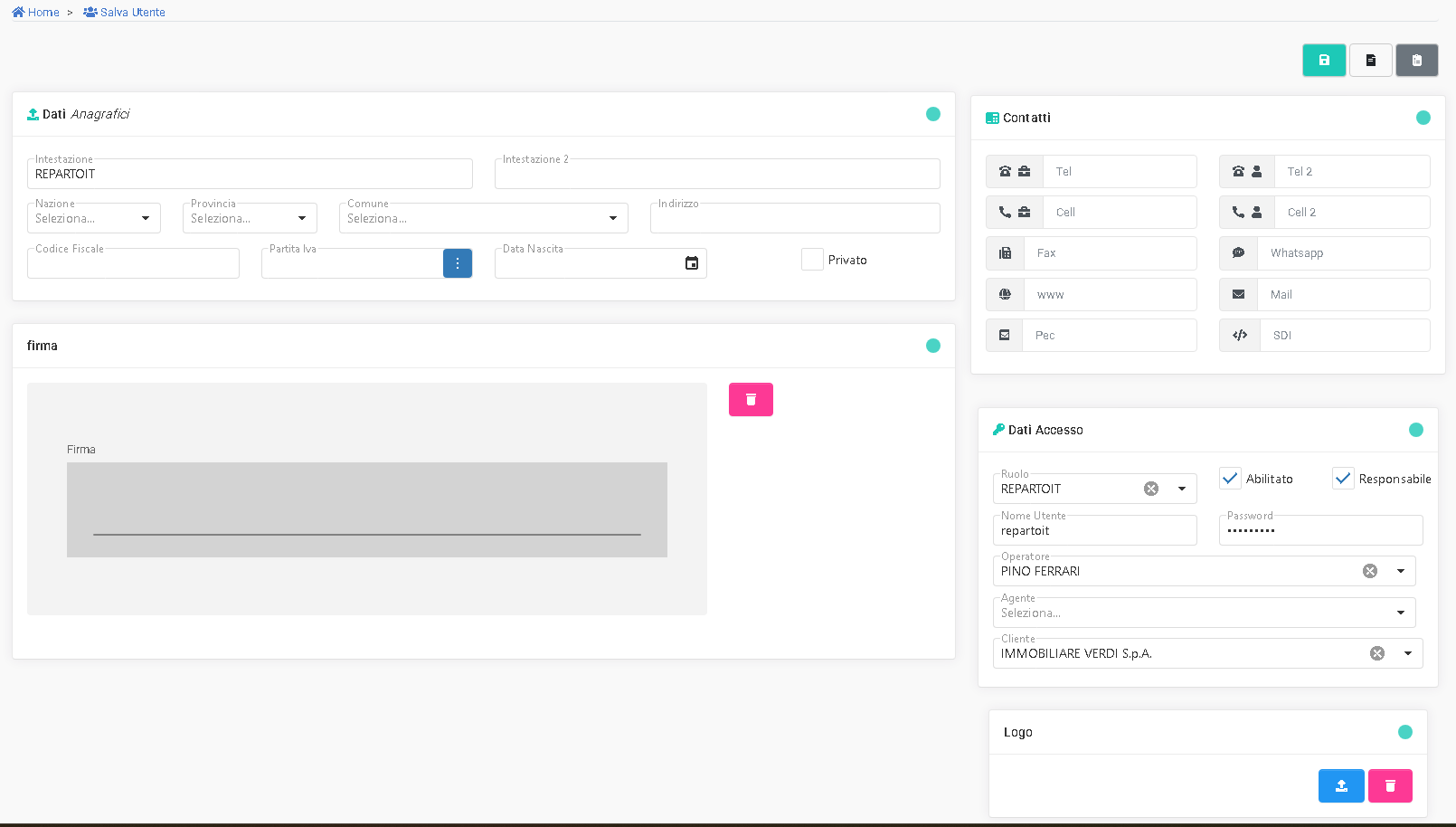](https://manuale.soluziona.cloud/uploads/images/gallery/2026-01/a1rm1yPnf0FaISfG-image.png)
> Azioni disponibili:
[](https://manuale.soluziona.cloud/uploads/images/gallery/2026-01/4ZVDIZNjFvYaABDK-image.png) Salva i dati
[](https://manuale.soluziona.cloud/uploads/images/gallery/2026-01/UFdtYaGaS4woUzob-image.png) Pulisce i campi per un nuovo inserimento
 Genera l'operatore creando il collegamento *Utente-Operatore*
> Sezioni
#### Dati Anagrafici
Sezione dedicata all'inserimento dei dati Anagrafici
#### Dati Firma
Sezione dedicata all'acquisizione della firma olografa nella documentazione commerciale
#### Dati Contatti
Sezione dedicata all'inserimento dei contatti
#### Dati di Accesso
Sezione dedicata ai dati di accesso
**Abilitato**: se attivo, autorizza l'accesso tramite la pagina di Login
**Responsabile:** se attivo, l'utente può vedere tutti i dati inseriti da tutti gli utenti di pari livello o inferiore, in caso contrario vedrà solamente i dati inseriti da se stesso o collegati al suo "Operatore".
**Operatore:** collegamento *Utente-Operatore* necessario per la gestione Tecnico, Amministrativa **Agente:** collegamento *Utente-Agente* necessario per la gestione Commerciale
**Cliente:** collegamento *Utente-Cliente* necessario per permettere al cliente di accedere alla WebApp
***Collegamenti:*
Operatore:** utilizzato in produzione, per archiviazione dati amministrativi: Costo, Qualifica, Mansione, DPI.
**Agente:** utilizzato in Agenzia, per gestione Offerte/Ordini, Provvigioni, Portafoglio Clienti.
**Cliente:** permette al cliente di accedere e poter consultare le informazioni "collegate" all'anagrafica.
#### Dati Google
Sezione dedicata al collegamento con GOOGLE
 Tasto per ATTIVARE il collegamento al Calendario di GOOGLE
**Utente**: utente gmail collegato
**Calendario Commerciale:** ID del calendario di google dedicato al Calendario Documentale.
**Calendario Tecnico:** ID del calendario di google dedicato al Calendario Rapportini.
**Calendario Amministarti:** ID del calendario di google dedicato al Calendario Scadenze.
**Calendario** l'ID del Calendario di google può essere primary oppure
Se il calendario non è primary ricordarsi di condividere con permessi di scrittura all'utente "Account gmail di Soluziona"
E' abilitato solo se l'utente fa parte di un ruolo con la relativa "area" abilitata
#### Dati Logo
#### Template
Sezione dedicata all'impostazione grafica
####
# Permessi
# Log Accessi