Lavorare con elenchi e filtri
Le pagine "Elenco" del gestionale funzionano tutte allo stesso modo. Questa pagina descrive le funzioni comuni; nelle pagine dei singoli elenchi sono descritti solo i filtri e le colonne particolari. L'esempio è l'Elenco Clienti.
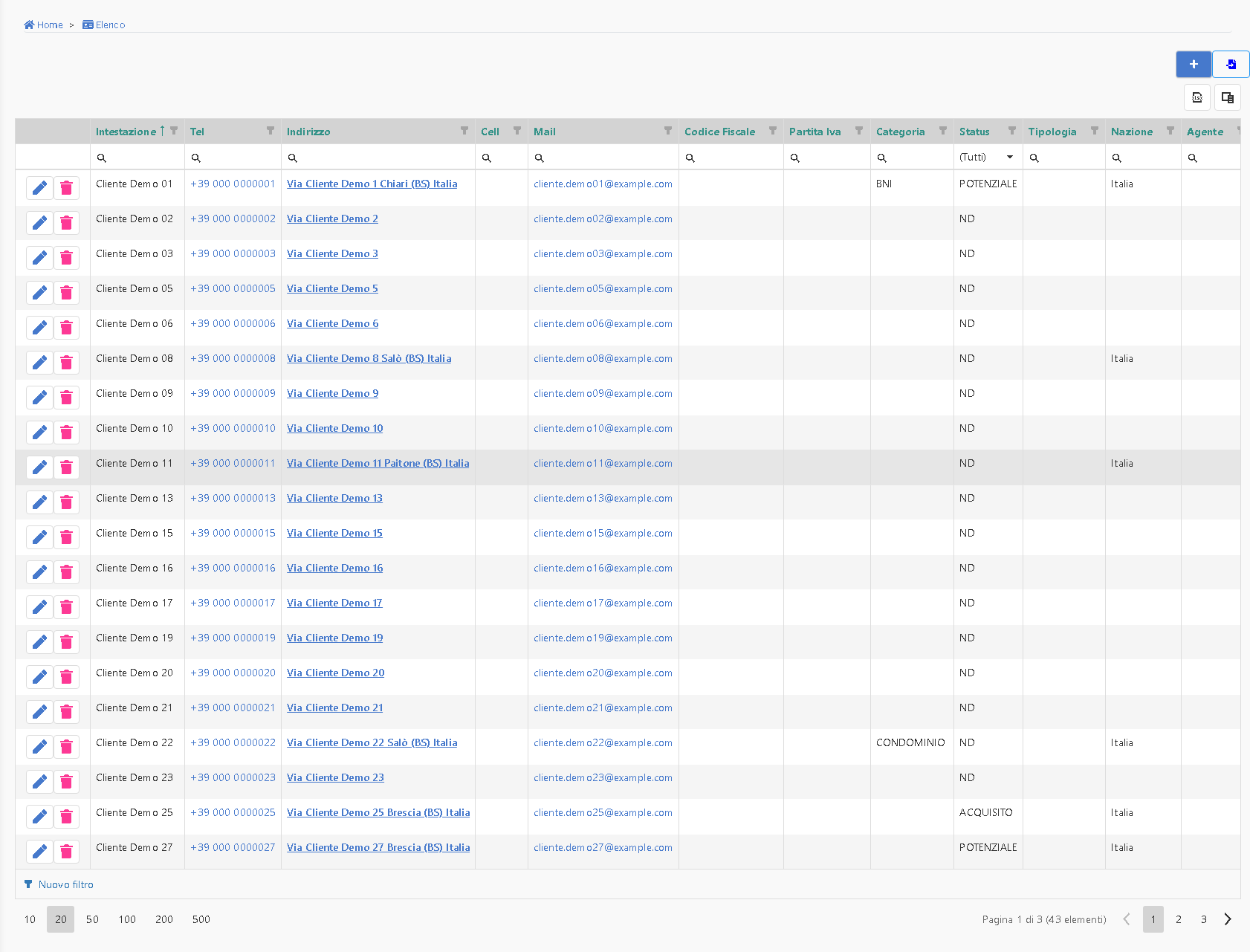
Azioni disponibili:
 Cerca i dati con i valori indicati nei Campi Filtro
 Salva i filtri impostati: verranno riproposti alla successiva apertura della pagina
 Elimina il filtro salvato e ricarica la pagina
 Apre la scheda vuota per un nuovo inserimento (vedi Lavorare con le schede)
 Importa i dati da un file .CSV, dove previsto (vedi la sezione Importazione da file CSV)
 Esportazione della griglia in formato Excel. Verranno esportate solamente le colonne visibili.
 E' possibile visualizzare/nascondere le colonne della griglia.
 Apre la scheda della riga per la modifica
 Elimina la riga, dopo la richiesta di conferma
I pulsanti Nuovo, Modifica ed Elimina compaiono solo se il proprio ruolo ha il permesso corrispondente (vedi Permessi).
Sezioni
Campi Filtro
Questa sezione serve per scegliere quali dati chiedere al server (ad esempio un periodo, un cliente, uno stato). Dopo aver impostato i campi si preme Cerca. Il pannello si può chiudere e riaprire con il pulsante in alto a destra.
Mesi Precedenti: dove presente, se compilato vengono considerati i dati dal primo giorno di tanti mesi fa quanti indicati fino alla fine del mese corrente; in questo caso le date Dal/Al non vengono considerate.
Funzioni della griglia
Questa sezione descrive come lavorare sui dati già caricati nella griglia.
Ordinamento: un clic sull'intestazione della colonna ordina in modo crescente, un secondo clic in modo decrescente. Tenendo premuto il tasto Maiusc (Shift) si aggiunge l'ordinamento su altre colonne; con Ctrl e clic si toglie l'ordinamento della colonna.
Filtro per colonna: nella riga sotto le intestazioni si scrive il valore da cercare; la lente a sinistra permette di scegliere come confrontarlo (contiene, inizia con, uguale…).
Filtro dall'intestazione: l'imbuto nell'intestazione apre l'elenco dei valori presenti nella colonna, da spuntare.
Nuovo filtro: la voce in fondo alla griglia apre un riquadro dove comporre condizioni su più colonne; il filtro attivo resta scritto in fondo alla griglia e si può togliere da lì.
Raggruppamento: negli elenchi che mostrano sopra la griglia la scritta "Trascina qui l'intestazione di una colonna per raggrupparla", trascinando un'intestazione in quel riquadro le righe vengono raggruppate per quella colonna.
Ordine delle colonne: trascinando un'intestazione a destra o a sinistra si sposta la colonna.
Pagine: in fondo alla griglia si sceglie quante righe vedere per pagina (da 10 a 500) e si passa da una pagina all'altra; è indicato anche il numero totale degli elementi.
Esempio: filtro per colonna, ordinamento e filtro dall'intestazione nell'Elenco Clienti:

Layout memorizzato
Questa sezione spiega perché un elenco si riapre come lo si è lasciato: ordinamento, filtri, colonne visibili e loro ordine vengono memorizzati per ogni utente. Per tornare alla disposizione iniziale di un elenco si elimina il layout salvato dalla propria Scheda Utente.
Importazione da file CSV
Questa sezione vale per gli elenchi che hanno il pulsante di importazione (ad esempio Clienti, Articoli, Movimenti). Il pulsante apre una finestra in cui si sceglie il file .CSV da caricare; al termine la griglia viene aggiornata. Il file deve avere la struttura del modello allegato alla pagina del manuale di quell'elenco (ad esempio Elenco Clienti).