# Lavorare con le comande
# Prenotazione
Percorso: **☰ Menu → Prenotazione**, /prenotazione.
Registra le richieste dei clienti e richiamale dalla pagina Ordine.
## Inserire e modificare
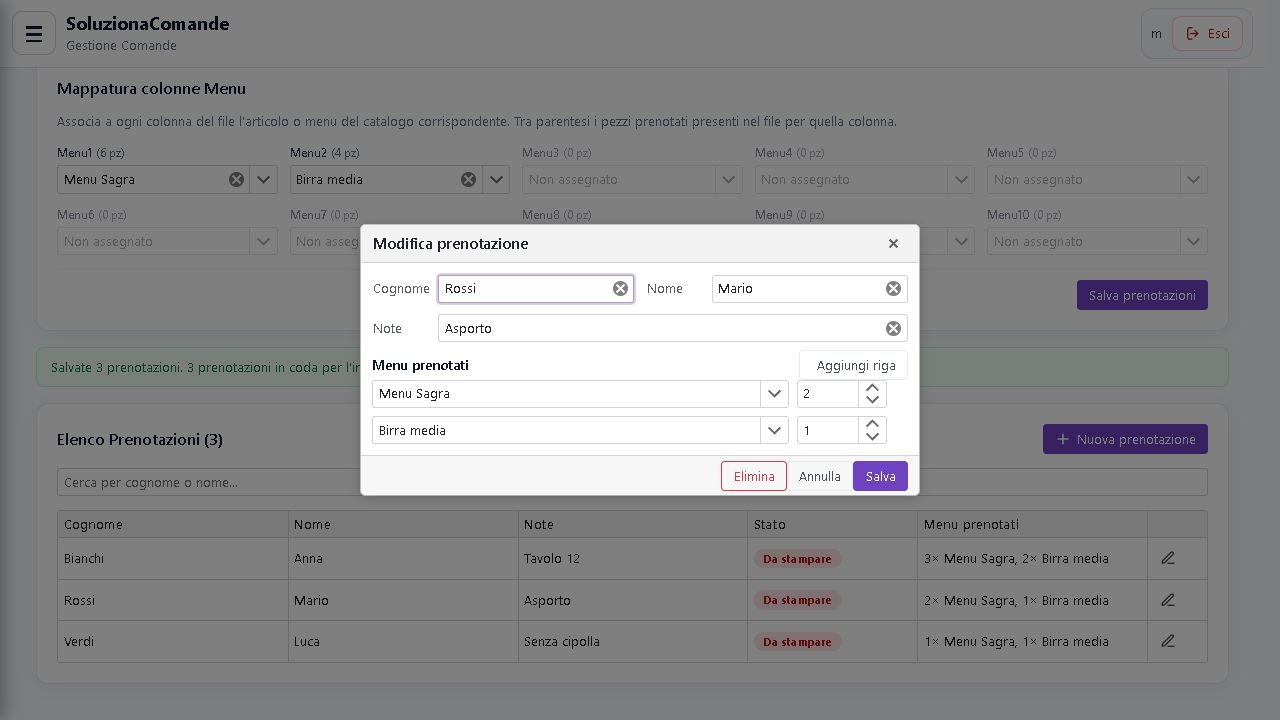
- Premi **Nuova prenotazione**.
- Compila Cognome e Nome: almeno uno è necessario.
- Aggiungi eventuali Note.
- Premi **Aggiungi riga**, scegli articolo o menu e indica la quantità.
- Premi **Salva**.
Occorre almeno una riga con un elemento selezionato. Le righe senza elemento vengono scartate al salvataggio.
Usa **Cerca per cognome o nome…** per filtrare l’elenco e **Modifica** sulla riga desiderata. **Rimuovi riga** elimina una voce dal dettaglio; **Annulla** chiude senza salvare. **Elimina** cancella subito la prenotazione aperta, senza una seconda conferma.
[](https://manuale.soluziona.cloud/uploads/images/gallery/2026-10/x3Tzzxg7coJaNizL-prenotazione-dettaglio.jpg)
*Dettaglio di una prenotazione dimostrativa: nominativo, note, menu e quantità. Salva conferma le modifiche; Annulla chiude il dettaglio. Clicca sull’immagine per ingrandirla.*
## Importare un CSV
- Prepara il catalogo in Impostazioni.
- Premi **Seleziona file CSV** e scegli un file fino a 5 MB.
- Controlla il numero di prenotazioni lette.
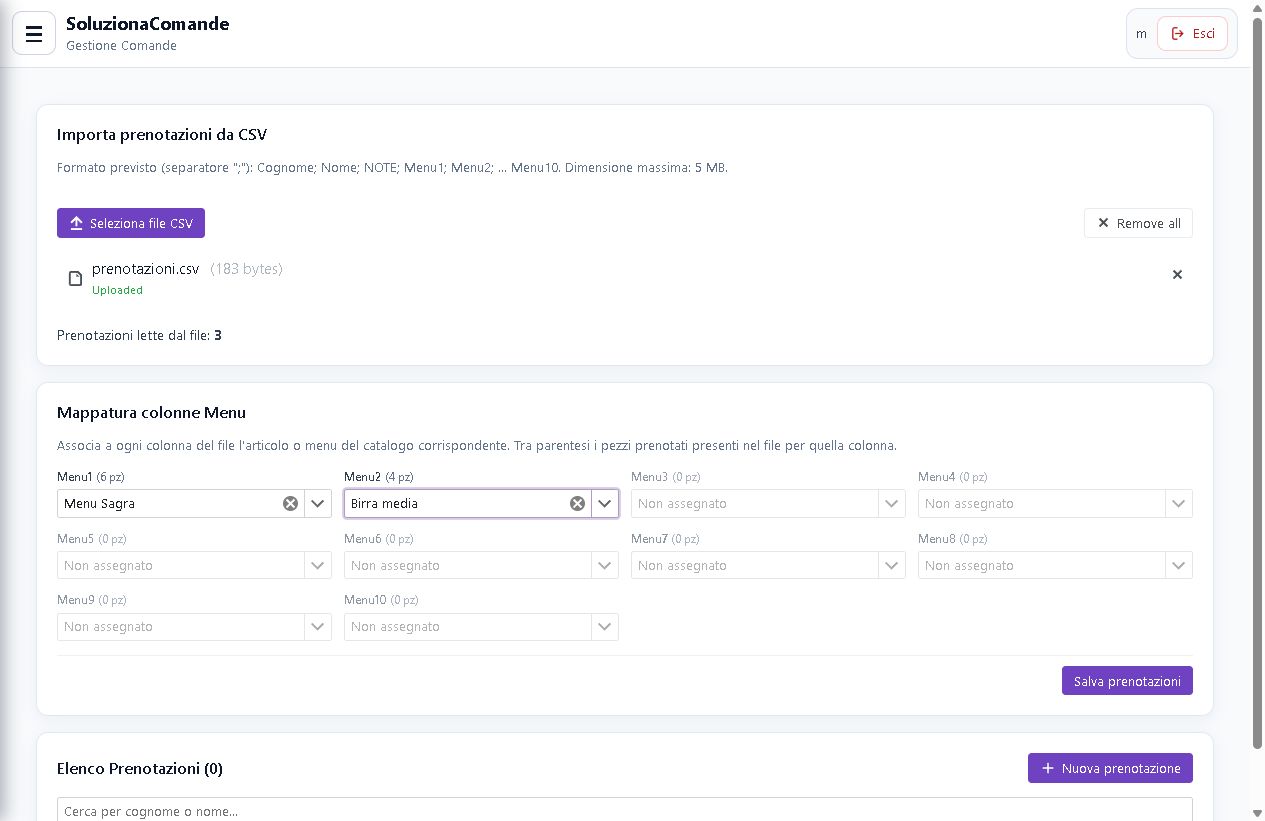
- Associa le colonne Menu1…Menu10 che contengono quantità a un articolo o menu.
- Premi **Salva prenotazioni**.
Il separatore è il punto e virgola. Le colonne devono essere nell’ordine: Cognome;Nome;NOTE;Menu1;Menu2;Menu3;Menu4;Menu5;Menu6;Menu7;Menu8;Menu9;Menu10.
Esempio: Rossi;Mario;Asporto;2;1;;;;;;;;. Puoi associare Menu1 a un menu e Menu2 a una bevanda. La mappatura viene conservata per le importazioni successive: ricontrollala dopo le modifiche al catalogo.
Evita punti e virgola e ritorni a capo nelle note. Quantità vuote, non intere o non positive non diventano pezzi prenotati. Le righe senza nome e cognome sono ignorate.
**Salva prenotazioni sostituisce l’intero elenco locale precedente**, comprese le quantità già stampate. Le nuove prenotazioni ripartono da Da stampare. Conserva il file originale e non reimportarlo durante il servizio se devi mantenere l’avanzamento.
[](https://manuale.soluziona.cloud/uploads/images/gallery/2026-10/vhxJooaxF511ogYN-prenotazioni-mappatura.jpg)
*Dopo il caricamento del CSV, associa le colonne al catalogo. Nell’esempio Menu 1 corrisponde a Menu Sagra e Menu 2 a Birra media. Clicca sull’immagine per ingrandirla.*
## Stati di stampa
- **Da stampare**: nessuna quantità risulta stampata.
- **Parzialmente stampata**: solo parte delle quantità è stata stampata.
- **Stampata**: tutte le quantità prenotate risultano stampate.
Lo stato si aggiorna dopo una stampa riuscita in Ordine. Misura l’avanzamento della stampa, non la consegna dei prodotti al cliente.
## Invio al server
Con postazione collegata ed evento selezionato, importazione e salvataggio delle prenotazioni accodano l’invio al server. Anche la stampa riuscita aggiorna e accoda le prenotazioni collegate. Un messaggio **in coda** non conferma che l’invio sia già terminato.
L’elenco consultato in questa pagina resta locale: non è previsto un comando per scaricare e fondere le prenotazioni delle altre casse. L’eliminazione dalla pagina non invia una cancellazione al server. Organizza quindi su quale cassa gestire ogni prenotazione.
# Ordine
- Percorso: **☰ Menu → Ordine**, /ordine.
Prepara la comanda, controlla il totale e inviala alla stampante.
## Preparare un ordine
- Compila Cognome e Nome e controlla **Tav n°**.
- Scegli una categoria o **Tutti**.
- Tocca i prodotti: ogni tocco aggiunge un pezzo alle righe inserite manualmente.
- Controlla quantità e Totale ordine.
- Aggiungi note di riga e Note ordine.
- Premi **Conferma Ordine**.
**Conferma Ordine avvia la stampa**. Il catalogo deve essere disponibile e la stampante configurata. Le quantità disponibili dichiarate nel catalogo non bloccano l’aggiunta dei prodotti.
## Collegare una o più prenotazioni
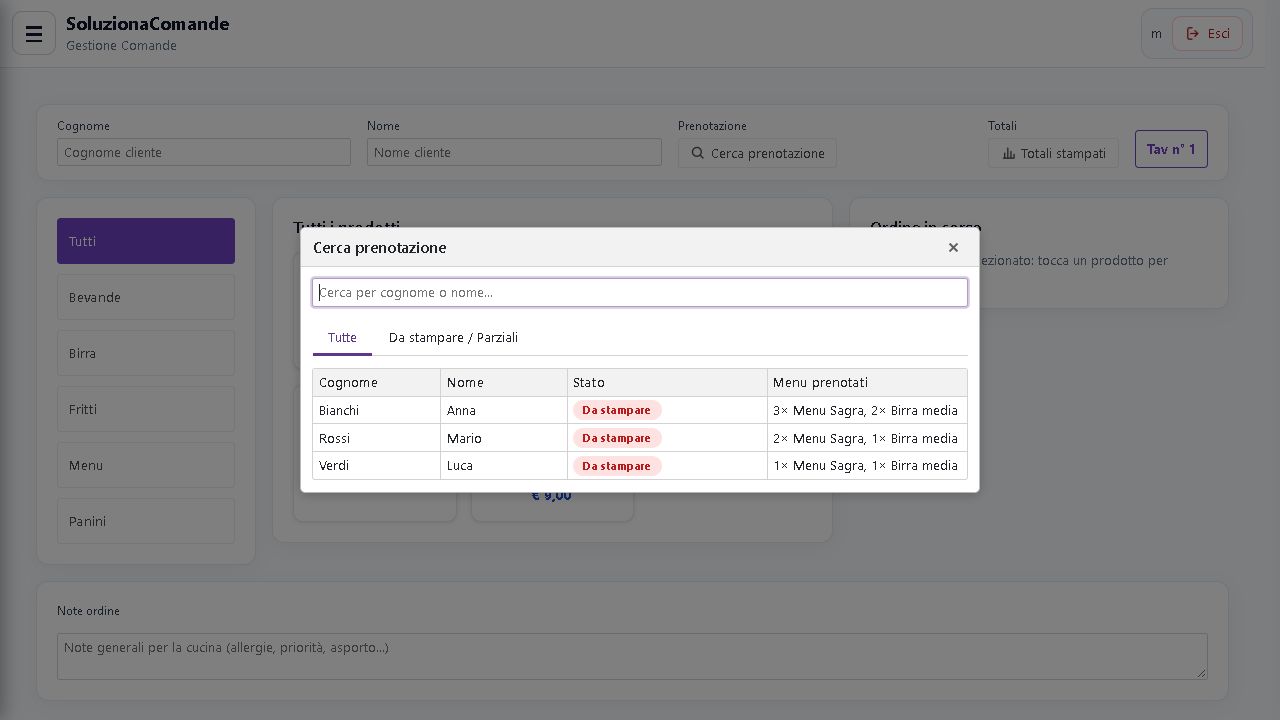
- Premi **Cerca prenotazione**.
- Cerca per cognome o nome; usa **Da stampare / Parziali** per restringere l’elenco.
- Seleziona la prenotazione.
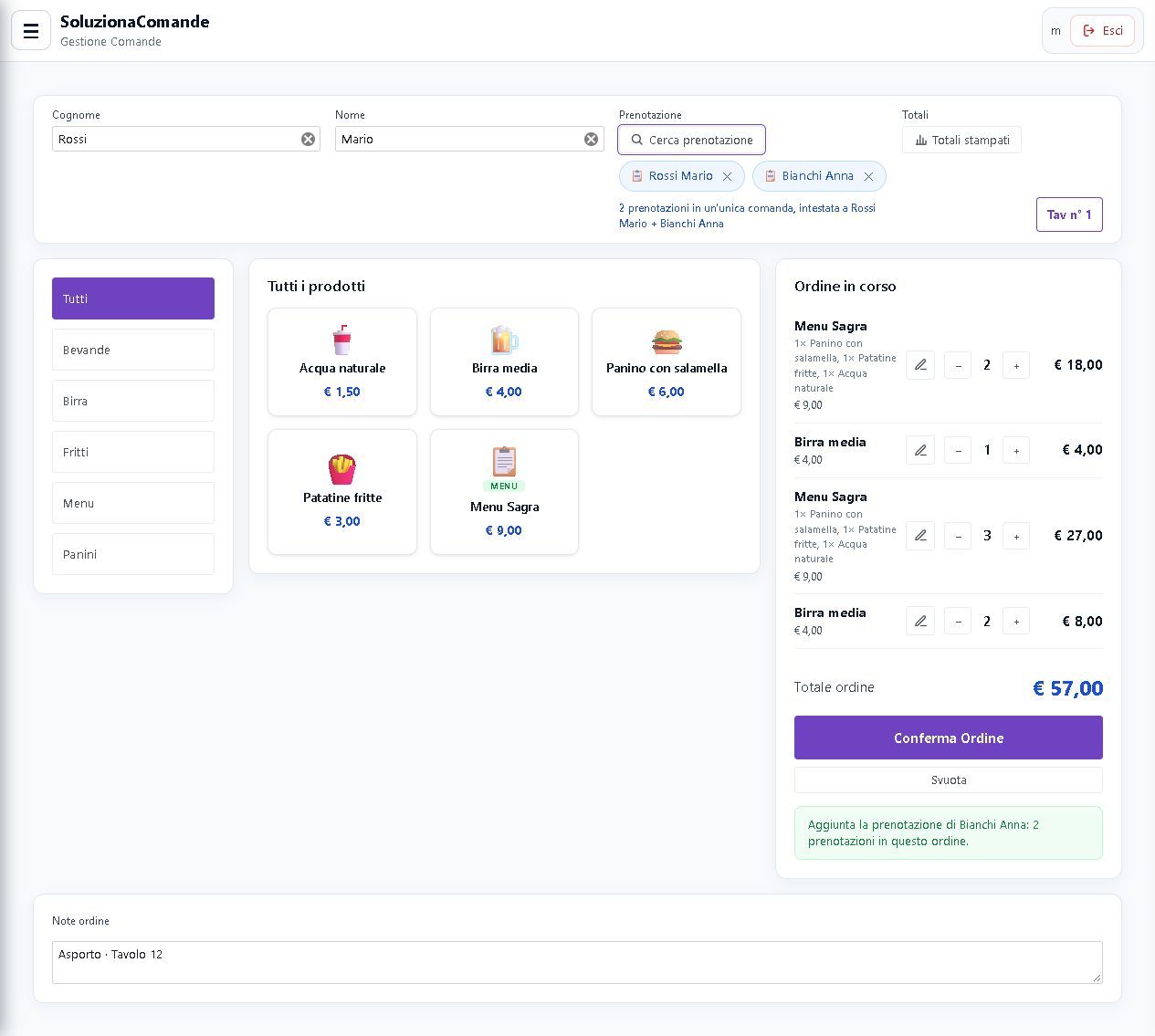
- Per unirne un’altra alla stessa comanda, riapri la ricerca e selezionala.
- Controlla tutte le righe, i nominativi collegati, le note e il tavolo.
La selezione **aggiunge** le quantità residue all’ordine senza cancellare le righe già presenti. Se erano prenotati 3 menu e ne è stato stampato 1, vengono aggiunti 2 menu. La stessa prenotazione non può essere collegata due volte.
Le righe di prenotazioni diverse restano separate a video anche quando riguardano lo stesso prodotto. I prodotti aggiunti manualmente restano distinti dalle righe prenotate. In stampa le righe dello stesso articolo e categoria vengono aggregate.
La prima prenotazione imposta i campi cliente e le note generali; le note delle successive vengono accodate. Con più prenotazioni, l’intestazione stampata riporta i nominativi collegati separati da **+**.
La **✕** accanto a un nominativo scollega solo quella prenotazione e rimuove le sue righe: le altre e quelle manuali restano. Controlla anche i campi cliente e le Note ordine dopo lo scollegamento, perché le note già accodate non vengono ripulite automaticamente.
[](https://manuale.soluziona.cloud/uploads/images/gallery/2026-10/B6MnizAS2qMbngOz-ordine-cerca-prenotazione.jpg)
*Cerca prenotazione mostra nominativi, stato e prodotti richiesti: seleziona la riga da aggiungere. Dati dimostrativi. Clicca sull’immagine per ingrandirla.*
## Modificare la comanda
- **+** aumenta la quantità di riga.
- **−** diminuisce; a zero rimuove la riga.
- **Nota riga** apre il testo del prodotto; Salva applica, Elimina rimuove la nota, Annulla scarta la modifica.
- **Note ordine** contiene indicazioni generali per cucina e sala.
- **Tav n°** apre il tastierino: inserisci 1–999 e premi Conferma. C svuota, ⌫ cancella l’ultima cifra, Annulla mantiene il tavolo precedente.
- **Svuota** cancella righe, cliente, note e tutti i collegamenti alle prenotazioni; mantiene il tavolo.
[](https://manuale.soluziona.cloud/uploads/images/gallery/2026-10/axLwZOwEvm37S6Fe-ordine.jpg)
*Due prenotazioni nello stesso ordine: i nominativi restano visibili in alto, le righe rimangono separate e le note sono raccolte in fondo. Controlla il totale prima di Conferma Ordine. Clicca sull’immagine per ingrandirla.*
## Dopo la stampa
Durante l’invio compare **Stampa in corso**.
Se la stampa riesce, vengono aggiornati i pezzi stampati, il conteggio delle comande e l’importo del cruscotto; viene tentato l’invio del riepilogo della cassa. Per ogni prenotazione collegata sono aggiornate le quantità effettivamente incluse nella stampa, fino alla quantità prenotata, e il relativo stato.
L’ordine si svuota. Il tavolo resta impostato: controllalo per il cliente successivo.
Se la stampa fallisce, leggi il messaggio: l’ordine resta disponibile e può essere stato consumato un numero progressivo. Prima di riprovare controlla se la stampante ha già prodotto carta.
I menu vengono scomposti nei loro componenti per la stampa e il conteggio dei pezzi; il totale economico usa il prezzo del menu. Il numero della comanda usa prefisso e progressivo locale: consulta **Numerazione delle comande**.
## Totali stampati
Premi **Totali stampati** per leggere quantità per articolo e **Totale pezzi**. Sono inclusi gli articoli contenuti nei menu.
Per correggere, usa **+** o **−** e premi **Salva**. **Annulla** ricarica i valori salvati. La correzione non stampa una comanda, non cambia gli stati delle prenotazioni e non corregge l’incasso o il numero di comande del cruscotto.
## Problemi comuni
- **Nessun prodotto**: prepara il catalogo o scegli Tutti.
- **Stampante non configurata**: apri Stampante e salva i parametri.
- **Errore di stampa**: leggi il messaggio, verifica stampante e carta prima di riprovare.
- **Prenotazione senza righe aggiunte**: verifica quantità residue e presenza degli elementi nel catalogo; gli elementi rimossi vengono saltati.
Le righe in corso non sono conservate come bozza permanente: completa il lavoro prima di uscire o ricaricare.
## Guide collegate
- [Spese — Anticipi e rimborsi](https://manuale.soluziona.cloud/books/lavorare-con-le-comande/page/spese-anticipi-e-rimborsi)
- [Catalogo condiviso tra casse](https://manuale.soluziona.cloud/books/configurare-la-postazione/page/catalogo-condiviso-tra-casse)
- [Numerazione delle comande](https://manuale.soluziona.cloud/books/configurare-la-postazione/page/numerazione-delle-comande)
# Spese — Anticipi e rimborsi
Percorso: **☰ Menu → Spese**, /spese.
Registra gli acquisti anticipati dai volontari, consulta i totali e indica quali importi sono stati rimborsati.
## Inserire una spesa
- Premi **Nuova**.
- Scegli l’**Evento**. Se non è disponibile un elenco, scrivi il nome dell’evento.
- Compila **Chi ha pagato**, **Data della spesa**, **Categoria** e **Importo (€)**.
- Aggiungi Descrizione e numero del Documento, se disponibili.
- Premi **Salva** o **Salva e Nuovo**.
Per salvare servono evento, nome di chi ha pagato e importo maggiore di zero. La spesa può appartenere a un evento diverso da quello in uso sulla cassa, per registrare acquisti preparatori.
Le categorie proposte sono Carne, Bevande, Pane e farine, Verdura, Dolci, Materiale di consumo, Attrezzatura e Altro. Usa lo stesso nome per la stessa persona; l’app propone i nomi già usati.
[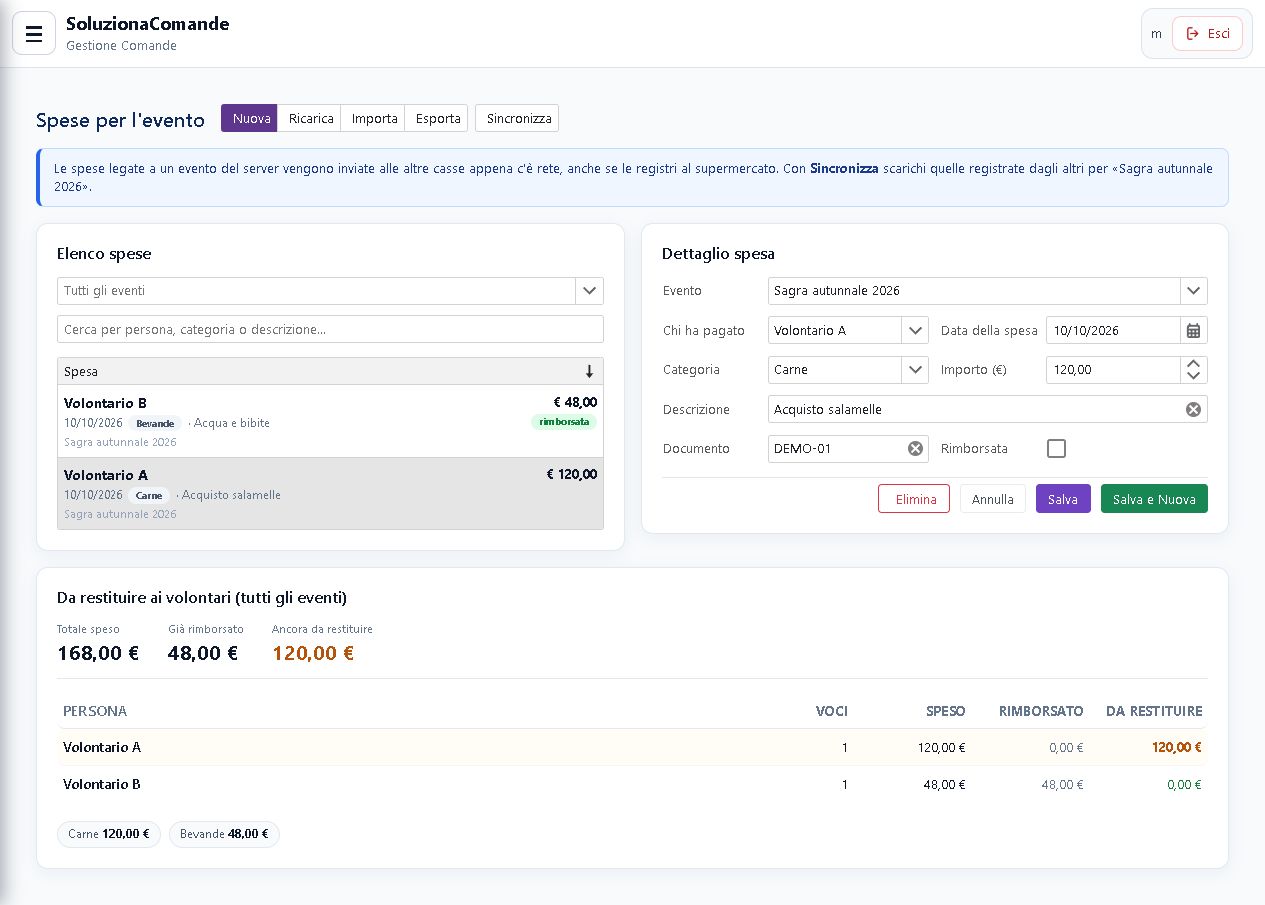](https://manuale.soluziona.cloud/uploads/images/gallery/2026-10/T05D5EQAoGI0iPvm-spese.jpg)
*Seleziona una spesa nell’elenco per aprirne i dettagli. Nell’esempio dimostrativo i riepiloghi distinguono totale speso, già rimborsato e ancora da restituire. Clicca sull’immagine per ingrandirla.*
## Registrare un rimborso
Seleziona la spesa nell’elenco, attiva **Rimborsata**, indica facoltativamente **Data del rimborso** e premi **Salva**. La spunta vale per l’intero importo: non è previsto un rimborso parziale della singola voce. La registrazione non esegue un pagamento.
**Annulla** ripristina il dettaglio salvato; **Ricarica** rilegge l’archivio locale e prepara una nuova spesa. **Elimina** richiede conferma prima di rimuovere la voce.
## Filtri e riepiloghi
Filtra per evento e cerca per persona, categoria o descrizione. I totali e il riepilogo per persona riguardano le spese filtrate: numero di voci, speso, rimborsato e da rimborsare. Sono disponibili anche i totali per categoria.
Per ottenere un riepilogo completo, rimuovi i filtri che escludono le voci da conteggiare.
## Scambio tramite JSON
**Esporta** scarica soltanto le spese corrispondenti ai filtri correnti. **Importa** accetta un JSON fino a 5 MB e unisce le voci all’archivio.
Gli identificativi già presenti vengono aggiornati; gli altri sono aggiunti. Reimportare un file non duplica le voci con lo stesso identificativo, ma può sovrascrivere una modifica locale con i dati del file: importa copie aggiornate e controlla il riepilogo. L’importazione non elimina automaticamente le altre spese e non le accoda automaticamente al server.
## Sincronizzazione con le altre casse
Le spese sono sempre salvate prima nel browser. Se la postazione è collegata e la spesa ha l’identificativo di un evento del server, Salva accoda l’invio, che può attendere la rete.
Per ricevere quelle degli altri:
- Scegli un evento del server nel filtro; senza filtro viene usato l’evento corrente della postazione.
- Premi **Sincronizza**.
- Controlla il messaggio: spese ricevute, aggiornate e in coda per l’invio.
Lo scaricamento fonde le spese con quelle locali usando identificativo e data di modifica. Le versioni locali mancanti sul server o più recenti vengono accodate. **In coda** non significa che l’invio sia già concluso.
Un evento digitato solo come nome non possiede necessariamente un identificativo del server: seleziona l’evento dall’elenco e salva per associarlo. Se il comando non è disponibile, verifica collegamento ed evento.
L’eliminazione di una spesa associata a un evento del server accoda anche la richiesta di cancellazione. Il successivo scaricamento non rimuove automaticamente dalle altre casse ogni voce assente sul server: se una voce ricompare o resta su altri dispositivi, fai verificare le copie e gli invii dal responsabile.
Senza collegamento puoi continuare a registrare spese localmente e scambiarle tramite file. Conserva un’esportazione prima di cancellare i dati del browser.