Ordine
-
Prepara la comanda, controlla il totale e inviala alla stampante.
Preparare un ordine
- Compila Cognome e Nome e controlla Tav n°.
- Scegli una categoria o Tutti.
- Tocca i prodotti: ogni tocco aggiunge un pezzo alle righe inserite manualmente.
- Controlla quantità e Totale ordine.
- Aggiungi note di riga e Note ordine.
- Premi Conferma Ordine.
Conferma Ordine avvia la stampa. Il catalogo deve essere disponibile e la stampante configurata. Le quantità disponibili dichiarate nel catalogo non bloccano l’aggiunta dei prodotti.
Collegare una o più prenotazioni
- Premi Cerca prenotazione.
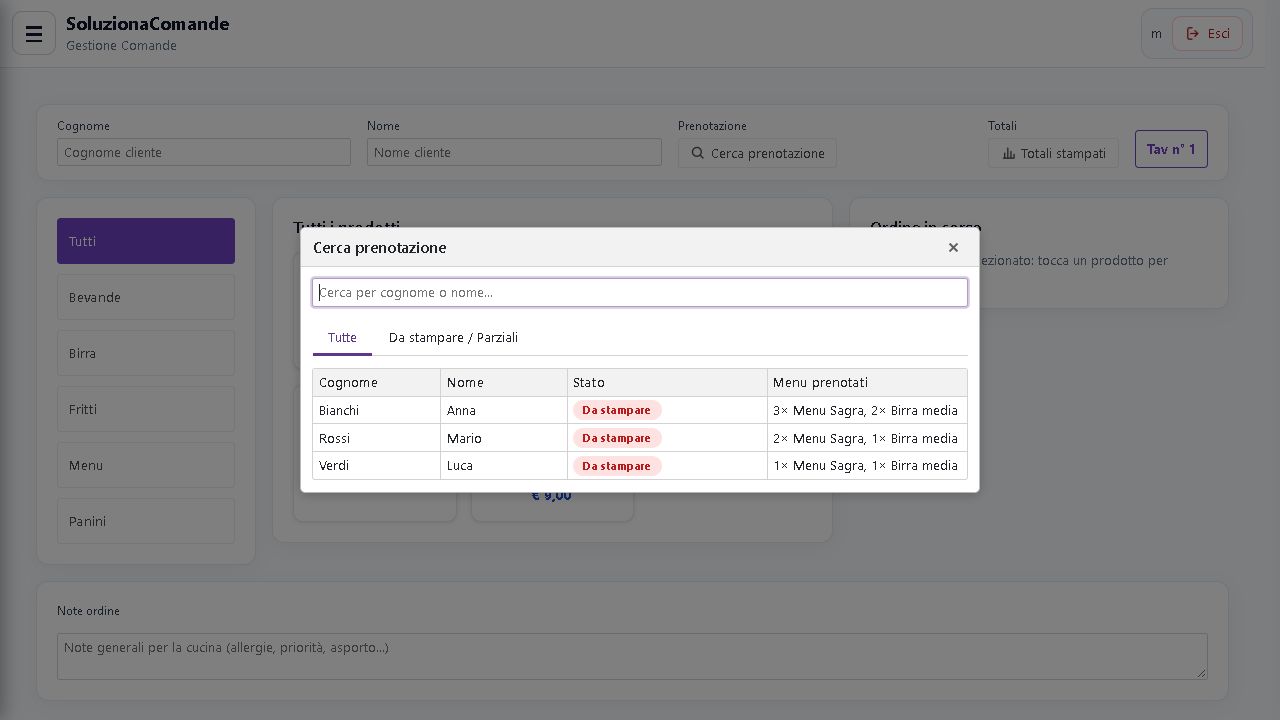
- Cerca per cognome o nome; usa Da stampare / Parziali per restringere l’elenco.
- Seleziona la prenotazione.
- Per unirne un’altra alla stessa comanda, riapri la ricerca e selezionala.
- Controlla tutte le righe, i nominativi collegati, le note e il tavolo.
La selezione aggiunge le quantità residue all’ordine senza cancellare le righe già presenti. Se erano prenotati 3 menu e ne è stato stampato 1, vengono aggiunti 2 menu. La stessa prenotazione non può essere collegata due volte.
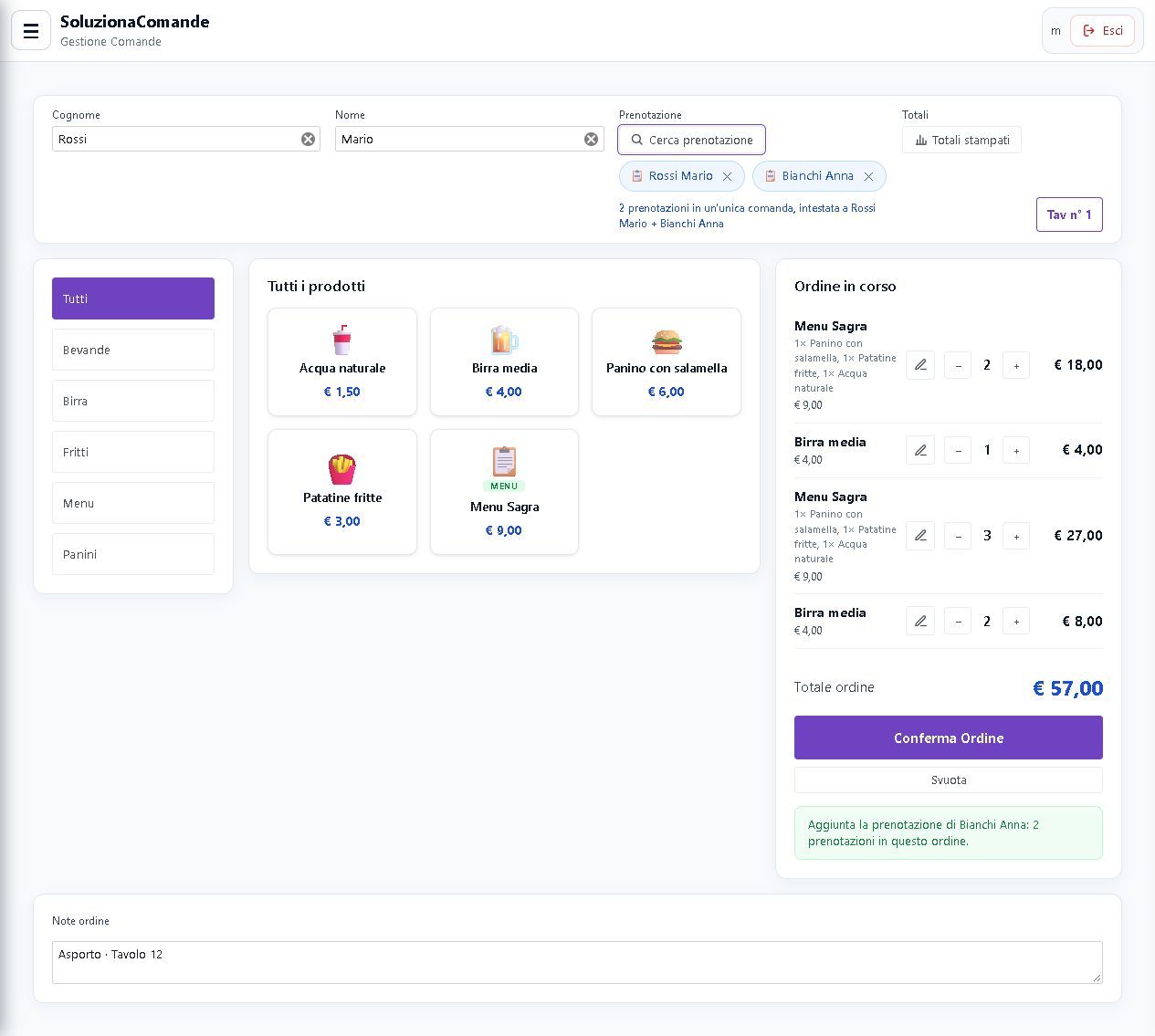
Le righe di prenotazioni diverse restano separate a video anche quando riguardano lo stesso prodotto. I prodotti aggiunti manualmente restano distinti dalle righe prenotate. In stampa le righe dello stesso articolo e categoria vengono aggregate.
La prima prenotazione imposta i campi cliente e le note generali; le note delle successive vengono accodate. Con più prenotazioni, l’intestazione stampata riporta i nominativi collegati separati da +.
La ✕ accanto a un nominativo scollega solo quella prenotazione e rimuove le sue righe: le altre e quelle manuali restano. Controlla anche i campi cliente e le Note ordine dopo lo scollegamento, perché le note già accodate non vengono ripulite automaticamente.

Cerca prenotazione mostra nominativi, stato e prodotti richiesti: seleziona la riga da aggiungere. Dati dimostrativi. Clicca sull’immagine per ingrandirla.
Modificare la comanda
- + aumenta la quantità di riga.
- − diminuisce; a zero rimuove la riga.
- Nota riga apre il testo del prodotto; Salva applica, Elimina rimuove la nota, Annulla scarta la modifica.
- Note ordine contiene indicazioni generali per cucina e sala.
- Tav n° apre il tastierino: inserisci 1–999 e premi Conferma. C svuota, ⌫ cancella l’ultima cifra, Annulla mantiene il tavolo precedente.
- Svuota cancella righe, cliente, note e tutti i collegamenti alle prenotazioni; mantiene il tavolo.

Due prenotazioni nello stesso ordine: i nominativi restano visibili in alto, le righe rimangono separate e le note sono raccolte in fondo. Controlla il totale prima di Conferma Ordine. Clicca sull’immagine per ingrandirla.
Dopo la stampa
Durante l’invio compare Stampa in corso.
Se la stampa riesce, vengono aggiornati i pezzi stampati, il conteggio delle comande e l’importo del cruscotto; viene tentato l’invio del riepilogo della cassa. Per ogni prenotazione collegata sono aggiornate le quantità effettivamente incluse nella stampa, fino alla quantità prenotata, e il relativo stato.
L’ordine si svuota. Il tavolo resta impostato: controllalo per il cliente successivo.
Se la stampa fallisce, leggi il messaggio: l’ordine resta disponibile e può essere stato consumato un numero progressivo. Prima di riprovare controlla se la stampante ha già prodotto carta.
Totali stampati
Premi Totali stampati per leggere quantità per articolo e Totale pezzi. Sono inclusi gli articoli contenuti nei menu.
Per correggere, usa + o − e premi Salva. Annulla ricarica i valori salvati. La correzione non stampa una comanda, non cambia gli stati delle prenotazioni e non corregge l’incasso o il numero di comande del cruscotto.
Problemi comuni
- Nessun prodotto: prepara il catalogo o scegli Tutti.
- Stampante non configurata: apri Stampante e salva i parametri.
- Errore di stampa: leggi il messaggio, verifica stampante e carta prima di riprovare.
- Prenotazione senza righe aggiunte: verifica quantità residue e presenza degli elementi nel catalogo; gli elementi rimossi vengono saltati.
Le righe in corso non sono conservate come bozza permanente: completa il lavoro prima di uscire o ricaricare.
Guide collegate