Pagine
🏠 HOME
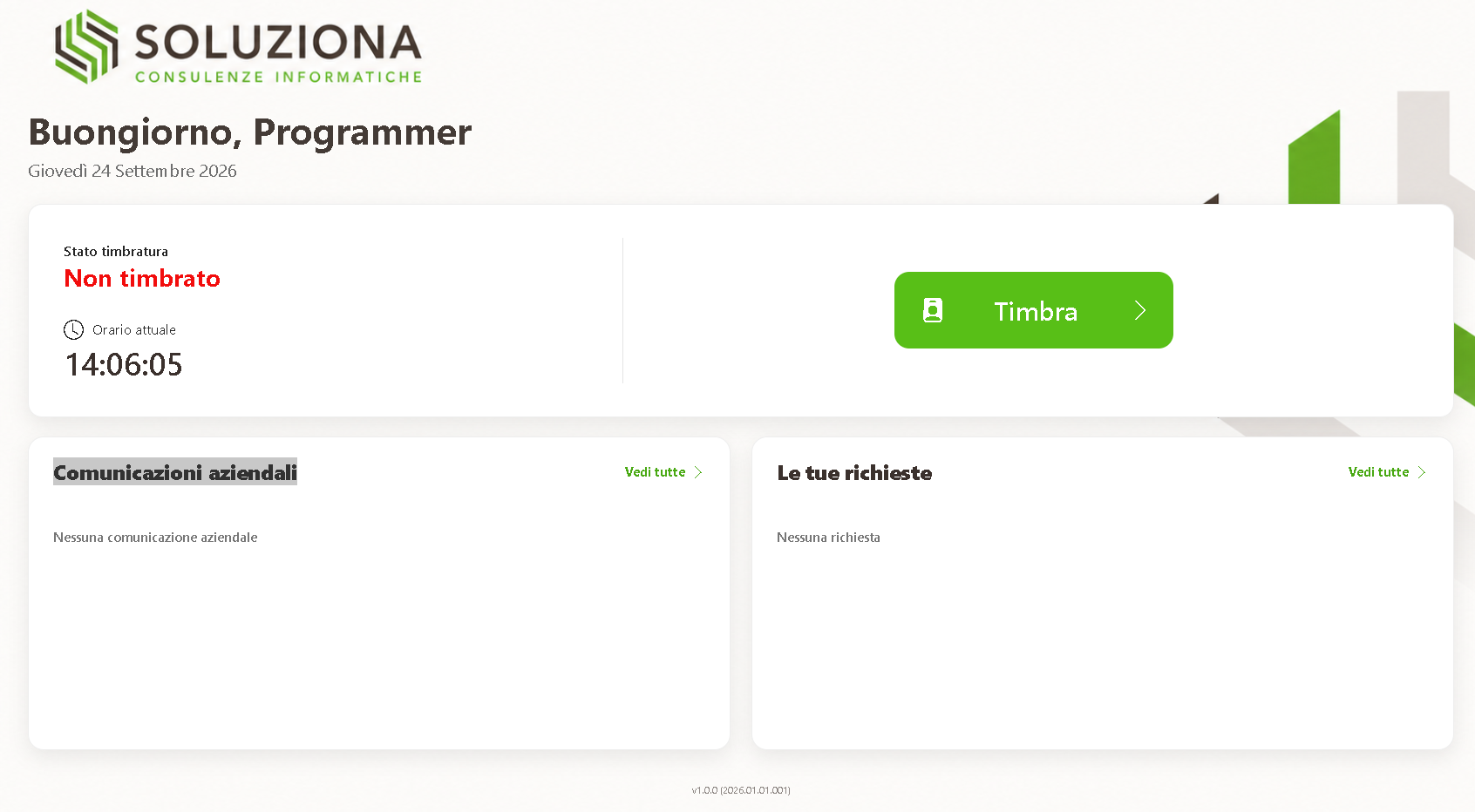
La HOME è il tuo punto di accesso per registrare le presenze e consultare le informazioni aziendali.
| 🕒 Timbratura | 📢 Comunicazioni | 📋 Richieste |
|---|---|---|
| Registra una timbratura e controlla lo stato della giornata. | Leggi gli avvisi pubblicati dall’azienda. | Consulta le tue richieste e il relativo esito. |
In alto trovi il nome dell’operatore e la data del giorno.
🕒 Registra una timbratura
Il riquadro Stato timbratura mostra la situazione corrente della giornata e l’Orario attuale, aggiornato automaticamente.
Come fare
- Controlla il nome visualizzato nella HOME.
- Premi Timbra una sola volta.
- Attendi il messaggio “Timbratura effettuata con successo”, accompagnato dall’orario.
- Controlla lo stato aggiornato.
💡 L’orario viene inserito automaticamente
La registrazione utilizza la data e l’ora correnti del dispositivo.
Se compare “Errore durante la timbratura”, leggi la spiegazione riportata. Il sistema può segnalare una registrazione già salvata sul dispositivo con un orario molto vicino al nuovo tentativo.
☁️ Controlla la sincronizzazione
Le timbrature vengono salvate sul dispositivo e inviate al sistema aziendale tramite sincronizzazione.
Quando stai già utilizzando l’app, puoi registrare una timbratura anche senza connessione.
| Indicazione visualizzata | Cosa significa | Cosa fare |
|---|---|---|
| Timbratura effettuata con successo | La registrazione è stata salvata. | Controlla lo stato nella HOME. |
| Da sincronizzare | L’invio al sistema aziendale è ancora in attesa. | Attendi la sincronizzazione. |
| Timbrature da sincronizzare | Sono presenti registrazioni in attesa di invio. | Mantieni disponibile la connessione per consentire l’invio automatico. |
Al termine della sincronizzazione, la HOME aggiorna i dati.
📌 Non ripetere una timbratura già salvata
L’indicazione Da sincronizzare non richiede una nuova timbratura: l’invio avverrà automaticamente quando la connessione sarà disponibile.
📢 Leggi le comunicazioni aziendali
La sezione Comunicazioni aziendali mostra gli avvisi disponibili, con titolo, testo ed eventuale indicazione di stato.
Aprire un avviso
- Seleziona la comunicazione che vuoi leggere.
- Consulta titolo, data e descrizione nella finestra di dettaglio.
- Premi Chiudi per tornare alla schermata precedente.
Cercare una comunicazione
Premi Vedi tutte, imposta i filtri e seleziona Cerca.
| Filtro | Utilizzo |
|---|---|
| Data dal | Indica l’inizio del periodo da consultare. |
| Data al | Indica la fine del periodo da consultare. |
| Tipo | Seleziona la tipologia di comunicazione. |
ℹ️ Se non sono presenti elementi, viene mostrato “Nessuna comunicazione aziendale”.
📋 Consulta le tue richieste
La sezione Le tue richieste mostra fino a tre richieste dell’operatore, ad esempio ferie, permessi o malattia.
Comprendere lo stato
| Stato | Significato |
|---|---|
| 🟡 In attesa | La richiesta è in attesa di valutazione. |
| 🟢 Approvata | La richiesta è stata accettata. |
| 🔴 Rifiutata | La richiesta non è stata accettata. |
Visualizzare dettagli e allegati
Seleziona una richiesta per consultarne:
- Tipo e data della richiesta
- Stato
- Descrizione
- Periodo, quando presente
- Allegato, quando presente
Per scaricare un allegato, premi il nome del file o il relativo comando di download. È necessaria una connessione disponibile.
Consultare l’elenco
Premi Vedi tutte per aprire l’elenco delle richieste. Puoi cercare usando Data dal, Data al e Tipo, quindi premendo Cerca.
Per uscire dalla finestra, premi Chiudi.
ℹ️ Se non sono presenti elementi, viene mostrato “Nessuna richiesta”.
📶 Usa la HOME senza connessione
Quando il dispositivo è offline, puoi consultare le informazioni già disponibili sul dispositivo.
| Funzione | Disponibilità senza connessione |
|---|---|
| Registrare una timbratura nell’app già in uso | ✅ Disponibile, con invio successivo. |
| Consultare dati già disponibili sul dispositivo | ✅ Disponibile; potrebbero non includere gli ultimi aggiornamenti. |
| Eseguire nuove ricerche negli elenchi | ⏳ Richiede connessione. |
| Scaricare gli allegati delle richieste | ⏳ Richiede connessione. |
📡 “Offline - ricerca non disponibile”
Questo messaggio indica che occorre ripristinare la connessione prima di eseguire una nuova ricerca.
🕒Timbrature
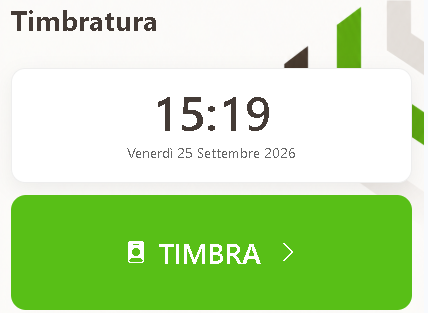
La pagina Timbratura permette di registrare le presenze e consultare gli ingressi e le uscite della giornata.
| 🕒 Orologio | 👆 Timbratura | 📋 Riepilogo |
|---|---|---|
| Visualizza l’ora e la data correnti. | Registra una timbratura con il pulsante TIMBRA. | Controlla gli ingressi, le uscite e le registrazioni da sincronizzare. |
🕒 Ora e data
Nella parte superiore della pagina trovi:
- L’ora attuale, espressa in ore e minuti e aggiornata automaticamente.
- La data di oggi, con giorno della settimana, giorno, mese e anno.
💡 L’orario viene inserito automaticamente
Quando premi TIMBRA, la registrazione utilizza la data e l’ora correnti del dispositivo.
👆 Come effettuare una timbratura
- Apri la pagina Timbratura.
- Premi TIMBRA una sola volta.
- Attendi il messaggio “Timbratura effettuata con successo”, accompagnato dall’orario.
- Controlla la registrazione nel Riepilogo di oggi.
Lo stesso pulsante viene utilizzato per registrare gli ingressi e le uscite.
Conferma o errore
| Messaggio | Significato e azione |
|---|---|
| ✅ Timbratura effettuata con successo | La registrazione è stata salvata. Controlla il riepilogo e l’eventuale indicazione di sincronizzazione. |
| ⚠️ Errore durante la timbratura | L’operazione non è riuscita. Leggi la spiegazione mostrata nel messaggio. |
Il sistema può segnalare una timbratura già salvata sul dispositivo con un orario molto vicino a quello del nuovo tentativo.
📌 Evita pressioni ripetute
Dopo aver premuto TIMBRA, attendi l’esito dell’operazione prima di intervenire nuovamente.

✅ Controlla se sei in servizio
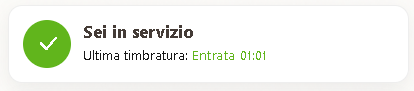
Quando risulta un ingresso senza la corrispondente uscita, compare il riquadro Sei in servizio.
Il riquadro riporta anche l’ultima entrata, ad esempio:
✅ Sei in servizio
Ultima timbratura: Entrata 08:30
Questa informazione permette di verificare rapidamente la presenza di un ingresso ancora aperto.
📋 Consulta il riepilogo di oggi
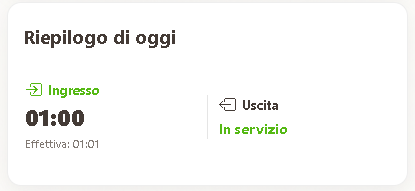
La sezione Riepilogo di oggi mostra le registrazioni della giornata, ordinate per orario di ingresso.
Ogni riga presenta due colonne:
| ➡️ Ingresso | ⬅️ Uscita |
|---|---|
| Mostra l’orario di entrata. | Mostra l’orario di uscita, quando presente. |
Se nella giornata sono presenti più coppie di ingresso e uscita, vengono visualizzate su righe separate.
Come leggere le indicazioni
| Indicazione | Significato |
|---|---|
| Orario, ad esempio 08:30 | Orario di ingresso o uscita riportato nel riepilogo. |
| Effettiva: … | Orario effettivo della timbratura, visualizzato quando differisce dall’orario principale. |
| In servizio | L’ingresso non ha ancora un’uscita associata. |
| Ingresso da sincronizzare | L’ingresso è in attesa di invio e non presenta ancora un’uscita. |
| Da sincronizzare | La riga contiene registrazioni in attesa di sincronizzazione. |
ℹ️ Nessuna registrazione disponibile
Se il riepilogo è vuoto, compare “Nessuna timbratura trovata nella giornata odierna”.
☁️ Timbrature da sincronizzare
Le timbrature vengono salvate sul dispositivo e inviate al sistema aziendale tramite sincronizzazione.
Quando sono presenti registrazioni in attesa, sotto l’orologio compare un avviso con la dicitura timbratura da sincronizzare oppure timbrature da sincronizzare.
Anche le righe interessate nel riepilogo sono contrassegnate con Da sincronizzare.
- Registra la timbratura e attendi la conferma.
- Se compare l’avviso, attendi l’invio automatico.
- Al termine della sincronizzazione, la pagina aggiorna il riepilogo e le indicazioni di attesa.
📌 Una registrazione in attesa non va ripetuta
Il messaggio “Timbratura effettuata con successo” conferma il salvataggio. L’indicazione Da sincronizzare segnala che l’invio al sistema aziendale deve ancora essere completato.
📶 Utilizzo senza connessione
Quando stai già utilizzando l’app, puoi registrare una timbratura anche senza connessione.
| Funzione | Disponibilità senza connessione |
|---|---|
| Registrare una timbratura | ✅ Disponibile, con invio successivo. |
| Consultare il riepilogo già salvato sul dispositivo | ✅ Disponibile, insieme alle registrazioni locali in attesa. |
| Ricevere i dati aggiornati dal sistema aziendale | ⏳ Richiede connessione. |
| Inviare le timbrature in attesa | ⏳ Avviene automaticamente quando la connessione è disponibile. |
💡 Il riepilogo offline può essere incompleto
Senza connessione vengono utilizzati i dati già salvati sul dispositivo, che potrebbero non includere gli ultimi aggiornamenti del sistema aziendale.
📋Richieste
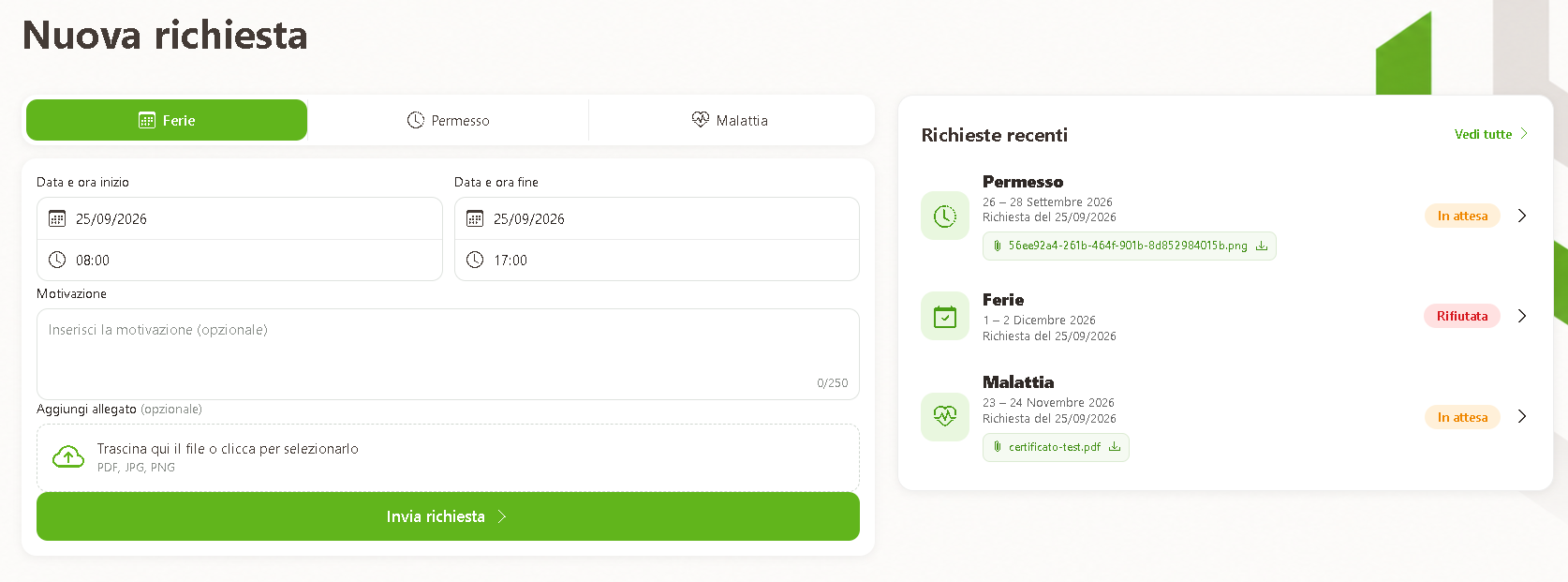
La pagina Richieste, con il titolo Nuova richiesta, permette di inviare richieste di ferie, permesso o malattia e consultare quelle già registrate.
| ✍️ Nuova richiesta | 📎 Allegati | 🔎 Consultazione |
|---|---|---|
| Seleziona il tipo e indica il periodo. | Aggiungi un documento alla richiesta. | Controlla i dettagli e lo stato delle richieste inviate. |
🗂️ Scegli il tipo di richiesta
Nella parte superiore del modulo seleziona una delle tipologie disponibili:
| Tipo | Quando utilizzarlo |
|---|---|
| 🗓️ Ferie | Per richiedere un periodo di ferie. |
| 🕒 Permesso | Per richiedere un permesso. |
| 🩺 Malattia | Per comunicare un periodo di malattia. |
La tipologia selezionata viene evidenziata.
💡 Controlla la selezione prima dell’invio
All’apertura del modulo è selezionata Ferie.
📅 Indica il periodo
Compila i campi che definiscono l’inizio e la fine della richiesta.
| Campo | Cosa inserire |
|---|---|
| Data e ora inizio | Il giorno e l’orario di inizio del periodo. |
| Data e ora fine | Il giorno e l’orario di fine del periodo. |
Il modulo propone inizialmente la data di oggi, con orario 08:00–17:00. Modifica questi valori in base alla richiesta.
⚠️ Verifica anche gli orari
La fine del periodo non può precedere l’inizio. In caso contrario compare “La data di fine non può precedere quella di inizio.” e occorre correggere i valori prima dell’invio.
✍️ Aggiungi una motivazione
Il campo Motivazione permette di inserire una breve descrizione a supporto della richiesta.
- La compilazione è facoltativa.
- Sono consentiti al massimo 250 caratteri.
- Il contatore mostra quanti caratteri hai utilizzato.
📎 Aggiungi un allegato
Puoi accompagnare la richiesta con un file, trascinandolo nell’area dedicata oppure premendo “Trascina qui il file o clicca per selezionarlo”.
| Caratteristica | Valore consentito |
|---|---|
| Formati | PDF, JPG, JPEG, PNG |
| Dimensione massima | 5 MB |
| Obbligatorietà | Facoltativo |
Dopo il caricamento vengono mostrati nome e dimensione del file. Premi Rimuovi allegato se desideri eliminarlo dal modulo.
Per le richieste di Malattia, quando non è presente un allegato, l’app mostra il suggerimento di allegare il certificato medico.
Se il caricamento non riesce
| Messaggio | Cosa fare |
|---|---|
| Formato non ammesso. Sono consentiti PDF, JPG e PNG. | Seleziona un file in uno dei formati supportati. |
| Il file supera la dimensione massima di 5 MB. | Seleziona un file più piccolo. |
| Impossibile leggere il file selezionato. | Verifica che il file sia accessibile e prova a selezionarlo nuovamente. |
📌 Controlla il file prima di inviare
Verifica che il nome visualizzato corrisponda al documento che vuoi allegare.
📤 Invia la richiesta
- Controlla il tipo di richiesta.
- Verifica date e orari.
- Aggiungi, se necessario, motivazione e allegato.
- Premi Invia richiesta.
- Attendi il messaggio di conferma.
Durante l’operazione, il pulsante mostra Invio in corso... e non può essere premuto nuovamente.
| Esito | Cosa succede |
|---|---|
| ✅ Richiesta inviata | Compare la conferma “La richiesta è stata registrata”. Il modulo torna ai valori iniziali e l’elenco viene aggiornato. |
| ⚠️ Errore durante l’invio | Viene mostrata la spiegazione del problema. Controlla il messaggio prima di riprovare. |
💡 Invio e approvazione sono due passaggi distinti
La conferma di registrazione indica che la richiesta è stata inviata. Consulta il suo stato per conoscerne l’esito.
🗃️ Consulta le richieste recenti
Il pannello Richieste recenti mostra fino a tre richieste.
Ogni richiesta presenta un’indicazione di stato:
| Stato | Significato |
|---|---|
| 🟡 In attesa | La richiesta è in attesa di valutazione. |
| 🟢 Approvata | La richiesta è stata accettata. |
| 🔴 Rifiutata | La richiesta non è stata accettata. |
Seleziona una richiesta per aprire il dettaglio e consultare tipo, data, stato, descrizione e, quando presenti, periodo e allegato.
Per scaricare un allegato, premi il nome del file o il comando di download. Premi Chiudi per uscire dal dettaglio.
ℹ️ Se non sono presenti elementi, compare “Nessuna richiesta”.
🔎 Cerca nell’elenco delle richieste
Premi Vedi tutte per aprire l’elenco e utilizzare i filtri di ricerca.
| Filtro | Utilizzo |
|---|---|
| Data dal | Imposta la data iniziale della ricerca. |
| Data al | Imposta la data finale della ricerca. |
| Tipo | Limita i risultati a ferie, permesso o malattia. Lascia il campo vuoto per tutte le tipologie. |
Dopo aver impostato i filtri, premi Cerca.
Se la data finale precede quella iniziale, compare Date inserite non valide: correggi l’intervallo e ripeti la ricerca.
Premi Chiudi per tornare alla pagina.
📶 Utilizzo senza connessione
| Funzione | Disponibilità senza connessione |
|---|---|
| Consultare richieste già salvate sul dispositivo | ✅ Disponibile; i dati potrebbero non includere gli ultimi aggiornamenti. |
| Inviare una nuova richiesta | ⏳ Richiede connessione. |
| Eseguire nuove ricerche | ⏳ Richiede connessione. |
| Scaricare gli allegati | ⏳ Richiede connessione. |
📡 L’invio delle richieste richiede la connessione
Se manca la connessione, la richiesta non viene inviata automaticamente in un secondo momento. Ripeti l’invio quando sei online.
Negli elenchi, il messaggio “Offline - ricerca non disponibile” indica che occorre ripristinare la connessione prima di eseguire una nuova ricerca.
📂 Documenti
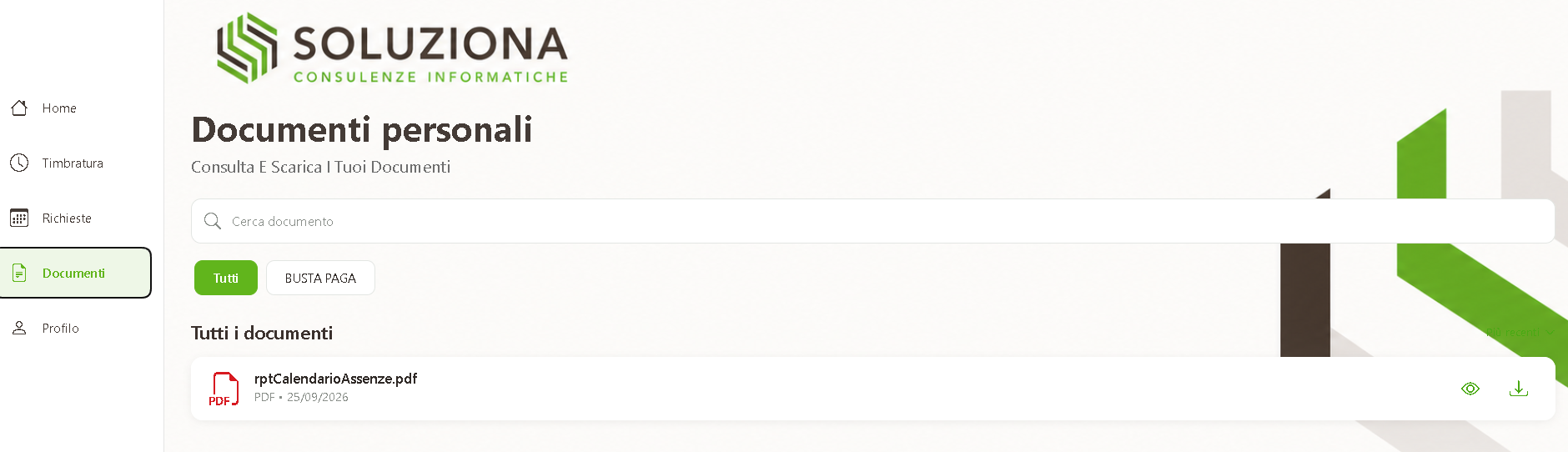
La pagina Documenti personali raccoglie i documenti messi a disposizione per il tuo utente e permette di cercarli, visualizzarli in anteprima e scaricarli.
| 🔎 Ricerca | 👁️ Anteprima | 📥 Download |
|---|---|---|
| Trova un documento per nome o categoria. | Visualizza PDF e immagini supportati. | Scarica il file sul dispositivo. |
📄 Consulta l’elenco
Ogni documento viene mostrato in una riga con le informazioni disponibili:
| Informazione | Descrizione |
|---|---|
| Nome del file | Identifica il documento. |
| Formato | Indica il tipo di file, ad esempio PDF, JPG o PNG. |
| Dimensione | Mostra lo spazio occupato dal file, in KB o MB. |
| Data | Riporta la data di inserimento del documento. |
Accanto a ogni documento trovi i comandi Anteprima, con l’icona dell’occhio, e Scarica, con l’icona del download.
ℹ️ Durante il caricamento dell’elenco compare “Caricamento...”.
🔎 Cerca un documento
Nel campo Cerca documento, digita una parte del nome del file o della categoria.
L’elenco si aggiorna automaticamente mentre scrivi: non è necessario premere un pulsante di ricerca.
La ricerca non distingue tra lettere maiuscole e minuscole.
💡 Per tornare all’elenco senza filtro testuale
Cancella il testo dal campo Cerca documento. L’eventuale categoria selezionata rimane attiva.
🗂️ Filtra per categoria
Sotto il campo di ricerca trovi il pulsante Tutti e le categorie presenti nell’elenco.
- Seleziona una categoria per visualizzare i documenti associati.
- Premi Tutti per visualizzare i documenti di tutte le categorie.
La categoria selezionata viene evidenziata e riportata nel titolo dell’elenco.
💡 Puoi combinare i filtri
Seleziona una categoria e scrivi nel campo Cerca documento per restringere ulteriormente i risultati.
↕️ Scegli l’ordinamento
| Opzione | Risultato |
|---|---|
| Più recenti | Mostra prima i documenti con data di inserimento più recente. |
| Meno recenti | Mostra prima i documenti con data di inserimento più vecchia. |
| Nome A-Z | Ordina i documenti alfabeticamente per nome del file. |
All’apertura della pagina è selezionato Più recenti.
👁️ Apri l’anteprima
- Individua il documento nell’elenco.
- Premi l’icona Anteprima.
- Attendi l’apertura del documento.
- Premi Chiudi per tornare all’elenco.
La finestra di anteprima mostra il nome del file e il contenuto. Da questa finestra puoi anche premere Scarica.
| Formato | Comportamento |
|---|---|
| Si apre in anteprima se il browser dispone di un visualizzatore PDF integrato. | |
| JPG, JPEG, PNG | L’immagine viene visualizzata nella finestra di anteprima. |
| Altri formati | Viene avviato il download. |
💡 Su alcuni dispositivi il PDF viene scaricato
Se il browser non supporta la visualizzazione integrata dei PDF, il comando Anteprima avvia il download del file.
📥 Scarica un documento
- Individua il documento.
- Premi l’icona Scarica, oppure il pulsante Scarica nella finestra di anteprima.
- Attendi il completamento dell’operazione.
Durante il caricamento compare un indicatore di attività. Il salvataggio del file viene gestito dal browser secondo le impostazioni del dispositivo.
📡 È necessaria la connessione
Sia l’apertura dell’anteprima sia il download richiedono una connessione a Internet.
💬 Comprendi i messaggi della pagina
| Messaggio | Significato e azione |
|---|---|
| Nessun documento | L’elenco disponibile è vuoto. |
| Nessun risultato per «…» | Nessun documento corrisponde alla ricerca. Modifica o cancella il testo e controlla la categoria selezionata. |
| Nessun documento in questa categoria | La categoria selezionata non contiene risultati. Premi Tutti per ampliare la consultazione. |
| Documenti non disponibili | Non è stato possibile recuperare l’elenco. Riprova più tardi. |
| Connessione assente | Ripristina la connessione prima di aprire o scaricare il documento. |
| Documento non disponibile | Il file che stai tentando di scaricare non è più disponibile. |
| Download non riuscito | Controlla la connessione e riprova. |
| Anteprima non disponibile | Non è stato possibile aprire il documento. Puoi provare il comando Scarica. |
📶 Utilizzo senza connessione
Quando non è disponibile la connessione, l’app può mostrare l’elenco dei documenti già memorizzato sul dispositivo per il tuo utente.
| Funzione | Disponibilità senza connessione |
|---|---|
| Consultare l’elenco già memorizzato | ✅ Disponibile, se caricato in precedenza. |
| Cercare, filtrare e ordinare l’elenco disponibile | ✅ Disponibile. |
| Aprire una nuova anteprima | ⏳ Richiede connessione. |
| Scaricare un documento | ⏳ Richiede connessione. |
| Recuperare l’elenco aggiornato | ⏳ Richiede connessione. |
📌 L’elenco offline può non essere aggiornato
La presenza di un documento nell’elenco memorizzato non significa che il suo contenuto sia disponibile offline. Per aprirlo o scaricarlo occorre la connessione.
👤 Profilo
La pagina Profilo permette di consultare i dati del tuo account, aggiornare la password, impostare l’email di recupero e uscire dall’app.
| 👤 Dati personali | 🔐 Sicurezza | 🚪 Accesso |
|---|---|---|
| Consulta nome, matricola e qualifica. | Aggiorna password ed email di recupero. | Esci dal tuo account. |
👤 Consulta i dati personali
Nella parte superiore della pagina trovi la scheda del tuo account.
| Informazione | Descrizione |
|---|---|
| Nome | Il nome associato all’account. |
| Matricola | Il codice identificativo dell’operatore, quando disponibile. |
| Qualifica | La qualifica associata all’operatore, quando disponibile. |
Questi dati sono consultabili e non sono modificabili dalla pagina.
ℹ️ Profilo non disponibile
Se non è possibile recuperare le informazioni, compare “Impossibile recuperare i tuoi dati.”
🔐 Cambia la password
Nella sezione Sicurezza e accesso, il riquadro Cambia password permette di aggiornare la password utilizzata per accedere all’app.
Come fare
- Inserisci la Password attuale.
- Compila il campo Nuova password.
- Ripeti la nuova password in Conferma nuova password.
- Premi Salva password.
- Attendi la conferma “Password aggiornata”, accompagnata dal messaggio “La nuova password è attiva.”
Durante l’operazione, il pulsante mostra Salvataggio... e i campi vengono temporaneamente disabilitati.
Dopo il salvataggio, i tre campi password vengono svuotati.
Requisiti della nuova password
| Requisito | Regola |
|---|---|
| Lunghezza minima | 8 caratteri |
| Lunghezza massima | 64 caratteri |
| Differenza dalla precedente | Deve essere diversa dalla password attuale. |
| Conferma | Deve coincidere con la nuova password. |
👁️ Mostra o nascondi la password
Usa l’icona dell’occhio accanto a ciascun campo per controllare il testo inserito. Premi nuovamente l’icona per nasconderlo.
Correggi gli errori di compilazione
| Messaggio | Cosa fare |
|---|---|
| Inserisci la password attuale. | Compila il campo con la password in uso. |
| La nuova password deve avere almeno 8 caratteri. | Inserisci una password più lunga. |
| La nuova password può avere al massimo 64 caratteri. | Riduci la lunghezza della password. |
| La nuova password deve essere diversa da quella attuale. | Scegli una password differente. |
| Le password non coincidono. | Controlla i campi della nuova password e della conferma. |
📡 Il cambio password richiede Internet
Se compare Connessione assente, ripristina la connessione e ripeti il salvataggio.
✉️ Imposta l’email di recupero
Il riquadro Email per recupero password permette di aggiornare l’indirizzo utilizzato per ricevere le istruzioni in caso di password dimenticata.
Come fare
- Controlla l’indirizzo presente nel campo Email.
- Inserisci o modifica l’indirizzo.
- Premi Salva email.
- Attendi la conferma “Email salvata”, accompagnata dal messaggio “Indirizzo di recupero aggiornato.”
Il pulsante Salva email si attiva quando l’indirizzo viene modificato. Durante l’operazione mostra Salvataggio....
| Messaggio | Significato e azione |
|---|---|
| Inserisci un indirizzo email valido. | Controlla il formato dell’indirizzo inserito. |
| Email salvata | L’indirizzo di recupero è stato aggiornato. |
| Email non salvata | Leggi la spiegazione mostrata prima di riprovare. |
| Connessione assente | Ripristina la connessione e ripeti il salvataggio. |
💡 Usa un indirizzo a cui puoi accedere
È l’indirizzo sul quale riceverai le istruzioni per il recupero della password.
🚪 Esci dall’account
Premi Esci dall’account per terminare la sessione e tornare alla pagina di accesso.
Se ci sono operazioni non inviate
Quando sono presenti operazioni in attesa di invio, ad esempio timbrature, l’uscita viene bloccata e compare la finestra Operazioni non inviate, con il numero delle operazioni pendenti.
- Premi Ho capito per chiudere l’avviso.
- Collega il dispositivo a Internet.
- Attendi il completamento dell’invio.
- Premi nuovamente Esci dall’account.
📌 Completa la sincronizzazione prima di uscire
Il blocco dell’uscita protegge l’associazione delle operazioni al tuo account, soprattutto quando il dispositivo viene utilizzato da più persone.
📶 Utilizzo senza connessione
| Funzione | Disponibilità senza connessione |
|---|---|
| Consultare i dati del profilo già memorizzati | ✅ Disponibile, se caricati in precedenza. |
| Cambiare la password | ⏳ Richiede connessione. |
| Salvare l’email di recupero | ⏳ Richiede connessione. |
| Uscire con operazioni ancora da inviare | 🔒 Uscita bloccata fino al completamento dell’invio. |
ℹ️ I dati offline potrebbero non essere aggiornati
Senza connessione, la pagina può mostrare le informazioni del profilo già salvate sul dispositivo.