# Pagine

# 🏠 HOME

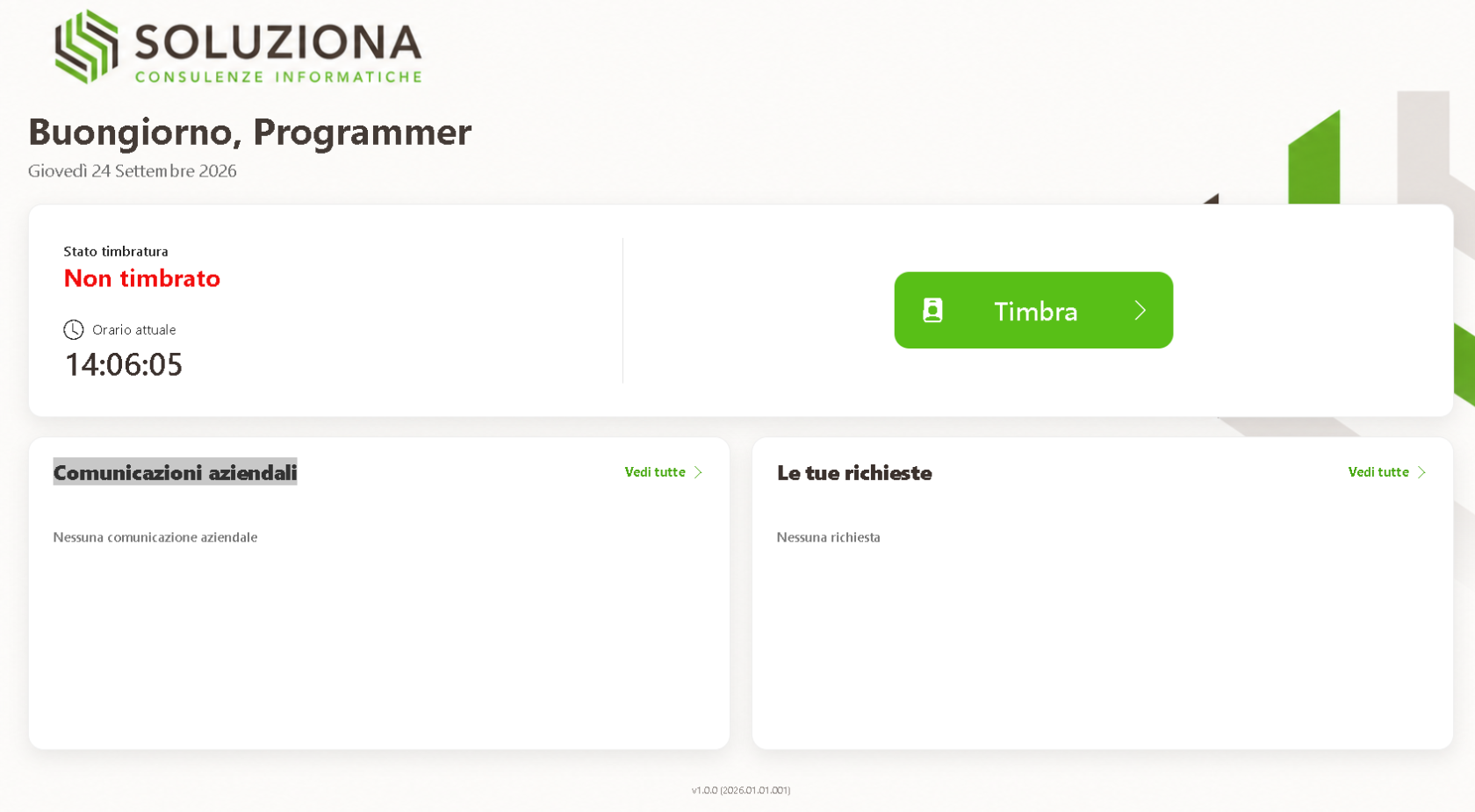
[![image.png](https://manuale.soluziona.cloud/uploads/images/gallery/2026-09/scaled-1680-/sLnvjQftplyExC9U-image.png)](https://manuale.soluziona.cloud/uploads/images/gallery/2026-09/sLnvjQftplyExC9U-image.png)

La **HOME** è il tuo punto di accesso per registrare le presenze e consultare le informazioni aziendali.

<div id="bkmrk-%F0%9F%95%92-timbratura-%F0%9F%93%A2-comun"><div><div><table><thead><tr><th>🕒 Timbratura</th><th>📢 Comunicazioni</th><th>📋 Richieste</th></tr></thead><tbody><tr><td>Registra una timbratura e controlla lo stato della giornata.</td><td>Leggi gli avvisi pubblicati dall’azienda.</td><td>Consulta le tue richieste e il relativo esito.</td></tr></tbody></table>

</div></div></div>In alto trovi il **nome dell’operatore** e la **data del giorno**.

---

## 🕒 Registra una timbratura

Il riquadro **Stato timbratura** mostra la situazione corrente della giornata e l’**Orario attuale**, aggiornato automaticamente.

### Come fare

1. **Controlla il nome** visualizzato nella HOME.
2. Premi **Timbra** una sola volta.
3. Attendi il messaggio **“Timbratura effettuata con successo”**, accompagnato dall’orario.
4. Controlla lo **stato aggiornato**.

> 💡 **L’orario viene inserito automaticamente**  
> La registrazione utilizza la data e l’ora correnti del dispositivo.

Se compare **“Errore durante la timbratura”**, leggi la spiegazione riportata. Il sistema può segnalare una registrazione già salvata sul dispositivo con un orario molto vicino al nuovo tentativo.

---

## ☁️ Controlla la sincronizzazione

Le timbrature vengono salvate sul dispositivo e inviate al sistema aziendale tramite sincronizzazione.

Quando stai già utilizzando l’app, puoi registrare una timbratura anche senza connessione.

<div id="bkmrk-indicazione-visualiz"><div><div><table><thead><tr><th>Indicazione visualizzata</th><th>Cosa significa</th><th>Cosa fare</th></tr></thead><tbody><tr><td>**Timbratura effettuata con successo**</td><td>La registrazione è stata salvata.</td><td>Controlla lo stato nella HOME.</td></tr><tr><td>**Da sincronizzare**</td><td>L’invio al sistema aziendale è ancora in attesa.</td><td>Attendi la sincronizzazione.</td></tr><tr><td>**Timbrature da sincronizzare**</td><td>Sono presenti registrazioni in attesa di invio.</td><td>Mantieni disponibile la connessione per consentire l’invio automatico.</td></tr></tbody></table>

</div></div></div>Al termine della sincronizzazione, la HOME aggiorna i dati.

> 📌 **Non ripetere una timbratura già salvata**  
> L’indicazione **Da sincronizzare** non richiede una nuova timbratura: l’invio avverrà automaticamente quando la connessione sarà disponibile.

---

## 📢 Leggi le comunicazioni aziendali

La sezione **Comunicazioni aziendali** mostra gli avvisi disponibili, con titolo, testo ed eventuale indicazione di stato.

### Aprire un avviso

1. Seleziona la **comunicazione** che vuoi leggere.
2. Consulta **titolo, data e descrizione** nella finestra di dettaglio.
3. Premi **Chiudi** per tornare alla schermata precedente.

### Cercare una comunicazione

Premi **Vedi tutte**, imposta i filtri e seleziona **Cerca**.

<div id="bkmrk-filtro-utilizzo-data"><div><div><table><thead><tr><th>Filtro</th><th>Utilizzo</th></tr></thead><tbody><tr><td>**Data dal**</td><td>Indica l’inizio del periodo da consultare.</td></tr><tr><td>**Data al**</td><td>Indica la fine del periodo da consultare.</td></tr><tr><td>**Tipo**</td><td>Seleziona la tipologia di comunicazione.</td></tr></tbody></table>

</div></div></div>> ℹ️ Se non sono presenti elementi, viene mostrato **“Nessuna comunicazione aziendale”**.

---

## 📋 Consulta le tue richieste

La sezione **Le tue richieste** mostra fino a **tre richieste** dell’operatore, ad esempio ferie, permessi o malattia.

### Comprendere lo stato

<div id="bkmrk-stato-significato-%F0%9F%9F%A1-"><div><div><table><thead><tr><th>Stato</th><th>Significato</th></tr></thead><tbody><tr><td>🟡 **In attesa**</td><td>La richiesta è in attesa di valutazione.</td></tr><tr><td>🟢 **Approvata**</td><td>La richiesta è stata accettata.</td></tr><tr><td>🔴 **Rifiutata**</td><td>La richiesta non è stata accettata.</td></tr></tbody></table>

</div></div></div>### Visualizzare dettagli e allegati

Seleziona una richiesta per consultarne:

- **Tipo e data della richiesta**
- **Stato**
- **Descrizione**
- **Periodo**, quando presente
- **Allegato**, quando presente

Per scaricare un allegato, premi il **nome del file** o il relativo comando di download. È necessaria una connessione disponibile.

### Consultare l’elenco

Premi **Vedi tutte** per aprire l’elenco delle richieste. Puoi cercare usando **Data dal**, **Data al** e **Tipo**, quindi premendo **Cerca**.

Per uscire dalla finestra, premi **Chiudi**.

> ℹ️ Se non sono presenti elementi, viene mostrato **“Nessuna richiesta”**.

---

## 📶 Usa la HOME senza connessione

Quando il dispositivo è offline, puoi consultare le informazioni già disponibili sul dispositivo.

<div id="bkmrk-funzione-disponibili"><div><div><table><thead><tr><th>Funzione</th><th>Disponibilità senza connessione</th></tr></thead><tbody><tr><td>**Registrare una timbratura nell’app già in uso**</td><td>✅ Disponibile, con invio successivo.</td></tr><tr><td>**Consultare dati già disponibili sul dispositivo**</td><td>✅ Disponibile; potrebbero non includere gli ultimi aggiornamenti.</td></tr><tr><td>**Eseguire nuove ricerche negli elenchi**</td><td>⏳ Richiede connessione.</td></tr><tr><td>**Scaricare gli allegati delle richieste**</td><td>⏳ Richiede connessione.</td></tr></tbody></table>

</div></div></div>> 📡 **“Offline - ricerca non disponibile”**  
> Questo messaggio indica che occorre ripristinare la connessione prima di eseguire una nuova ricerca.

# 🕒Timbrature

[![image.png](https://manuale.soluziona.cloud/uploads/images/gallery/2026-09/scaled-1680-/DrsyTDmVXDjJk5k8-image.png)](https://manuale.soluziona.cloud/uploads/images/gallery/2026-09/DrsyTDmVXDjJk5k8-image.png)

La pagina **Timbratura** permette di registrare le presenze e consultare gli ingressi e le uscite della giornata.

<div id="bkmrk-%F0%9F%95%92-orologio-%F0%9F%91%86-timbrat"><div><div><div><table><thead><tr><th>🕒 Orologio</th><th>👆 Timbratura</th><th>📋 Riepilogo</th></tr></thead><tbody><tr><td>Visualizza l’ora e la data correnti.</td><td>Registra una timbratura con il pulsante **TIMBRA**.</td><td>Controlla gli ingressi, le uscite e le registrazioni da sincronizzare.</td></tr></tbody></table>

</div></div></div>---

</div>## 🕒 Ora e data

Nella parte superiore della pagina trovi:

<div id="bkmrk-l%E2%80%99ora-attuale%2C-espre">- **L’ora attuale**, espressa in ore e minuti e aggiornata automaticamente.
- **La data di oggi**, con giorno della settimana, giorno, mese e anno.

</div>> 💡 **L’orario viene inserito automaticamente**  
> Quando premi **TIMBRA**, la registrazione utilizza la data e l’ora correnti del dispositivo.

<div id="bkmrk--1">---

</div>## 👆 Come effettuare una timbratura

<div id="bkmrk-apri-la-pagina-timbr">1. Apri la pagina **Timbratura**.
2. Premi **TIMBRA** una sola volta.
3. Attendi il messaggio **“Timbratura effettuata con successo”**, accompagnato dall’orario.
4. Controlla la registrazione nel **Riepilogo di oggi**.

</div>Lo stesso pulsante viene utilizzato per registrare gli ingressi e le uscite.

### Conferma o errore

<div id="bkmrk-messaggio-significat"><div><div><div><table><thead><tr><th>Messaggio</th><th>Significato e azione</th></tr></thead><tbody><tr><td>✅ **Timbratura effettuata con successo**</td><td>La registrazione è stata salvata. Controlla il riepilogo e l’eventuale indicazione di sincronizzazione.</td></tr><tr><td>⚠️ **Errore durante la timbratura**</td><td>L’operazione non è riuscita. Leggi la spiegazione mostrata nel messaggio.</td></tr></tbody></table>

</div></div></div></div>Il sistema può segnalare una timbratura già salvata sul dispositivo con un orario molto vicino a quello del nuovo tentativo.

> 📌 **Evita pressioni ripetute**  
> Dopo aver premuto **TIMBRA**, attendi l’esito dell’operazione prima di intervenire nuovamente.

![](https://manuale.soluziona.cloud/loading.gif)

---

## ✅ Controlla se sei in servizio

[![image.png](https://manuale.soluziona.cloud/uploads/images/gallery/2026-09/scaled-1680-/9skHwZefk54OmA1f-image.png)](https://manuale.soluziona.cloud/uploads/images/gallery/2026-09/9skHwZefk54OmA1f-image.png)

Quando risulta un ingresso senza la corrispondente uscita, compare il riquadro **Sei in servizio**.

Il riquadro riporta anche l’ultima entrata, ad esempio:

> ✅ **Sei in servizio**  
> Ultima timbratura: **Entrata 08:30**

Questa informazione permette di verificare rapidamente la presenza di un ingresso ancora aperto.

<div id="bkmrk--6">---

</div>## 📋 Consulta il riepilogo di oggi

[![image.png](https://manuale.soluziona.cloud/uploads/images/gallery/2026-09/scaled-1680-/43zx73lCnkIal8qs-image.png)](https://manuale.soluziona.cloud/uploads/images/gallery/2026-09/43zx73lCnkIal8qs-image.png)

La sezione **Riepilogo di oggi** mostra le registrazioni della giornata, ordinate per orario di ingresso.

Ogni riga presenta due colonne:

<div id="bkmrk-%E2%9E%A1%EF%B8%8F-ingresso-%E2%AC%85%EF%B8%8F-uscit"><div><div><div><table><thead><tr><th>➡️ Ingresso</th><th>⬅️ Uscita</th></tr></thead><tbody><tr><td>Mostra l’orario di entrata.</td><td>Mostra l’orario di uscita, quando presente.</td></tr></tbody></table>

</div></div></div></div>Se nella giornata sono presenti più coppie di ingresso e uscita, vengono visualizzate su righe separate.

### Come leggere le indicazioni

<div id="bkmrk-indicazione-signific"><div><div><div><table><thead><tr><th>Indicazione</th><th>Significato</th></tr></thead><tbody><tr><td>**Orario**, ad esempio **08:30**</td><td>Orario di ingresso o uscita riportato nel riepilogo.</td></tr><tr><td>**Effettiva: …**</td><td>Orario effettivo della timbratura, visualizzato quando differisce dall’orario principale.</td></tr><tr><td>**In servizio**</td><td>L’ingresso non ha ancora un’uscita associata.</td></tr><tr><td>**Ingresso da sincronizzare**</td><td>L’ingresso è in attesa di invio e non presenta ancora un’uscita.</td></tr><tr><td>**Da sincronizzare**</td><td>La riga contiene registrazioni in attesa di sincronizzazione.</td></tr></tbody></table>

</div></div></div></div>> ℹ️ **Nessuna registrazione disponibile**  
> Se il riepilogo è vuoto, compare **“Nessuna timbratura trovata nella giornata odierna”**.

<div id="bkmrk--8">---

</div>## ☁️ Timbrature da sincronizzare

Le timbrature vengono salvate sul dispositivo e inviate al sistema aziendale tramite sincronizzazione.

Quando sono presenti registrazioni in attesa, sotto l’orologio compare un avviso con la dicitura **timbratura da sincronizzare** oppure **timbrature da sincronizzare**.

Anche le righe interessate nel riepilogo sono contrassegnate con **Da sincronizzare**.

<div id="bkmrk-registra-la-timbratu">1. Registra la timbratura e attendi la conferma.
2. Se compare l’avviso, attendi l’invio automatico.
3. Al termine della sincronizzazione, la pagina aggiorna il riepilogo e le indicazioni di attesa.

</div>> 📌 **Una registrazione in attesa non va ripetuta**  
> Il messaggio **“Timbratura effettuata con successo”** conferma il salvataggio. L’indicazione **Da sincronizzare** segnala che l’invio al sistema aziendale deve ancora essere completato.

<div id="bkmrk--9">---

</div>## 📶 Utilizzo senza connessione

Quando stai già utilizzando l’app, puoi registrare una timbratura anche senza connessione.

<div id="bkmrk-funzione-disponibili"><div><div><div><table><thead><tr><th>Funzione</th><th>Disponibilità senza connessione</th></tr></thead><tbody><tr><td>**Registrare una timbratura**</td><td>✅ Disponibile, con invio successivo.</td></tr><tr><td>**Consultare il riepilogo già salvato sul dispositivo**</td><td>✅ Disponibile, insieme alle registrazioni locali in attesa.</td></tr><tr><td>**Ricevere i dati aggiornati dal sistema aziendale**</td><td>⏳ Richiede connessione.</td></tr><tr><td>**Inviare le timbrature in attesa**</td><td>⏳ Avviene automaticamente quando la connessione è disponibile.</td></tr></tbody></table>

</div></div></div></div>> 💡 **Il riepilogo offline può essere incompleto**  
> Senza connessione vengono utilizzati i dati già salvati sul dispositivo, che potrebbero non includere gli ultimi aggiornamenti del sistema aziendale.

<div id="bkmrk-8%3A01"><div>  
</div>8:01</div>

# 📋Richieste

[![image.png](https://manuale.soluziona.cloud/uploads/images/gallery/2026-09/scaled-1680-/2Twh2eaarC5X8KcT-image.png)](https://manuale.soluziona.cloud/uploads/images/gallery/2026-09/2Twh2eaarC5X8KcT-image.png)

La pagina **Richieste**, con il titolo **Nuova richiesta**, permette di inviare richieste di ferie, permesso o malattia e consultare quelle già registrate.

<div id="bkmrk-%E2%9C%8D%EF%B8%8F-nuova-richiesta-%F0%9F%93%8E"><div><div><div><table><thead><tr><th>✍️ Nuova richiesta</th><th>📎 Allegati</th><th>🔎 Consultazione</th></tr></thead><tbody><tr><td>Seleziona il tipo e indica il periodo.</td><td>Aggiungi un documento alla richiesta.</td><td>Controlla i dettagli e lo stato delle richieste inviate.</td></tr></tbody></table>

</div></div></div>---

</div>## 🗂️ Scegli il tipo di richiesta

Nella parte superiore del modulo seleziona una delle tipologie disponibili:

<div id="bkmrk-tipo-quando-utilizza"><div><div><div><table><thead><tr><th>Tipo</th><th>Quando utilizzarlo</th></tr></thead><tbody><tr><td>🗓️ **Ferie**</td><td>Per richiedere un periodo di ferie.</td></tr><tr><td>🕒 **Permesso**</td><td>Per richiedere un permesso.</td></tr><tr><td>🩺 **Malattia**</td><td>Per comunicare un periodo di malattia.</td></tr></tbody></table>

</div></div></div></div>La tipologia selezionata viene evidenziata.

> 💡 **Controlla la selezione prima dell’invio**  
> All’apertura del modulo è selezionata **Ferie**.

<div id="bkmrk--1">---

</div>## 📅 Indica il periodo

Compila i campi che definiscono l’inizio e la fine della richiesta.

<div id="bkmrk-campo-cosa-inserire-"><div><div><div><table><thead><tr><th>Campo</th><th>Cosa inserire</th></tr></thead><tbody><tr><td>**Data e ora inizio**</td><td>Il giorno e l’orario di inizio del periodo.</td></tr><tr><td>**Data e ora fine**</td><td>Il giorno e l’orario di fine del periodo.</td></tr></tbody></table>

</div></div></div></div>Il modulo propone inizialmente **la data di oggi**, con orario **08:00–17:00**. Modifica questi valori in base alla richiesta.

> ⚠️ **Verifica anche gli orari**  
> La fine del periodo non può precedere l’inizio. In caso contrario compare **“La data di fine non può precedere quella di inizio.”** e occorre correggere i valori prima dell’invio.

<div id="bkmrk--2">---

</div>## ✍️ Aggiungi una motivazione

Il campo **Motivazione** permette di inserire una breve descrizione a supporto della richiesta.

<div id="bkmrk-la-compilazione-%C3%A8-fa">- La compilazione è **facoltativa**.
- Sono consentiti al massimo **250 caratteri**.
- Il contatore mostra quanti caratteri hai utilizzato.

---

</div>## 📎 Aggiungi un allegato

Puoi accompagnare la richiesta con **un file**, trascinandolo nell’area dedicata oppure premendo **“Trascina qui il file o clicca per selezionarlo”**.

<div id="bkmrk-caratteristica-valor"><div><div><div><table><thead><tr><th>Caratteristica</th><th>Valore consentito</th></tr></thead><tbody><tr><td>**Formati**</td><td>PDF, JPG, JPEG, PNG</td></tr><tr><td>**Dimensione massima**</td><td>5 MB</td></tr><tr><td>**Obbligatorietà**</td><td>Facoltativo</td></tr></tbody></table>

</div></div></div></div>Dopo il caricamento vengono mostrati **nome e dimensione del file**. Premi **Rimuovi allegato** se desideri eliminarlo dal modulo.

Per le richieste di **Malattia**, quando non è presente un allegato, l’app mostra il suggerimento di allegare il certificato medico.

### Se il caricamento non riesce

<div id="bkmrk-messaggio-cosa-fare-"><div><div><div><table><thead><tr><th>Messaggio</th><th>Cosa fare</th></tr></thead><tbody><tr><td>**Formato non ammesso. Sono consentiti PDF, JPG e PNG.**</td><td>Seleziona un file in uno dei formati supportati.</td></tr><tr><td>**Il file supera la dimensione massima di 5 MB.**</td><td>Seleziona un file più piccolo.</td></tr><tr><td>**Impossibile leggere il file selezionato.**</td><td>Verifica che il file sia accessibile e prova a selezionarlo nuovamente.</td></tr></tbody></table>

</div></div></div></div>> 📌 **Controlla il file prima di inviare**  
> Verifica che il nome visualizzato corrisponda al documento che vuoi allegare.

<div id="bkmrk--3">---

</div>## 📤 Invia la richiesta

<div id="bkmrk-controlla-il-tipo-di">1. Controlla il **tipo di richiesta**.
2. Verifica **date e orari**.
3. Aggiungi, se necessario, **motivazione e allegato**.
4. Premi **Invia richiesta**.
5. Attendi il messaggio di conferma.

</div>Durante l’operazione, il pulsante mostra **Invio in corso...** e non può essere premuto nuovamente.

<div id="bkmrk-esito-cosa-succede-%E2%9C%85"><div><div><div><table><thead><tr><th>Esito</th><th>Cosa succede</th></tr></thead><tbody><tr><td>✅ **Richiesta inviata**</td><td>Compare la conferma **“La richiesta è stata registrata”**. Il modulo torna ai valori iniziali e l’elenco viene aggiornato.</td></tr><tr><td>⚠️ **Errore durante l’invio**</td><td>Viene mostrata la spiegazione del problema. Controlla il messaggio prima di riprovare.</td></tr></tbody></table>

</div></div></div></div>> 💡 **Invio e approvazione sono due passaggi distinti**  
> La conferma di registrazione indica che la richiesta è stata inviata. Consulta il suo stato per conoscerne l’esito.

<div id="bkmrk--4">---

</div>## 🗃️ Consulta le richieste recenti

Il pannello **Richieste recenti** mostra fino a **tre richieste**.

Ogni richiesta presenta un’indicazione di stato:

<div id="bkmrk-stato-significato-%F0%9F%9F%A1-"><div><div><div><table><thead><tr><th>Stato</th><th>Significato</th></tr></thead><tbody><tr><td>🟡 **In attesa**</td><td>La richiesta è in attesa di valutazione.</td></tr><tr><td>🟢 **Approvata**</td><td>La richiesta è stata accettata.</td></tr><tr><td>🔴 **Rifiutata**</td><td>La richiesta non è stata accettata.</td></tr></tbody></table>

</div></div></div></div>Seleziona una richiesta per aprire il dettaglio e consultare **tipo, data, stato, descrizione** e, quando presenti, **periodo e allegato**.

Per scaricare un allegato, premi il **nome del file** o il comando di download. Premi **Chiudi** per uscire dal dettaglio.

> ℹ️ Se non sono presenti elementi, compare **“Nessuna richiesta”**.

<div id="bkmrk--5">---

</div>## 🔎 Cerca nell’elenco delle richieste

Premi **Vedi tutte** per aprire l’elenco e utilizzare i filtri di ricerca.

<div id="bkmrk-filtro-utilizzo-data"><div><div><div><table><thead><tr><th>Filtro</th><th>Utilizzo</th></tr></thead><tbody><tr><td>**Data dal**</td><td>Imposta la data iniziale della ricerca.</td></tr><tr><td>**Data al**</td><td>Imposta la data finale della ricerca.</td></tr><tr><td>**Tipo**</td><td>Limita i risultati a ferie, permesso o malattia. Lascia il campo vuoto per tutte le tipologie.</td></tr></tbody></table>

</div></div></div></div>Dopo aver impostato i filtri, premi **Cerca**.

Se la data finale precede quella iniziale, compare **Date inserite non valide**: correggi l’intervallo e ripeti la ricerca.

Premi **Chiudi** per tornare alla pagina.

<div id="bkmrk--6">---

</div>## 📶 Utilizzo senza connessione

<div id="bkmrk-funzione-disponibili"><div><div><div><table><thead><tr><th>Funzione</th><th>Disponibilità senza connessione</th></tr></thead><tbody><tr><td>**Consultare richieste già salvate sul dispositivo**</td><td>✅ Disponibile; i dati potrebbero non includere gli ultimi aggiornamenti.</td></tr><tr><td>**Inviare una nuova richiesta**</td><td>⏳ Richiede connessione.</td></tr><tr><td>**Eseguire nuove ricerche**</td><td>⏳ Richiede connessione.</td></tr><tr><td>**Scaricare gli allegati**</td><td>⏳ Richiede connessione.</td></tr></tbody></table>

</div></div></div></div>> 📡 **L’invio delle richieste richiede la connessione**  
> Se manca la connessione, la richiesta non viene inviata automaticamente in un secondo momento. Ripeti l’invio quando sei online.

Negli elenchi, il messaggio **“Offline - ricerca non disponibile”** indica che occorre ripristinare la connessione prima di eseguire una nuova ricerca.

<div id="bkmrk-9%3A03"><div>  
</div>9:03</div>

# 📂 Documenti

[![image.png](https://manuale.soluziona.cloud/uploads/images/gallery/2026-09/scaled-1680-/mTAwJ6FanCCHOq08-image.png)](https://manuale.soluziona.cloud/uploads/images/gallery/2026-09/mTAwJ6FanCCHOq08-image.png)

La pagina **Documenti personali** raccoglie i documenti messi a disposizione per il tuo utente e permette di cercarli, visualizzarli in anteprima e scaricarli.

<div id="bkmrk-%F0%9F%94%8E-ricerca-%F0%9F%91%81%EF%B8%8F-antepri"><div><div><table><thead><tr><th>🔎 Ricerca</th><th>👁️ Anteprima</th><th>📥 Download</th></tr></thead><tbody><tr><td>Trova un documento per nome o categoria.</td><td>Visualizza PDF e immagini supportati.</td><td>Scarica il file sul dispositivo.</td></tr></tbody></table>

</div></div></div>---

## 📄 Consulta l’elenco

Ogni documento viene mostrato in una riga con le informazioni disponibili:

<div id="bkmrk-informazione-descriz"><div><div><table><thead><tr><th>Informazione</th><th>Descrizione</th></tr></thead><tbody><tr><td>**Nome del file**</td><td>Identifica il documento.</td></tr><tr><td>**Formato**</td><td>Indica il tipo di file, ad esempio PDF, JPG o PNG.</td></tr><tr><td>**Dimensione**</td><td>Mostra lo spazio occupato dal file, in KB o MB.</td></tr><tr><td>**Data**</td><td>Riporta la data di inserimento del documento.</td></tr></tbody></table>

</div></div></div>Accanto a ogni documento trovi i comandi **Anteprima**, con l’icona dell’occhio, e **Scarica**, con l’icona del download.

> ℹ️ Durante il caricamento dell’elenco compare **“Caricamento...”**.

---

## 🔎 Cerca un documento

Nel campo **Cerca documento**, digita una parte del nome del file o della categoria.

L’elenco si aggiorna automaticamente mentre scrivi: non è necessario premere un pulsante di ricerca.

La ricerca non distingue tra lettere maiuscole e minuscole.

> 💡 **Per tornare all’elenco senza filtro testuale**  
> Cancella il testo dal campo **Cerca documento**. L’eventuale categoria selezionata rimane attiva.

---

## 🗂️ Filtra per categoria

Sotto il campo di ricerca trovi il pulsante **Tutti** e le categorie presenti nell’elenco.

- Seleziona una **categoria** per visualizzare i documenti associati.
- Premi **Tutti** per visualizzare i documenti di tutte le categorie.

La categoria selezionata viene evidenziata e riportata nel titolo dell’elenco.

> 💡 **Puoi combinare i filtri**  
> Seleziona una categoria e scrivi nel campo **Cerca documento** per restringere ulteriormente i risultati.

---

## ↕️ Scegli l’ordinamento

Il menu di ordinamento permette di cambiare l’ordine dei documenti visualizzati.

<div id="bkmrk-opzione-risultato-pi"><div><div><table><thead><tr><th>Opzione</th><th>Risultato</th></tr></thead><tbody><tr><td>**Più recenti**</td><td>Mostra prima i documenti con data di inserimento più recente.</td></tr><tr><td>**Meno recenti**</td><td>Mostra prima i documenti con data di inserimento più vecchia.</td></tr><tr><td>**Nome A-Z**</td><td>Ordina i documenti alfabeticamente per nome del file.</td></tr></tbody></table>

</div></div></div>All’apertura della pagina è selezionato **Più recenti**.

---

## 👁️ Apri l’anteprima

1. Individua il documento nell’elenco.
2. Premi l’icona **Anteprima**.
3. Attendi l’apertura del documento.
4. Premi **Chiudi** per tornare all’elenco.

La finestra di anteprima mostra il **nome del file** e il contenuto. Da questa finestra puoi anche premere **Scarica**.

<div id="bkmrk-formato-comportament"><div><div><table><thead><tr><th>Formato</th><th>Comportamento</th></tr></thead><tbody><tr><td>**PDF**</td><td>Si apre in anteprima se il browser dispone di un visualizzatore PDF integrato.</td></tr><tr><td>**JPG, JPEG, PNG**</td><td>L’immagine viene visualizzata nella finestra di anteprima.</td></tr><tr><td>**Altri formati**</td><td>Viene avviato il download.</td></tr></tbody></table>

</div></div></div>> 💡 **Su alcuni dispositivi il PDF viene scaricato**  
> Se il browser non supporta la visualizzazione integrata dei PDF, il comando **Anteprima** avvia il download del file.

---

## 📥 Scarica un documento

1. Individua il documento.
2. Premi l’icona **Scarica**, oppure il pulsante **Scarica** nella finestra di anteprima.
3. Attendi il completamento dell’operazione.

Durante il caricamento compare un indicatore di attività. Il salvataggio del file viene gestito dal browser secondo le impostazioni del dispositivo.

> 📡 **È necessaria la connessione**  
> Sia l’apertura dell’anteprima sia il download richiedono una connessione a Internet.

---

## 💬 Comprendi i messaggi della pagina

<div id="bkmrk-messaggio-significat"><div><div><table><thead><tr><th>Messaggio</th><th>Significato e azione</th></tr></thead><tbody><tr><td>**Nessun documento**</td><td>L’elenco disponibile è vuoto.</td></tr><tr><td>**Nessun risultato per «…»**</td><td>Nessun documento corrisponde alla ricerca. Modifica o cancella il testo e controlla la categoria selezionata.</td></tr><tr><td>**Nessun documento in questa categoria**</td><td>La categoria selezionata non contiene risultati. Premi **Tutti** per ampliare la consultazione.</td></tr><tr><td>**Documenti non disponibili**</td><td>Non è stato possibile recuperare l’elenco. Riprova più tardi.</td></tr><tr><td>**Connessione assente**</td><td>Ripristina la connessione prima di aprire o scaricare il documento.</td></tr><tr><td>**Documento non disponibile**</td><td>Il file che stai tentando di scaricare non è più disponibile.</td></tr><tr><td>**Download non riuscito**</td><td>Controlla la connessione e riprova.</td></tr><tr><td>**Anteprima non disponibile**</td><td>Non è stato possibile aprire il documento. Puoi provare il comando **Scarica**.</td></tr></tbody></table>

</div></div></div>---

## 📶 Utilizzo senza connessione

Quando non è disponibile la connessione, l’app può mostrare l’elenco dei documenti già memorizzato sul dispositivo per il tuo utente.

<div id="bkmrk-funzione-disponibili"><div><div><table><thead><tr><th>Funzione</th><th>Disponibilità senza connessione</th></tr></thead><tbody><tr><td>**Consultare l’elenco già memorizzato**</td><td>✅ Disponibile, se caricato in precedenza.</td></tr><tr><td>**Cercare, filtrare e ordinare l’elenco disponibile**</td><td>✅ Disponibile.</td></tr><tr><td>**Aprire una nuova anteprima**</td><td>⏳ Richiede connessione.</td></tr><tr><td>**Scaricare un documento**</td><td>⏳ Richiede connessione.</td></tr><tr><td>**Recuperare l’elenco aggiornato**</td><td>⏳ Richiede connessione.</td></tr></tbody></table>

</div></div></div>> 📌 **L’elenco offline può non essere aggiornato**  
> La presenza di un documento nell’elenco memorizzato non significa che il suo contenuto sia disponibile offline. Per aprirlo o scaricarlo occorre la connessione.

# 👤 Profilo

La pagina **Profilo** permette di consultare i dati del tuo account, aggiornare la password, impostare l’email di recupero e uscire dall’app.

<div id="bkmrk-%F0%9F%91%A4-dati-personali-%F0%9F%94%90-s"><div><div><table><thead><tr><th>👤 Dati personali</th><th>🔐 Sicurezza</th><th>🚪 Accesso</th></tr></thead><tbody><tr><td>Consulta nome, matricola e qualifica.</td><td>Aggiorna password ed email di recupero.</td><td>Esci dal tuo account.</td></tr></tbody></table>

</div></div></div>---

## 👤 Consulta i dati personali

Nella parte superiore della pagina trovi la scheda del tuo account.

<div id="bkmrk-informazione-descriz"><div><div><table><thead><tr><th>Informazione</th><th>Descrizione</th></tr></thead><tbody><tr><td>**Nome**</td><td>Il nome associato all’account.</td></tr><tr><td>**Matricola**</td><td>Il codice identificativo dell’operatore, quando disponibile.</td></tr><tr><td>**Qualifica**</td><td>La qualifica associata all’operatore, quando disponibile.</td></tr></tbody></table>

</div></div></div>Questi dati sono consultabili e non sono modificabili dalla pagina.

> ℹ️ **Profilo non disponibile**  
> Se non è possibile recuperare le informazioni, compare **“Impossibile recuperare i tuoi dati.”**

---

## 🔐 Cambia la password

Nella sezione **Sicurezza e accesso**, il riquadro **Cambia password** permette di aggiornare la password utilizzata per accedere all’app.

### Come fare

1. Inserisci la **Password attuale**.
2. Compila il campo **Nuova password**.
3. Ripeti la nuova password in **Conferma nuova password**.
4. Premi **Salva password**.
5. Attendi la conferma **“Password aggiornata”**, accompagnata dal messaggio **“La nuova password è attiva.”**

Durante l’operazione, il pulsante mostra **Salvataggio...** e i campi vengono temporaneamente disabilitati.

Dopo il salvataggio, i tre campi password vengono svuotati.

### Requisiti della nuova password

<div id="bkmrk-requisito-regola-lun"><div><div><table><thead><tr><th>Requisito</th><th>Regola</th></tr></thead><tbody><tr><td>**Lunghezza minima**</td><td>8 caratteri</td></tr><tr><td>**Lunghezza massima**</td><td>64 caratteri</td></tr><tr><td>**Differenza dalla precedente**</td><td>Deve essere diversa dalla password attuale.</td></tr><tr><td>**Conferma**</td><td>Deve coincidere con la nuova password.</td></tr></tbody></table>

</div></div></div>> 👁️ **Mostra o nascondi la password**  
> Usa l’icona dell’occhio accanto a ciascun campo per controllare il testo inserito. Premi nuovamente l’icona per nasconderlo.

### Correggi gli errori di compilazione

<div id="bkmrk-messaggio-cosa-fare-"><div><div><table><thead><tr><th>Messaggio</th><th>Cosa fare</th></tr></thead><tbody><tr><td>**Inserisci la password attuale.**</td><td>Compila il campo con la password in uso.</td></tr><tr><td>**La nuova password deve avere almeno 8 caratteri.**</td><td>Inserisci una password più lunga.</td></tr><tr><td>**La nuova password può avere al massimo 64 caratteri.**</td><td>Riduci la lunghezza della password.</td></tr><tr><td>**La nuova password deve essere diversa da quella attuale.**</td><td>Scegli una password differente.</td></tr><tr><td>**Le password non coincidono.**</td><td>Controlla i campi della nuova password e della conferma.</td></tr></tbody></table>

</div></div></div>> 📡 **Il cambio password richiede Internet**  
> Se compare **Connessione assente**, ripristina la connessione e ripeti il salvataggio.

---

## ✉️ Imposta l’email di recupero

Il riquadro **Email per recupero password** permette di aggiornare l’indirizzo utilizzato per ricevere le istruzioni in caso di password dimenticata.

### Come fare

1. Controlla l’indirizzo presente nel campo **Email**.
2. Inserisci o modifica l’indirizzo.
3. Premi **Salva email**.
4. Attendi la conferma **“Email salvata”**, accompagnata dal messaggio **“Indirizzo di recupero aggiornato.”**

Il pulsante **Salva email** si attiva quando l’indirizzo viene modificato. Durante l’operazione mostra **Salvataggio...**.

<div id="bkmrk-messaggio-significat"><div><div><table><thead><tr><th>Messaggio</th><th>Significato e azione</th></tr></thead><tbody><tr><td>**Inserisci un indirizzo email valido.**</td><td>Controlla il formato dell’indirizzo inserito.</td></tr><tr><td>**Email salvata**</td><td>L’indirizzo di recupero è stato aggiornato.</td></tr><tr><td>**Email non salvata**</td><td>Leggi la spiegazione mostrata prima di riprovare.</td></tr><tr><td>**Connessione assente**</td><td>Ripristina la connessione e ripeti il salvataggio.</td></tr></tbody></table>

</div></div></div>> 💡 **Usa un indirizzo a cui puoi accedere**  
> È l’indirizzo sul quale riceverai le istruzioni per il recupero della password.

---

## 🚪 Esci dall’account

Premi **Esci dall’account** per terminare la sessione e tornare alla pagina di accesso.

### Se ci sono operazioni non inviate

Quando sono presenti operazioni in attesa di invio, ad esempio timbrature, l’uscita viene bloccata e compare la finestra **Operazioni non inviate**, con il numero delle operazioni pendenti.

1. Premi **Ho capito** per chiudere l’avviso.
2. Collega il dispositivo a Internet.
3. Attendi il completamento dell’invio.
4. Premi nuovamente **Esci dall’account**.

> 📌 **Completa la sincronizzazione prima di uscire**  
> Il blocco dell’uscita protegge l’associazione delle operazioni al tuo account, soprattutto quando il dispositivo viene utilizzato da più persone.

---

## 📶 Utilizzo senza connessione

<div id="bkmrk-funzione-disponibili"><div><div><table><thead><tr><th>Funzione</th><th>Disponibilità senza connessione</th></tr></thead><tbody><tr><td>**Consultare i dati del profilo già memorizzati**</td><td>✅ Disponibile, se caricati in precedenza.</td></tr><tr><td>**Cambiare la password**</td><td>⏳ Richiede connessione.</td></tr><tr><td>**Salvare l’email di recupero**</td><td>⏳ Richiede connessione.</td></tr><tr><td>**Uscire con operazioni ancora da inviare**</td><td>🔒 Uscita bloccata fino al completamento dell’invio.</td></tr></tbody></table>

</div></div></div>> ℹ️ **I dati offline potrebbero non essere aggiornati**  
> Senza connessione, la pagina può mostrare le informazioni del profilo già salvate sul dispositivo.