# 🕒Timbrature
[](https://manuale.soluziona.cloud/uploads/images/gallery/2026-09/DrsyTDmVXDjJk5k8-image.png)
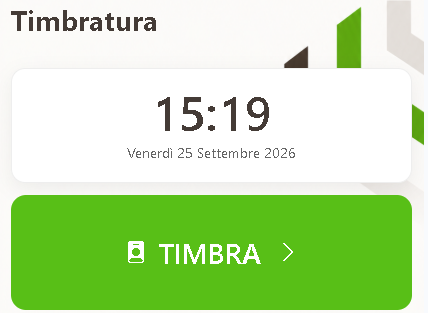
La pagina **Timbratura** permette di registrare le presenze e consultare gli ingressi e le uscite della giornata.
| 🕒 Orologio | 👆 Timbratura | 📋 Riepilogo |
|---|
| Visualizza l’ora e la data correnti. | Registra una timbratura con il pulsante **TIMBRA**. | Controlla gli ingressi, le uscite e le registrazioni da sincronizzare. |
---
- **L’ora attuale**, espressa in ore e minuti e aggiornata automaticamente.
- **La data di oggi**, con giorno della settimana, giorno, mese e anno.
> 💡 **L’orario viene inserito automaticamente**
> Quando premi **TIMBRA**, la registrazione utilizza la data e l’ora correnti del dispositivo.
---
## 👆 Come effettuare una timbratura
1. Apri la pagina **Timbratura**.
2. Premi **TIMBRA** una sola volta.
3. Attendi il messaggio **“Timbratura effettuata con successo”**, accompagnato dall’orario.
4. Controlla la registrazione nel **Riepilogo di oggi**.
Lo stesso pulsante viene utilizzato per registrare gli ingressi e le uscite.
### Conferma o errore
| Messaggio | Significato e azione |
|---|
| ✅ **Timbratura effettuata con successo** | La registrazione è stata salvata. Controlla il riepilogo e l’eventuale indicazione di sincronizzazione. |
| ⚠️ **Errore durante la timbratura** | L’operazione non è riuscita. Leggi la spiegazione mostrata nel messaggio. |
---
## 📋 Consulta il riepilogo di oggi
[](https://manuale.soluziona.cloud/uploads/images/gallery/2026-09/43zx73lCnkIal8qs-image.png)
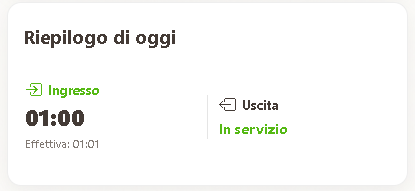
La sezione **Riepilogo di oggi** mostra le registrazioni della giornata, ordinate per orario di ingresso.
Ogni riga presenta due colonne:
| ➡️ Ingresso | ⬅️ Uscita |
|---|
| Mostra l’orario di entrata. | Mostra l’orario di uscita, quando presente. |
| Indicazione | Significato |
|---|
| **Orario**, ad esempio **08:30** | Orario di ingresso o uscita riportato nel riepilogo. |
| **Effettiva: …** | Orario effettivo della timbratura, visualizzato quando differisce dall’orario principale. |
| **In servizio** | L’ingresso non ha ancora un’uscita associata. |
| **Ingresso da sincronizzare** | L’ingresso è in attesa di invio e non presenta ancora un’uscita. |
| **Da sincronizzare** | La riga contiene registrazioni in attesa di sincronizzazione. |
---
## ☁️ Timbrature da sincronizzare
Le timbrature vengono salvate sul dispositivo e inviate al sistema aziendale tramite sincronizzazione.
Quando sono presenti registrazioni in attesa, sotto l’orologio compare un avviso con la dicitura **timbratura da sincronizzare** oppure **timbrature da sincronizzare**.
Anche le righe interessate nel riepilogo sono contrassegnate con **Da sincronizzare**.
1. Registra la timbratura e attendi la conferma.
2. Se compare l’avviso, attendi l’invio automatico.
3. Al termine della sincronizzazione, la pagina aggiorna il riepilogo e le indicazioni di attesa.
> 📌 **Una registrazione in attesa non va ripetuta**
> Il messaggio **“Timbratura effettuata con successo”** conferma il salvataggio. L’indicazione **Da sincronizzare** segnala che l’invio al sistema aziendale deve ancora essere completato.
---
## 📶 Utilizzo senza connessione
Quando stai già utilizzando l’app, puoi registrare una timbratura anche senza connessione.
| Funzione | Disponibilità senza connessione |
|---|
| **Registrare una timbratura** | ✅ Disponibile, con invio successivo. |
| **Consultare il riepilogo già salvato sul dispositivo** | ✅ Disponibile, insieme alle registrazioni locali in attesa. |
| **Ricevere i dati aggiornati dal sistema aziendale** | ⏳ Richiede connessione. |
| **Inviare le timbrature in attesa** | ⏳ Avviene automaticamente quando la connessione è disponibile. |