Tabelle operative
- Automezzo
- Fase e Macchinario
- Ticket e Interventi
- Personale
- Cantieri
- Abbonamenti
- Applicazioni e Calendari esterni
Automezzo
Gli automezzi sono i veicoli dell'azienda usati dai tecnici. Si scelgono negli Interventi Semplificati (colonna Automezzo, con i chilometri percorsi). I periodi di fermo indicati nella scheda compaiono nel Calendario Interventi, nel riquadro delle risorse non disponibili del giorno.
Elenco Automezzo
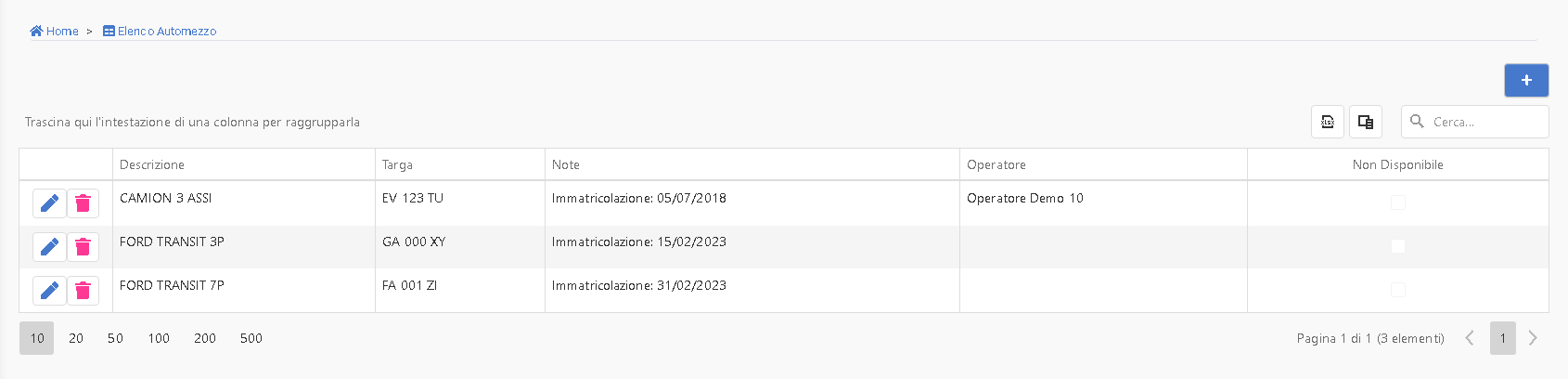
Il campo Cerca sopra la griglia trova i mezzi per descrizione, targa o note.
Funzioni disponibili della griglia:
- Ordinamento crescente/decrescente per colonna.
- Filtro per colonna
- Esportazione in Excel
Azioni disponibili:
 Creazione Nuovo Automezzo
 Esportazione della griglia in Excel
 Visualizzare/Nascondere le colonne della griglia
 Apre l'automezzo per la modifica
 Elimina l'automezzo, dopo la conferma
Scheda Automezzo
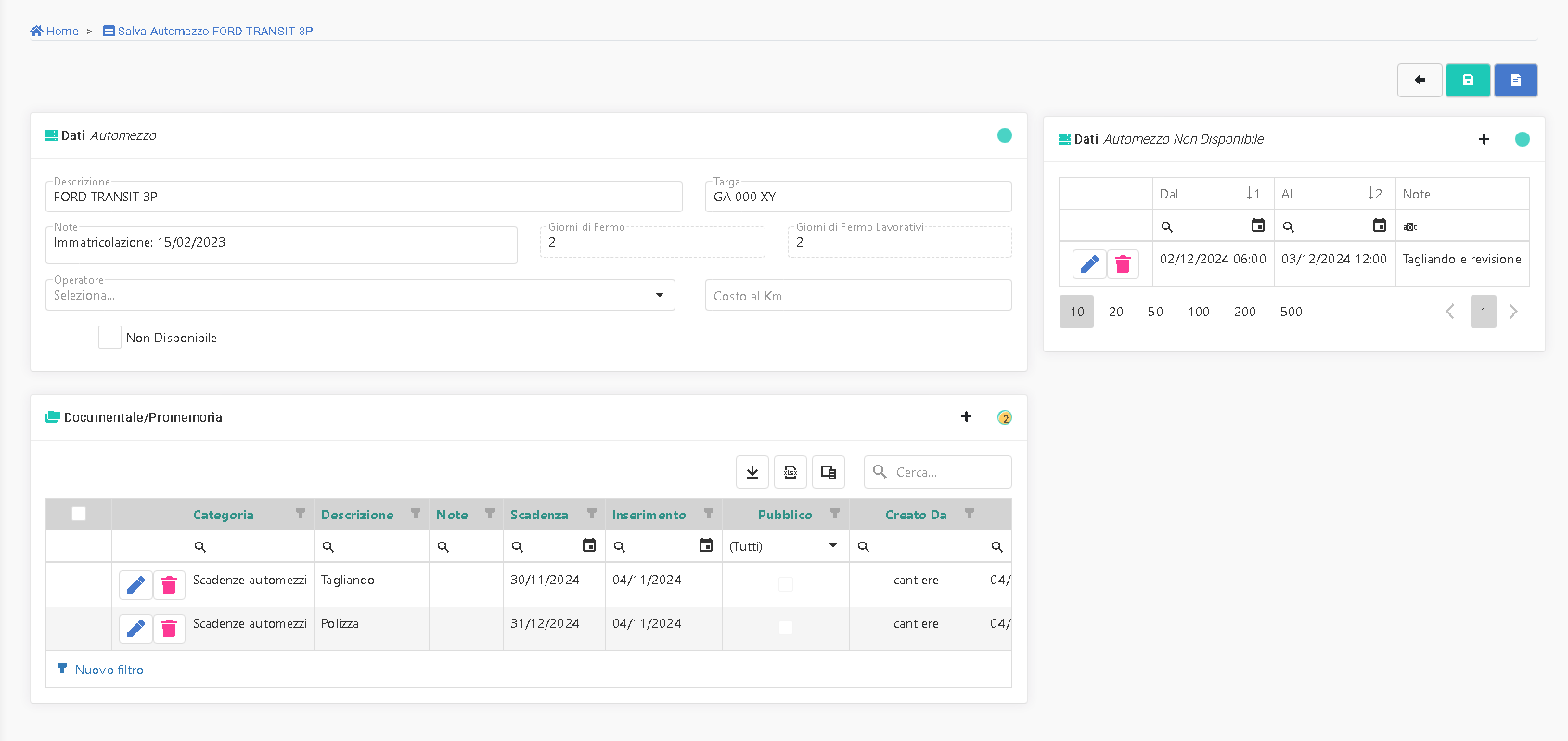
Azioni disponibili:
 Torna all'Elenco Automezzo
 Salva i dati
 Pulisce i campi per un nuovo inserimento
Sezioni
Dati Automezzo
Questa sezione serve per descrivere il veicolo.
Targa, Descrizione: targa e nome del mezzo (es. "FORD TRANSIT 3P"), come compaiono negli interventi.
Costo al km: costo chilometrico del mezzo.
Operatore: l'operatore a cui è affidato il mezzo.
Non disponibile: segna il mezzo come non più disponibile; si vede nella colonna dell'elenco.
Note: annotazioni libere (es. data di immatricolazione, scadenze).
Giorni di Fermo, Giorni di Fermo Lavorativi: calcolati dai periodi indicati in Dati Automezzo Non Disponibile.
Dati Automezzo Non Disponibile
Questa sezione serve per indicare i periodi in cui il mezzo è fermo (es. tagliando, revisione), con le colonne Dal, Al e Note.
Aggiunge un periodo di fermo: si indicano le date e l'ora di inizio e di fine e una nota
Apre il periodo di fermo per la modifica
Elimina il periodo di fermo, dopo la conferma
Documentale/Promemoria
Questa sezione serve per allegare i documenti del mezzo (es. libretto, polizza) con l'eventuale scadenza e il promemoria, come in Gestione Documentale.
Fase e Macchinario
Elenco e scheda funzionano come in Gestione Tabella; qui sono descritti i campi propri di ogni tabella.
Azioni disponibili:
Creazione Nuova Voce
 Importazione Dati da Modello di .CSV (vedi Gestione Tabella)
Esportazione della griglia in Excel
Apre la voce per la modifica
Elimina la voce, dopo la conferma
Fase
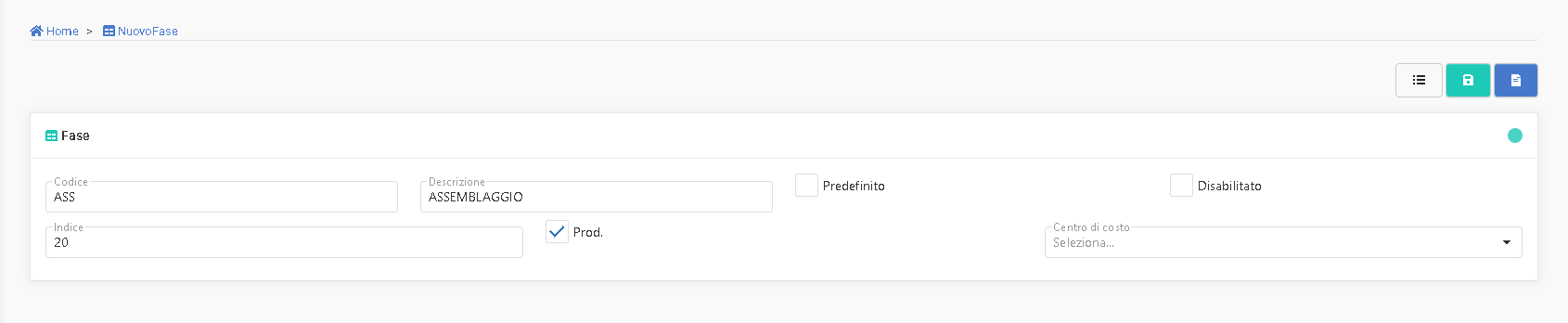
Le fasi sono le lavorazioni o le attività (es. preparazione, assemblaggio, collaudo). Si usano nella Distinta Base (fasi dell'articolo), nell'Ordine di Produzione, nei compiti delle pratiche e negli Interventi Semplificati (colonna Fase).
Indice: numero d'ordine della fase.
Prod.: per gli articoli che non hanno fasi nella distinta base, l'Ordine di Produzione pianifica automaticamente tutte le fasi con Prod. spuntato, in ordine di indice.
Centro di costo: il centro di costo della fase (vedi Centri di Costo).
Macchinario
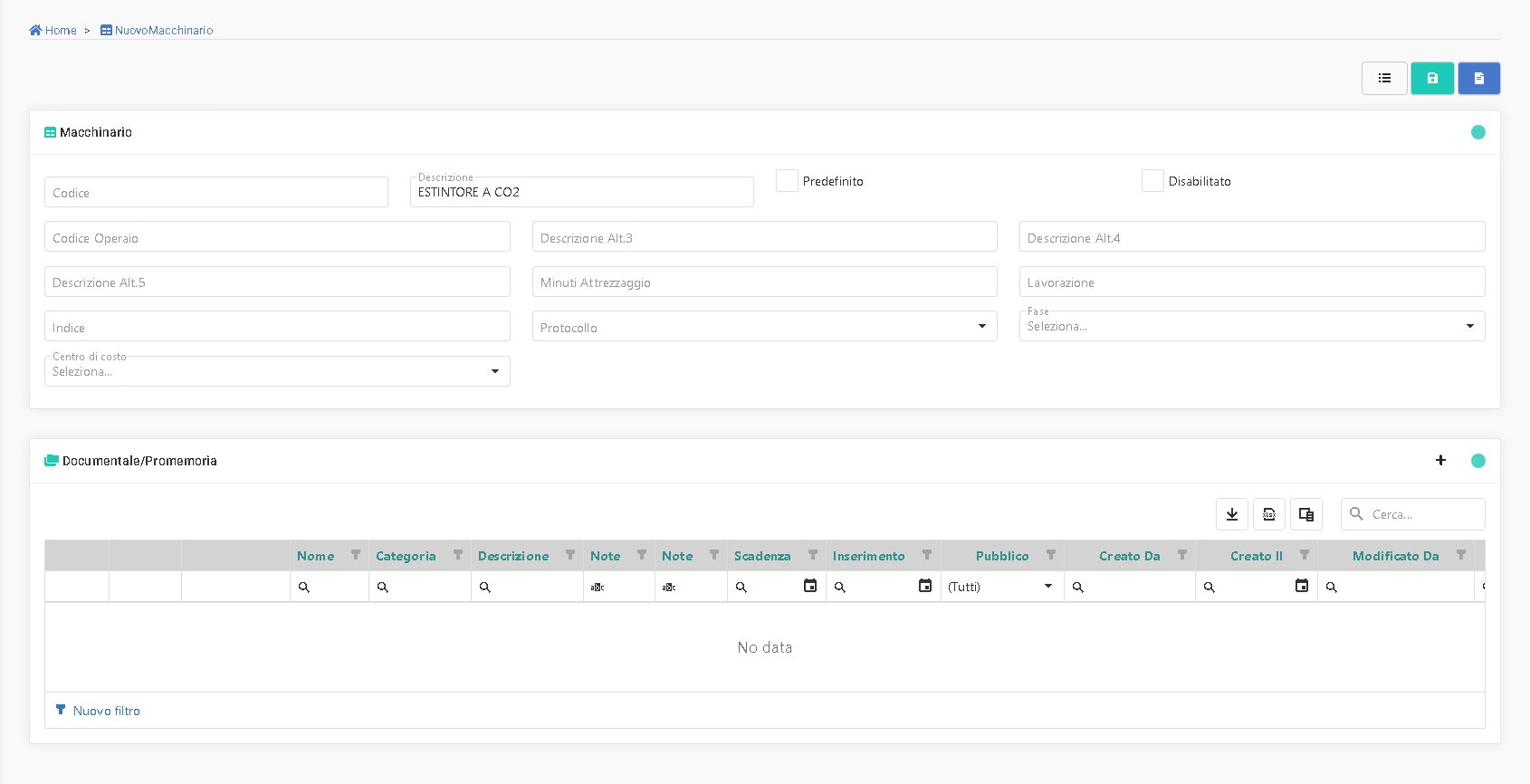
I macchinari sono le macchine e gli impianti dell'azienda. Si scelgono nelle fasi della Distinta Base e nelle risorse delle manutenzioni.
Fase: la fase eseguita dal macchinario.
Centro di costo: il centro di costo del macchinario.
Documentale/Promemoria: per allegare i documenti del macchinario (es. manuale, verifiche periodiche) con l'eventuale scadenza, come in Gestione Documentale.
Gli altri campi della scheda (codice operaio, descrizioni alternative, minuti di attrezzaggio, lavorazione, indice, protocollo) servono ai moduli di produzione dedicati e non sono descritti qui.
Ticket e Interventi
Queste tabelle classificano ticket, pratiche, interventi e costi. Elenco e scheda funzionano come in Gestione Tabella: ogni voce ha Codice e Descrizione, salvo dove indicato.
Azioni disponibili:
Creazione Nuova Voce
Importazione Dati da Modello di .CSV (vedi Gestione Tabella)
Esportazione della griglia in Excel
Apre la voce per la modifica
Elimina la voce, dopo la conferma
Categoria Ticket, Priorità Ticket, Tipologia Ticket
Si scelgono nella Scheda Ticket/Commessa (Altri Dati) e servono per raggruppare e filtrare i ticket (es. categoria Installazione o Manutenzione, priorità Alta/Media/Bassa). Categoria e tipologia si usano anche nelle pratiche.
Pratica
Il tipo di pratica (es. pratica edilizia, pratica catastale), indicato nel ticket e nelle pratiche.
Tipologia Intervento
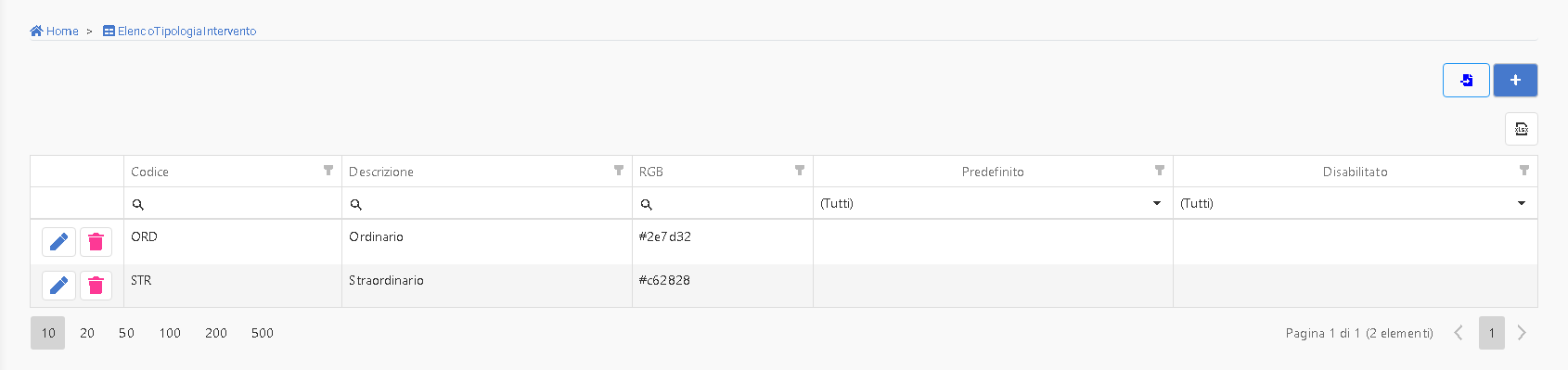
Il tipo di intervento (es. Ordinario, Straordinario), scelto nella Scheda Intervento/Rapportino e negli interventi di cantiere.
RGB: colore della tipologia in formato esadecimale (es. #2e7d32): nel Calendario Interventi gli interventi sono colorati con il colore della loro tipologia.
Tipologia Costo
Il tipo di costo (es. Materiale, Trasferta, Noleggio), scelto nei Costi e nei costi del ticket.
Tipologia Costo Intervento
Il tipo delle righe di costo dell'intervento (es. rimborso chilometrico, pasto), scelto nel dettaglio dell'intervento.
Personale
Queste tabelle descrivono il personale. Elenco e scheda funzionano come in Gestione Tabella: ogni voce ha Codice e Descrizione.
Azioni disponibili:
Creazione Nuova Voce
Importazione Dati da Modello di .CSV (vedi Gestione Tabella)
Esportazione della griglia in Excel
Apre la voce per la modifica
Elimina la voce, dopo la conferma
Mansione
La mansione dell'operatore (es. tecnico, magazziniere), scelta nella Scheda Operatore.
Qualifica
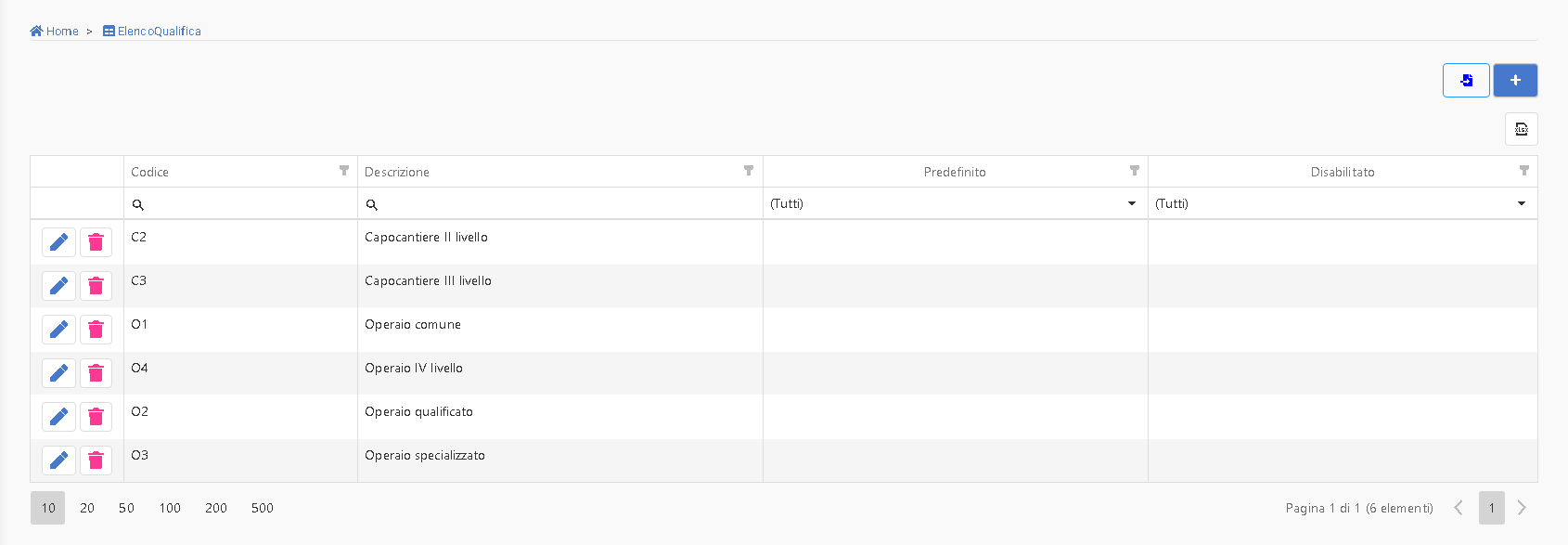
La qualifica contrattuale dell'operatore (es. operaio qualificato, capocantiere), scelta nei Dati Amministrativi della Scheda Operatore, visibili agli utenti con ruolo amministrativo (vedi Ruoli).
La tabella Stato Civile ha gli stessi campi ma oggi non viene richiesta nelle schede.
Cantieri
Queste tabelle contengono i mezzi e le attrezzature usati nei cantieri. Elenco e scheda funzionano come in Gestione Tabella.
Azioni disponibili:
Creazione Nuova Voce
Importazione Dati da Modello di .CSV (vedi Gestione Tabella)
Esportazione della griglia in Excel
Apre la voce per la modifica
Elimina la voce, dopo la conferma
Mezzo Cantiere
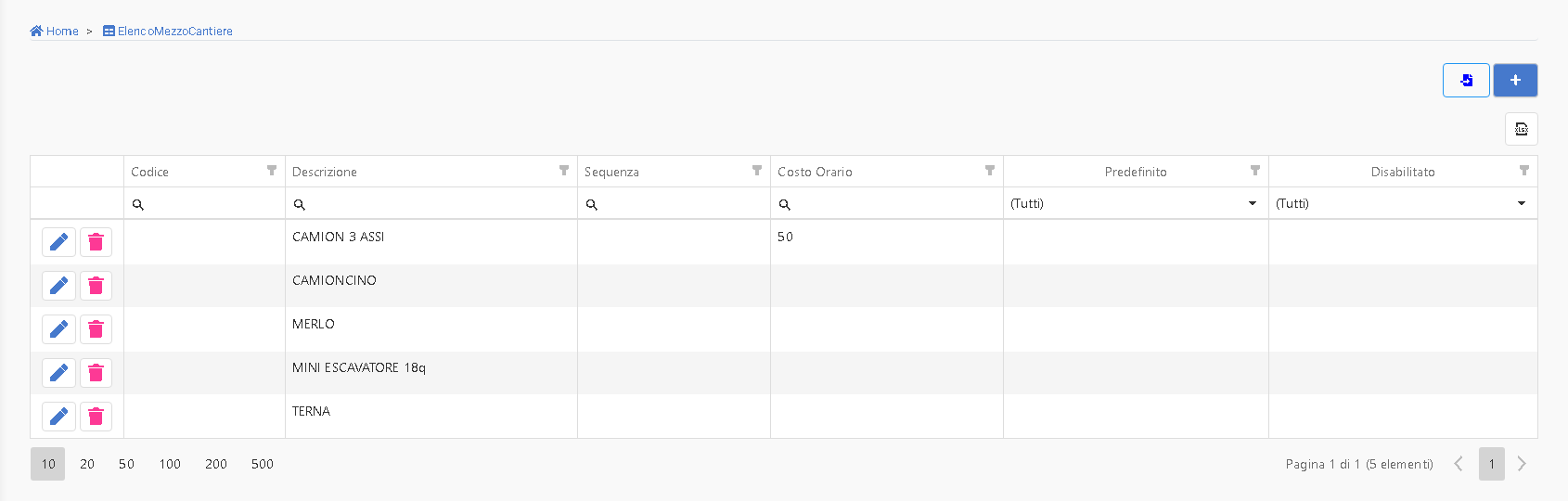
I mezzi d'opera (es. mini escavatore, camion), indicati negli interventi di cantiere con le ore di utilizzo.
Sequenza: numero d'ordine della voce.
Costo Orario: costo di un'ora del mezzo; le ore indicate negli interventi di cantiere moltiplicate per questo costo entrano nei costi del cantiere (Dettagli Ore Interventi e Costo Cantiere).
Attrezzatura Cantiere
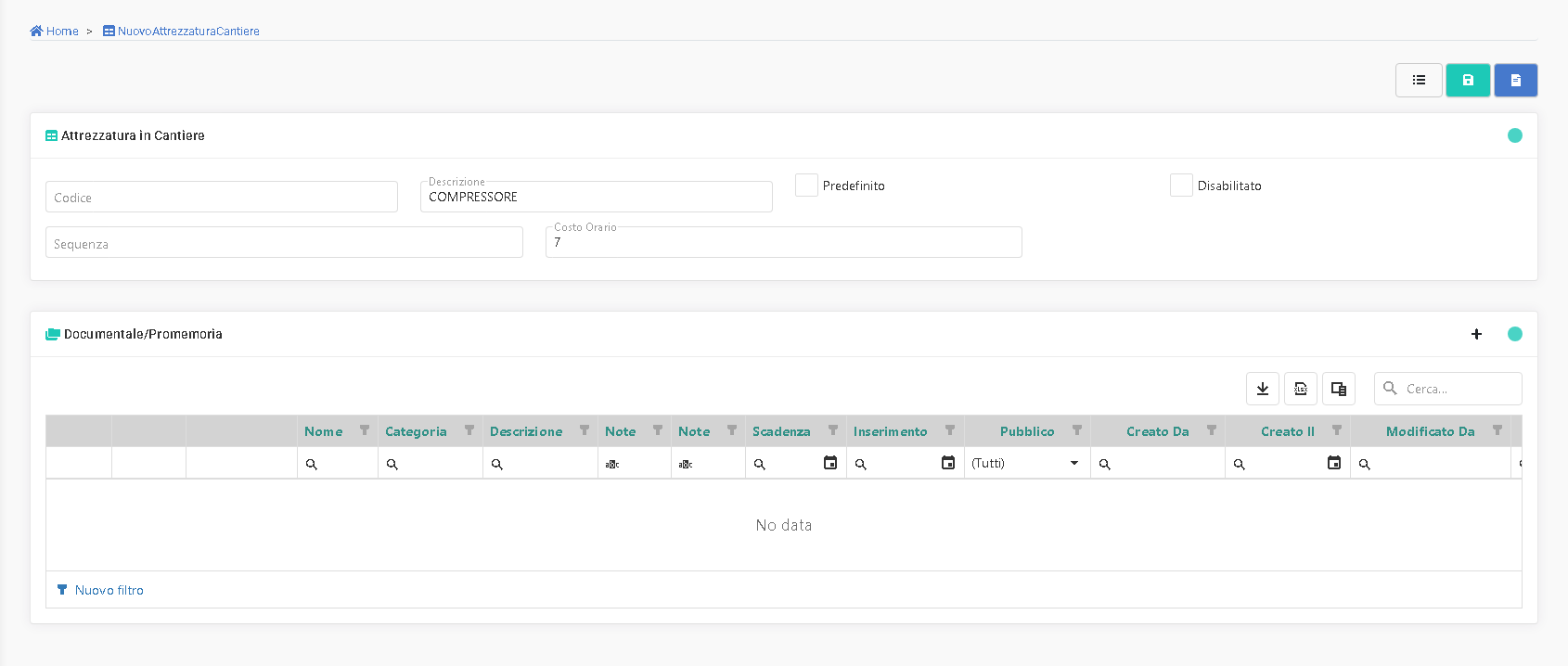
Le attrezzature (es. compressore, betoniera), indicate negli interventi di cantiere con le ore di utilizzo e consegnate ai clienti sui ticket (attrezzatura su ticket).
Sequenza, Costo Orario: come per i mezzi.
Documentale/Promemoria: nella scheda si allegano i documenti dell'attrezzatura (es. libretto, certificazioni) con l'eventuale scadenza, come in Gestione Documentale.
La tabella Materiale Cantiere oggi non viene richiesta negli interventi.
Abbonamenti
La tabella contiene i tipi di abbonamento offerti ai clienti (es. assistenza base, assistenza plus). Il tipo si sceglie nella sezione Abbonamenti della Scheda Cliente, visibile quando il modulo Abbonamenti è attivo (Impostazioni › MODULI) e l'utente ha un ruolo amministrativo. Elenco e scheda funzionano come in Gestione Tabella: ogni voce ha Codice e Descrizione.
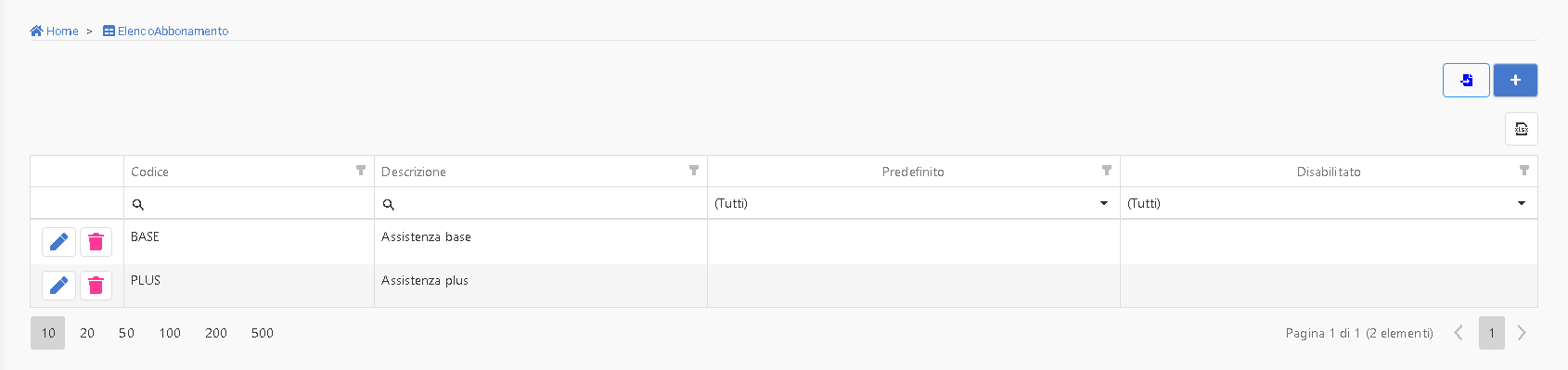
Funzioni disponibili della griglia:
- Ordinamento crescente/decrescente per colonna.
- Filtro per colonna
- Esportazione in Excel
Azioni disponibili:
Creazione Nuova Voce
Importazione Dati da Modello di .CSV (vedi Gestione Tabella)
Esportazione della griglia in Excel
Apre la voce per la modifica
Elimina la voce, dopo la conferma
Applicazioni e Calendari esterni
Queste tabelle servono ai collegamenti con programmi esterni e si gestiscono di solito con l'assistenza. Elenco e scheda funzionano come in Gestione Tabella.
Azioni disponibili:
Creazione Nuova Voce
Importazione Dati da Modello di .CSV (vedi Gestione Tabella)
Esportazione della griglia in Excel
Apre la voce per la modifica
Elimina la voce, dopo la conferma
Applicazioni
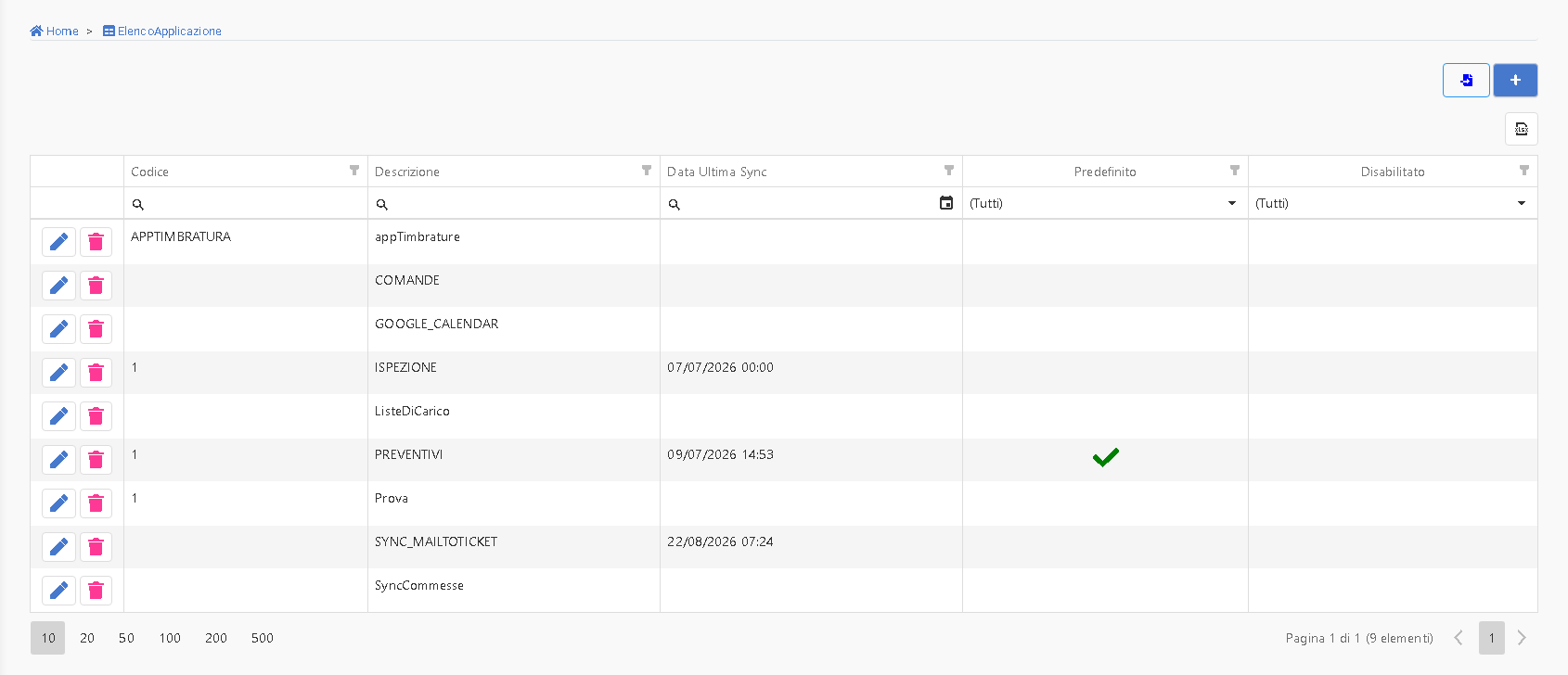
L'elenco delle applicazioni collegate al gestionale (es. la sincronizzazione Mail to Ticket). Il programma aggiorna da solo la colonna Data Ultima Sync (data dell'ultima sincronizzazione).
Calendario Esterno
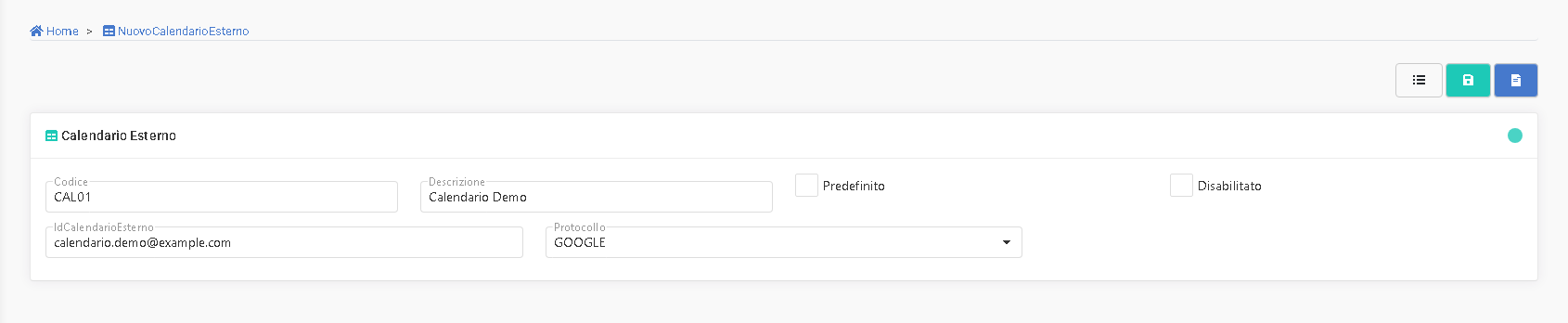
I calendari esterni (Google o Office 365) su cui il gestionale scrive gli appuntamenti. Nella Scheda Utente si scelgono il calendario commerciale, tecnico e amministrativo dell'utente.
IdCalendarioEsterno: identificativo del calendario nel servizio esterno (per Google, l'indirizzo del calendario).
Protocollo: il servizio del calendario: GOOGLE o OFFICE365.