Funzioni disponibili della griglia:
- Ordinamento crescente/decrescente per colonna. - Filtro per colonna - Esportazione in Excel > Azioni disponibili:  Creazione Nuovo Automezzo  Esportazione della griglia in Excel  Visualizzare/Nascondere le colonne della griglia  Apre l'automezzo per la modifica  Elimina l'automezzo, dopo la conferma #### Scheda Automezzo [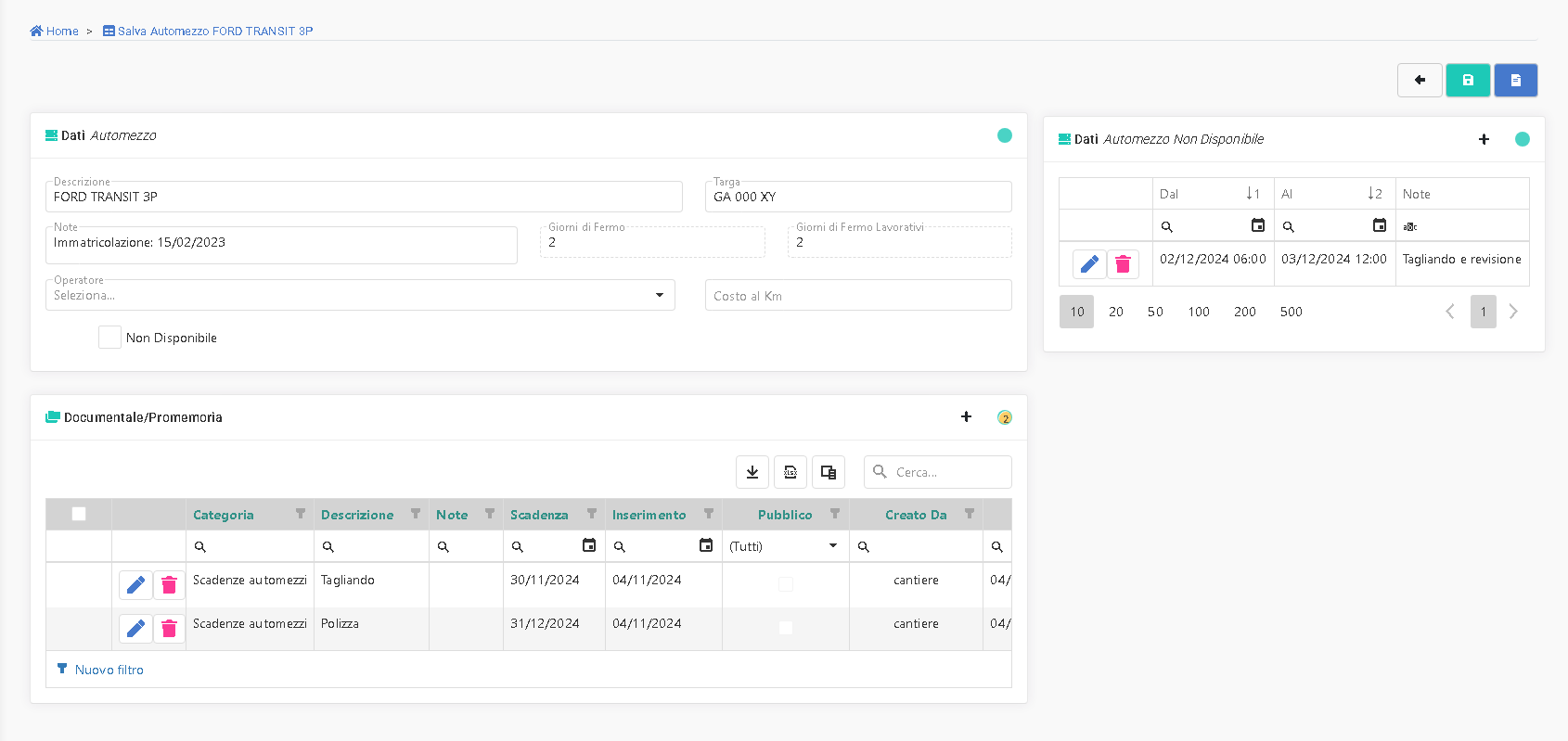](https://manuale.soluziona.cloud/uploads/images/gallery/2026-10/khfmhKHssQtijxsi-automezzo-scheda.png) > Azioni disponibili:  Torna all'Elenco Automezzo  Salva i dati  Pulisce i campi per un nuovo inserimento > Sezioni #### Dati Automezzo Questa sezione serve per descrivere il veicolo. **Targa, Descrizione:** targa e nome del mezzo (es. "FORD TRANSIT 3P"), come compaiono negli interventi. **Costo al km:** costo chilometrico del mezzo. **Operatore:** l'operatore a cui è affidato il mezzo. **Non disponibile:** segna il mezzo come non più disponibile; si vede nella colonna dell'elenco. **Note:** annotazioni libere (es. data di immatricolazione, scadenze). **Giorni di Fermo, Giorni di Fermo Lavorativi:** calcolati dai periodi indicati in Dati Automezzo Non Disponibile. #### Dati Automezzo Non Disponibile Questa sezione serve per indicare i periodi in cui il mezzo è fermo (es. tagliando, revisione), con le colonne Dal, Al e Note.  Aggiunge un periodo di fermo: si indicano le date e l'ora di inizio e di fine e una nota  Apre il periodo di fermo per la modifica  Elimina il periodo di fermo, dopo la conferma #### Documentale/Promemoria Questa sezione serve per allegare i documenti del mezzo (es. libretto, polizza) con l'eventuale scadenza e il promemoria, come in [Gestione Documentale](https://manuale.soluziona.cloud/books/documentale/page/gestione-documentale). # Fase e Macchinario Elenco e scheda funzionano come in [Gestione Tabella](https://manuale.soluziona.cloud/books/tabella/page/gestione-tabella); qui sono descritti i campi propri di ogni tabella. > Azioni disponibili:  Creazione Nuova Voce  Importazione Dati da Modello di .CSV (vedi [Gestione Tabella](https://manuale.soluziona.cloud/books/tabella/page/gestione-tabella))  Esportazione della griglia in Excel  Apre la voce per la modifica  Elimina la voce, dopo la conferma #### Fase [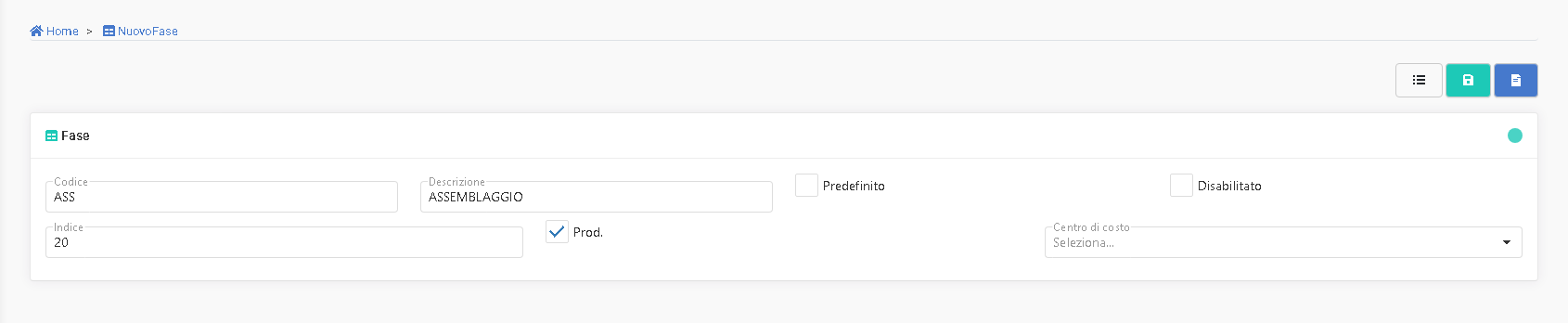](https://manuale.soluziona.cloud/uploads/images/gallery/2026-10/cu3mpB6OmJuMARlz-fase-scheda.png) Le fasi sono le lavorazioni o le attività (es. preparazione, assemblaggio, collaudo). Si usano nella [Distinta Base](https://manuale.soluziona.cloud/books/tabella/page/distinta-base) (fasi dell'articolo), nell'[Ordine di Produzione](https://manuale.soluziona.cloud/books/documento/page/ordine-di-produzione), nei compiti delle pratiche e negli Interventi Semplificati (colonna Fase). **Indice:** numero d'ordine della fase. **Prod.:** per gli articoli che non hanno fasi nella distinta base, l'Ordine di Produzione pianifica automaticamente tutte le fasi con Prod. spuntato, in ordine di indice. **Centro di costo:** il centro di costo della fase (vedi [Centri di Costo](https://manuale.soluziona.cloud/books/contabilita/page/centri-di-costo)). #### Macchinario [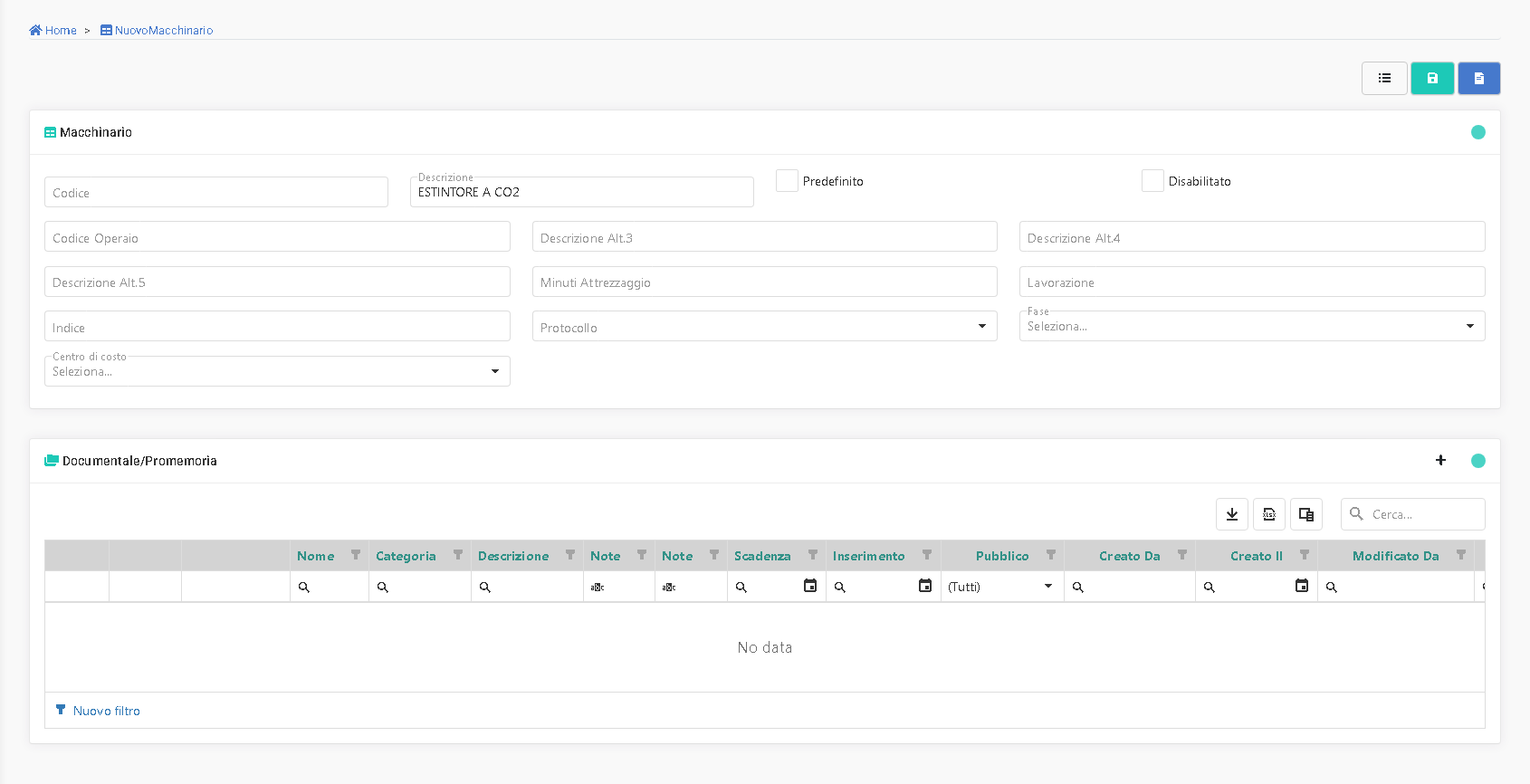](https://manuale.soluziona.cloud/uploads/images/gallery/2026-10/dePNeK8jI5E0W8H0-macchinario-scheda.png) I macchinari sono le macchine e gli impianti dell'azienda. Si scelgono nelle fasi della [Distinta Base](https://manuale.soluziona.cloud/books/tabella/page/distinta-base) e nelle risorse delle manutenzioni. **Fase:** la fase eseguita dal macchinario. **Centro di costo:** il centro di costo del macchinario. **Documentale/Promemoria:** per allegare i documenti del macchinario (es. manuale, verifiche periodiche) con l'eventuale scadenza, come in [Gestione Documentale](https://manuale.soluziona.cloud/books/documentale/page/gestione-documentale). Gli altri campi della scheda (codice operaio, descrizioni alternative, minuti di attrezzaggio, lavorazione, indice, protocollo) servono ai moduli di produzione dedicati e non sono descritti qui. # Ticket e Interventi Queste tabelle classificano ticket, pratiche, interventi e costi. Elenco e scheda funzionano come in [Gestione Tabella](https://manuale.soluziona.cloud/books/tabella/page/gestione-tabella): ogni voce ha Codice e Descrizione, salvo dove indicato. > Azioni disponibili:  Creazione Nuova Voce  Importazione Dati da Modello di .CSV (vedi [Gestione Tabella](https://manuale.soluziona.cloud/books/tabella/page/gestione-tabella))  Esportazione della griglia in Excel  Apre la voce per la modifica  Elimina la voce, dopo la conferma #### Categoria Ticket, Priorità Ticket, Tipologia Ticket Si scelgono nella [Scheda Ticket/Commessa](https://manuale.soluziona.cloud/books/ticketcommesse-e-rapportini/page/scheda-ticketcommessa) (Altri Dati) e servono per raggruppare e filtrare i ticket (es. categoria Installazione o Manutenzione, priorità Alta/Media/Bassa). Categoria e tipologia si usano anche nelle pratiche. #### Pratica Il tipo di pratica (es. pratica edilizia, pratica catastale), indicato nel ticket e nelle pratiche. #### Tipologia Intervento [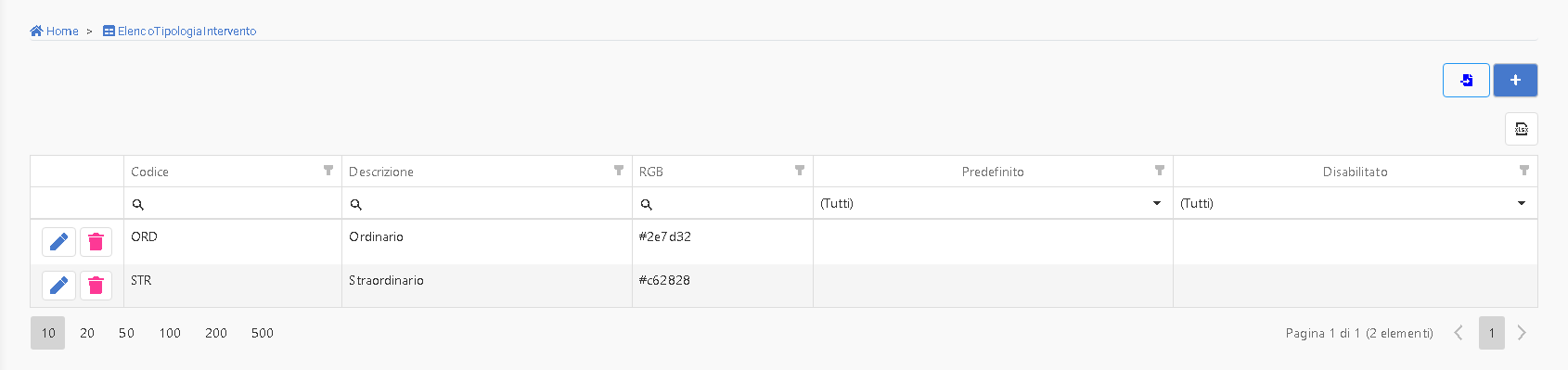](https://manuale.soluziona.cloud/uploads/images/gallery/2026-10/50OywdjUVYchsvb9-tipologia-intervento-elenco.png) Il tipo di intervento (es. Ordinario, Straordinario), scelto nella [Scheda Intervento/Rapportino](https://manuale.soluziona.cloud/books/ticketcommesse-e-rapportini/page/scheda-intervento-rapportino) e negli interventi di cantiere. **RGB:** colore della tipologia in formato esadecimale (es. #2e7d32): nel Calendario Interventi gli interventi sono colorati con il colore della loro tipologia. #### Tipologia Costo Il tipo di costo (es. Materiale, Trasferta, Noleggio), scelto nei [Costi](https://manuale.soluziona.cloud/books/contabilita/page/costi) e nei costi del ticket. #### Tipologia Costo Intervento Il tipo delle righe di costo dell'intervento (es. rimborso chilometrico, pasto), scelto nel dettaglio dell'intervento. # Personale Queste tabelle descrivono il personale. Elenco e scheda funzionano come in [Gestione Tabella](https://manuale.soluziona.cloud/books/tabella/page/gestione-tabella): ogni voce ha Codice e Descrizione. > Azioni disponibili:  Creazione Nuova Voce  Importazione Dati da Modello di .CSV (vedi [Gestione Tabella](https://manuale.soluziona.cloud/books/tabella/page/gestione-tabella))  Esportazione della griglia in Excel  Apre la voce per la modifica  Elimina la voce, dopo la conferma #### Mansione La mansione dell'operatore (es. tecnico, magazziniere), scelta nella [Scheda Operatore](https://manuale.soluziona.cloud/books/anagrafica/page/scheda-operatore). #### Qualifica [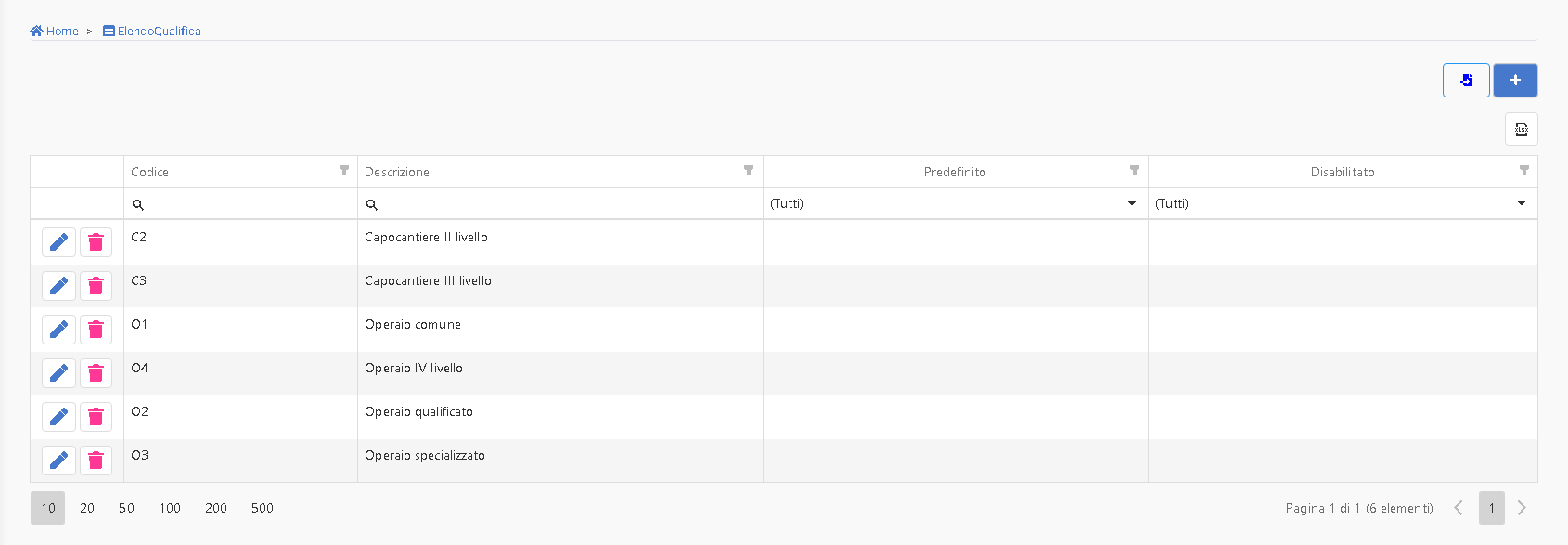](https://manuale.soluziona.cloud/uploads/images/gallery/2026-10/nNd73NNDt2YEwWXz-qualifica-elenco.png) La qualifica contrattuale dell'operatore (es. operaio qualificato, capocantiere), scelta nei Dati Amministrativi della [Scheda Operatore](https://manuale.soluziona.cloud/books/anagrafica/page/scheda-operatore), visibili agli utenti con ruolo amministrativo (vedi [Ruoli](https://manuale.soluziona.cloud/books/tabella/page/ruoli)). La tabella **Stato Civile** ha gli stessi campi ma oggi non viene richiesta nelle schede. # Cantieri Queste tabelle contengono i mezzi e le attrezzature usati nei cantieri. Elenco e scheda funzionano come in [Gestione Tabella](https://manuale.soluziona.cloud/books/tabella/page/gestione-tabella). > Azioni disponibili:  Creazione Nuova Voce  Importazione Dati da Modello di .CSV (vedi [Gestione Tabella](https://manuale.soluziona.cloud/books/tabella/page/gestione-tabella))  Esportazione della griglia in Excel  Apre la voce per la modifica  Elimina la voce, dopo la conferma #### Mezzo Cantiere [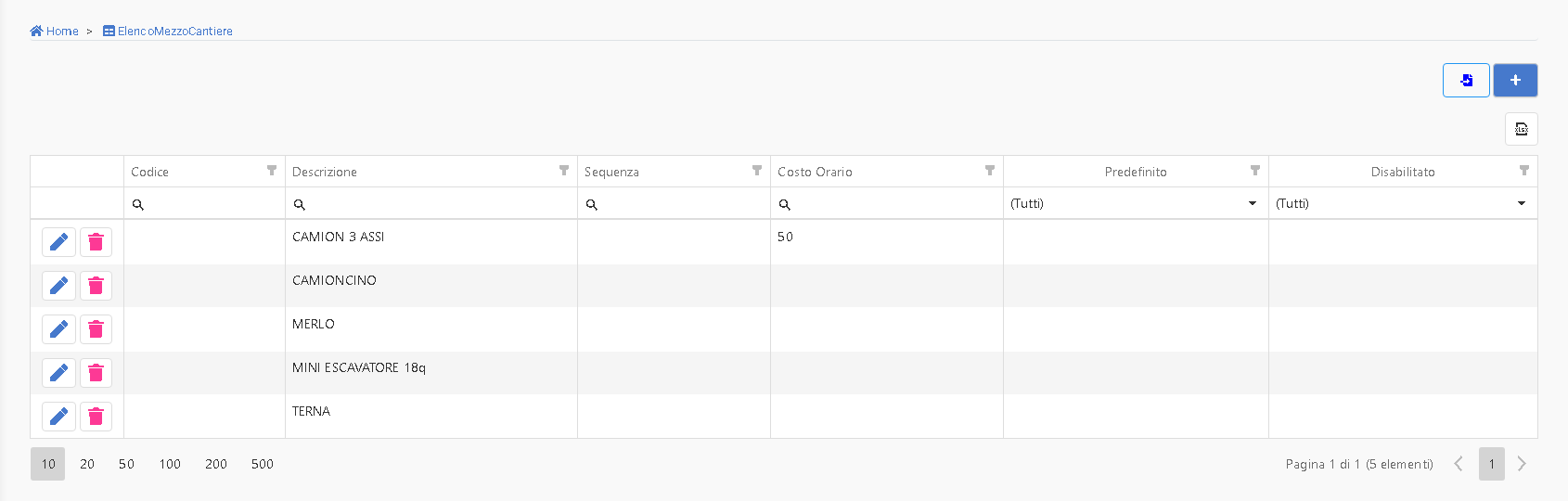](https://manuale.soluziona.cloud/uploads/images/gallery/2026-10/v7bHBc5FKk4LsaYu-mezzo-cantiere-elenco.png) I mezzi d'opera (es. mini escavatore, camion), indicati negli interventi di cantiere con le ore di utilizzo. **Sequenza:** numero d'ordine della voce. **Costo Orario:** costo di un'ora del mezzo; le ore indicate negli interventi di cantiere moltiplicate per questo costo entrano nei costi del cantiere (Dettagli Ore Interventi e Costo Cantiere). #### Attrezzatura Cantiere [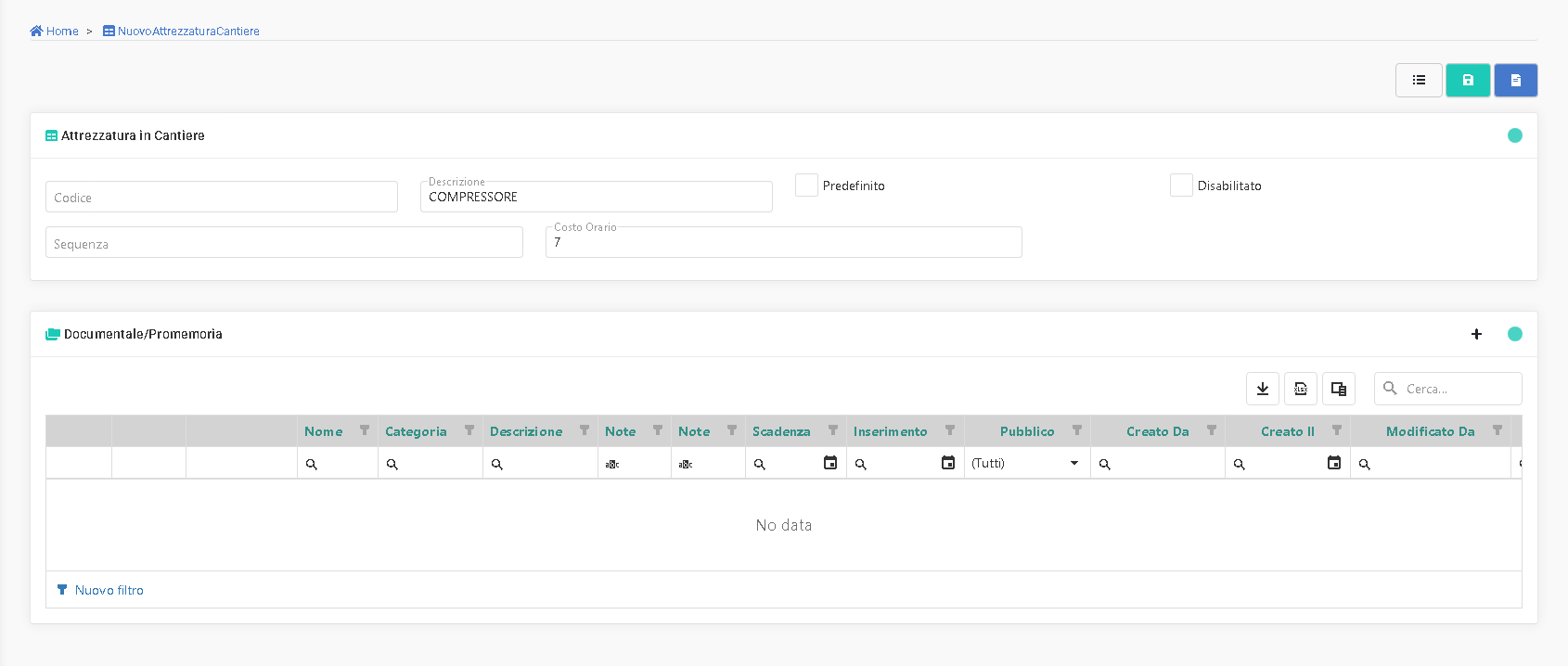](https://manuale.soluziona.cloud/uploads/images/gallery/2026-10/A5DGJ2QRRPHmQDh2-attrezzatura-cantiere-scheda.png) Le attrezzature (es. compressore, betoniera), indicate negli interventi di cantiere con le ore di utilizzo e consegnate ai clienti sui ticket (attrezzatura su ticket). **Sequenza, Costo Orario:** come per i mezzi. **Documentale/Promemoria:** nella scheda si allegano i documenti dell'attrezzatura (es. libretto, certificazioni) con l'eventuale scadenza, come in [Gestione Documentale](https://manuale.soluziona.cloud/books/documentale/page/gestione-documentale). La tabella **Materiale Cantiere** oggi non viene richiesta negli interventi. # Abbonamenti La tabella contiene i tipi di abbonamento offerti ai clienti (es. assistenza base, assistenza plus). Il tipo si sceglie nella sezione Abbonamenti della [Scheda Cliente](https://manuale.soluziona.cloud/books/anagrafica/page/scheda-cliente), visibile quando il modulo Abbonamenti è attivo (Impostazioni › MODULI) e l'utente ha un ruolo amministrativo. Elenco e scheda funzionano come in [Gestione Tabella](https://manuale.soluziona.cloud/books/tabella/page/gestione-tabella): ogni voce ha Codice e Descrizione. [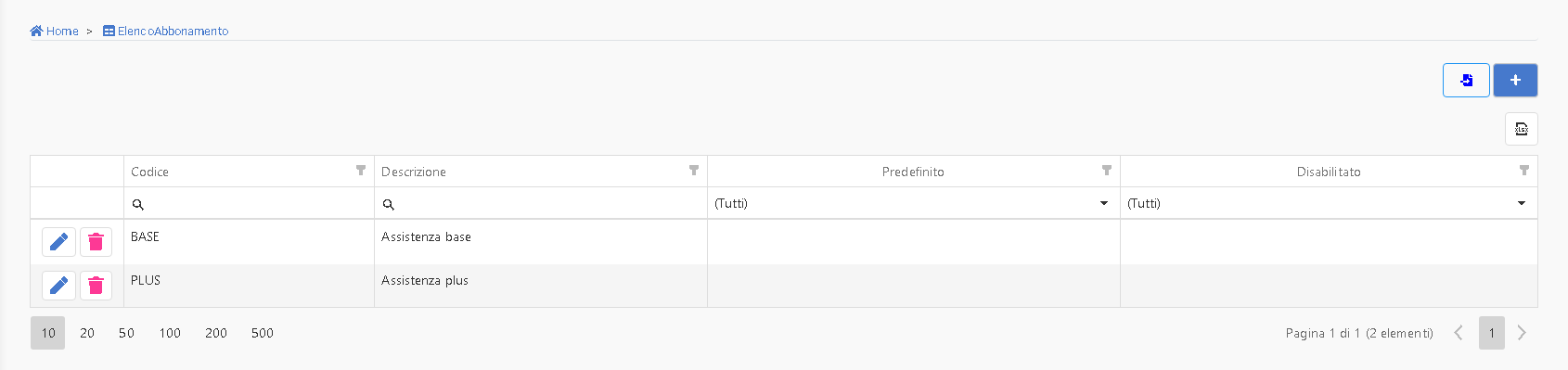](https://manuale.soluziona.cloud/uploads/images/gallery/2026-10/bk7ozmLoI1xEL0IA-abbonamento-elenco.png)Funzioni disponibili della griglia:
- Ordinamento crescente/decrescente per colonna. - Filtro per colonna - Esportazione in Excel > Azioni disponibili:  Creazione Nuova Voce  Importazione Dati da Modello di .CSV (vedi [Gestione Tabella](https://manuale.soluziona.cloud/books/tabella/page/gestione-tabella))  Esportazione della griglia in Excel  Apre la voce per la modifica  Elimina la voce, dopo la conferma # Applicazioni e Calendari esterni Queste tabelle servono ai collegamenti con programmi esterni e si gestiscono di solito con l'assistenza. Elenco e scheda funzionano come in [Gestione Tabella](https://manuale.soluziona.cloud/books/tabella/page/gestione-tabella). > Azioni disponibili:  Creazione Nuova Voce  Importazione Dati da Modello di .CSV (vedi [Gestione Tabella](https://manuale.soluziona.cloud/books/tabella/page/gestione-tabella))  Esportazione della griglia in Excel  Apre la voce per la modifica  Elimina la voce, dopo la conferma #### Applicazioni [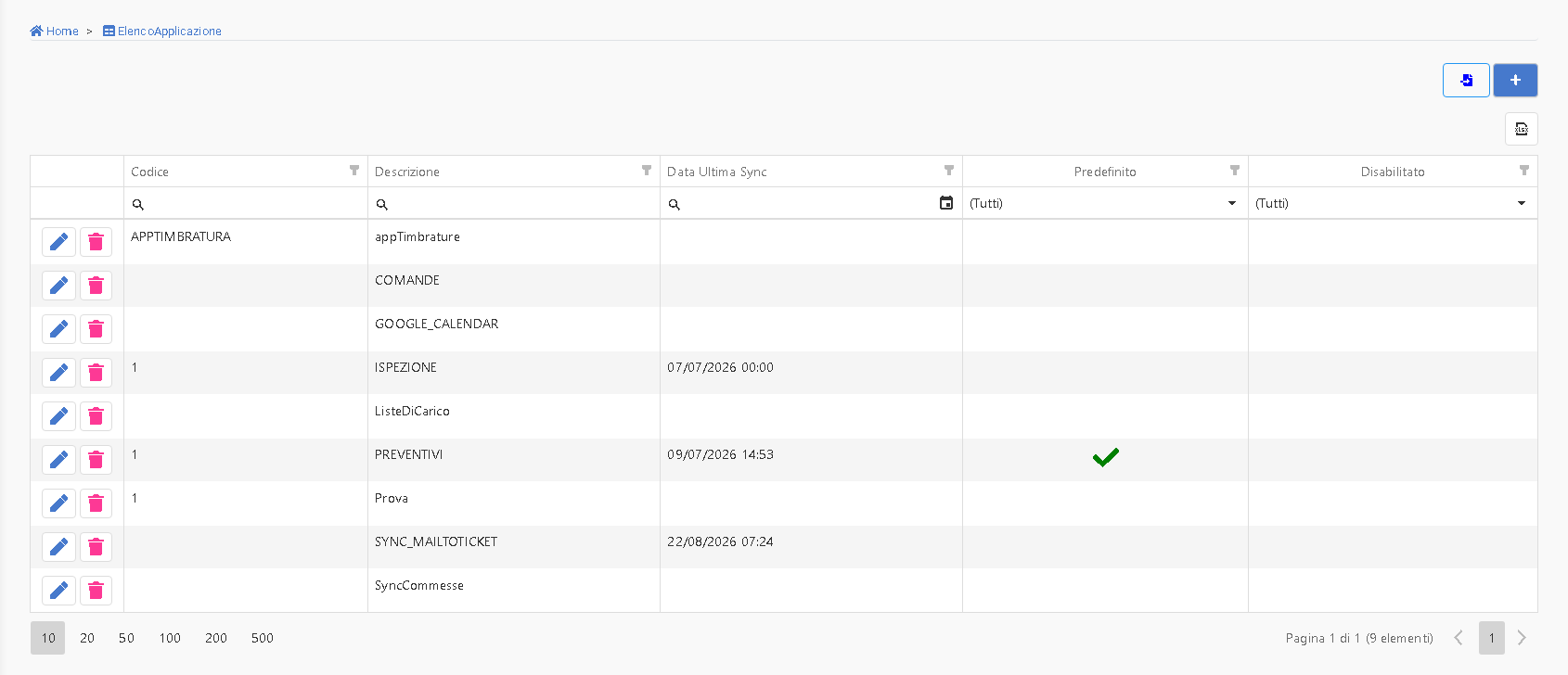](https://manuale.soluziona.cloud/uploads/images/gallery/2026-10/WFfYZMGMBhuRfBgK-applicazione-elenco.png) L'elenco delle applicazioni collegate al gestionale (es. la sincronizzazione Mail to Ticket). Il programma aggiorna da solo la colonna **Data Ultima Sync** (data dell'ultima sincronizzazione). #### Calendario Esterno [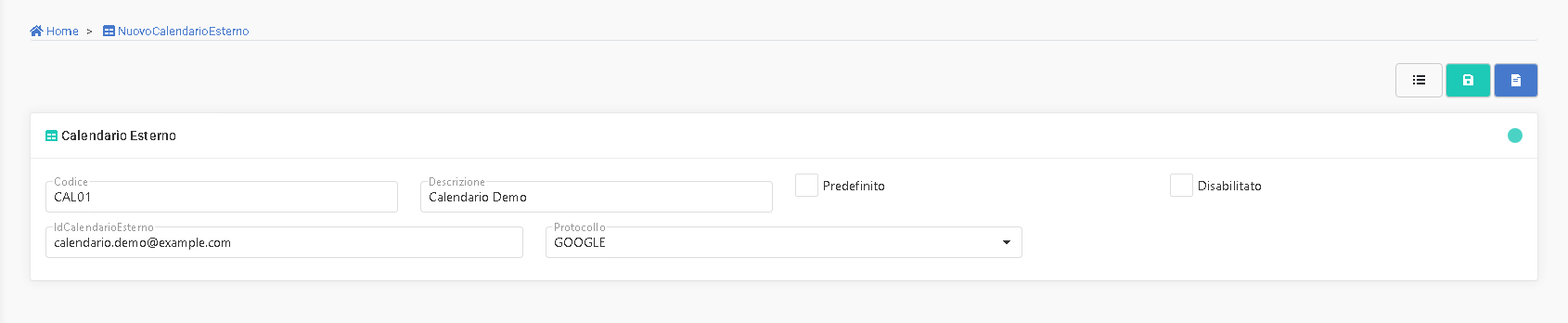](https://manuale.soluziona.cloud/uploads/images/gallery/2026-10/xe1ysR9HCWMYQ4vq-calendario-esterno-scheda.png) I calendari esterni (Google o Office 365) su cui il gestionale scrive gli appuntamenti. Nella [Scheda Utente](https://manuale.soluziona.cloud/books/istruzioni-base/page/scheda-utente) si scelgono il calendario commerciale, tecnico e amministrativo dell'utente. **IdCalendarioEsterno:** identificativo del calendario nel servizio esterno (per Google, l'indirizzo del calendario). **Protocollo:** il servizio del calendario: GOOGLE o OFFICE365.