Tabella
Gestione delle Tabelle
- Gestione Tabella
- Articolo
- Tabelle commerciali e fiscali
- Tabelle di magazzino e logistica
- Causale
- Deposito e Ubicazione
- Unità di misura, Genere, Sottogenere e Famiglia
- Trasporto, Porto, Vettore e Aspetto
- Tabelle operative
- Automezzo
- Fase e Macchinario
- Ticket e Interventi
- Personale
- Cantieri
- Abbonamenti
- Applicazioni e Calendari esterni
- Tabelle anagrafiche e organizzative
Gestione Tabella
Le tabelle sono gli elenchi di valori che si scelgono nei documenti e nelle anagrafiche (zone, generi, unità di misura, aspetti dei beni e così via). Funzionano tutte allo stesso modo: un elenco delle voci e una scheda per ogni voce. Le tabelle con regole particolari (ad esempio Pagamento, Causale, Iva) hanno una pagina dedicata nei capitoli di questo libro. L'esempio è la tabella Zona.
Elenco
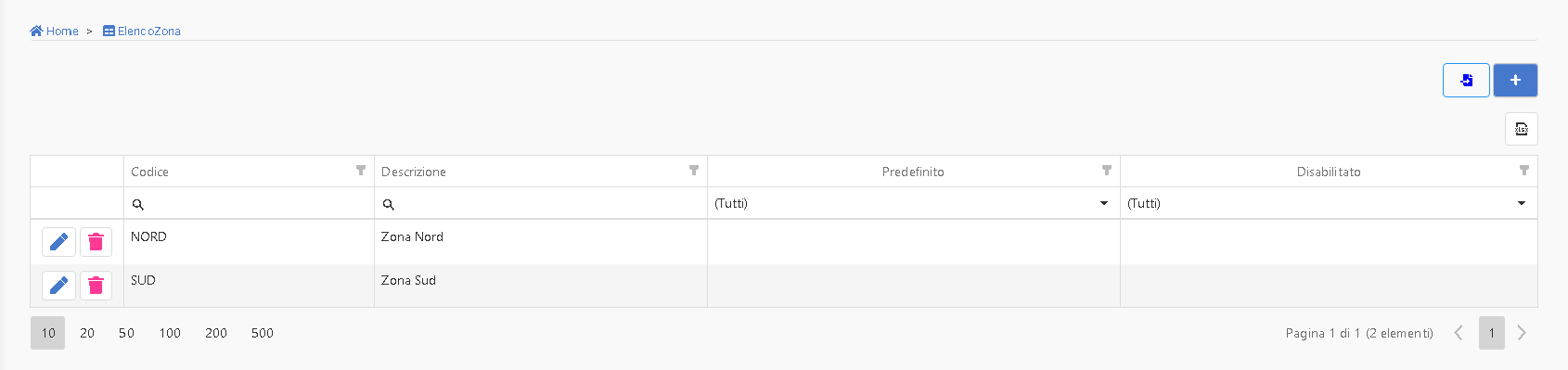
Funzioni disponibili della griglia:
- Ordinamento crescente/decrescente per colonna.
- Filtro per colonna
- Esportazione in Excel
Le colonne Predefinito e Disabilitato mostrano con un segno di spunta le voci predefinite e quelle disabilitate.
Azioni disponibili:
 Creazione Nuova Voce
 Importazione Dati da Modello di .CSV cosi strutturato: ModelloTabella.csv
 Apre la voce per la modifica
 Elimina la voce, dopo la conferma
Importazione da file CSV
Il file segue il modello ModelloTabella.csv: la prima riga contiene i nomi delle colonne e viene saltata, i campi sono separati da punto e virgola (;). Le righe senza Descrizione1 vengono ignorate. Se nella tabella c'è già una voce con la stessa Descrizione1 viene aggiornata, altrimenti viene creata una voce nuova. Nella finestra Importa si sceglie il file con Seleziona File e si preme Importa.
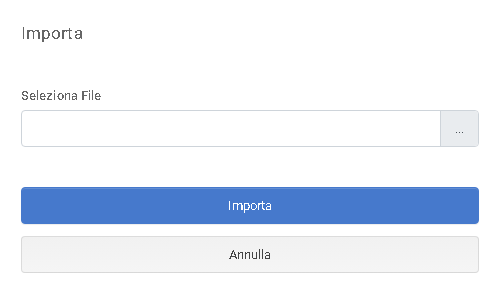
Esempio: importazione di tre zone da un file CSV.

Scheda

Azioni disponibili:
 Torna all'elenco
 Salva i dati
 Pulisce i campi per un nuovo inserimento
Sezioni
La scheda mostra solo i campi usati dalla tabella: di solito Codice e Descrizione; alcune tabelle hanno altri campi (descrizioni aggiuntive, valori, date, caselle o un collegamento a un'altra tabella), descritti nella pagina della tabella.
Predefinito: segna la voce predefinita della tabella; ce n'è una sola: quando si salva una voce come predefinita, le altre perdono la spunta.
Disabilitato: segna la voce come non più in uso.
Articolo
Elenco Articolo
L'elenco raccoglie gli articoli dell'azienda (prodotti finiti, semilavorati, materie prime e servizi) che si usano nelle righe dei documenti.
Campi Filtro
Tramite i campi filtro è possibile interrogare il server dei soli dati interessati.
Cliente, Fornitore: articoli con un codice personalizzato per il cliente o il fornitore scelto (vedi Scheda Articolo, Dati Articolo Cliente e Fornitore).
Tipo: ND, PRODOTTO_FINITO, SEMI_LAVORATO o MATERIA_PRIMA.
Codice Articolo, Descrizione: parte del codice o della descrizione.
Azioni disponibili:
 Cerca gli articoli con i valori indicati nei Campi Filtro
 Salva i filtri impostati: verranno riproposti alla prossima apertura della pagina
 Elimina il filtro salvato e ricarica la pagina
Elenco
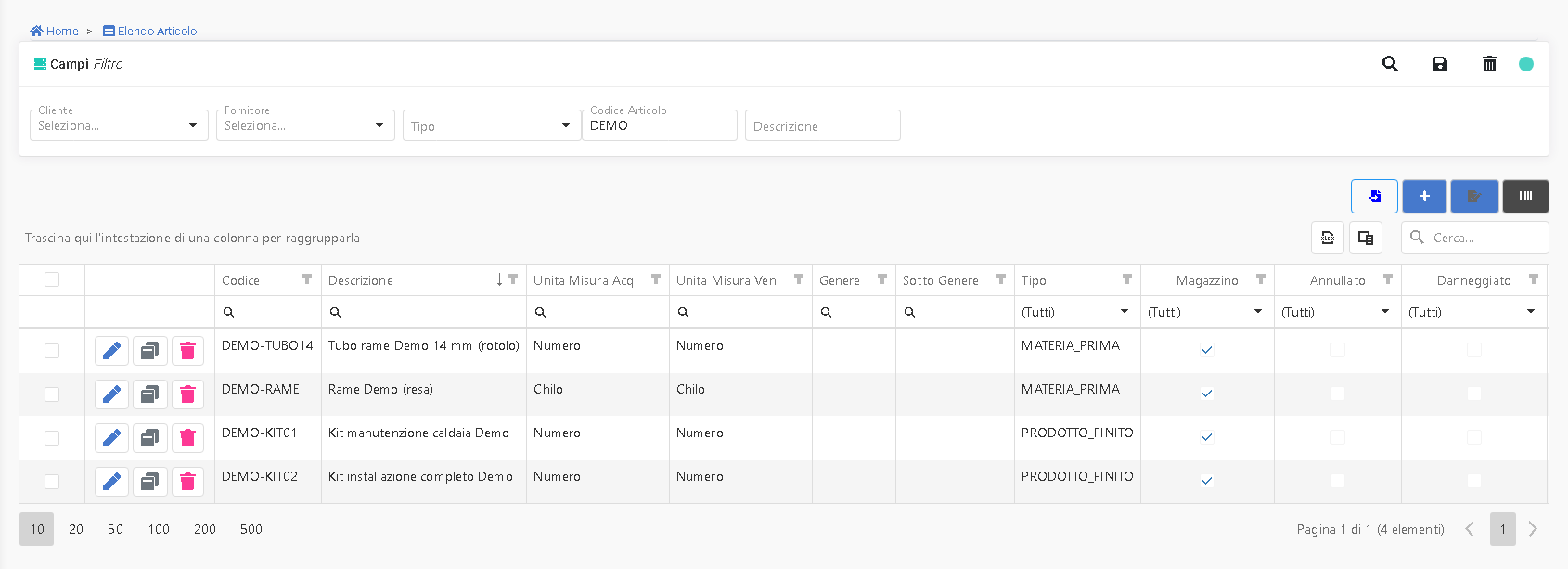
Funzioni disponibili della griglia:
- Ordinamento crescente/decrescente per colonna.
- Filtro per colonna
- Esportazione in Excel
- Visualizzare/Nascondere colonne
Azioni disponibili:
Importazione Dati da Modello di .CSV cosi strutturato: ImportazioneArticolo.csv
Valori ammessi per le colonne:
- Tipo: (0,1,2,3) che equivalgono a: ND, PRODOTTO_FINITO, SEMI_LAVORATO, MATERIA_PRIMA
- Valuta: EUR (per l'EURO), qui deve essere impostata la sigla
- IsMagazzino: (0,1) che equivalgono a: (NO, SI) in caso l'articolo deve movimentare il magazzino.
Creazione Nuova Voce: Scheda Articolo
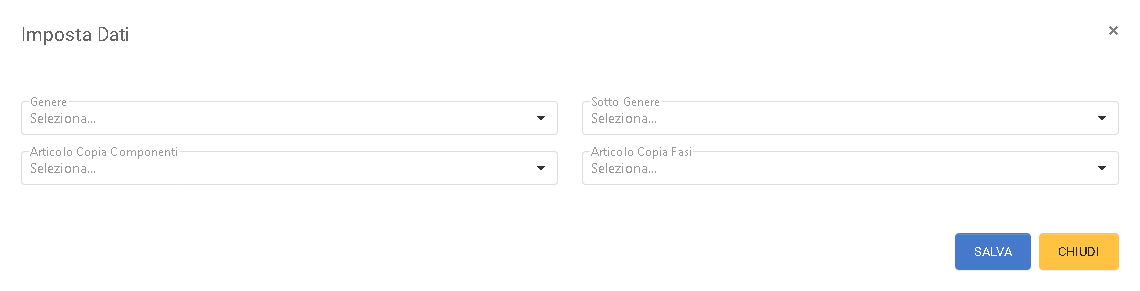
 Imposta Dati: modifica insieme gli articoli selezionati con le caselle a sinistra
Nella finestra Imposta Dati si possono indicare Genere e Sotto Genere da assegnare a tutti gli articoli selezionati e un articolo da cui copiare i componenti (Articolo Copia Componenti) o le fasi (Articolo Copia Fasi) della distinta base: componenti e fasi vengono aggiunti alla Distinta Base di ogni articolo selezionato.
Azioni di ogni riga:
Apre la Scheda Articolo
 Crea/Modifica Distinta Base
Elimina l'articolo, dopo la conferma
Scheda Articolo
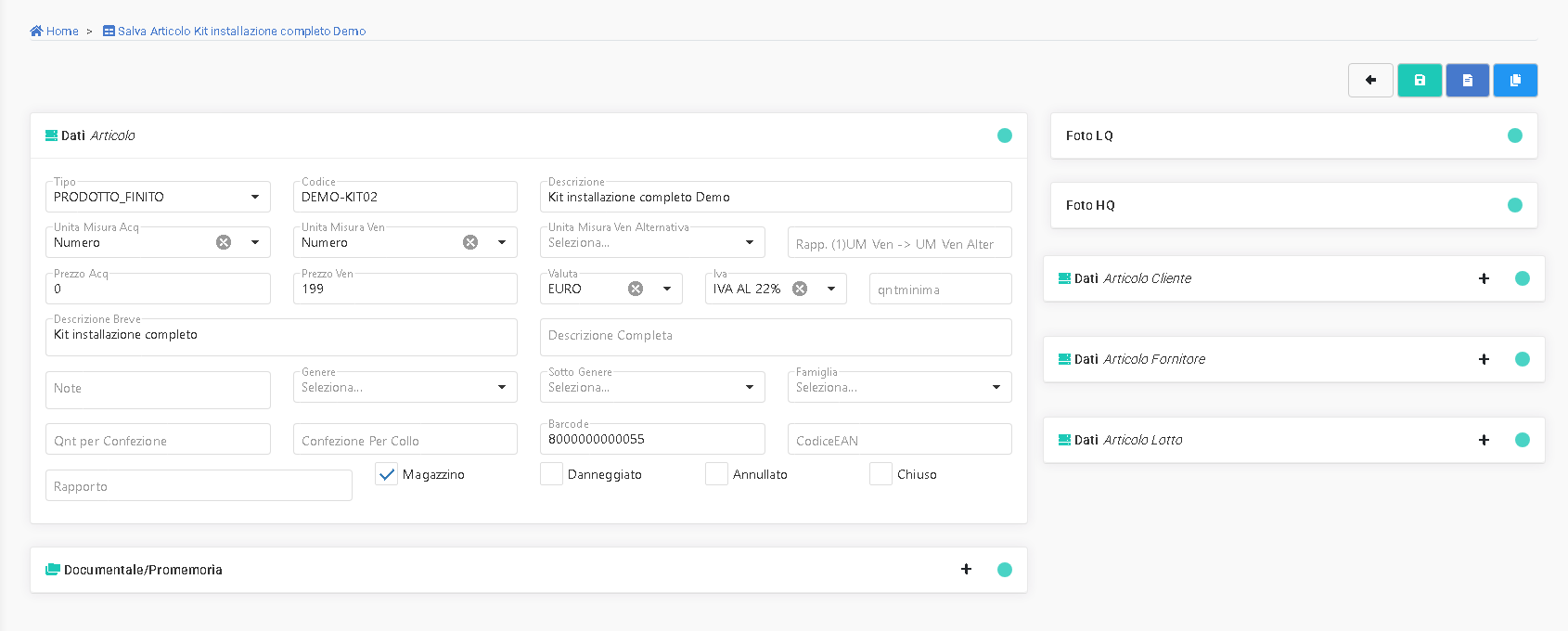
Azioni disponibili:
 Torna all'Elenco Articolo
Salva i dati
Pulisce i campi per un nuovo inserimento
 Copia i dati e crea un nuovo articolo in attesa di essere salvato
Sezioni
Dati Articolo
Questa sezione serve per l'inserimento dei dati standard articolo.
Tipo, Codice, Descrizione: tipo dell'articolo (ND, PRODOTTO_FINITO, SEMI_LAVORATO, MATERIA_PRIMA), codice e descrizione usata nelle righe dei documenti.
Unità Misura Acq, Unità Misura Ven: unità di misura di acquisto e di vendita.
Unità Misura Ven Alternativa, Rapp UMVen -> Um Ven Alter: seconda unità di misura di vendita e rapporto di conversione tra le 2 Unità di Misura di Vendita.
Prezzo Acq, Prezzo Ven, Valuta, Iva: prezzi proposti nelle righe dei documenti, valuta e aliquota IVA.
Qnt minima: quantità minima dell'articolo.
Descrizione Breve, Descrizione Completa, Note: descrizioni aggiuntive e note.
Genere, Sotto Genere, Famiglia: classificazione dell'articolo, scelta dalle tabelle omonime.
Qnt per Confezione, Confezione Per Collo: quantità contenuta in una confezione e numero di confezioni per collo.
Barcode, CodiceEAN: codice a barre interno e codice EAN dell'articolo.
Magazzino: se fleggato identifica che deve movimentare il magazzino.
Danneggiato: segna l'articolo come danneggiato.
Annullato: l'articolo non sarà più disponibile per nuovi utilizzi ma rimarrà nello storico.
Chiuso: identifica la chiusura della produzione.
Foto LQ
Inserimento della foto in Bassa qualità.
Foto HQ
Inserimento della foto in Alta qualità.
Dati Articolo Cliente
Qui è possibile inserire il codice e la descrizione personalizzata per cliente. Con il pulsante + si apre la scheda per una nuova voce.
Dati Articolo Fornitore
Qui è possibile inserire il codice e la descrizione personalizzata del fornitore.
Dati Articolo Lotto
Qui è possibile inserire ulteriori dati di produzione in caso di Gestione Lotto: codice, numero di lotto, peso, fornitore, descrizioni, codice a barre e note del lotto.
Documentale/Promemoria
In questa sezione è possibile allegare documentazione o gestire promemoria (vedi Sezioni comuni delle anagrafiche).
Distinta Base
La distinta base descrive come si ottiene un articolo: i componenti che servono e le fasi di lavorazione. Si apre dall'Elenco Articolo con il pulsante Crea/Modifica Distinta Base della riga. Le fasi della distinta base si possono riportare nell'Ordine di Produzione.
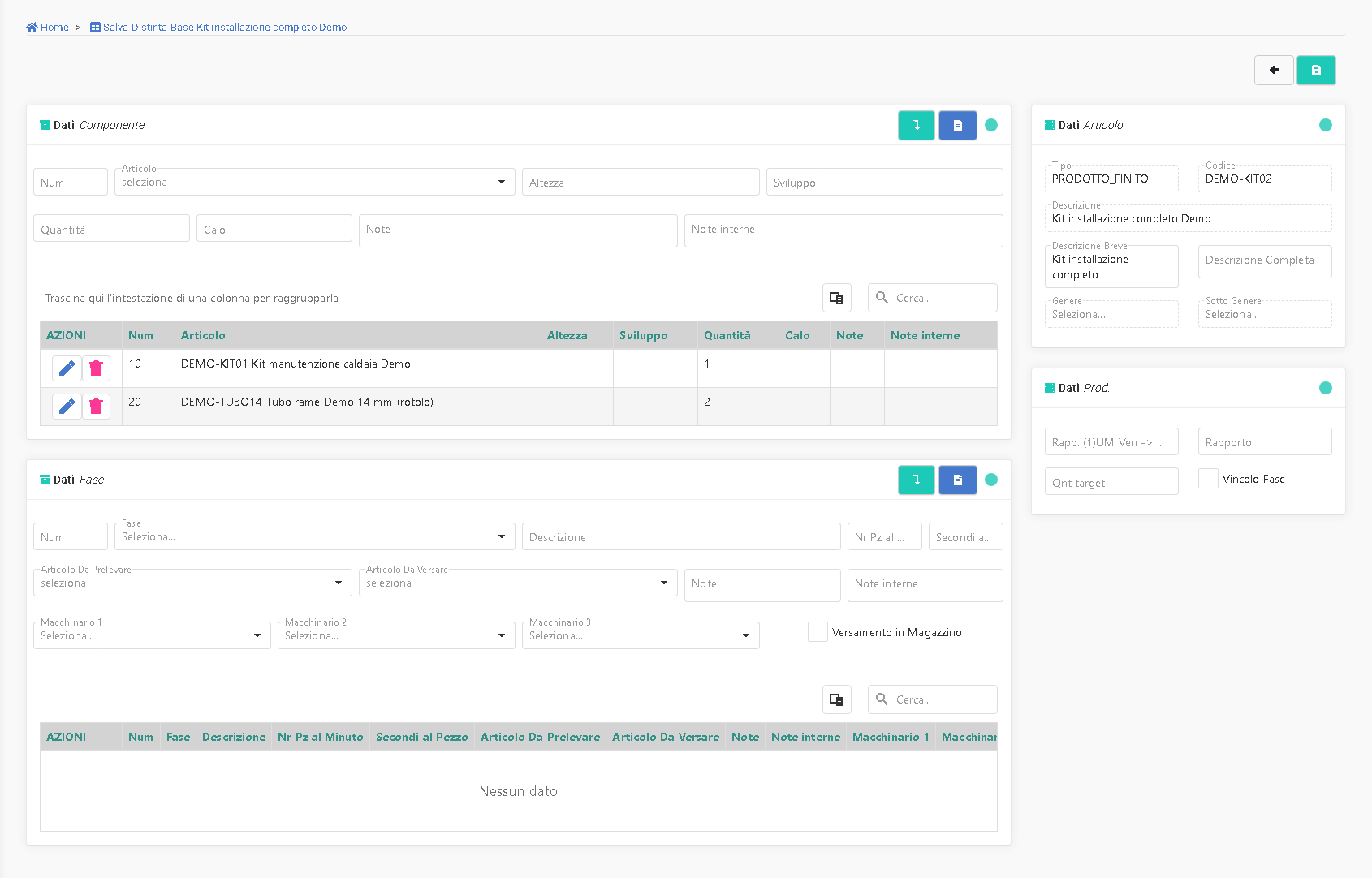
Azioni disponibili:
Torna all'Elenco Articolo
Salva la distinta base: componenti e fasi inseriti o modificati vengono registrati solo con questo pulsante
Sezioni
Dati Componente
Num: numero della riga (ordine dei componenti).
Articolo: componente, scelto dall'elenco degli articoli (si può cercare per codice o descrizione).
Altezza, Sviluppo: misure del componente, quando servono.
Quantità, Calo: quantità del componente necessaria per l'articolo e calo previsto.
Note, Note interne: note libere.
Azioni disponibili:
 Aggiunge il componente all'elenco sotto (o lo aggiorna, se è in modifica)
 Pulisce i campi per un nuovo componente
Riporta il componente nei campi per la modifica
Toglie il componente dalla distinta base
Esempio: due componenti aggiunti alla distinta base di un kit e salvati.

Dati Fase
Num, Fase, Descrizione: ordine della fase, fase di lavorazione (dalla tabella Fase) e descrizione.
Nr Pz al Minuto, Secondi al Pezzo: tempi di lavorazione della fase.
Articolo Da Prelevare, Articolo Da Versare: articolo che la fase preleva dal magazzino e articolo che la fase versa (produce).
Macchinario 1, 2, 3: macchinari usati nella fase (dalla tabella Macchinario).
Versamento in Magazzino: indica che la fase versa in magazzino l'articolo prodotto.
Note, Note interne: note libere.
Le fasi si aggiungono, modificano e tolgono con gli stessi pulsanti dei componenti.
Dati Articolo e Dati Prod.
Dati Articolo riporta, in sola lettura, i dati principali dell'articolo. In Dati Prod. si indicano il rapporto tra le unità di misura di vendita, la Qnt target e Vincolo Fase.
Per copiare componenti o fasi da un altro articolo su più articoli insieme si usa Imposta Dati dell'Elenco Articolo.
Tabelle commerciali e fiscali
Pagamento
Il pagamento indica in quante rate si paga un documento e quando scade ogni rata. Si sceglie nella Scheda Cliente e nella Scheda Fornitore, dove viene proposto per i nuovi documenti, e nella sezione Pagamento dei documenti (vedi Funzionamento generale dei documenti). Quando si salva una fattura o una nota di credito con il pagamento, vengono create le scadenze, una per ogni rata (vedi Elenco Scadenze).
Elenco Pagamento
A sinistra ci sono i pagamenti, a destra il Dettaglio con le rate del pagamento selezionato: per vedere le rate si fa clic sulla riga del pagamento.
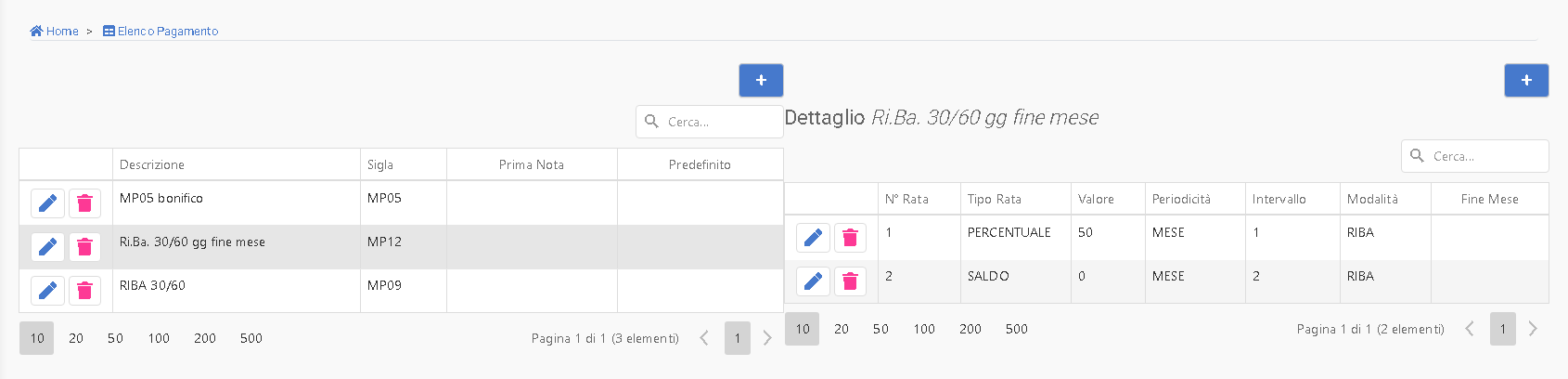
Funzioni disponibili della griglia:
- Ordinamento crescente/decrescente per colonna.
- Filtro per colonna
- Esportazione in Excel
Azioni disponibili:
Creazione Nuovo Pagamento (a sinistra) oppure Nuova Rata del pagamento selezionato (a destra, nel Dettaglio)
Apre il pagamento o la rata per la modifica
Elimina il pagamento o la rata, dopo la conferma
Esempio: aggiunta della seconda rata (a saldo, dopo 2 mesi, a fine mese, con Ri.Ba.) al pagamento "Ri.Ba. 30/60 gg fine mese".

Scheda Pagamento
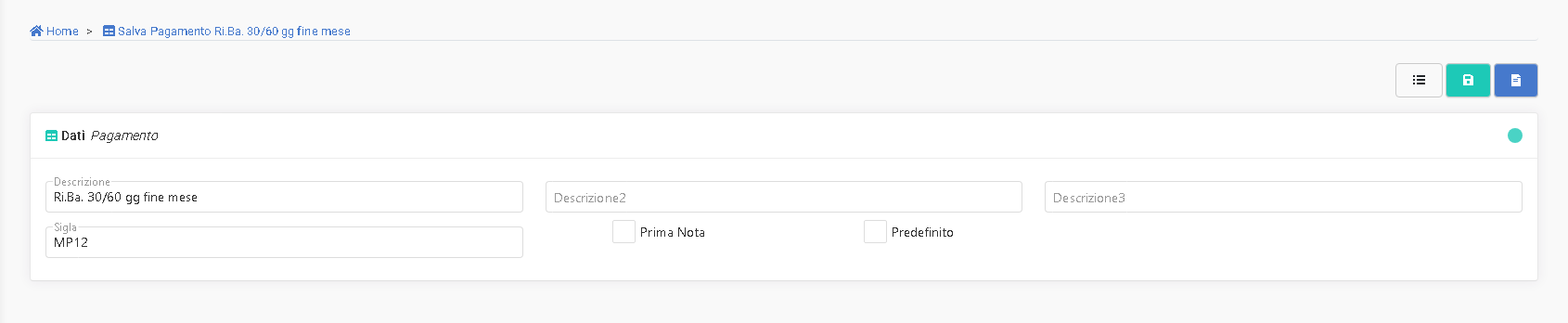
Azioni disponibili:
Torna all'Elenco Pagamento
Salva i dati
Pulisce i campi per un nuovo inserimento
Sezioni
Dati Pagamento
Questa sezione serve per indicare il nome del pagamento e la modalità di pagamento della fattura elettronica.
Descrizione: nome del pagamento mostrato nei documenti (es. "Ri.Ba. 30/60 gg fine mese").
Sigla: codice della modalità di pagamento della fattura elettronica, scritto nell'XML della fattura per ogni scadenza. I più usati: MP01 contanti, MP02 assegno, MP05 bonifico, MP08 carta di pagamento, MP09 RID, MP12 Ri.Ba., MP19 SEPA Direct Debit.
Predefinito: segna il pagamento predefinito (vedi Gestione Tabella).
Rata (Dettaglio Pagamento)
Questa sezione serve per descrivere una rata: quanto vale e quando scade. Si apre con il pulsante Nuovo del Dettaglio oppure con il pulsante Modifica della rata.
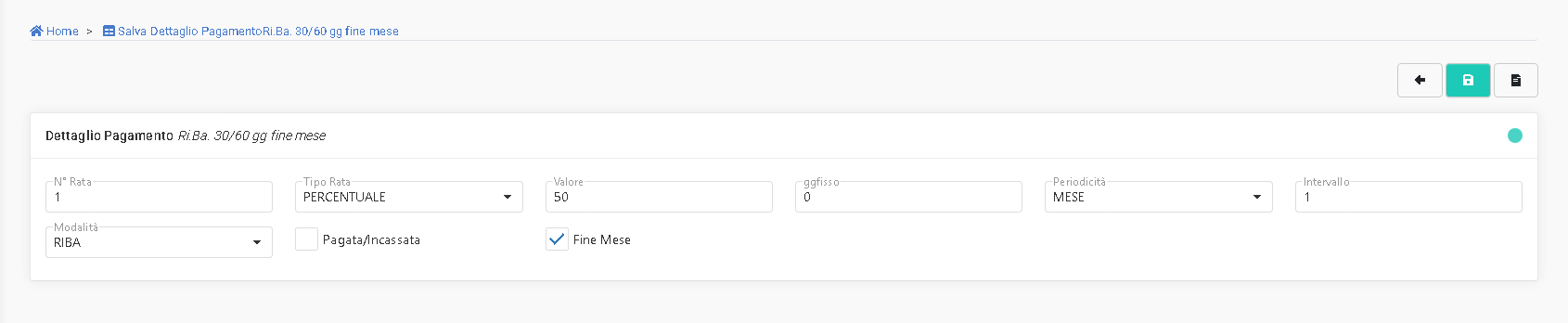
Azioni disponibili:
Torna all'Elenco Pagamento
Salva i dati
Pulisce i campi per una nuova rata dello stesso pagamento
N° Rata: ordine della rata; le scadenze vengono create in questo ordine.
Tipo Rata: PERCENTUALE (il Valore è la percentuale del totale del documento), EURO (il Valore è un importo fisso) oppure SALDO (la rata prende tutto quello che resta; si usa per l'ultima rata).
Valore: percentuale o importo della rata, secondo il Tipo Rata; con SALDO non serve.
Periodicità e Intervallo: dopo quanto tempo scade la rata: GIORNO = dopo Intervallo giorni, MESE = dopo Intervallo mesi, ANNO = dopo Intervallo anni, GGMESE = dopo Intervallo mesi, nel giorno indicato in ggfisso. Con ND la rata scade alla data di partenza. Tutte le rate si contano dalla stessa data, la data di decorrenza del pagamento del documento (se non è indicata, la data del documento), e non dalla rata precedente: per un pagamento a 30 e 60 giorni le rate hanno Intervallo 1 e 2 (mesi).
ggfisso: giorno del mese della scadenza (da 1 a 31), usato solo con la periodicità GGMESE.
Fine Mese: porta la scadenza all'ultimo giorno del mese.
Modalità: BONIFICO, RIBA, CONTANTI, ASSEGNO, CARTA_DI_CREDITO, RID, F24 o BANCOMAT; viene riportata sulla scadenza. Solo le scadenze con modalità RIBA si possono inserire nel tracciato della Presentazione Ri.Ba..
Pagata/Incassata: la scadenza nasce già saldata, con data di pagamento uguale alla data di scadenza (es. pagamento in contanti alla consegna).
Le scadenze che cadono il 31 agosto o il 31 dicembre vengono spostate di 10 giorni (al 10 settembre e al 10 gennaio).
Esempio: con "Ri.Ba. 30/60 gg fine mese" una fattura del 15/10/2026 di € 1.000 ha la prima scadenza di € 500 il 30/11/2026 e la seconda, a saldo, il 31/12/2026, spostata al 10/01/2027.
Iva
La tabella Iva contiene le aliquote e le esenzioni che si scelgono nella Scheda Articolo, nelle righe dei listini (Scheda Listino Vendita), nella Scheda Cliente e nelle righe dei documenti. I dati della voce servono per calcolare l'imposta e per compilare il riepilogo IVA della Fattura Elettronica.
Elenco Iva
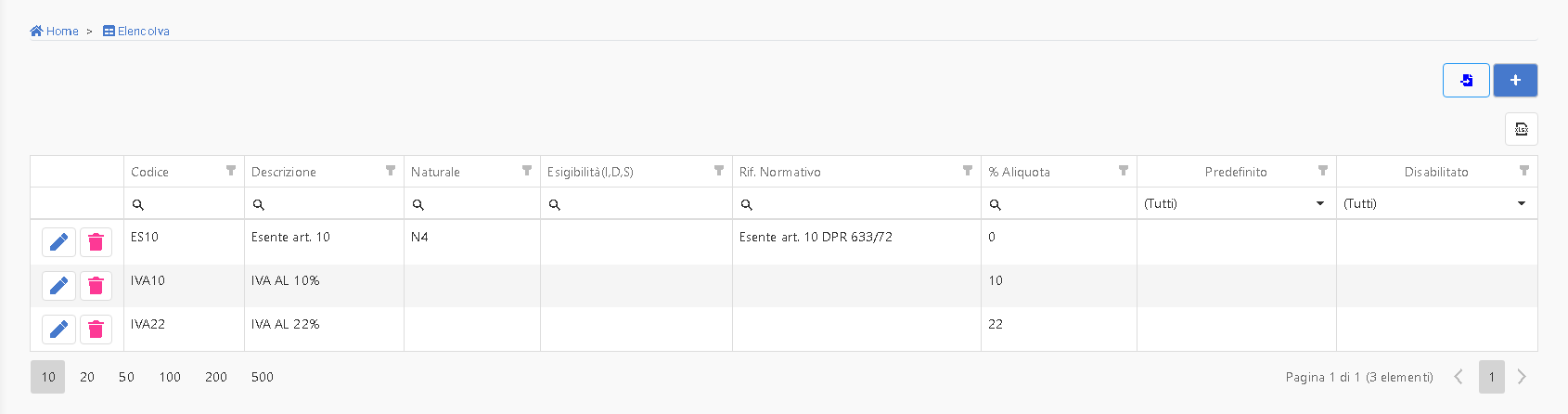
Funzioni disponibili della griglia:
- Ordinamento crescente/decrescente per colonna.
- Filtro per colonna
- Esportazione in Excel
Azioni disponibili:
Creazione Nuova Voce
Importazione Dati da Modello di .CSV (vedi Gestione Tabella)
 Esportazione della griglia in Excel
Apre la voce per la modifica
Elimina la voce, dopo la conferma
Scheda Iva
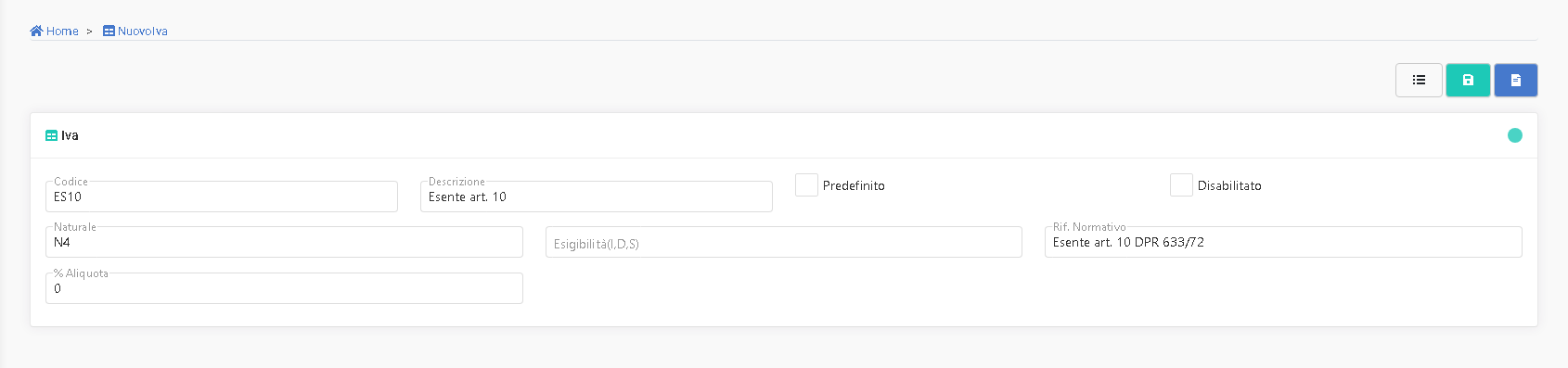
Azioni disponibili:
Torna all'elenco
Salva i dati
Pulisce i campi per un nuovo inserimento
Sezioni
Codice, Descrizione: codice e nome dell'aliquota (es. IVA22 "IVA AL 22%").
% Aliquota: percentuale usata per calcolare l'imposta della riga; 0 per le operazioni senza imposta.
Naturale: natura dell'operazione per la fattura elettronica, da indicare quando l'aliquota è 0: N1 escluse ex art. 15, N2.1 e N2.2 non soggette, N3.1–N3.6 non imponibili, N4 esenti, N5 regime del margine, N6.1–N6.9 inversione contabile, N7 IVA assolta in altro stato UE.
Esigibilità(I,D,S): esigibilità dell'imposta per la fattura elettronica: I immediata, D differita, S scissione dei pagamenti (split payment).
Rif. Normativo: norma che giustifica la non imponibilità o l'esenzione (es. "Esente art. 10 DPR 633/72"); viene scritta nel riepilogo IVA della fattura elettronica.
Predefinito, Disabilitato: vedi Gestione Tabella.
Banca
L'elenco delle banche contiene gli sportelli bancari italiani (banca e filiale, con i codici ABI e CAB) ed è già compilato. Si usa nei conti correnti di clienti, fornitori e dell'azienda (vedi Sezioni comuni delle anagrafiche): la banca si sceglie dall'elenco oppure si ricava dall'IBAN.
Elenco Banca
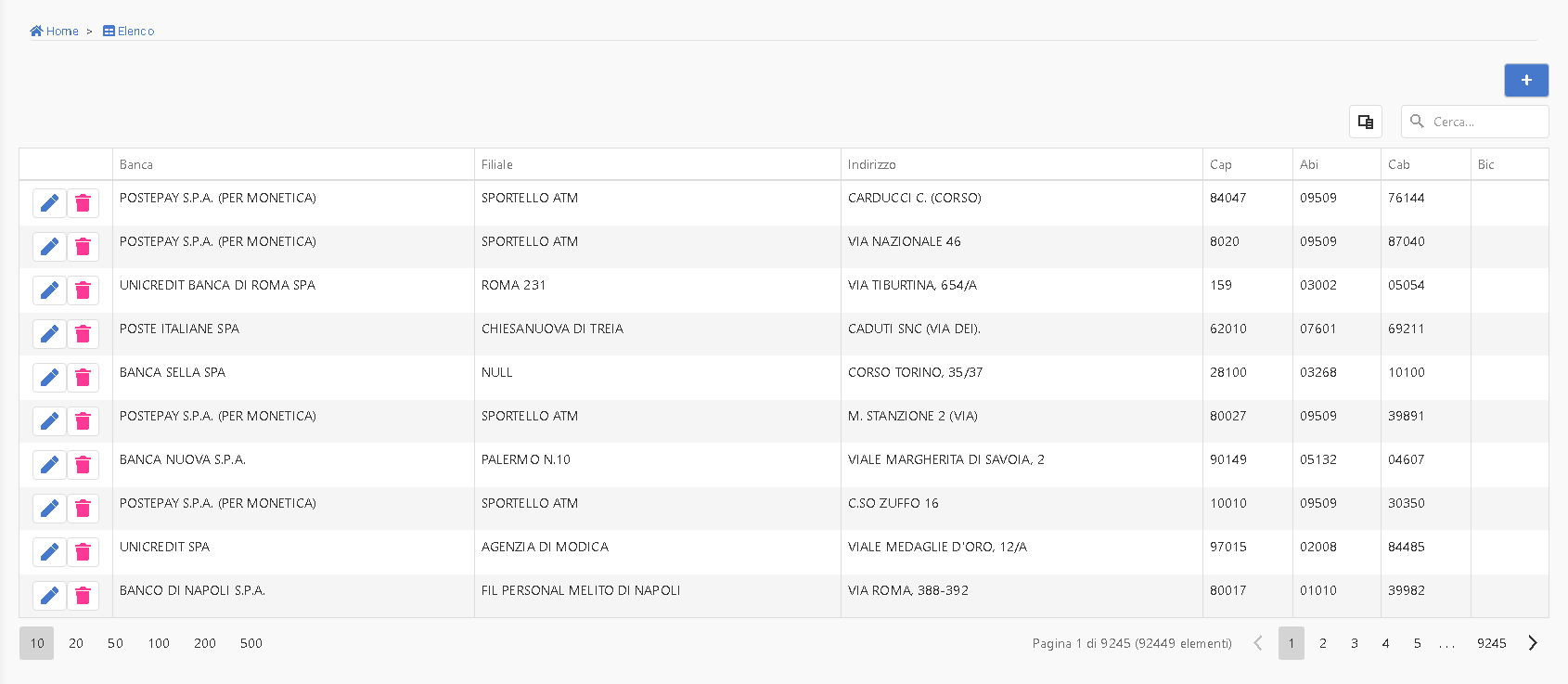
Il campo Cerca sopra la griglia trova gli sportelli per nome della banca, filiale, indirizzo o codice.
Funzioni disponibili della griglia:
- Ordinamento crescente/decrescente per colonna.
- Filtro per colonna
- Esportazione in Excel
Azioni disponibili:
Creazione Nuova Banca
 Visualizzare/Nascondere le colonne della griglia
Apre la banca per la modifica
Elimina la banca, dopo la conferma
Scheda Banca
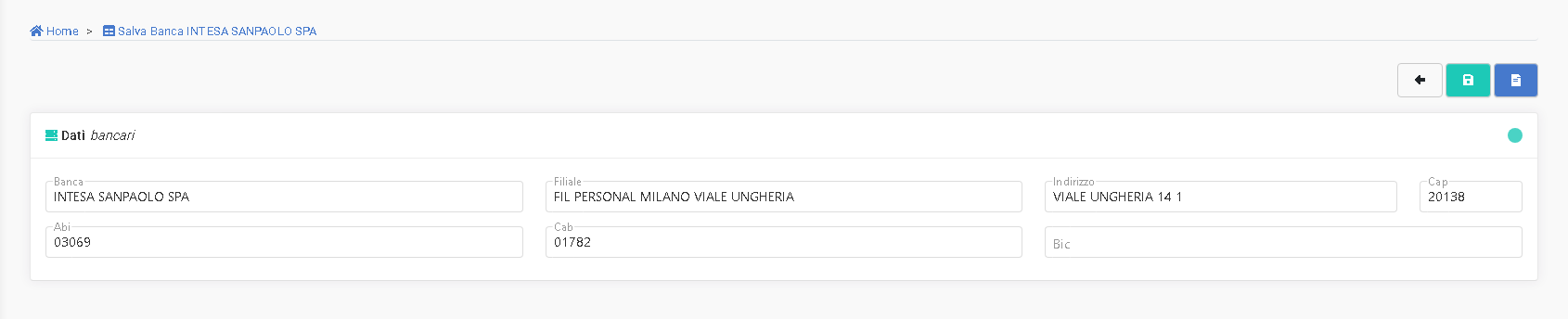
Azioni disponibili:
Torna all'Elenco Banca
Salva i dati
Pulisce i campi per un nuovo inserimento
Sezioni
Dati Bancari
Questa sezione serve per indicare lo sportello.
Banca, Filiale, Indirizzo, CAP: nome della banca e dati dello sportello; il nome della banca viene scritto nella fattura elettronica (istituto finanziario).
ABI, CAB: codici della banca e dello sportello.
BIC: codice internazionale della banca, per i pagamenti con l'estero.
 (nei conti correnti) Calcolo dati banca da IBAN
Nei conti correnti, dopo aver scritto l'IBAN, il pulsante ricava ABI e CAB e sceglie lo sportello corrispondente di questo elenco.
Valuta, Regime fiscale, Ritenute e Tipo documento FE
Queste tabelle contengono i codici richiesti dalla Fattura Elettronica. Elenco e scheda funzionano come in Gestione Tabella; qui sono descritti i campi propri di ogni tabella.
Azioni disponibili:
Creazione Nuova Voce
Importazione Dati da Modello di .CSV (vedi Gestione Tabella)
Esportazione della griglia in Excel
Apre la voce per la modifica
Elimina la voce, dopo la conferma
Valuta
Questa tabella serve per indicare la valuta dei listini (Scheda Listino Vendita), degli articoli e dei documenti (sezione Pagamento).
Sigla: codice internazionale della valuta (es. EUR, USD, CHF), scritto nell'XML della fattura come divisa.
Regime Fiscale
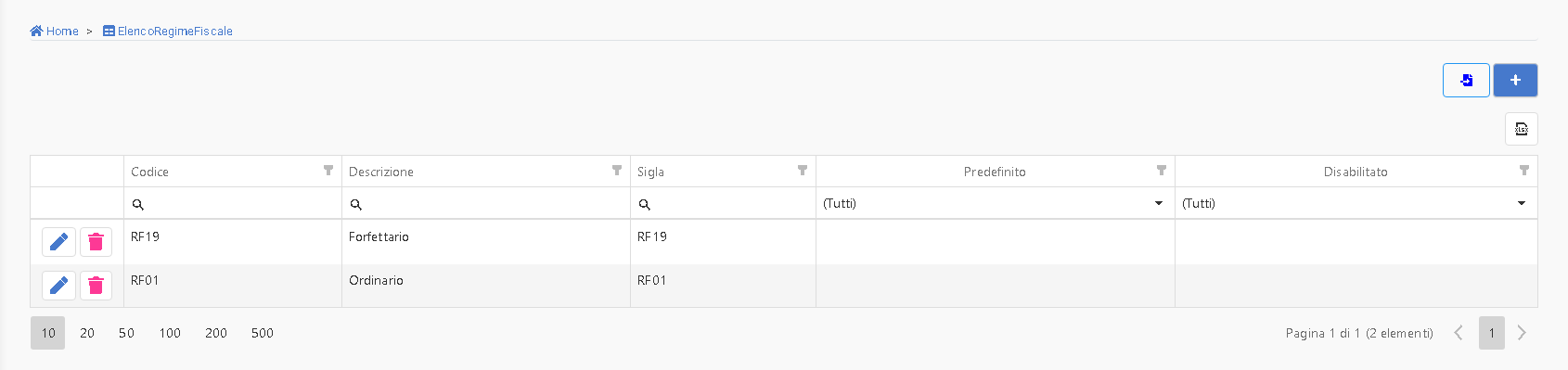
Questa tabella serve per indicare il regime fiscale dell'azienda, che si sceglie nella scheda Azienda (Dati Aziendali).
Sigla: codice del regime fiscale della fattura elettronica (es. RF01 ordinario, RF19 forfettario). Senza la sigla la fattura elettronica non si genera.
Ritenuta Acconto
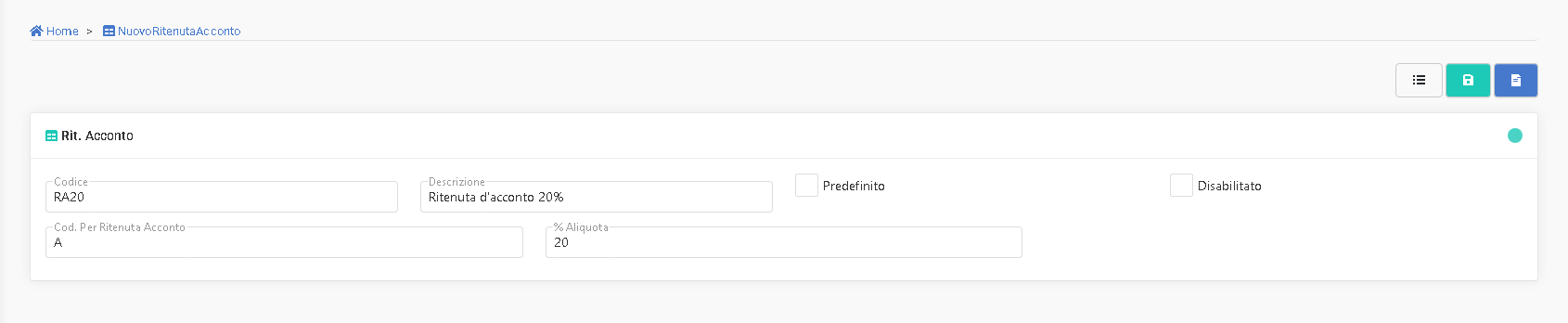
Questa tabella serve per indicare la ritenuta d'acconto, che si sceglie nella sezione Pagamento della fattura.
% Aliquota: percentuale della ritenuta calcolata sul documento. Nell'XML della fattura la ritenuta viene scritta con tipo RT01 (persone fisiche) e causale di pagamento A.
La tabella Ritenuta Fiscale ha gli stessi campi ma oggi non viene richiesta nei documenti.
Tipo Documento FE
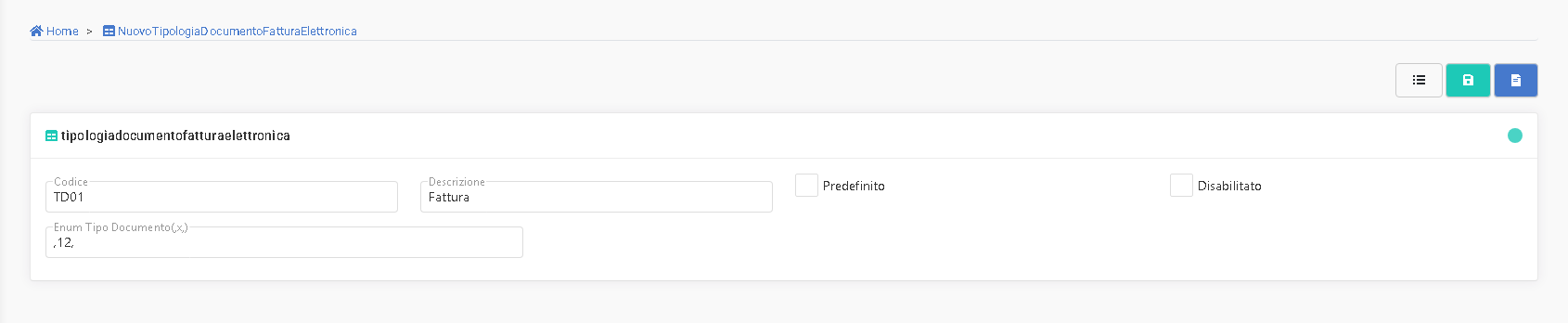
Questa tabella serve per scegliere il tipo di documento della fattura elettronica nel campo TD delle fatture e delle note di credito (vedi Fattura Cliente e Note di credito). Se il campo TD è vuoto viene usato TD01 per le fatture, TD04 per le note di credito e TD05 per le note di debito.
Codice: codice del tipo documento della fattura elettronica (es. TD01 fattura, TD04 nota di credito, TD24 fattura differita), scritto nell'XML.
Enum Tipo Documento(,x,): documenti in cui la voce compare nel campo TD, scritti come numeri tra virgole: 10 Fattura Fornitore, 11 Fattura d'acconto Cliente, 12 Fattura Cliente, 14 Nota di Credito Cliente, 19 Nota di Credito Fornitore (es. ",12," solo nelle fatture cliente; ",12,14," anche nelle note di credito cliente).
Tabelle di magazzino e logistica
Causale
La causale indica come un documento muove il magazzino: da quale deposito scarica la merce e in quale la carica. Si sceglie nei DDT (DDT Cliente, DDT Fornitore), nelle fatture e note di credito e nelle trasformazioni di magazzino. Quando si salva il documento vengono creati i movimenti di magazzino (vedi Elenco Movimenti e Effetti su magazzino, scadenze e stati); un documento senza causale non muove il magazzino. Solo gli articoli gestiti a magazzino creano movimenti (vedi Scheda Articolo).
Elenco Causale
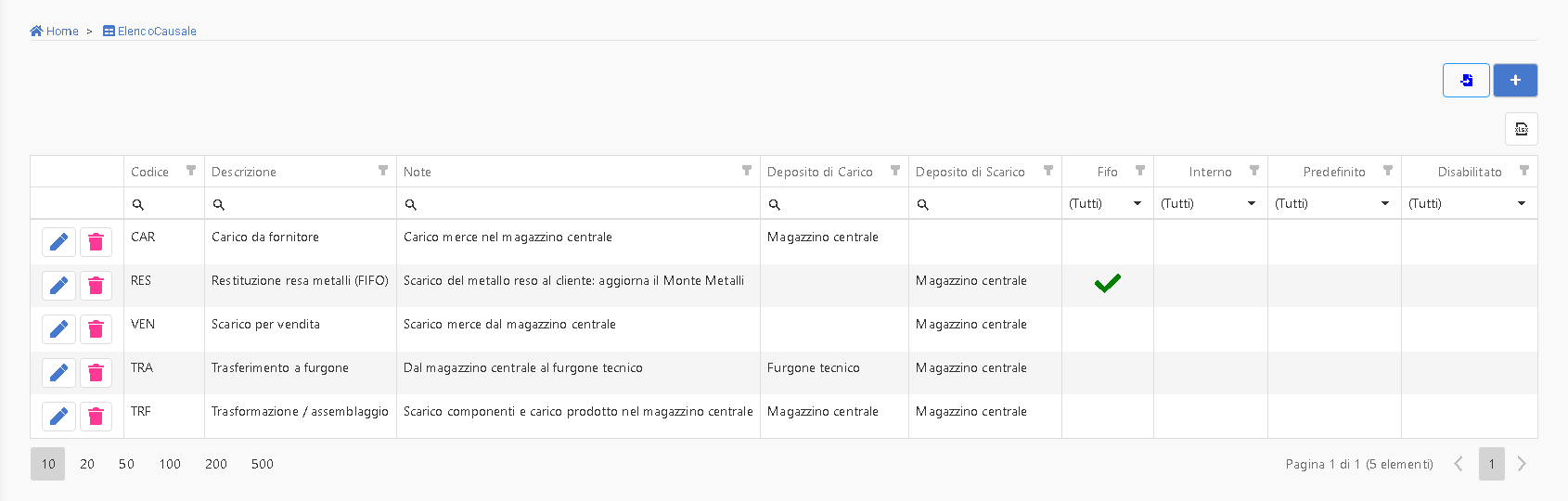
Funzioni disponibili della griglia:
- Ordinamento crescente/decrescente per colonna.
- Filtro per colonna
- Esportazione in Excel
Azioni disponibili:
Creazione Nuova Voce
Importazione Dati da Modello di .CSV (vedi Gestione Tabella)
Esportazione della griglia in Excel
Apre la voce per la modifica
Elimina la voce, dopo la conferma
Scheda Causale
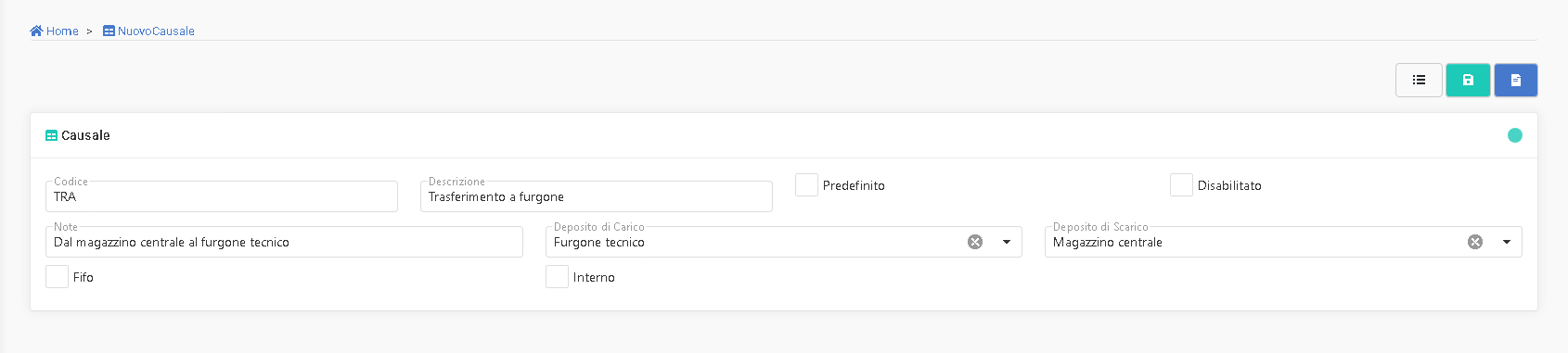
Azioni disponibili:
Torna all'elenco
Salva i dati
Pulisce i campi per un nuovo inserimento
Sezioni
Codice, Descrizione, Note: codice, nome della causale e una nota libera.
Deposito di carico, Deposito di scarico: depositi della tabella Deposito e Ubicazione. Nel documento, scelta la causale, i due depositi compaiono accanto al campo.
- solo deposito di carico: la merce entra nel deposito (es. CAR "Carico da fornitore");
- solo deposito di scarico: la merce esce dal deposito (es. VEN "Scarico per vendita");
- due depositi diversi: la merce passa da un deposito all'altro (es. TRA "Trasferimento a furgone");
- nelle trasformazioni i componenti si scaricano dal deposito di scarico e il prodotto si carica nel deposito di carico, che possono essere lo stesso (es. TRF).
Quando la merce esce da un deposito viene controllata la disponibilità alla data del documento: se la merce non c'è, il salvataggio viene bloccato.
FIFO: segna le causali di scarico del metallo reso al cliente, conteggiate nel Monte Metalli (Magazzino).
Predefinito, Disabilitato: vedi Gestione Tabella.
Deposito e Ubicazione
Elenco e scheda funzionano come in Gestione Tabella: ogni voce ha Codice e Descrizione.
Azioni disponibili:
Creazione Nuova Voce
Importazione Dati da Modello di .CSV (vedi Gestione Tabella)
Esportazione della griglia in Excel
Apre la voce per la modifica
Elimina la voce, dopo la conferma
Deposito
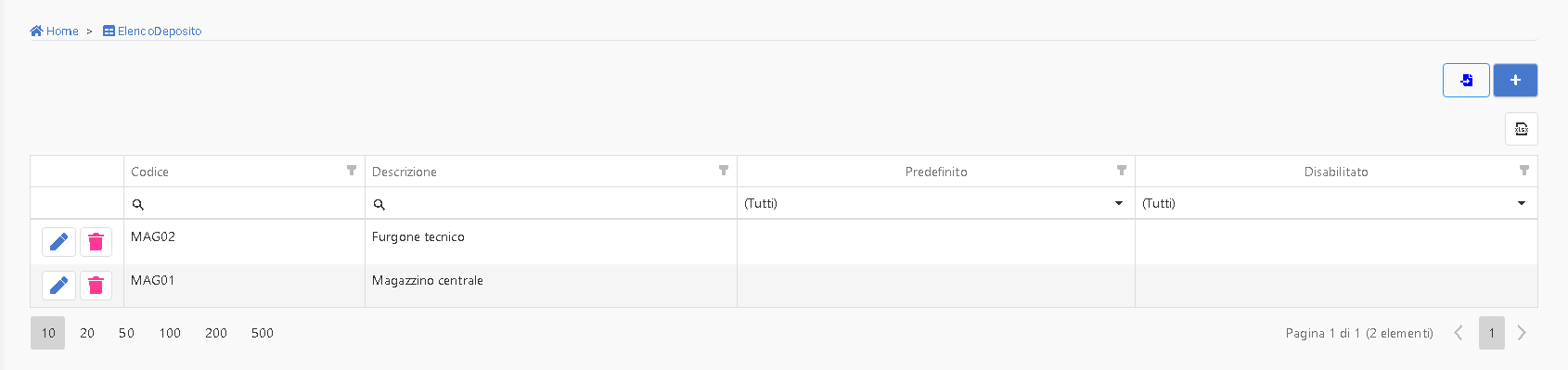
I depositi sono i luoghi in cui si tiene la merce (es. il magazzino centrale, il furgone del tecnico). Si indicano nelle causali (Causale) e nei movimenti di magazzino; le giacenze sono calcolate per deposito (vedi Elenco Giacenze e Elenco Movimenti).
Ubicazione
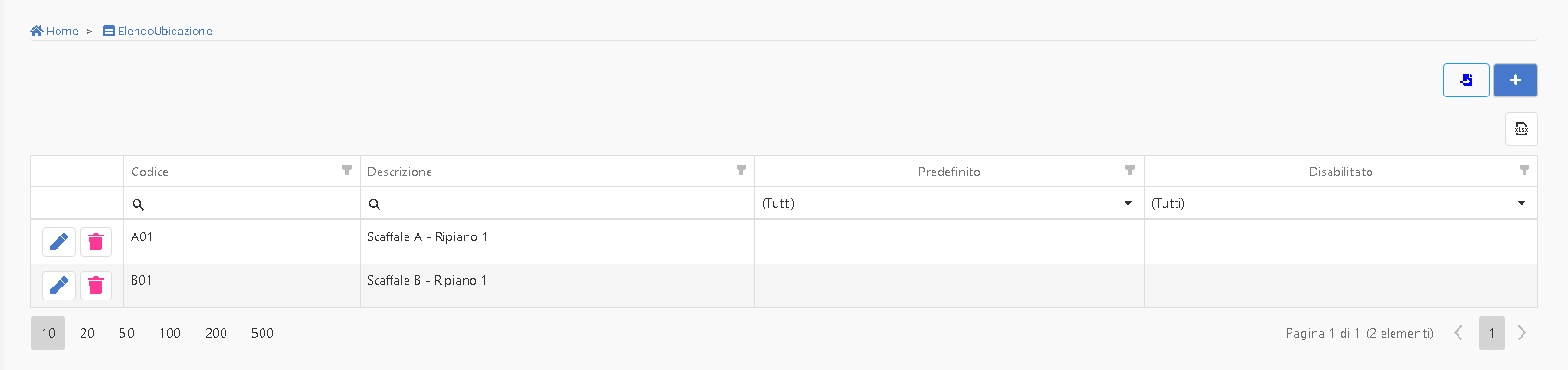
Le ubicazioni sono le posizioni all'interno del magazzino (es. "Scaffale A - Ripiano 1"). Oggi la tabella non viene richiesta nei documenti né nei movimenti di magazzino.
Unità di misura, Genere, Sottogenere e Famiglia
Queste tabelle descrivono gli articoli e si scelgono nella Scheda Articolo; Genere e Sotto Genere si possono assegnare anche a più articoli insieme con Imposta Dati dell'Elenco Articolo. Elenco e scheda funzionano come in Gestione Tabella.
Azioni disponibili:
Creazione Nuova Voce
Importazione Dati da Modello di .CSV (vedi Gestione Tabella)
Esportazione della griglia in Excel
Apre la voce per la modifica
Elimina la voce, dopo la conferma
Unità Misura
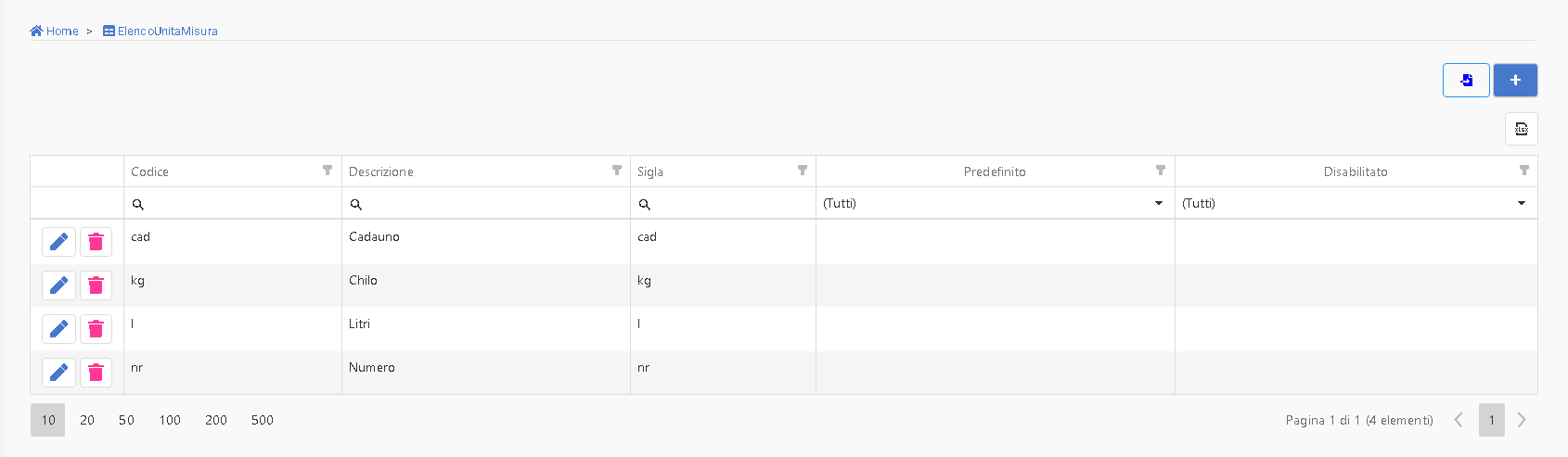
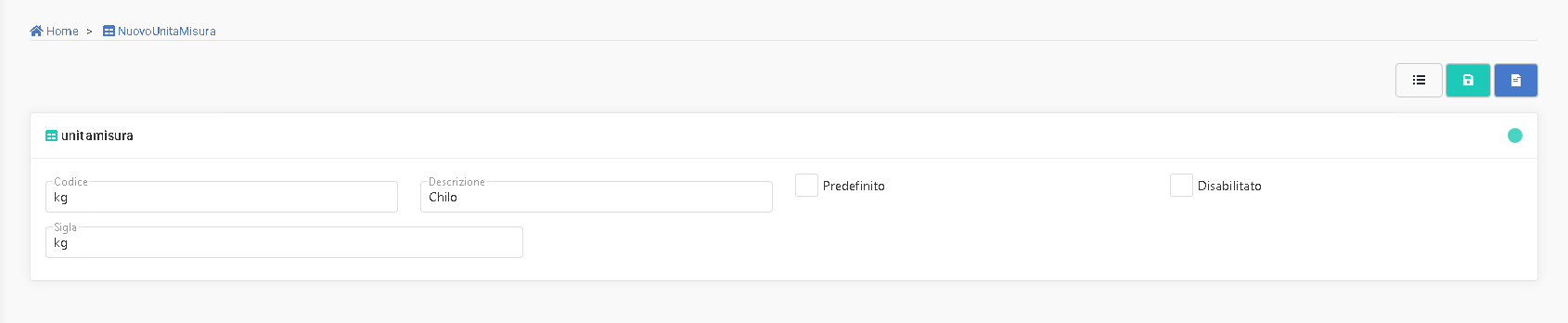
Questa tabella serve per indicare l'unità di misura dell'articolo, l'unità di misura alternativa e quella delle confezioni; nei documenti si usa l'unità di misura della riga.
Sigla: abbreviazione dell'unità di misura (es. kg, l, nr).
Genere e Sotto Genere
Queste tabelle servono per raggruppare gli articoli (es. per tipo di prodotto); hanno solo Codice e Descrizione.
Famiglia Articolo
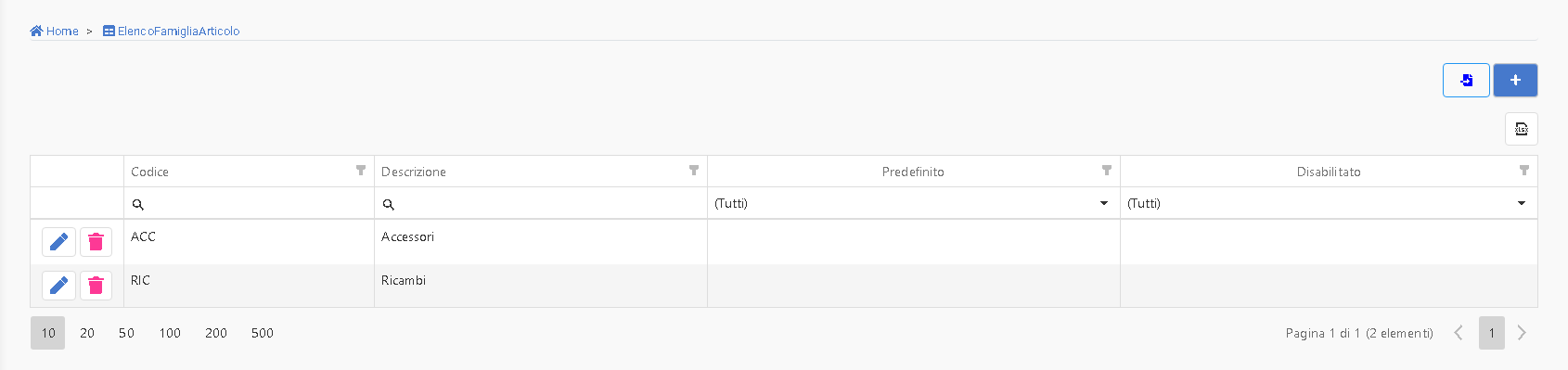
Questa tabella serve per un secondo raggruppamento degli articoli (es. Accessori, Ricambi); ha solo Codice e Descrizione.
Trasporto, Porto, Vettore e Aspetto
Queste tabelle contengono i dati del trasporto che si indicano nei DDT (DDT Cliente, DDT Fornitore) e negli altri documenti (sezione Altri Dati). Trasporto, Porto e Vettore si possono indicare anche nella Scheda Cliente, dove vengono proposti per i nuovi documenti. Elenco e scheda funzionano come in Gestione Tabella: ogni voce ha Codice e Descrizione.
Azioni disponibili:
Creazione Nuova Voce
Importazione Dati da Modello di .CSV (vedi Gestione Tabella)
Esportazione della griglia in Excel
Apre la voce per la modifica
Elimina la voce, dopo la conferma
Trasporto
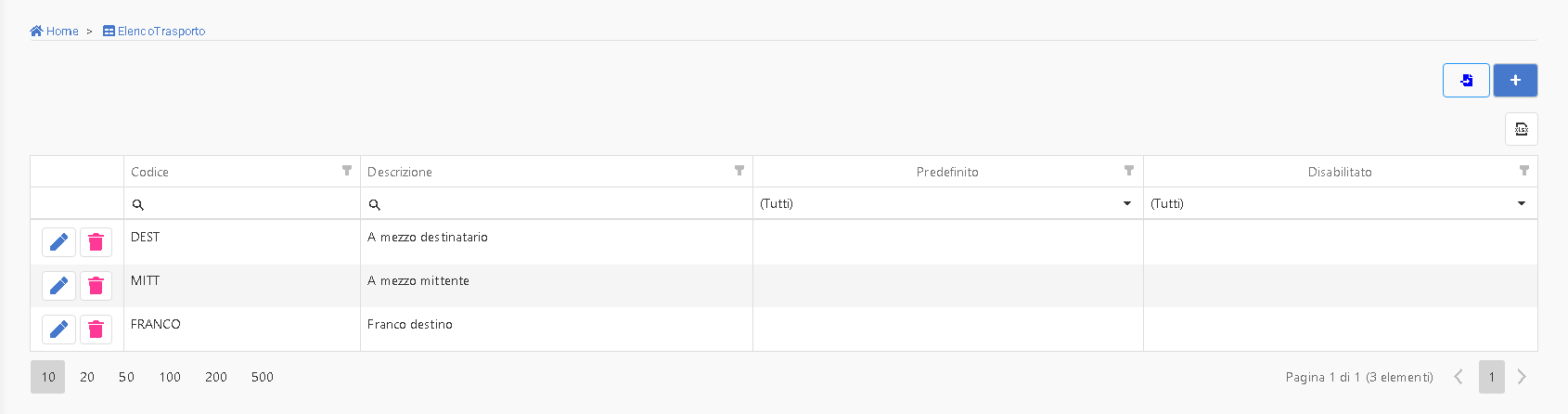
Chi cura il trasporto (es. "A mezzo mittente", "A mezzo destinatario").
Porto
Chi paga il trasporto: porto franco (spese a carico del mittente) o porto assegnato (a carico del destinatario).
Vettore
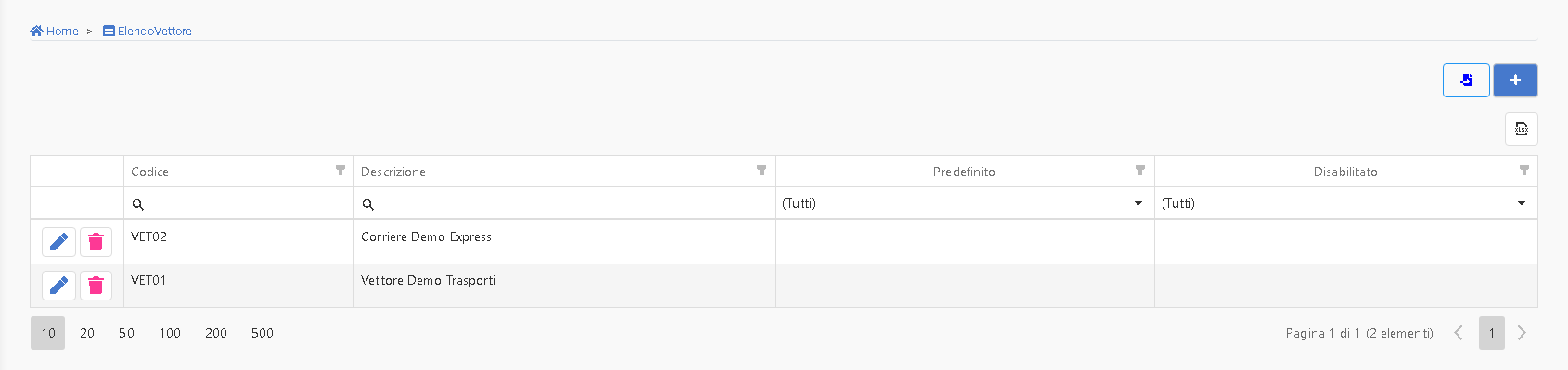
Il corriere o lo spedizioniere che esegue il trasporto.
Aspetto
L'aspetto esteriore dei beni (es. Scatola, Pallet); nei DDT si indica anche sulle righe.
Tabelle operative
Automezzo
Gli automezzi sono i veicoli dell'azienda usati dai tecnici. Si scelgono negli Interventi Semplificati (colonna Automezzo, con i chilometri percorsi). I periodi di fermo indicati nella scheda compaiono nel Calendario Interventi, nel riquadro delle risorse non disponibili del giorno.
Elenco Automezzo
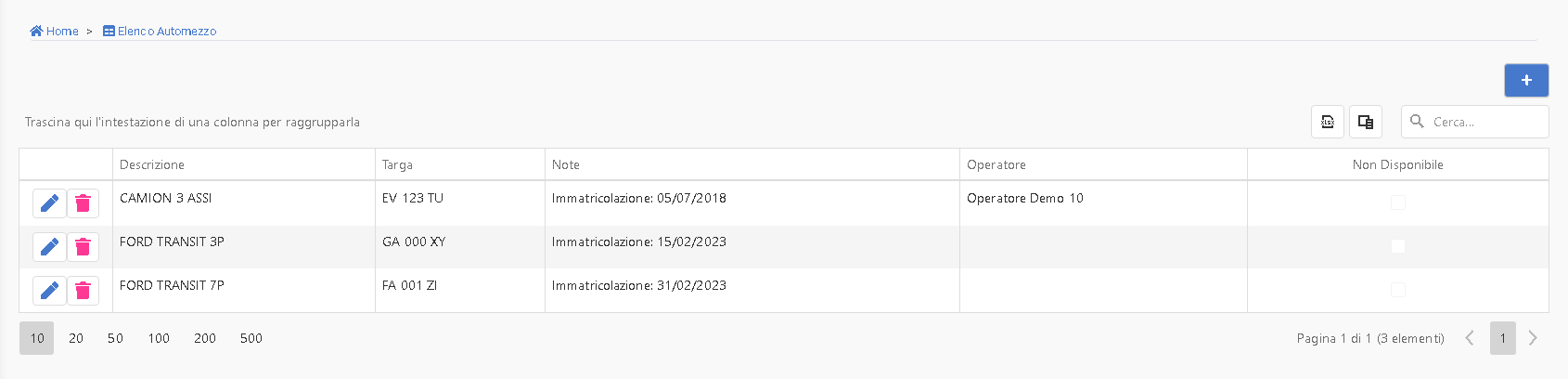
Il campo Cerca sopra la griglia trova i mezzi per descrizione, targa o note.
Funzioni disponibili della griglia:
- Ordinamento crescente/decrescente per colonna.
- Filtro per colonna
- Esportazione in Excel
Azioni disponibili:
Creazione Nuovo Automezzo
Esportazione della griglia in Excel
Visualizzare/Nascondere le colonne della griglia
Apre l'automezzo per la modifica
Elimina l'automezzo, dopo la conferma
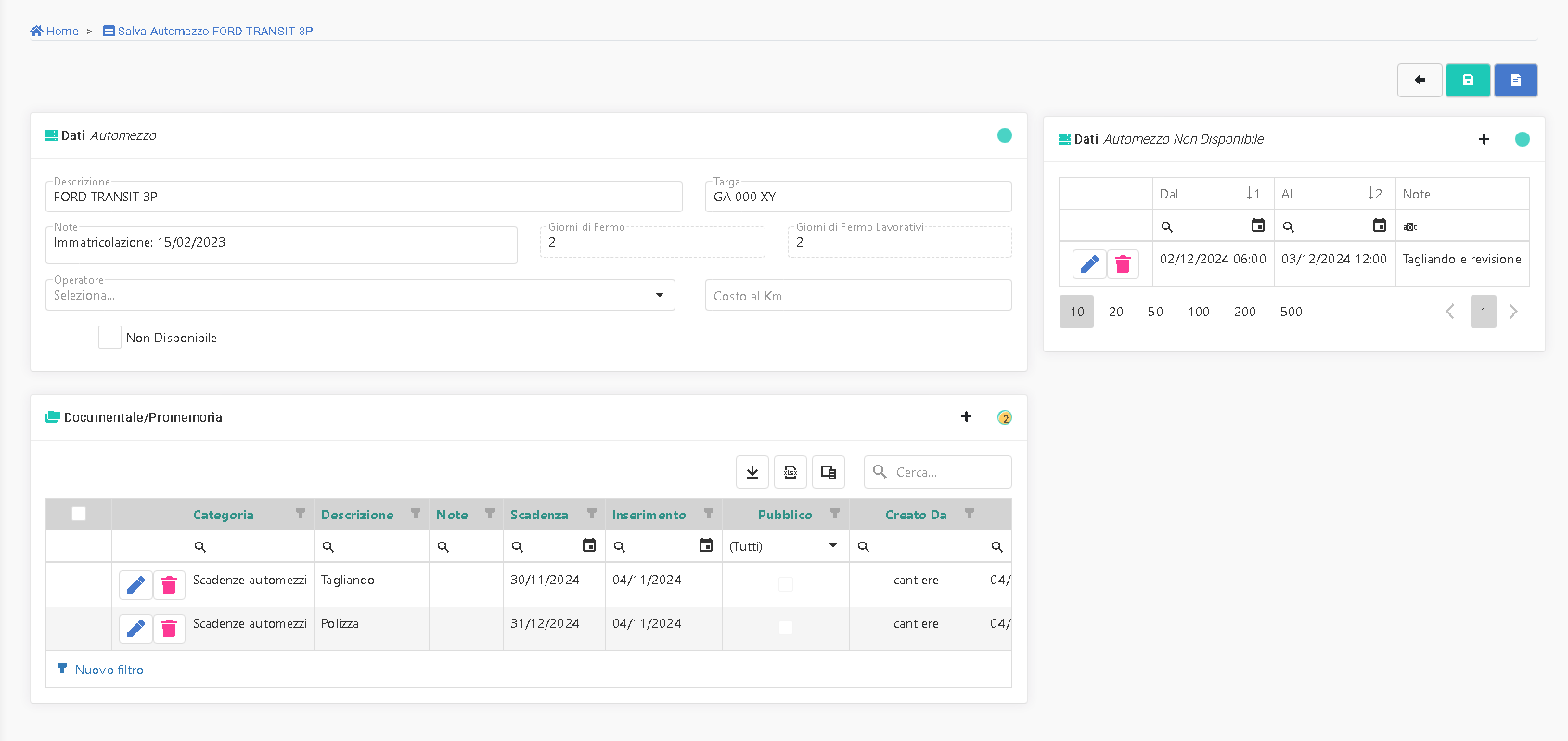
Scheda Automezzo
Azioni disponibili:
Torna all'Elenco Automezzo
Salva i dati
Pulisce i campi per un nuovo inserimento
Sezioni
Dati Automezzo
Questa sezione serve per descrivere il veicolo.
Targa, Descrizione: targa e nome del mezzo (es. "FORD TRANSIT 3P"), come compaiono negli interventi.
Costo al km: costo chilometrico del mezzo.
Operatore: l'operatore a cui è affidato il mezzo.
Non disponibile: segna il mezzo come non più disponibile; si vede nella colonna dell'elenco.
Note: annotazioni libere (es. data di immatricolazione, scadenze).
Giorni di Fermo, Giorni di Fermo Lavorativi: calcolati dai periodi indicati in Dati Automezzo Non Disponibile.
Dati Automezzo Non Disponibile
Questa sezione serve per indicare i periodi in cui il mezzo è fermo (es. tagliando, revisione), con le colonne Dal, Al e Note.
Aggiunge un periodo di fermo: si indicano le date e l'ora di inizio e di fine e una nota
Apre il periodo di fermo per la modifica
Elimina il periodo di fermo, dopo la conferma
Documentale/Promemoria
Questa sezione serve per allegare i documenti del mezzo (es. libretto, polizza) con l'eventuale scadenza e il promemoria, come in Gestione Documentale.
Fase e Macchinario
Elenco e scheda funzionano come in Gestione Tabella; qui sono descritti i campi propri di ogni tabella.
Azioni disponibili:
Creazione Nuova Voce
Importazione Dati da Modello di .CSV (vedi Gestione Tabella)
Esportazione della griglia in Excel
Apre la voce per la modifica
Elimina la voce, dopo la conferma
Fase
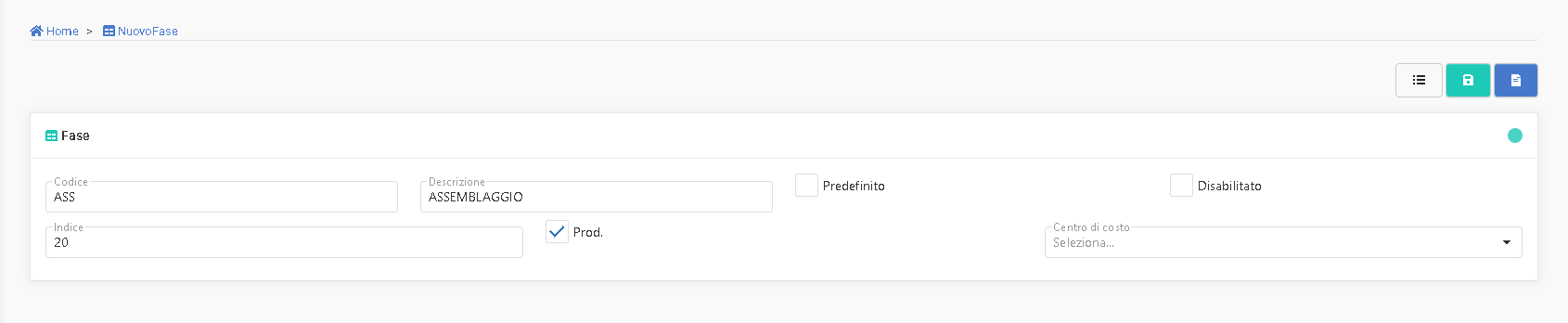
Le fasi sono le lavorazioni o le attività (es. preparazione, assemblaggio, collaudo). Si usano nella Distinta Base (fasi dell'articolo), nell'Ordine di Produzione, nei compiti delle pratiche e negli Interventi Semplificati (colonna Fase).
Indice: numero d'ordine della fase.
Prod.: per gli articoli che non hanno fasi nella distinta base, l'Ordine di Produzione pianifica automaticamente tutte le fasi con Prod. spuntato, in ordine di indice.
Centro di costo: il centro di costo della fase (vedi Centri di Costo).
Macchinario
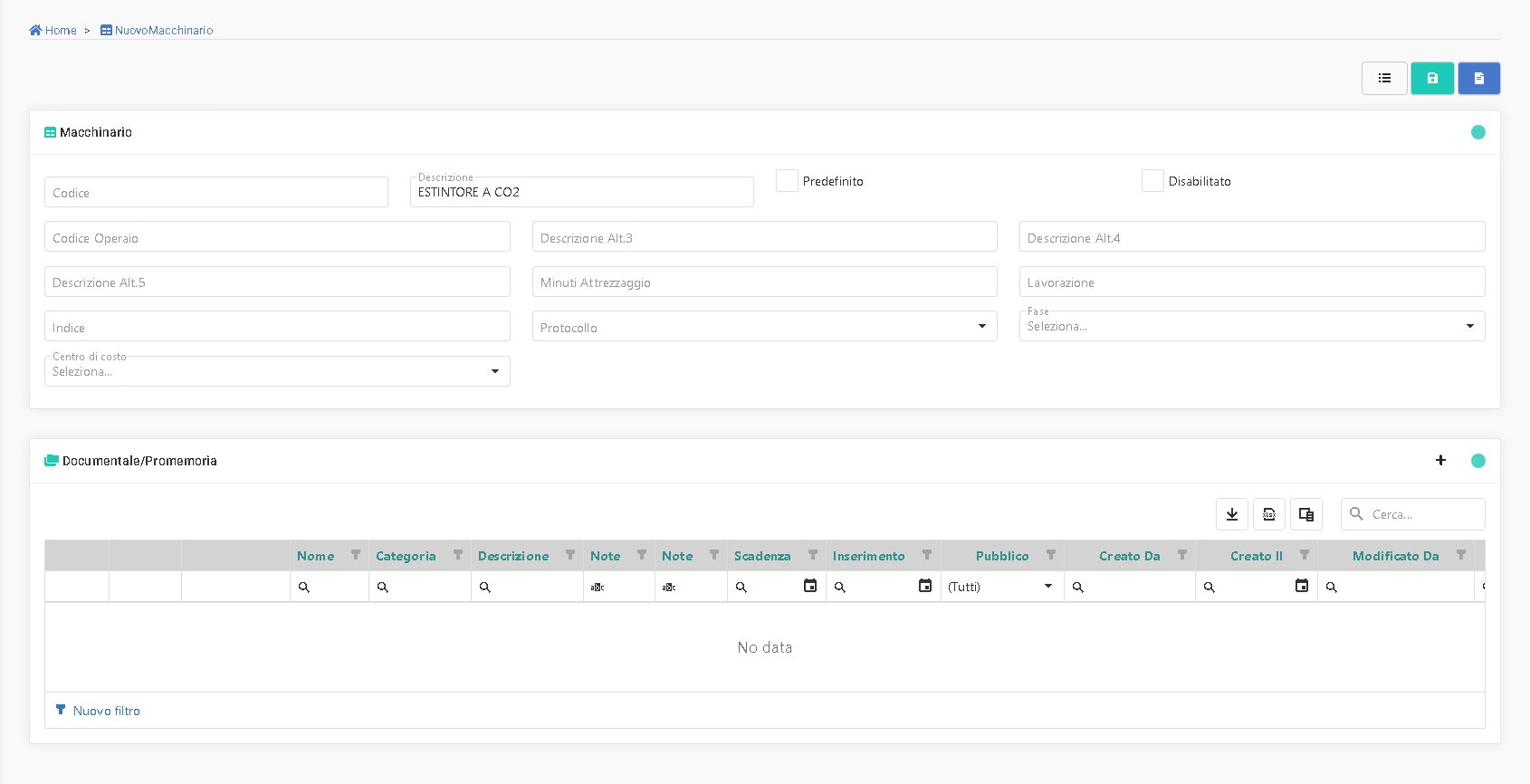
I macchinari sono le macchine e gli impianti dell'azienda. Si scelgono nelle fasi della Distinta Base e nelle risorse delle manutenzioni.
Fase: la fase eseguita dal macchinario.
Centro di costo: il centro di costo del macchinario.
Documentale/Promemoria: per allegare i documenti del macchinario (es. manuale, verifiche periodiche) con l'eventuale scadenza, come in Gestione Documentale.
Gli altri campi della scheda (codice operaio, descrizioni alternative, minuti di attrezzaggio, lavorazione, indice, protocollo) servono ai moduli di produzione dedicati e non sono descritti qui.
Ticket e Interventi
Queste tabelle classificano ticket, pratiche, interventi e costi. Elenco e scheda funzionano come in Gestione Tabella: ogni voce ha Codice e Descrizione, salvo dove indicato.
Azioni disponibili:
Creazione Nuova Voce
Importazione Dati da Modello di .CSV (vedi Gestione Tabella)
Esportazione della griglia in Excel
Apre la voce per la modifica
Elimina la voce, dopo la conferma
Categoria Ticket, Priorità Ticket, Tipologia Ticket
Si scelgono nella Scheda Ticket/Commessa (Altri Dati) e servono per raggruppare e filtrare i ticket (es. categoria Installazione o Manutenzione, priorità Alta/Media/Bassa). Categoria e tipologia si usano anche nelle pratiche.
Pratica
Il tipo di pratica (es. pratica edilizia, pratica catastale), indicato nel ticket e nelle pratiche.
Tipologia Intervento
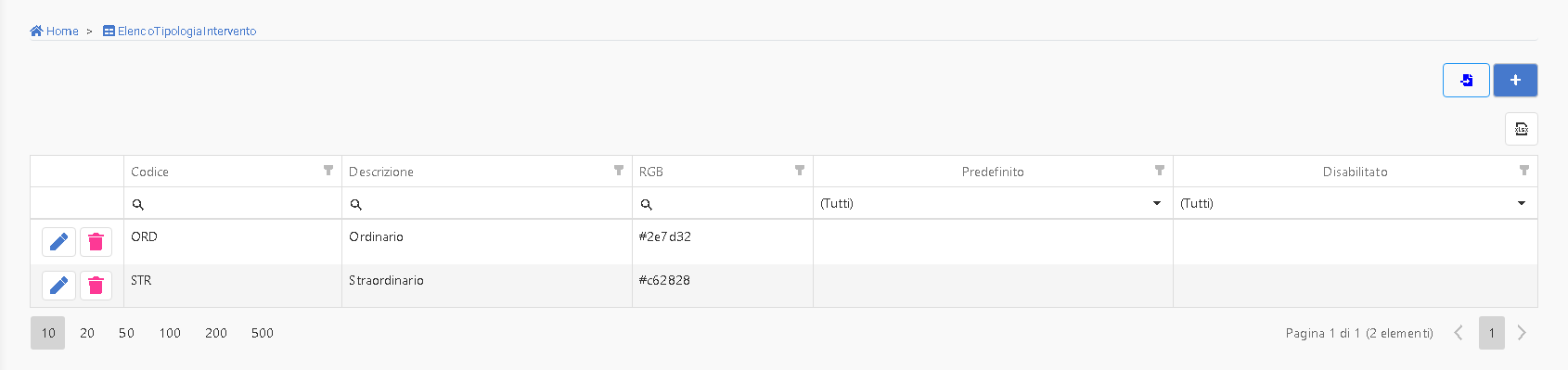
Il tipo di intervento (es. Ordinario, Straordinario), scelto nella Scheda Intervento/Rapportino e negli interventi di cantiere.
RGB: colore della tipologia in formato esadecimale (es. #2e7d32): nel Calendario Interventi gli interventi sono colorati con il colore della loro tipologia.
Tipologia Costo
Il tipo di costo (es. Materiale, Trasferta, Noleggio), scelto nei Costi e nei costi del ticket.
Tipologia Costo Intervento
Il tipo delle righe di costo dell'intervento (es. rimborso chilometrico, pasto), scelto nel dettaglio dell'intervento.
Personale
Queste tabelle descrivono il personale. Elenco e scheda funzionano come in Gestione Tabella: ogni voce ha Codice e Descrizione.
Azioni disponibili:
Creazione Nuova Voce
Importazione Dati da Modello di .CSV (vedi Gestione Tabella)
Esportazione della griglia in Excel
Apre la voce per la modifica
Elimina la voce, dopo la conferma
Mansione
La mansione dell'operatore (es. tecnico, magazziniere), scelta nella Scheda Operatore.
Qualifica
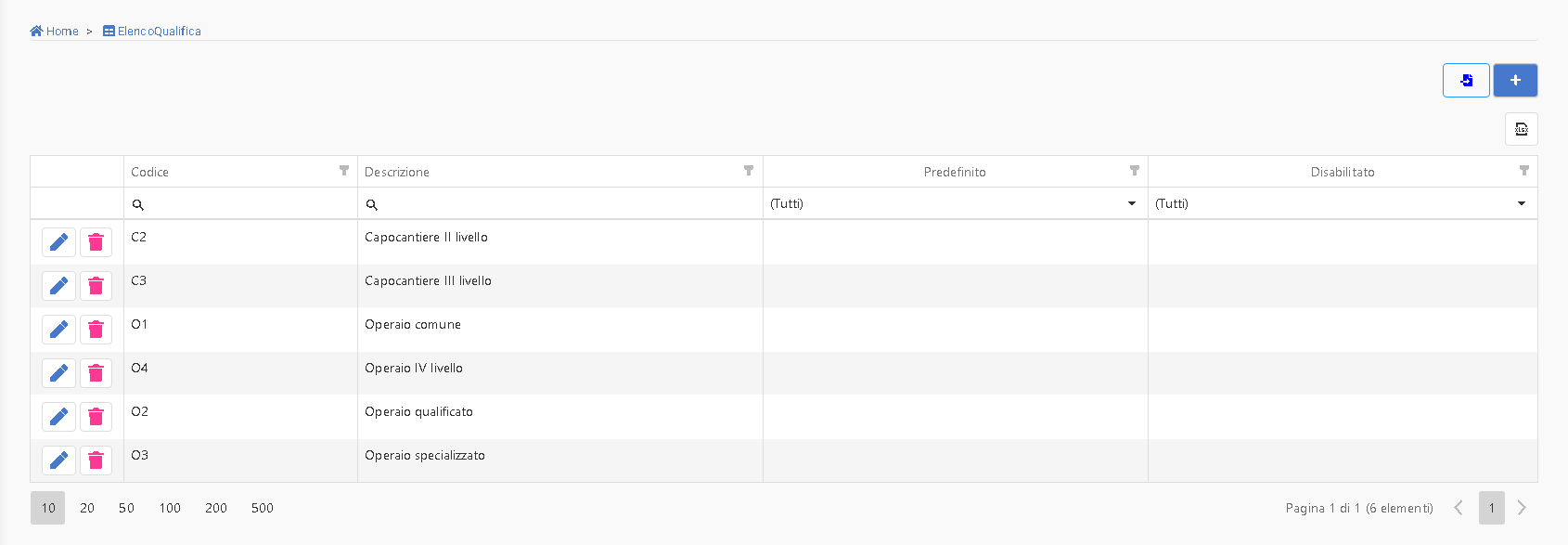
La qualifica contrattuale dell'operatore (es. operaio qualificato, capocantiere), scelta nei Dati Amministrativi della Scheda Operatore, visibili agli utenti con ruolo amministrativo (vedi Ruoli).
La tabella Stato Civile ha gli stessi campi ma oggi non viene richiesta nelle schede.
Cantieri
Queste tabelle contengono i mezzi e le attrezzature usati nei cantieri. Elenco e scheda funzionano come in Gestione Tabella.
Azioni disponibili:
Creazione Nuova Voce
Importazione Dati da Modello di .CSV (vedi Gestione Tabella)
Esportazione della griglia in Excel
Apre la voce per la modifica
Elimina la voce, dopo la conferma
Mezzo Cantiere
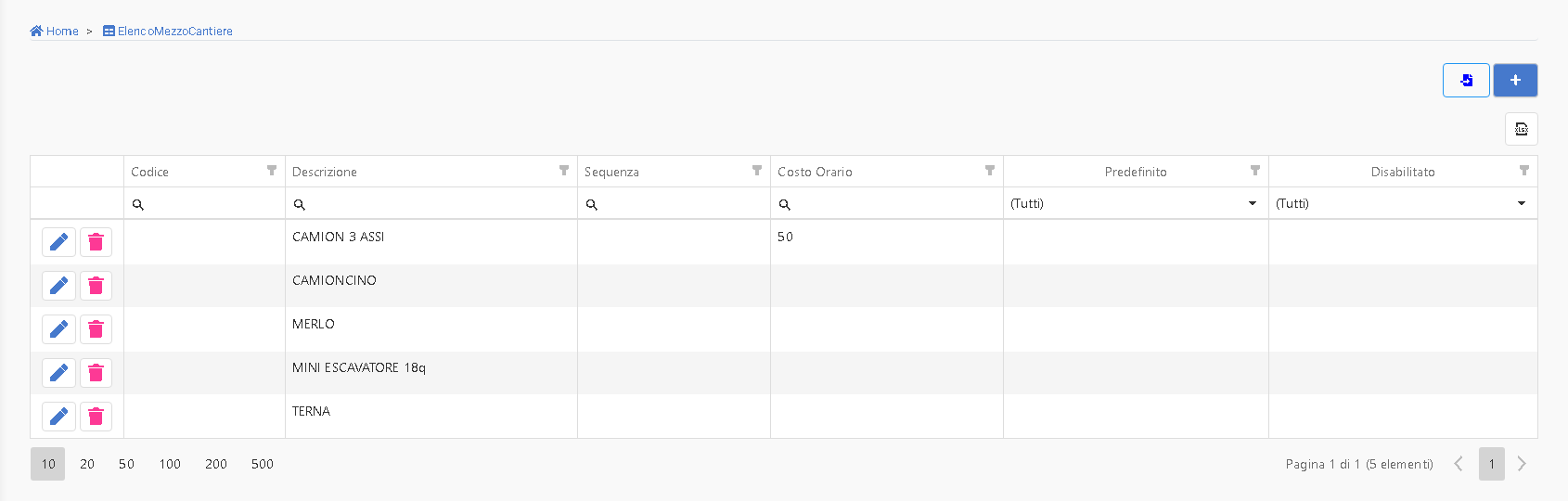
I mezzi d'opera (es. mini escavatore, camion), indicati negli interventi di cantiere con le ore di utilizzo.
Sequenza: numero d'ordine della voce.
Costo Orario: costo di un'ora del mezzo; le ore indicate negli interventi di cantiere moltiplicate per questo costo entrano nei costi del cantiere (Dettagli Ore Interventi e Costo Cantiere).
Attrezzatura Cantiere
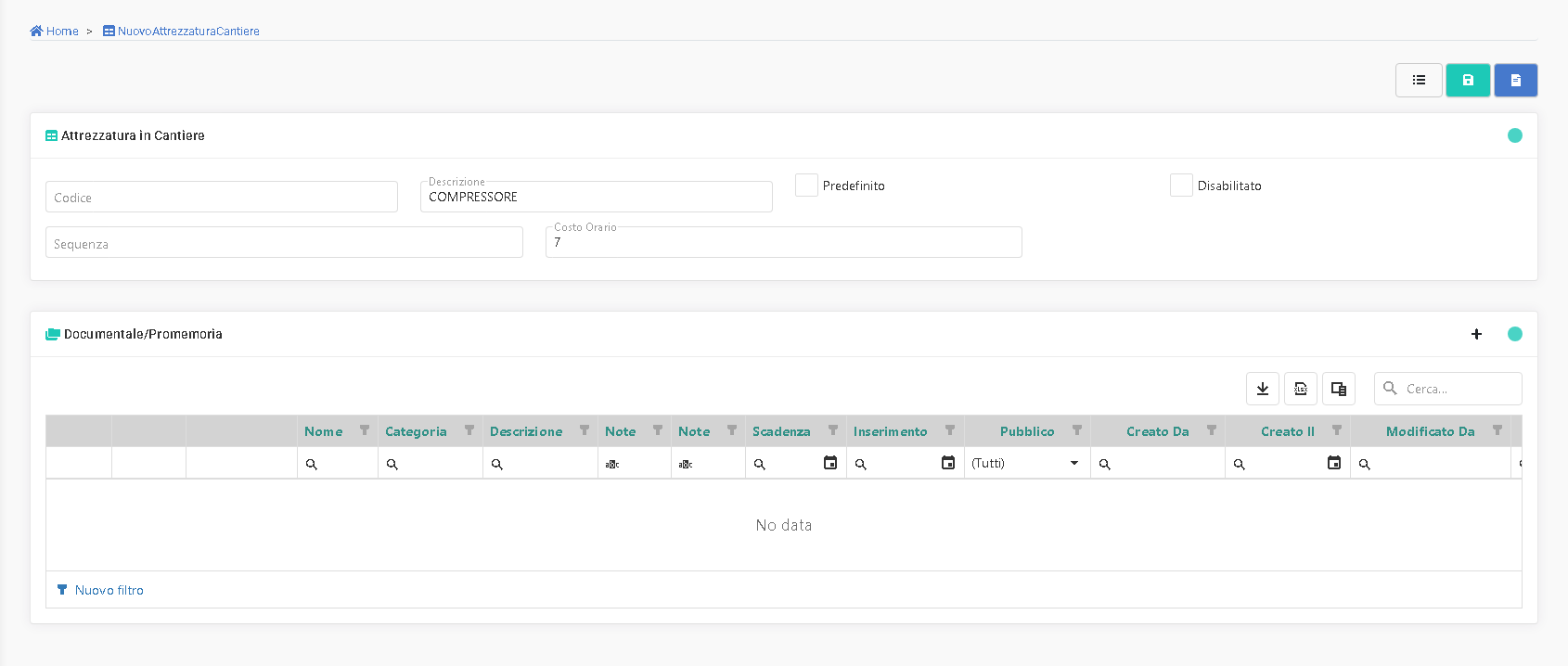
Le attrezzature (es. compressore, betoniera), indicate negli interventi di cantiere con le ore di utilizzo e consegnate ai clienti sui ticket (attrezzatura su ticket).
Sequenza, Costo Orario: come per i mezzi.
Documentale/Promemoria: nella scheda si allegano i documenti dell'attrezzatura (es. libretto, certificazioni) con l'eventuale scadenza, come in Gestione Documentale.
La tabella Materiale Cantiere oggi non viene richiesta negli interventi.
Abbonamenti
La tabella contiene i tipi di abbonamento offerti ai clienti (es. assistenza base, assistenza plus). Il tipo si sceglie nella sezione Abbonamenti della Scheda Cliente, visibile quando il modulo Abbonamenti è attivo (Impostazioni › MODULI) e l'utente ha un ruolo amministrativo. Elenco e scheda funzionano come in Gestione Tabella: ogni voce ha Codice e Descrizione.
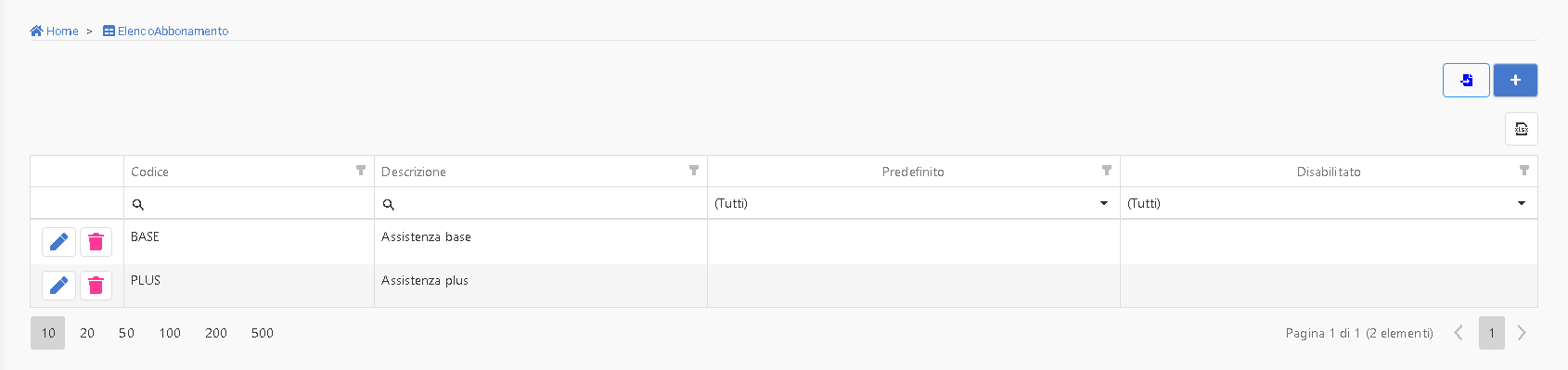
Funzioni disponibili della griglia:
- Ordinamento crescente/decrescente per colonna.
- Filtro per colonna
- Esportazione in Excel
Azioni disponibili:
Creazione Nuova Voce
Importazione Dati da Modello di .CSV (vedi Gestione Tabella)
Esportazione della griglia in Excel
Apre la voce per la modifica
Elimina la voce, dopo la conferma
Applicazioni e Calendari esterni
Queste tabelle servono ai collegamenti con programmi esterni e si gestiscono di solito con l'assistenza. Elenco e scheda funzionano come in Gestione Tabella.
Azioni disponibili:
Creazione Nuova Voce
Importazione Dati da Modello di .CSV (vedi Gestione Tabella)
Esportazione della griglia in Excel
Apre la voce per la modifica
Elimina la voce, dopo la conferma
Applicazioni
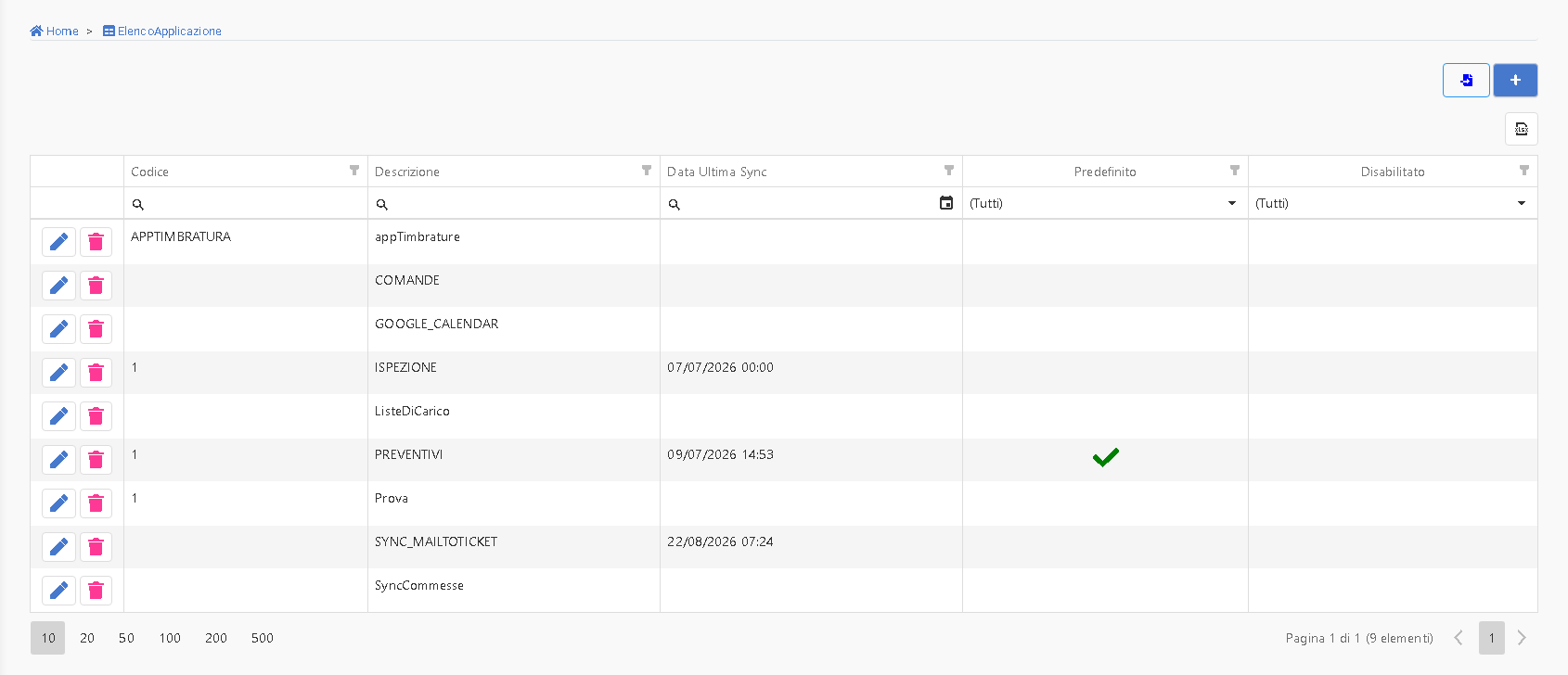
L'elenco delle applicazioni collegate al gestionale (es. la sincronizzazione Mail to Ticket). Il programma aggiorna da solo la colonna Data Ultima Sync (data dell'ultima sincronizzazione).
Calendario Esterno
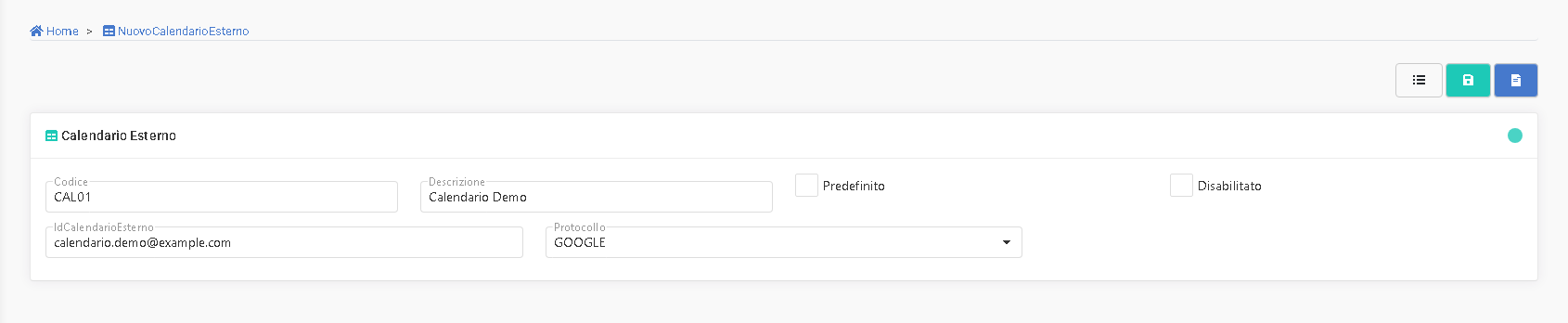
I calendari esterni (Google o Office 365) su cui il gestionale scrive gli appuntamenti. Nella Scheda Utente si scelgono il calendario commerciale, tecnico e amministrativo dell'utente.
IdCalendarioEsterno: identificativo del calendario nel servizio esterno (per Google, l'indirizzo del calendario).
Protocollo: il servizio del calendario: GOOGLE o OFFICE365.
Tabelle anagrafiche e organizzative
Ruoli
Il ruolo raggruppa gli utenti che lavorano allo stesso modo: si assegna nella Scheda Utente e le pagine a cui ha accesso si indicano in Permessi.
Elenco
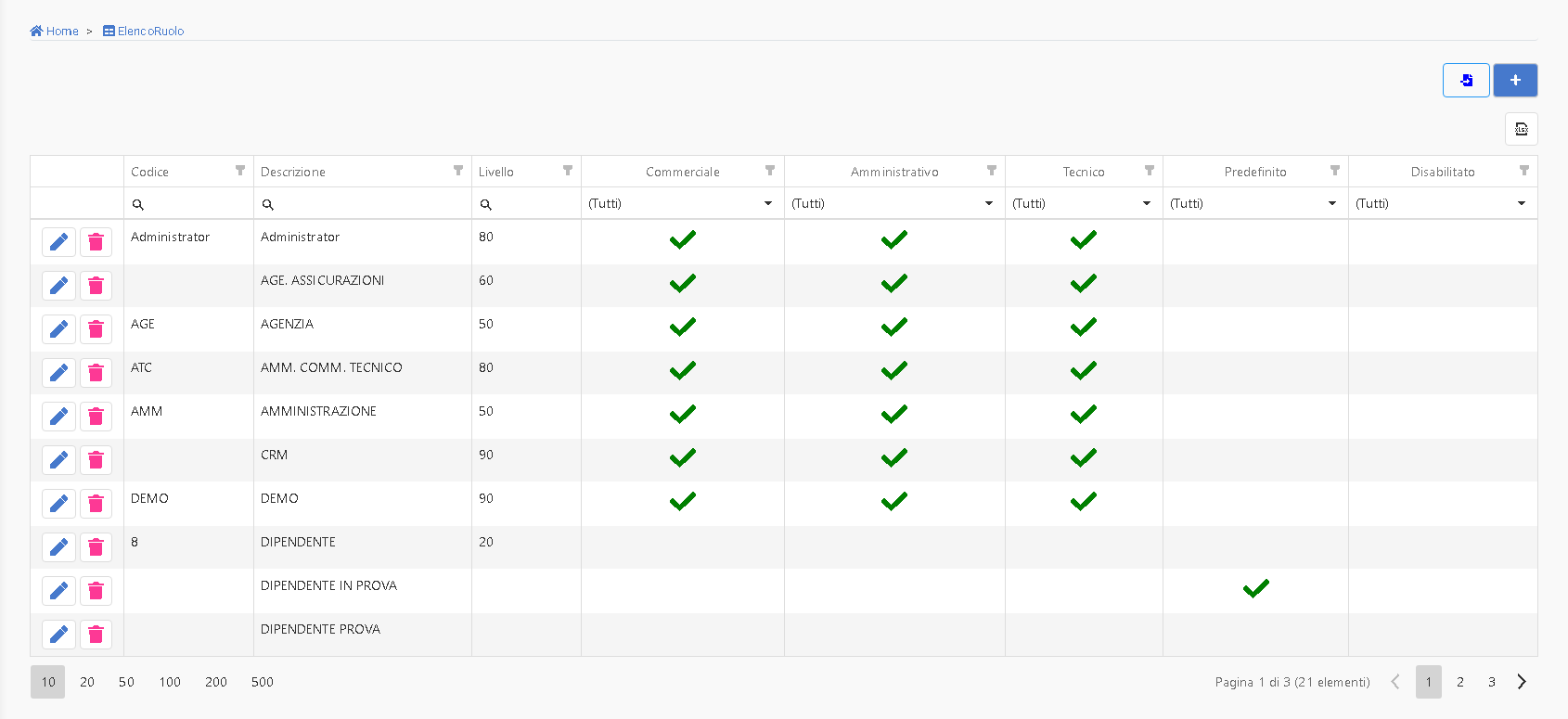
Funzioni disponibili della griglia:
- Ordinamento crescente/decrescente per colonna.
- Filtro per colonna
- Esportazione in Excel
Azioni disponibili:
Creazione Nuova Voce
Importazione Dati da Modello di .CSV (vedi Gestione Tabella)
Esportazione della griglia in Excel
Apre la voce per la modifica
Elimina la voce, dopo la conferma
Scheda
Azioni disponibili:
Torna all'elenco
Salva i dati
Pulisce i campi per un nuovo inserimento
Sezioni
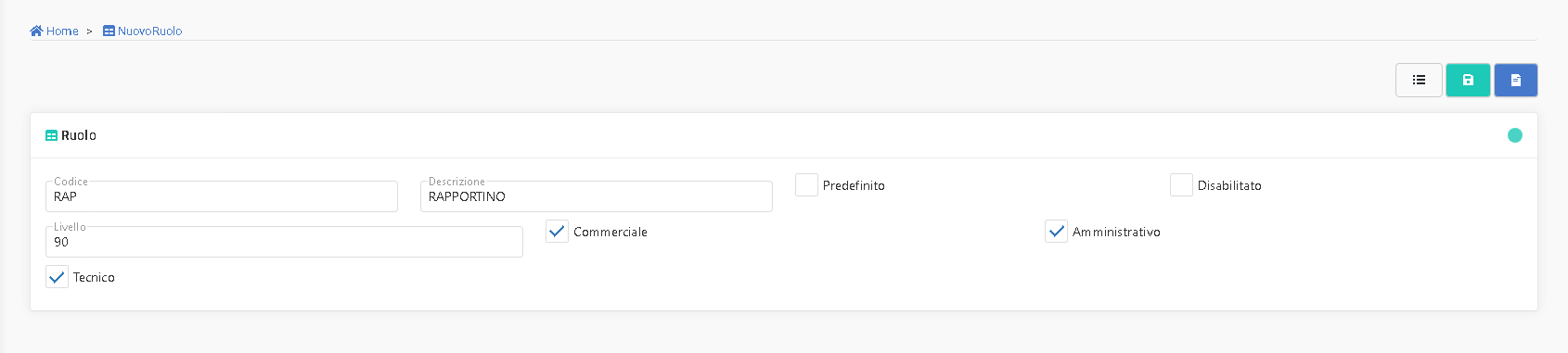
Codice, Descrizione: codice e nome del ruolo (es. RAPPORTINO).
Livello: un numero. Ogni utente vede nell'Elenco Utenti, e sceglie negli elenchi degli utenti, solo gli utenti con un ruolo di livello uguale o inferiore al proprio; assegna solo ruoli di livello uguale o inferiore; vede gli allegati riservati di livello uguale o inferiore.
Amministrativo: mostra i Dati Amministrativi e i conti correnti nella Scheda Operatore e la sezione Abbonamenti nella Scheda Cliente; attiva i promemoria di scadenze e dichiarazioni d'intento nella barra superiore (vedi Menu, barra superiore e notifiche). Se l'utente è anche Responsabile, compaiono anche i promemoria di timbrature, abbonamenti, DPI e magazzino.
Tecnico: l'utente compare negli elenchi dei tecnici (es. "Eseguito da" degli interventi) e riceve i promemoria dei dispositivi in scadenza. Un utente solo tecnico (non amministrativo né responsabile) nell'Elenco Utenti vede solo se stesso.
Predefinito, Disabilitato: vedi Gestione Tabella.
Area, Zona, Categoria e Tipologie
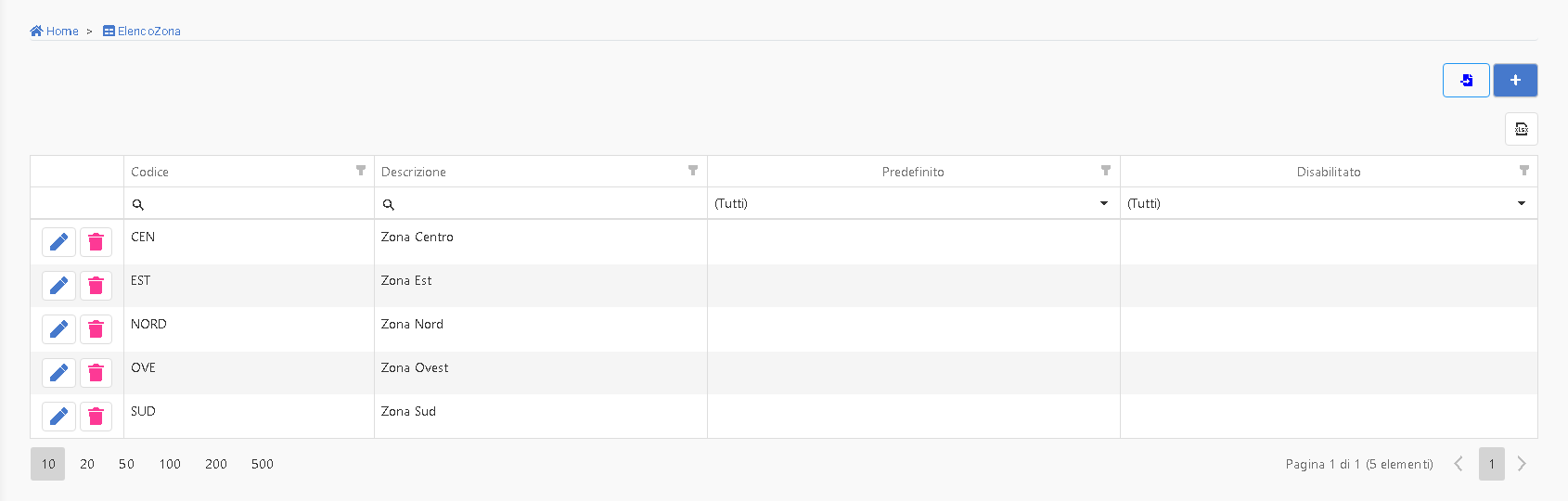
Queste tabelle classificano anagrafiche, documenti e allegati. Elenco e scheda funzionano come in Gestione Tabella: ogni voce ha Codice e Descrizione. L'esempio è la tabella Zona.
Azioni disponibili:
Creazione Nuova Voce
Importazione Dati da Modello di .CSV (vedi Gestione Tabella)
Esportazione della griglia in Excel
Apre la voce per la modifica
Elimina la voce, dopo la conferma
Area e Zona
Area e zona geografica o commerciale dell'anagrafica, scelte nei dati anagrafici di clienti, fornitori, agenti e operatori (vedi Sezioni comuni delle anagrafiche).
Categoria, Tipologia, Tipologia Fornitore, Professione
Categoria: nella Scheda Cliente, nella Scheda Fornitore e nella Scheda Agente. Tipologia: nella Scheda Cliente e nella Scheda Agente. Tipologia Fornitore: nella Scheda Fornitore. Professione: nella Scheda Cliente. Servono per raggruppare e filtrare gli elenchi.
Tipo Indirizzo
Il tipo delle sedi negli Altri Indirizzi delle anagrafiche (es. Cantiere, Impianto, Magazzino).
Settore Azienda
Il settore di attività, scelto nella scheda Azienda.
Tipologia Documento e Oggetto
Il tipo e l'oggetto del documento (es. Standard, Preventivo; Installazione impianto), scelti negli Altri Dati delle offerte e degli altri documenti (vedi Funzionamento generale dei documenti).
Categoria Documentale
La categoria degli allegati (es. Contratto, Manuale, Formazione), scelta quando si carica un allegato (vedi Gestione Documentale).
La tabella Tipo Comunicazione oggi non viene richiesta nelle schede.