Funzioni disponibili della griglia:
- Ordinamento crescente/decrescente per colonna. - Filtro per colonna - Esportazione in Excel > Azioni disponibili:  Creazione Nuovo Pagamento (a sinistra) oppure Nuova Rata del pagamento selezionato (a destra, nel Dettaglio)  Apre il pagamento o la rata per la modifica  Elimina il pagamento o la rata, dopo la conferma Esempio: aggiunta della seconda rata (a saldo, dopo 2 mesi, a fine mese, con Ri.Ba.) al pagamento "Ri.Ba. 30/60 gg fine mese". 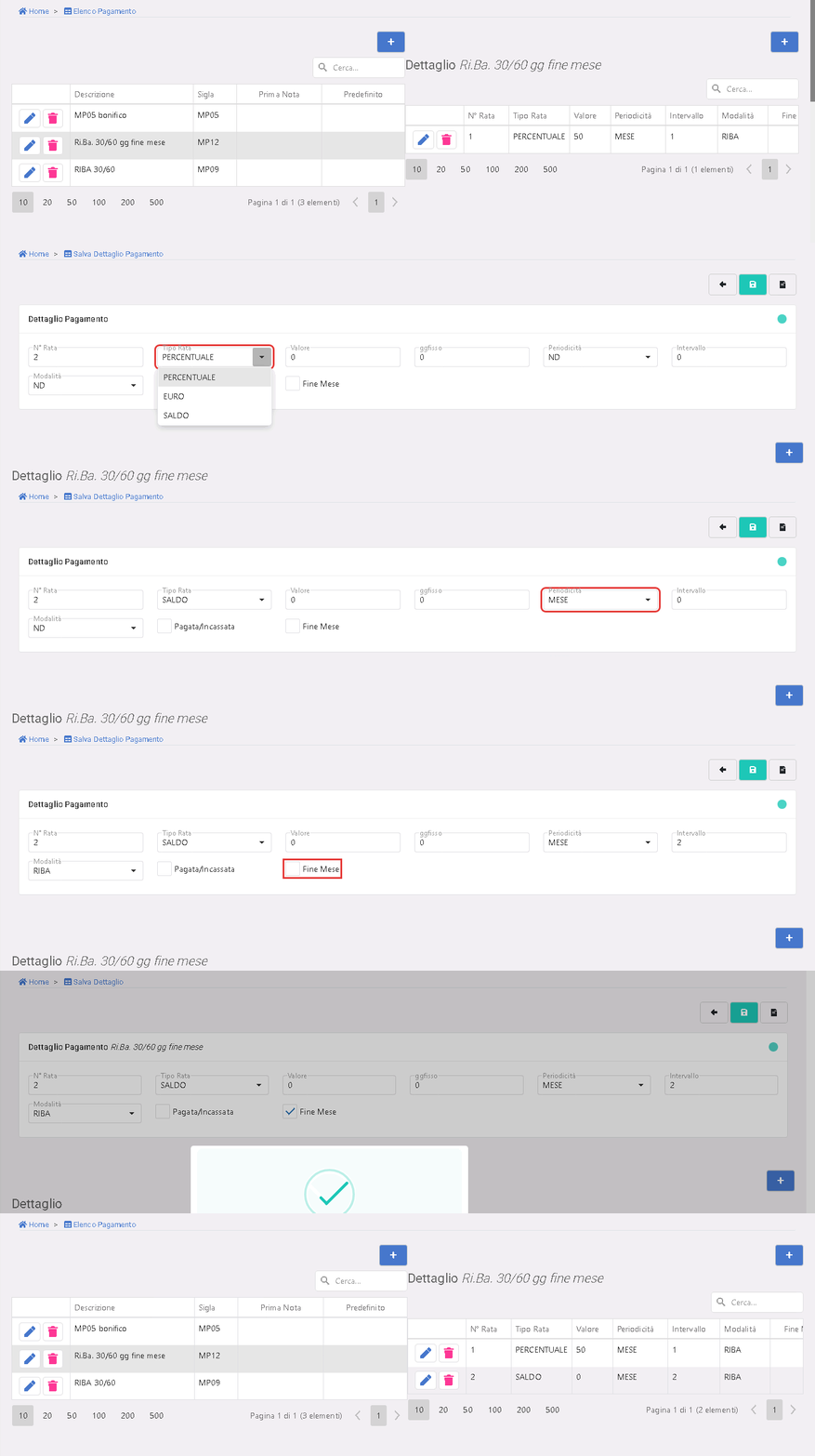 #### Scheda Pagamento [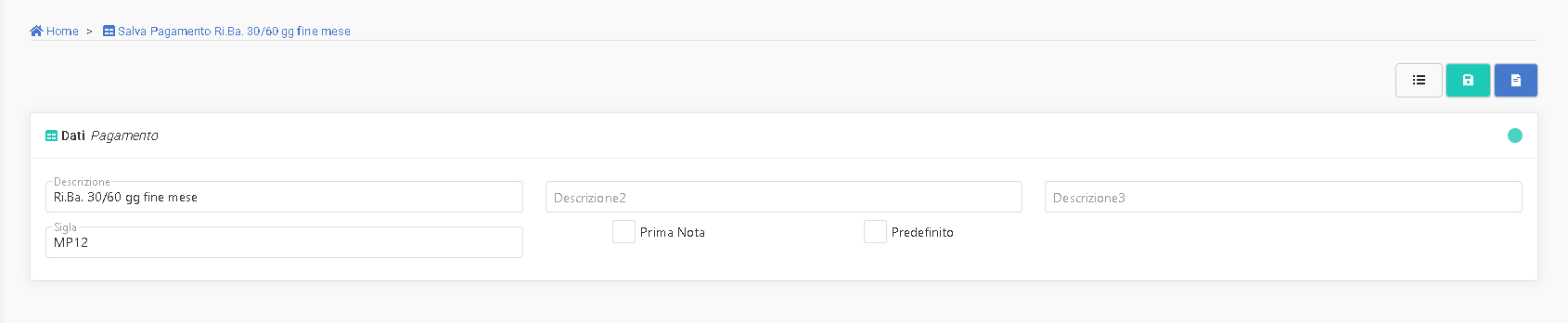](https://manuale.soluziona.cloud/uploads/images/gallery/2026-10/N7bDgRWsjeYyL6rz-pagamento-scheda.png) > Azioni disponibili:  Torna all'Elenco Pagamento  Salva i dati  Pulisce i campi per un nuovo inserimento > Sezioni #### Dati Pagamento Questa sezione serve per indicare il nome del pagamento e la modalità di pagamento della fattura elettronica. **Descrizione:** nome del pagamento mostrato nei documenti (es. "Ri.Ba. 30/60 gg fine mese"). **Sigla:** codice della modalità di pagamento della fattura elettronica, scritto nell'XML della fattura per ogni scadenza. I più usati: MP01 contanti, MP02 assegno, MP05 bonifico, MP08 carta di pagamento, MP09 RID, MP12 Ri.Ba., MP19 SEPA Direct Debit. **Predefinito:** segna il pagamento predefinito (vedi [Gestione Tabella](https://manuale.soluziona.cloud/books/tabella/page/gestione-tabella)). #### Rata (Dettaglio Pagamento) Questa sezione serve per descrivere una rata: quanto vale e quando scade. Si apre con il pulsante Nuovo del Dettaglio oppure con il pulsante Modifica della rata. [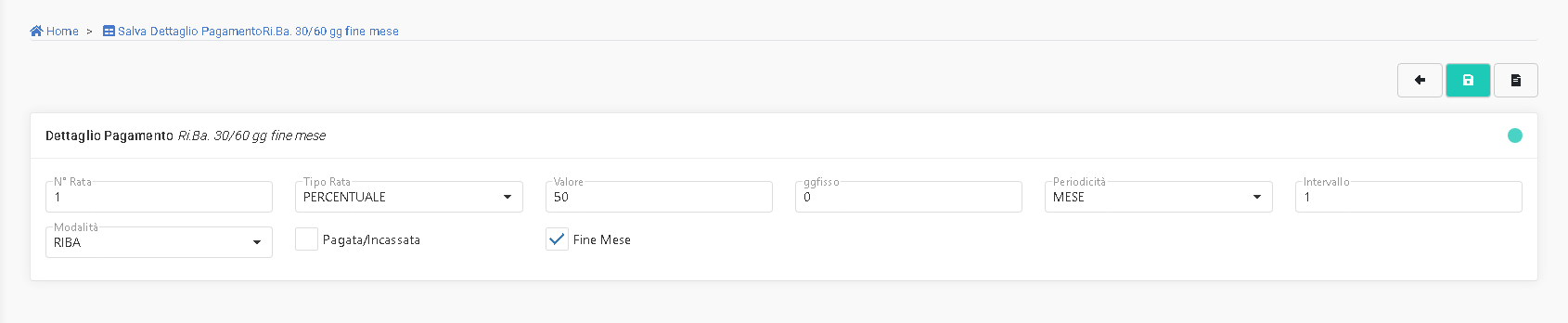](https://manuale.soluziona.cloud/uploads/images/gallery/2026-10/79kOKT7AMqXUICeR-pagamento-rata.png) > Azioni disponibili:  Torna all'Elenco Pagamento  Salva i dati  Pulisce i campi per una nuova rata dello stesso pagamento **N° Rata:** ordine della rata; le scadenze vengono create in questo ordine. **Tipo Rata:** PERCENTUALE (il Valore è la percentuale del totale del documento), EURO (il Valore è un importo fisso) oppure SALDO (la rata prende tutto quello che resta; si usa per l'ultima rata). **Valore:** percentuale o importo della rata, secondo il Tipo Rata; con SALDO non serve. **Periodicità e Intervallo:** dopo quanto tempo scade la rata: GIORNO = dopo Intervallo giorni, MESE = dopo Intervallo mesi, ANNO = dopo Intervallo anni, GGMESE = dopo Intervallo mesi, nel giorno indicato in ggfisso. Con ND la rata scade alla data di partenza. Tutte le rate si contano dalla stessa data, la data di decorrenza del pagamento del documento (se non è indicata, la data del documento), e non dalla rata precedente: per un pagamento a 30 e 60 giorni le rate hanno Intervallo 1 e 2 (mesi). **ggfisso:** giorno del mese della scadenza (da 1 a 31), usato solo con la periodicità GGMESE. **Fine Mese:** porta la scadenza all'ultimo giorno del mese. **Modalità:** BONIFICO, RIBA, CONTANTI, ASSEGNO, CARTA\_DI\_CREDITO, RID, F24 o BANCOMAT; viene riportata sulla scadenza. Solo le scadenze con modalità RIBA si possono inserire nel tracciato della [Presentazione Ri.Ba.](https://manuale.soluziona.cloud/books/contabilita/page/presentazione-riba). **Pagata/Incassata:** la scadenza nasce già saldata, con data di pagamento uguale alla data di scadenza (es. pagamento in contanti alla consegna).Le scadenze che cadono il 31 agosto o il 31 dicembre vengono spostate di 10 giorni (al 10 settembre e al 10 gennaio). Esempio: con "Ri.Ba. 30/60 gg fine mese" una fattura del 15/10/2026 di € 1.000 ha la prima scadenza di € 500 il 30/11/2026 e la seconda, a saldo, il 31/12/2026, spostata al 10/01/2027.