Ticket/Commesse e Rapportini
Gestione Commesse, Ticket e Rapportini di Intervento
- Elenco Ticket/Commessa
- Scheda Ticket/Commessa
- Elenco rapportini/interventi
- Scheda Intervento / rapportino
Elenco Ticket/Commessa
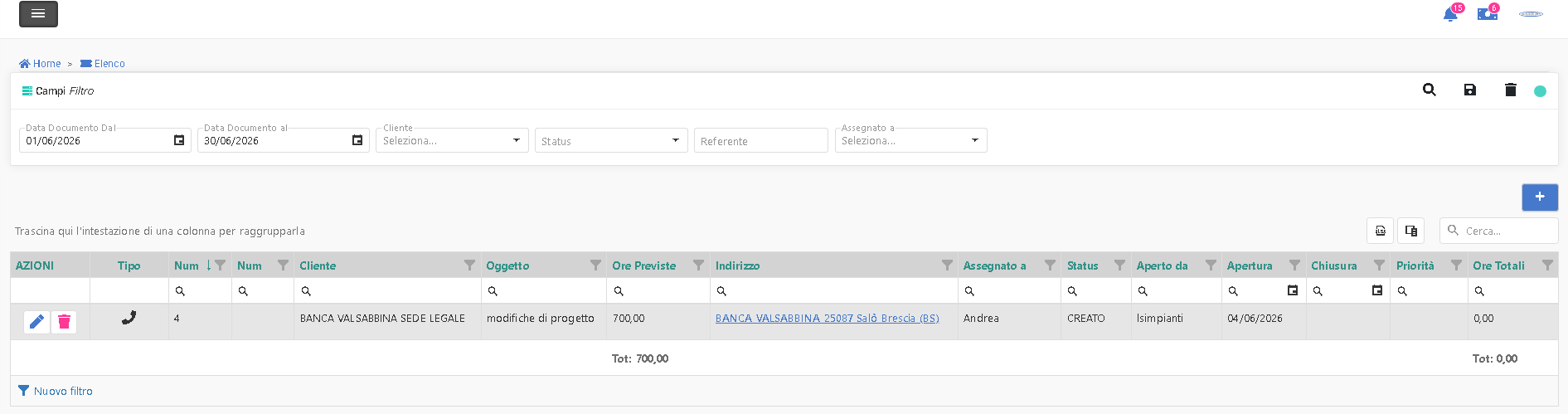
Tramite i campi filtro è possibile interrogare il server dei soli dati interessati.
Tipo: E' la modalità di ricezione del Ticket/Commessa. (Tel, Mail)
Ore Totali: Sono le ore TOTALI dei rapportini collegati
Funzioni della griglia
- Ordinamento crescente/decrescente per colonna.
- Filtro per colonna
- Raggruppamento
- Esportazione in Excel
- Visualizzare/Nascondere colonne
Azioni disponibili
 Creazione Nuova Voce: Scheda Ticket Commessa
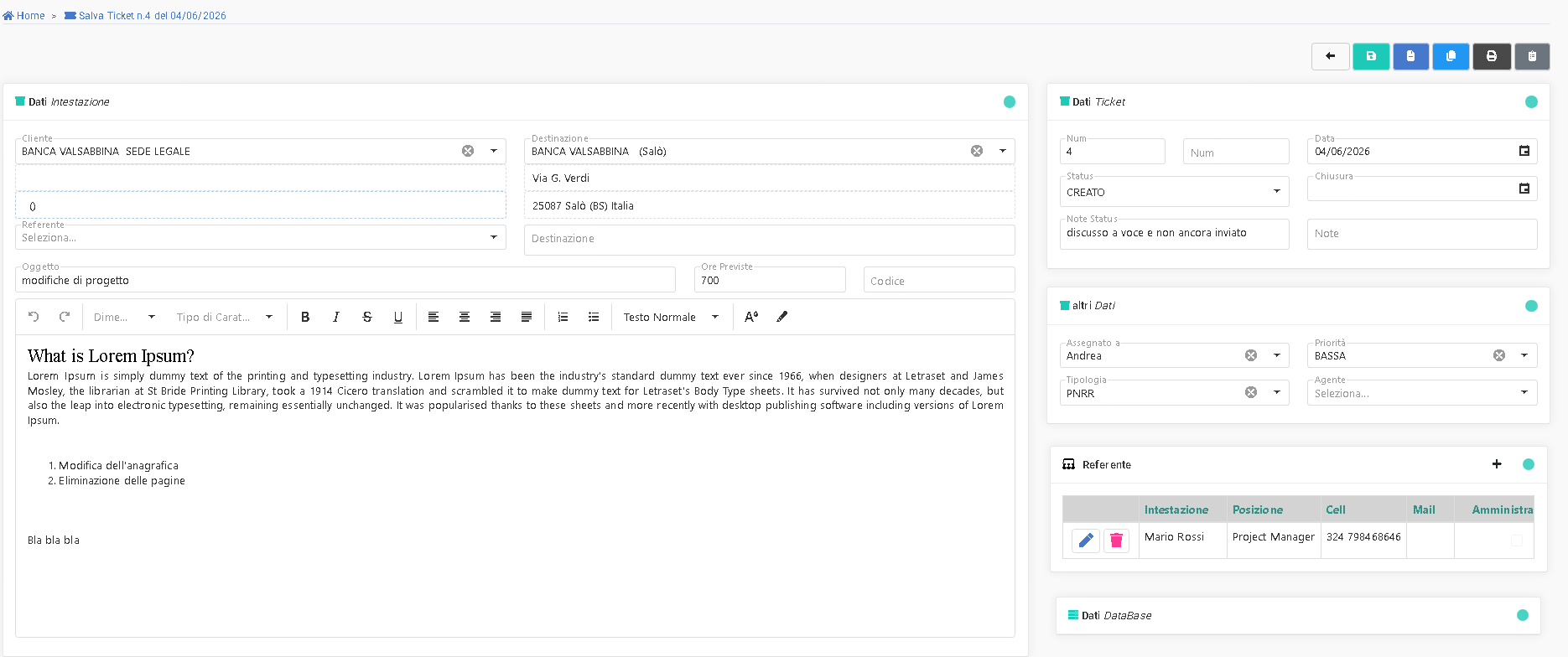
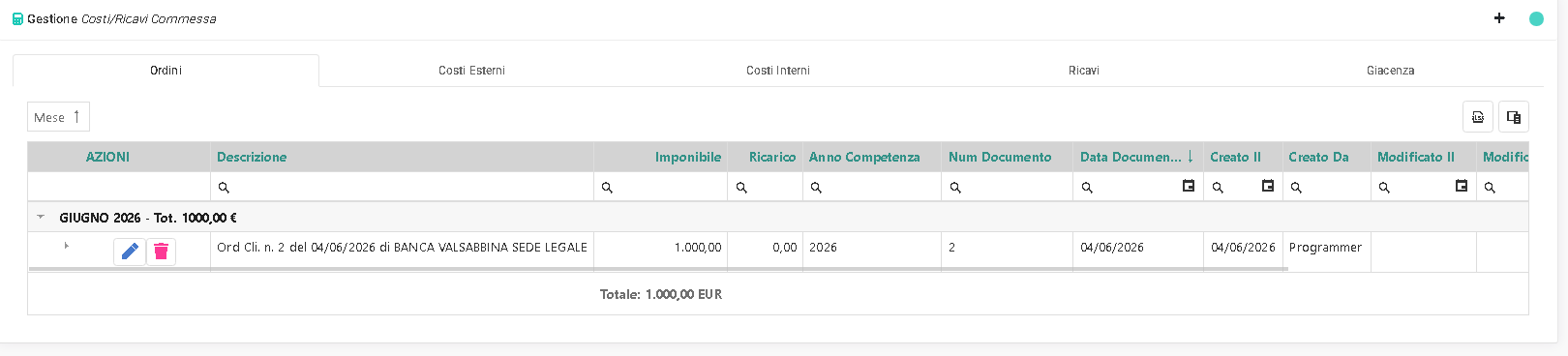
Scheda Ticket/Commessa
Elenco rapportini/interventi
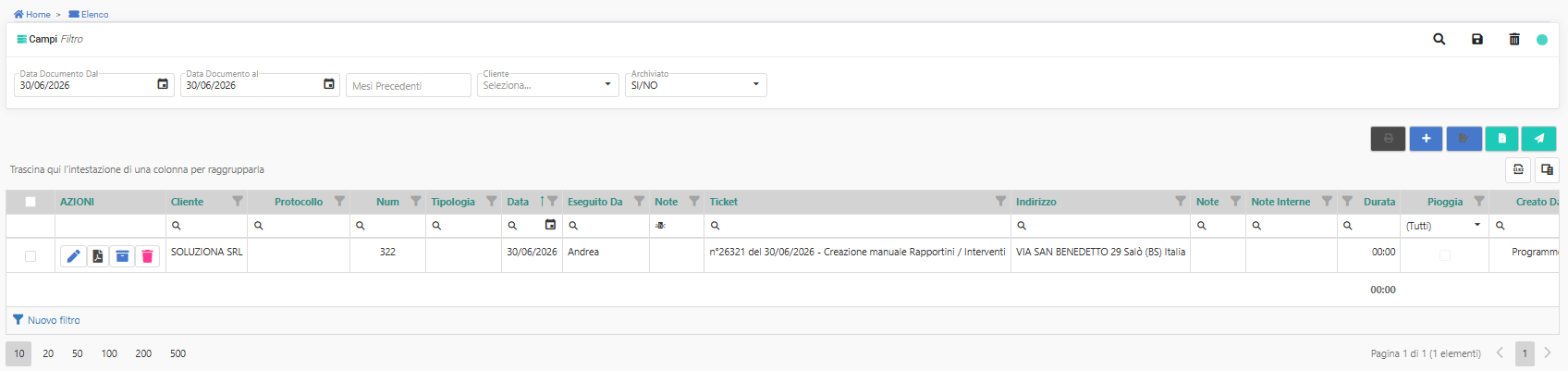
Tramite i campi filtro è possibile interrogare il server dei soli dati interessati.
Funzioni della griglia
- Ordinamento crescente/decrescente per colonna.
- Filtro per colonna
- Raggruppamento
- Esportazione in Excel
- Visualizzare/Nascondere colonne
Azioni disponibili
 Stampa il resoconto contenente i rapportini selezionati in griglia.
 Creazione nuovo intervento: Scheda rapportino / intervento
 Imposta dei dati ai rapportini selezionati, al click si apre una modale come questa:
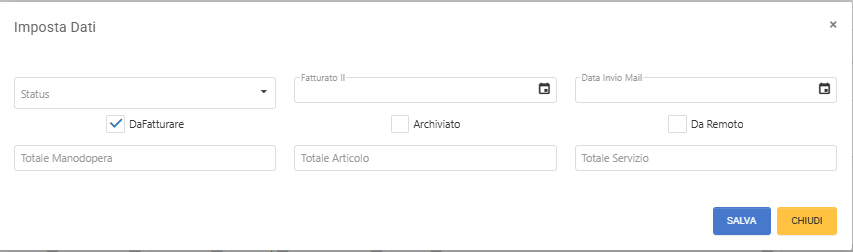
dove è possibile impostare lo STATO, la data di FATTURAZIONE, la data di INVIO MAIL o i vari totali.
 Genera una fattura sui riguardante i rapportini selezionati
 Invia la mail di resoconto riguardante i rapportini selezionati
Scheda Intervento / rapportino
La pagina di rapportino ha vari pannelli necessari per compilare parti diverse del rapportino stesso.
Dati Intestazione
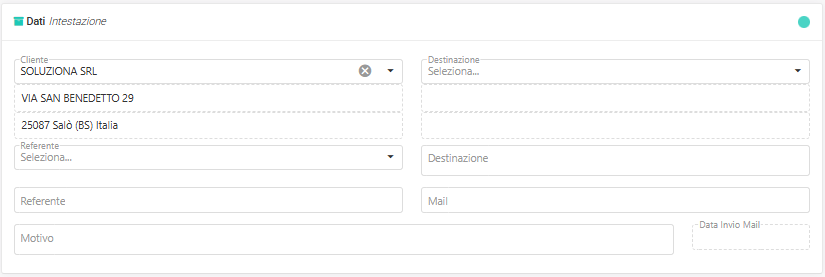
In questo pannello si seleziona il cliente per il quale si sta facendo l'intervento, l'eventuale referente e se l'intervento viene fatto per conto del cliente in una sede diversa, questa la si può selezionare in Destinazione.
Dati Intervento
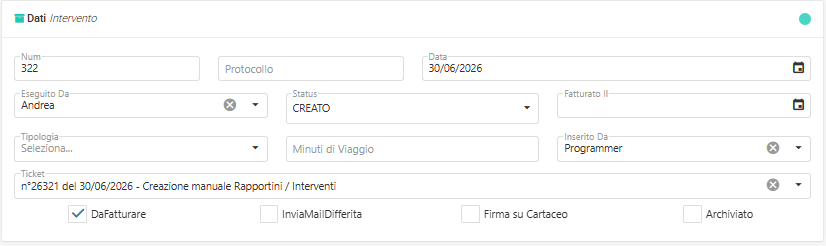
In questa sezione si indica il numero (automatico se lasciato vuoto), la data dell'intervento, si sceglie l'operatore che lo ha eseguito, per quale ticket/commessa del cliente selezionato in precedenza.
E' possibile indicare altri dati di contorno, come la tipologia, se è stato firmato, il numero di protocollo ecc.
Altri dati Intervento

Qui è possibile inserire altri dettagli sull'intervento, con la possibilità di inserire note e note interne aziendali.
Viaggio andata / ritorno
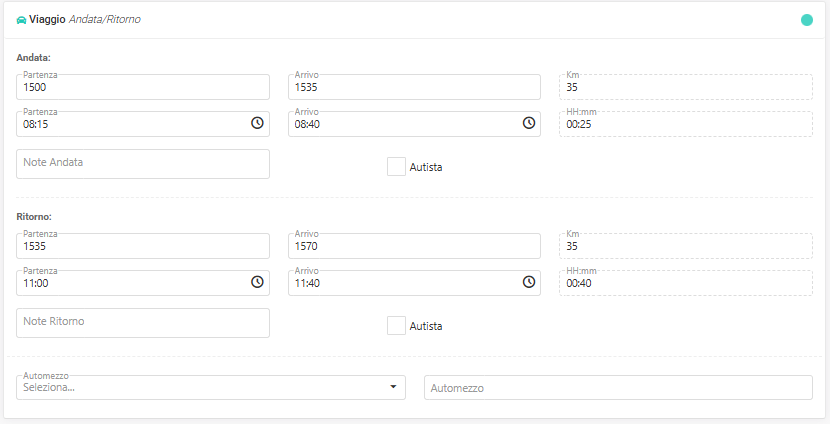
In questo pannello è possibile inserire dettagli sul viaggio inerente al rapportino:
- km alla partenza, km all'arrivo: differenza calcolata in automatico
- orario partenza, orario arrivo: differenza calcolata in automatico
Sia per l'andata che per il ritorno.
Pasto

attraverso il tasto + in alto a destra è possibile indicare chi ha effettuato un pasto e la quantità di pasti
Documentale / promemoria
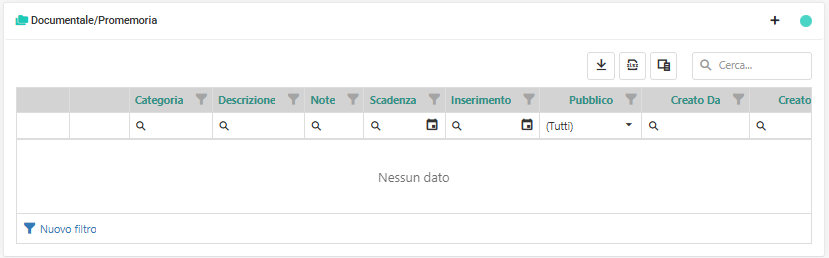
E' possibile allegare documenti all'intervento (foto, video, relazioni, ecc). Premendo il tasto + si viene portati alla maschera dove è possibile allegare qualsiasi tipo di file.

Spese intervento
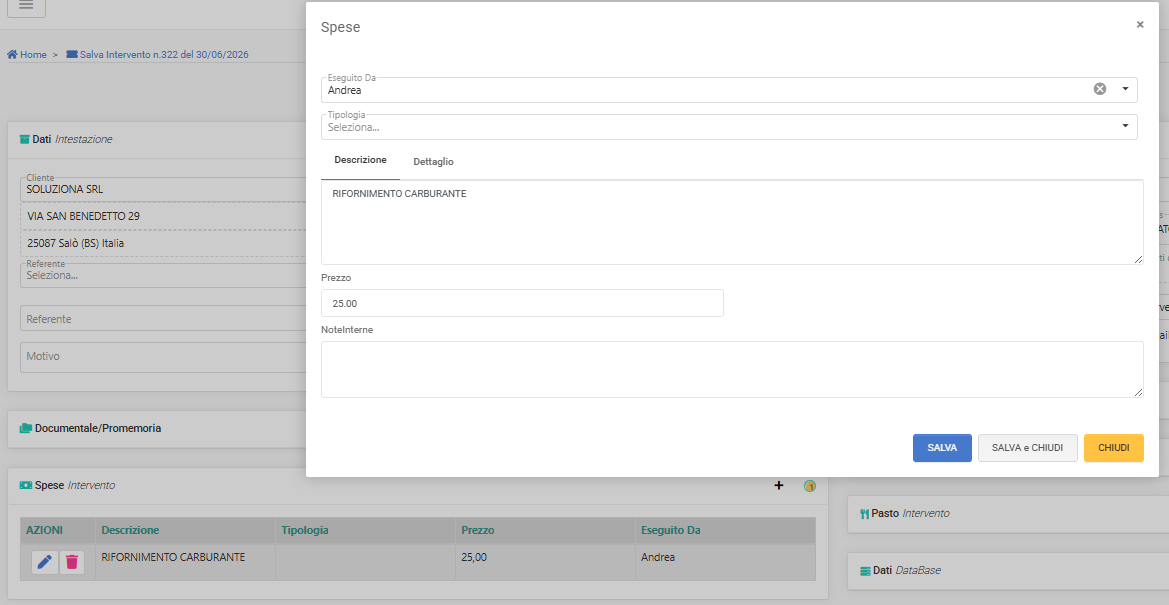
Nella sezione spese attraverso il tasto + si apre la modale dove poter inserire le spese effettuate nel corso dell'intervento.
Dettagli intervento
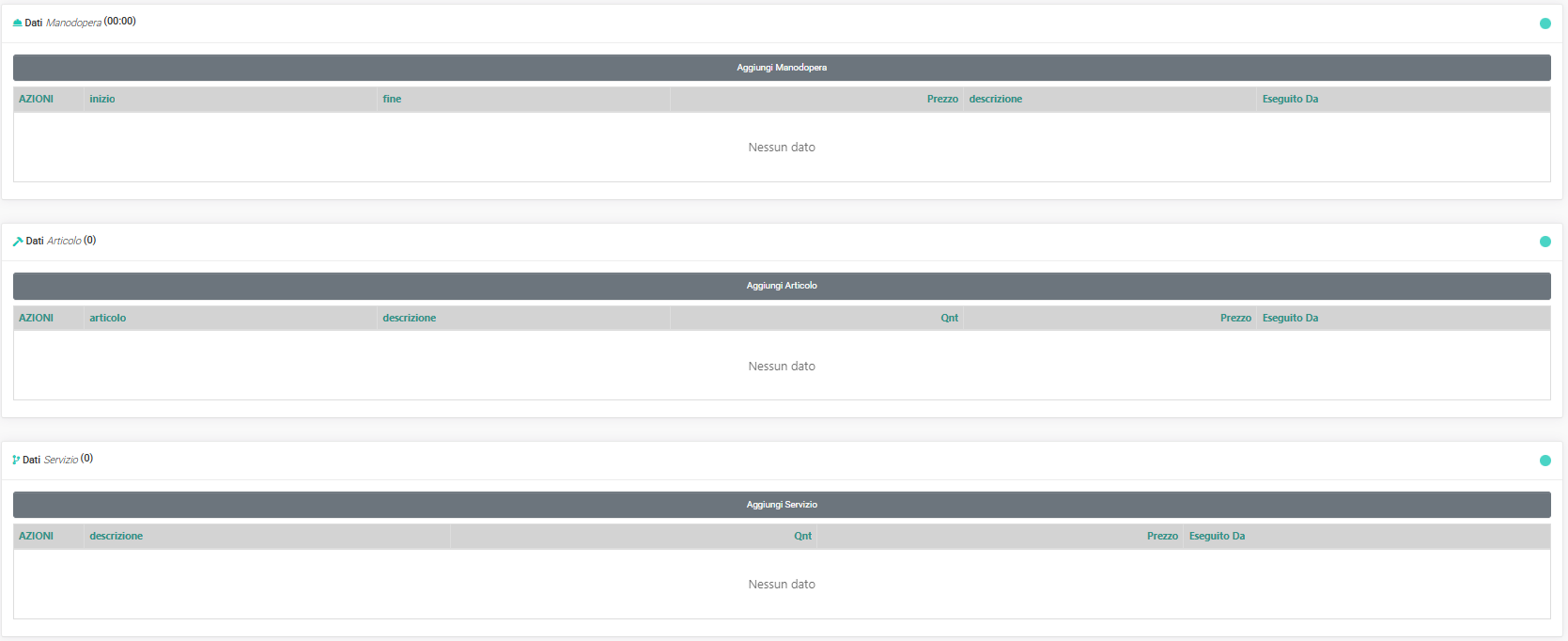
Per ogni intervento è possibile inserire dei dettagli di diverso tipo
- MANODOPERA
- ARTICOLI
- SERVIZI
Aggiungi MANODOPERA
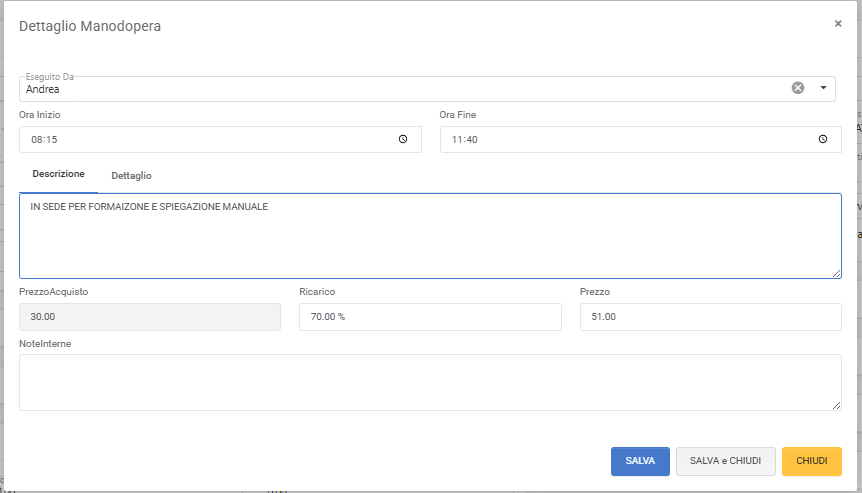
Premendo il tasto Aggiungi Manodopera compare la modale dove è possibile inserire il dettaglio di manodopera.
La sezione prezzi è visibile solo da utenti con poteri amministrativi, non è visibile al tecnico.
Il prezzo acquisto corrisponde al costo orario dell'operatore configurato nella sua anagrafica. Il ricarico è la % di ricarico sulla manodopera impostato nelle impostazioni del gestionale e il prezzo è un semplice calcolo di costo + ricarico.
E' possibile modificare sia ricarico che prezzo.
Aggiungi ARTICOLO

Premendo Aggiungi ARTICOLO è possibile andare ad aggiungere gli articoli utilizzati/venduti durante il rapportino. E' possibile scegliere dall'elenco articoli se non si gestisce i listini oppure direttamente da listino di vendita.
La sezione prezzi contiene il prezzo d'acquisto dell'articolo, il prezzo di vendita e il ricarico attualmente impostato. E' possibile modificare sia ricarico che prezzo.
Il Listino sarà visibile solo se valido nella data dell'intervento
I prezzi e il ricarico non sono visibili al tecnico, ma solo all'amministrazione.
Aggiungi SERVIZIO
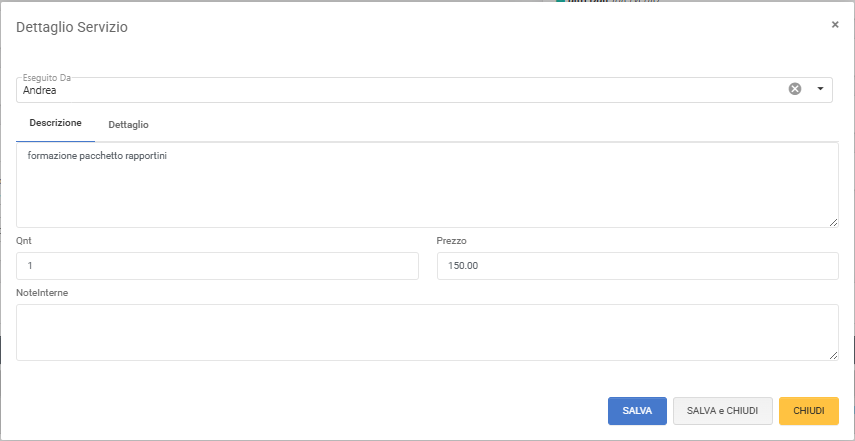
E' possibile anche inserire eventuali servizi erogati durante l'intervento scegliendo Aggiungi Servizio.
Dati Amministrativi
Questa sezione è visibile solamente agli utenti amministrativi e si compila una volta completato e salvato il rapportino.

Contiene 6 totali:
- Totale calcolato Manodopera, Articolo, Servizio: sono campi calcolati provenienti dal calcolo matematico dei dettagli inseriti nell'intervento
- Totale forzato Manodopera, Articolo, Servizio: sono campi da compilare solamente se si necessita di modificare il totale calcolato. Quindi applicare sconti oppure arrotondare per eccesso. Questa operazione non modificherà le righe dell'intervento, ma verrà presa in considerazione nelle stampe.
Firma
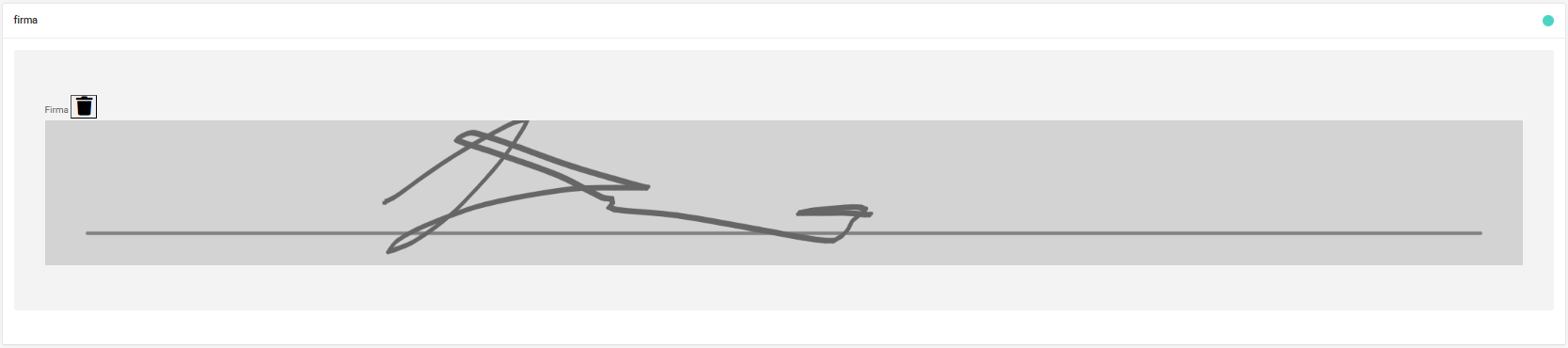
è possibile firmare l'intervento nella sezione apposita.
Azioni
 invia mail con intervento
 crea nuovo intervento
 duplica intervento
 stampa intervento
 cancella firma