# Ticket/Commesse e Rapportini

Gestione Commesse, Ticket e Rapportini di Intervento

# Ticket / Commesse

# Elenco Ticket/Commessa

[![image.png](https://manuale.soluziona.cloud/uploads/images/gallery/2026-06/scaled-1680-/6TF8fpXW2tiL27Pn-image.png)](https://manuale.soluziona.cloud/uploads/images/gallery/2026-06/6TF8fpXW2tiL27Pn-image.png)

Tramite i campi filtro è possibile interrogare il server dei soli dati interessati.

**Tipo:** E' la modalità di ricezione del Ticket/Commessa. (Tel, Mail)  
**Ore Totali:** Sono le ore TOTALI dei rapportini collegati

#### Funzioni della griglia

- Ordinamento crescente/decrescente per colonna.
- Filtro per colonna
- Raggruppamento
- Esportazione in Excel
- Visualizzare/Nascondere colonne

#### Azioni disponibili  


![image.png](https://manuale.soluziona.cloud/uploads/images/gallery/2025-12/scaled-1680-/7TV9wlO7RRMKqLzE-image.png) Creazione Nuova Voce: [Scheda Ticket Commessa](https://manuale.soluziona.cloud/books/ticketcommesse-e-rapportini/page/scheda-ticketcommessa)

# Scheda Ticket/Commessa

Il ticket (o commessa) raccoglie una richiesta del cliente e tutto il lavoro fatto per evaderla: gli interventi, i costi e i documenti. Si apre dall'[Elenco Ticket/Commessa](https://manuale.soluziona.cloud/books/ticketcommesse-e-rapportini/page/elenco-ticketcommessa) con il pulsante Nuovo o con Modifica; i ticket arrivati per e-mail (Mail to Ticket) si creano da soli.

[![image.png](https://manuale.soluziona.cloud/uploads/images/gallery/2026-10/scaled-1680-/4NxRnqNVIAZDv8CN-ticket-scheda.png)](https://manuale.soluziona.cloud/uploads/images/gallery/2026-10/4NxRnqNVIAZDv8CN-ticket-scheda.png)

> Azioni disponibili:

![image.png](https://manuale.soluziona.cloud/uploads/images/gallery/2026-01/scaled-1680-/DbIwD7jEHnupfXf5-image.png) Torna all'Elenco Ticket/Commessa

![image.png](https://manuale.soluziona.cloud/uploads/images/gallery/2026-01/scaled-1680-/4ZVDIZNjFvYaABDK-image.png) Salva i dati

![image.png](https://manuale.soluziona.cloud/uploads/images/gallery/2026-01/scaled-1680-/UFdtYaGaS4woUzob-image.png) Pulisce i campi per un nuovo ticket

![image.png](https://manuale.soluziona.cloud/uploads/images/gallery/2026-10/scaled-1680-/N1E2X6AiJ9fpNhqi-ticket-duplica.png) Duplica: copia i dati in un nuovo ticket, in attesa di essere salvato

![image.png](https://manuale.soluziona.cloud/uploads/images/gallery/2026-10/scaled-1680-/tXJPYj1RTMLZH04E-ticket-genera-intervento.png) Genera Intervento: crea un intervento per il cliente e il ticket e apre la [Scheda Intervento/rapportino](https://manuale.soluziona.cloud/books/ticketcommesse-e-rapportini/page/scheda-intervento-rapportino)

Esempio: dal ticket n. 26413 si genera un intervento; la scheda dell'intervento si apre con cliente e ticket già compilati.

![Generazione di un intervento dal ticket](https://manuale.soluziona.cloud/uploads/images/gallery/2026-10/nhSnTLgrftC4ngxJ-ticket-genera-intervento.gif)

> Sezioni

#### Dati Intestazione

Questa sezione serve per indicare il cliente e la richiesta.

**Cliente, Destinazione, Referente:** il cliente, l'eventuale sede in cui lavorare (dagli Altri Indirizzi del cliente, oppure scritta a mano nel campo Destinazione) e il referente.

**Oggetto, Codice:** titolo breve del ticket e un codice libero.

**Referente (campo accanto al codice):** descrizione breve del ticket, mostrata negli elenchi.

**Testo:** nell'editor sotto si scrive la richiesta completa, con la formattazione; per i ticket arrivati per e-mail contiene il testo del messaggio.

#### Documentale/Promemoria

Questa sezione serve per allegare file al ticket (es. foto, preventivi firmati) con l'eventuale scadenza, come in [Gestione Documentale](https://manuale.soluziona.cloud/books/documentale/page/gestione-documentale).

#### Dati Ticket

**Num:** numero progressivo del ticket, assegnato al salvataggio; il secondo campo Num è un numero alternativo libero.

**Data, Chiusura:** data di apertura e di chiusura.

**Status:** CREATO, IN\_GESTIONE, IN\_ATTESA, CHIUSO, FATTURATO oppure OMAGGIO; con **Note Status** si annota il motivo. **Note:** note libere.

#### Altri Dati

**Assegnato a:** l'utente che segue il ticket. **Priorità, Tipologia, Categoria, Pratica:** voci delle tabelle descritte in [Ticket e Interventi](https://manuale.soluziona.cloud/books/tabella/page/ticket-e-interventi). **Agente:** l'agente del cliente.

#### Referente

I referenti del cliente, come nelle [Sezioni comuni delle anagrafiche](https://manuale.soluziona.cloud/books/anagrafica/page/sezioni-comuni-delle-anagrafiche).

#### Dati DataBase

Chi ha creato e modificato il ticket e quando (vedi [Lavorare con le schede](https://manuale.soluziona.cloud/books/istruzioni-base/page/lavorare-con-le-schede)).

#### Gestione Costi/Ricavi Commessa

I costi e i ricavi del ticket, visibili agli utenti con ruolo amministrativo (vedi [Ruoli](https://manuale.soluziona.cloud/books/tabella/page/ruoli)): sono descritti in [Costi del Ticket](https://manuale.soluziona.cloud/books/ticketcommesse-e-rapportini/page/costi-del-ticket).

#### Elenco Intervento

Gli interventi collegati al ticket, con i pulsanti Modifica ed Elimina di ogni riga (vedi [Elenco rapportini/interventi](https://manuale.soluziona.cloud/books/ticketcommesse-e-rapportini/page/elenco-rapportiniinterventi)).

# Costi del Ticket

La sezione **Gestione Costi/Ricavi Commessa** della [Scheda Ticket/Commessa](https://manuale.soluziona.cloud/books/ticketcommesse-e-rapportini/page/scheda-ticketcommessa) raccoglie i costi e i ricavi del ticket, per sapere quanto rende la commessa. È visibile agli utenti con ruolo amministrativo (vedi [Ruoli](https://manuale.soluziona.cloud/books/tabella/page/ruoli)).

[![image.png](https://manuale.soluziona.cloud/uploads/images/gallery/2026-10/scaled-1680-/5CBHf6XG9iRhckBN-ticket-costi.png)](https://manuale.soluziona.cloud/uploads/images/gallery/2026-10/5CBHf6XG9iRhckBN-ticket-costi.png)

> Azioni disponibili:

![image.png](https://manuale.soluziona.cloud/uploads/images/gallery/2026-10/scaled-1680-/ys7bhkSkvEsKyy53-costi-nuovo.png) Nuovo costo o ricavo: apre la scheda del costo

![image.png](https://manuale.soluziona.cloud/uploads/images/gallery/2026-10/scaled-1680-/PsL2YtVzN9UOyHNR-costi-parametri.png) Parametri: ore e costi previsti della commessa

![image.png](https://manuale.soluziona.cloud/uploads/images/gallery/2025-12/scaled-1680-/mY2Lpi2vj87juLiB-image.png) Apre il costo per la modifica

![image.png](https://manuale.soluziona.cloud/uploads/images/gallery/2025-12/scaled-1680-/hrCVFqSiw9bBNA5S-image.png) Elimina il costo, dopo la conferma

![image.png](https://manuale.soluziona.cloud/uploads/images/gallery/2025-12/scaled-1680-/6QUbgKbVxyZllplk-image.png) Esportazione della griglia in Excel

![image.png](https://manuale.soluziona.cloud/uploads/images/gallery/2025-12/scaled-1680-/4pXtUhyYJZVZUDOv-image.png) Visualizzare/Nascondere le colonne della griglia

#### Le schede della sezione

I costi sono divisi per tipo, ognuno nella sua scheda; nelle griglie sono raggruppati per mese (data del documento) con il totale.

- **Ordini:** gli ordini collegati al ticket, ad esempio l'ordine da cui il ticket è stato generato (vedi [Generazione dei documenti collegati](https://manuale.soluziona.cloud/books/documento/page/generazione-dei-documenti-collegati)).
- **Costi Esterni:** le spese verso fornitori (fatture, acquisti, lavorazioni esterne).
- **Costi Interni:** i costi interni dell'azienda attribuiti alla commessa.
- **Ricavi:** i ricavi della commessa (es. fatture al cliente).
- **Giacenza:** per ogni articolo, le quantità caricate e scaricate sul ticket con i documenti collegati (Movimento Carico o Scarico del costo) e il totale rimasto.

#### Scheda del costo

[![image.png](https://manuale.soluziona.cloud/uploads/images/gallery/2026-10/scaled-1680-/0lgLgHjjHoaGomSi-costo-ticket-scheda.png)](https://manuale.soluziona.cloud/uploads/images/gallery/2026-10/0lgLgHjjHoaGomSi-costo-ticket-scheda.png)

> Azioni disponibili:

![image.png](https://manuale.soluziona.cloud/uploads/images/gallery/2026-01/scaled-1680-/DbIwD7jEHnupfXf5-image.png) Torna alla Scheda Ticket/Commessa

![image.png](https://manuale.soluziona.cloud/uploads/images/gallery/2026-01/scaled-1680-/4ZVDIZNjFvYaABDK-image.png) Salva i dati

![image.png](https://manuale.soluziona.cloud/uploads/images/gallery/2026-01/scaled-1680-/UFdtYaGaS4woUzob-image.png) Pulisce i campi per un nuovo costo dello stesso ticket

**Dati Gestione Ticket**

**Inserimento da documento:** con il pulsante a sinistra si sceglie il tipo di documento e nell'elenco accanto il documento del gestionale da collegare (es. una fattura fornitore): data, numero, fornitore e imponibile si compilano da soli. Con **Inserisci manualmente** si compilano i campi a mano.

**Data Inserimento, Anno Competenza:** data di inserimento e anno a cui attribuire il costo.

**Fornitore, Data Documento, Num:** i dati del documento; con **Seleziona File** si allega il file del documento, che si scarica poi dalla riga.

**Qnt, Imponibile, Ricarico:** quantità, importo e ricarico del costo. **Pagamento:** il pagamento (vedi [Pagamento](https://manuale.soluziona.cloud/books/tabella/page/pagamento)). **Descrizione, Note:** descrizione e note del costo.

**Assegna Movimento**

**Tipologia:** COSTO\_ESTERNO, COSTO\_INTERNO, RICAVO oppure ORDINE: la scheda della sezione in cui compare il costo.

**Carico / Scarico:** per gli articoli, il movimento usato nella scheda Giacenza.

#### Parametri costi/ricavi commessa

[![image.png](https://manuale.soluziona.cloud/uploads/images/gallery/2026-10/scaled-1680-/NO9XUjlfZ5dqVxyy-costi-parametri.png)](https://manuale.soluziona.cloud/uploads/images/gallery/2026-10/NO9XUjlfZ5dqVxyy-costi-parametri.png)

I valori previsti della commessa: **Ore previste, Costo generale previsto, Costo interno previsto, Costo esterno previsto**. Servono per confrontare il previsto con l'effettivo nelle analisi dei ticket.

# Interventi

# Elenco rapportini/interventi

L'elenco raccoglie gli interventi (rapportini) eseguiti presso i clienti. Si apre dal menu Rapportini › **Intervento**; la voce **Domani** apre lo stesso elenco con i soli interventi di domani e la voce **Nuovo** apre una [Scheda Intervento/rapportino](https://manuale.soluziona.cloud/books/ticketcommesse-e-rapportini/page/scheda-intervento-rapportino) vuota.

#### Campi Filtro

Tramite i campi filtro è possibile interrogare il server dei soli dati interessati.

**Data dal, Data al, Mesi precedenti:** il periodo degli interventi. **Cliente:** gli interventi di un cliente. **Archiviato:** Sì per vedere gli interventi archiviati, No per quelli non archiviati.

> Azioni disponibili:

![image.png](https://manuale.soluziona.cloud/uploads/images/gallery/2026-09/scaled-1680-/WVFJYSJLA93R28pM-image.png) Cerca gli interventi con i valori indicati nei Campi Filtro

![image.png](https://manuale.soluziona.cloud/uploads/images/gallery/2026-09/scaled-1680-/V9I3DKEWkg1rYufV-image.png) Salva i filtri impostati: verranno riproposti alla prossima apertura della pagina

![image.png](https://manuale.soluziona.cloud/uploads/images/gallery/2026-09/scaled-1680-/odIb140M4Mf7sWT6-image.png) Elimina il filtro salvato e ricarica la pagina

#### Elenco

[![image.png](https://manuale.soluziona.cloud/uploads/images/gallery/2026-10/scaled-1680-/uqqryieL1Hzg9UxN-interventi-elenco.png)](https://manuale.soluziona.cloud/uploads/images/gallery/2026-10/uqqryieL1Hzg9UxN-interventi-elenco.png)

<p class="callout success">Funzioni disponibili della griglia:</p>

- Ordinamento crescente/decrescente per colonna.
- Filtro per colonna
- Raggruppamento
- Esportazione in Excel
- Visualizzare/Nascondere colonne

> Azioni disponibili:

![image.png](https://manuale.soluziona.cloud/uploads/images/gallery/2025-12/scaled-1680-/7TV9wlO7RRMKqLzE-image.png) Creazione nuovo intervento: [Scheda Intervento/rapportino](https://manuale.soluziona.cloud/books/ticketcommesse-e-rapportini/page/scheda-intervento-rapportino)

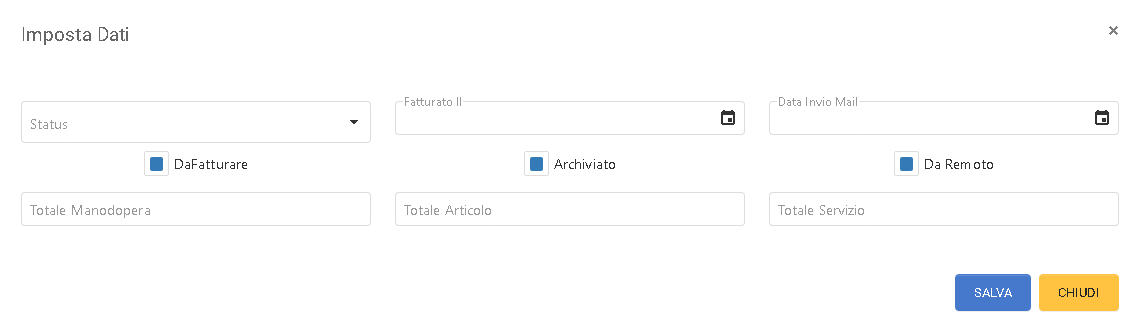
![image.png](https://manuale.soluziona.cloud/uploads/images/gallery/2026-10/scaled-1680-/ipXFzDgiPDYG8K3R-interventi-imposta-dati.png) Imposta Dati: modifica insieme gli interventi selezionati con le caselle a sinistra

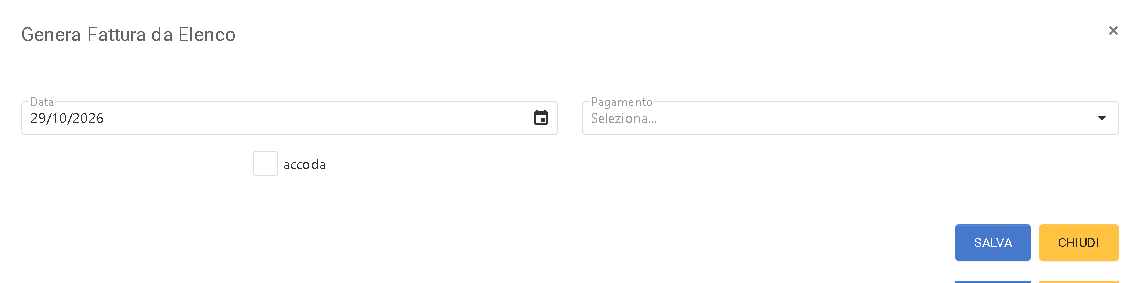
![image.png](https://manuale.soluziona.cloud/uploads/images/gallery/2026-10/scaled-1680-/fJnIed2Oz12tQqlL-interventi-genera-fattura.png) Genera Fattura: crea la fattura degli interventi selezionati

![image.png](https://manuale.soluziona.cloud/uploads/images/gallery/2025-12/scaled-1680-/mY2Lpi2vj87juLiB-image.png) Apre l'intervento per la modifica

![image.png](https://manuale.soluziona.cloud/uploads/images/gallery/2026-10/scaled-1680-/afXVEX2YMsxcQgeu-interventi-archivia.png) Archivia l'intervento: non compare più nell'elenco, salvo con il filtro Archiviato

![image.png](https://manuale.soluziona.cloud/uploads/images/gallery/2025-12/scaled-1680-/hrCVFqSiw9bBNA5S-image.png) Elimina l'intervento, dopo la conferma

#### Imposta Dati

[![image.png](https://manuale.soluziona.cloud/uploads/images/gallery/2026-10/scaled-1680-/QFYDxFBYv7PrObld-interventi-imposta-dati.png)](https://manuale.soluziona.cloud/uploads/images/gallery/2026-10/QFYDxFBYv7PrObld-interventi-imposta-dati.png)

La finestra imposta in una volta sola, su tutti gli interventi selezionati, i valori compilati: **Status, Fatturato Il, Data Invio Mail**, le caselle **DaFatturare, Archiviato, Da Remoto** e **Totale Manodopera, Totale Articolo, Totale Servizio**. I campi lasciati vuoti, e le caselle lasciate nello stato iniziale, non cambiano.

#### Genera Fattura

[![image.png](https://manuale.soluziona.cloud/uploads/images/gallery/2026-10/scaled-1680-/XiaObw6pSWF1L8F6-interventi-genera-fattura.png)](https://manuale.soluziona.cloud/uploads/images/gallery/2026-10/XiaObw6pSWF1L8F6-interventi-genera-fattura.png)

Si selezionano gli interventi da fatturare e si preme Genera Fattura; nella finestra si indicano:

**Data:** la data della fattura. **Pagamento:** il pagamento della fattura; se vuoto si usa quello del cliente ([Scheda Cliente](https://manuale.soluziona.cloud/books/anagrafica/page/scheda-cliente)). **Accoda:** aggiunge le righe alla fattura del cliente già presente con la stessa data, invece di crearne una nuova.

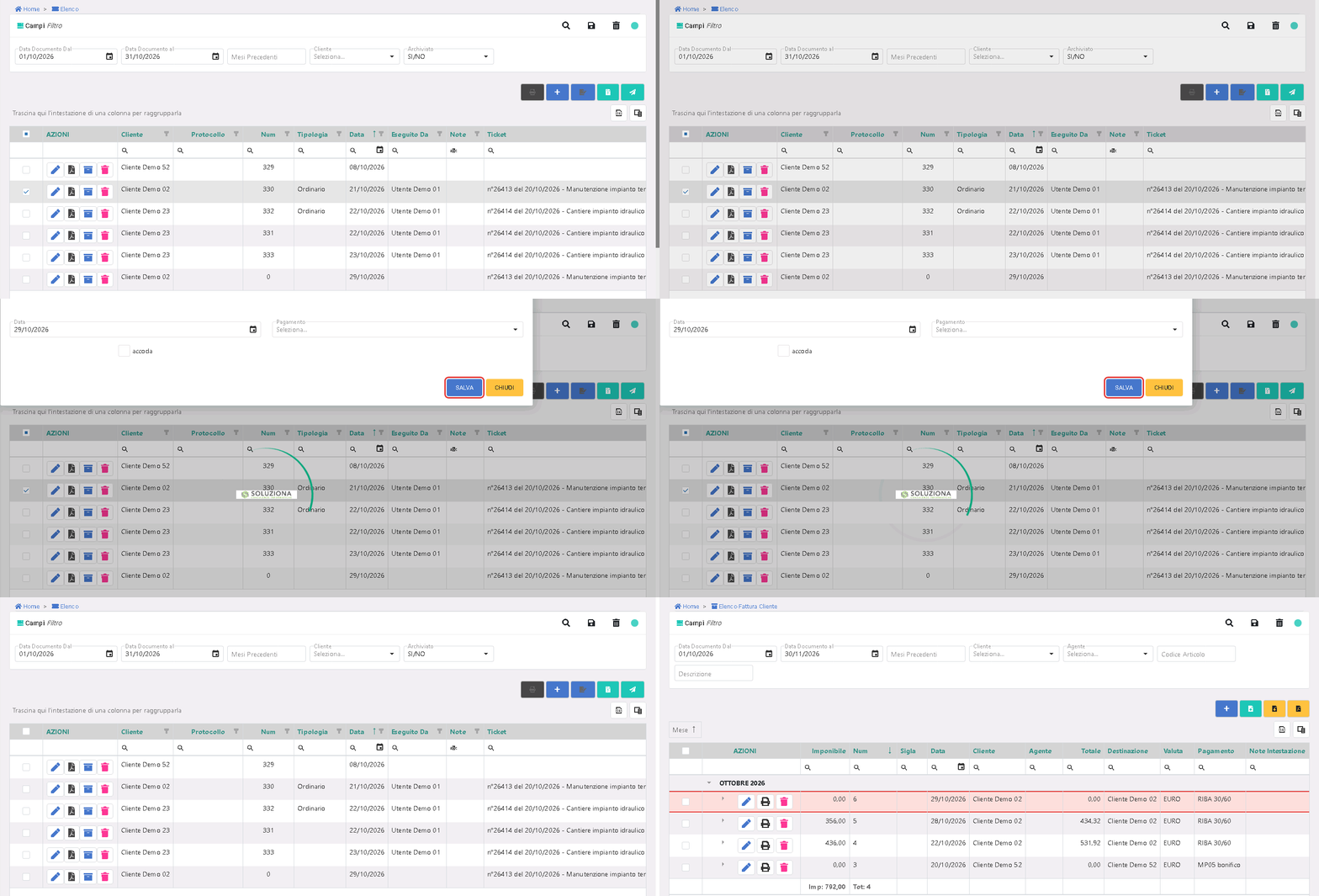
Viene creata una [Fattura Cliente](https://manuale.soluziona.cloud/books/documento/page/fattura-cliente) per ogni cliente, con una riga per ogni intervento (la manodopera, con il riferimento all'intervento) e le righe degli articoli usati. Gli interventi fatturati passano allo stato FATTURATO, con la data di fatturazione, e non sono più da fatturare.

Esempio: fattura dell'intervento n. 330 di Cliente Demo 02.

![Generazione della fattura dagli interventi](https://manuale.soluziona.cloud/uploads/images/gallery/2026-10/mLH4axDAa8FdpVDa-interventi-genera-fattura.gif)

# Scheda Intervento / rapportino

La pagina di rapportino ha vari pannelli necessari per compilare parti diverse del rapportino stesso.

#### Dati Intestazione

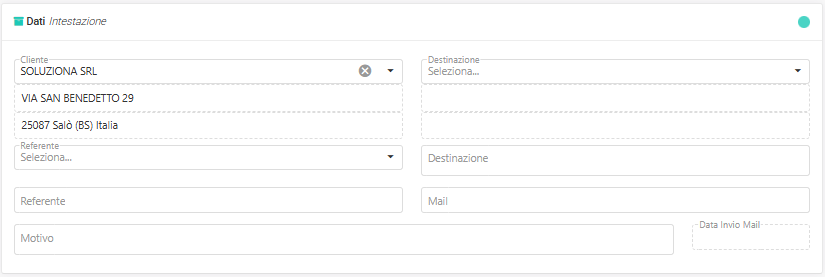
[![image.png](https://manuale.soluziona.cloud/uploads/images/gallery/2026-06/scaled-1680-/Cua2CkdmC4AvU5yV-image.png)](https://manuale.soluziona.cloud/uploads/images/gallery/2026-06/Cua2CkdmC4AvU5yV-image.png)

In questo pannello si seleziona il cliente per il quale si sta facendo l'intervento, l'eventuale referente e se l'intervento viene fatto per conto del cliente in una sede diversa, questa la si può selezionare in **Destinazione.**

#### Dati Intervento

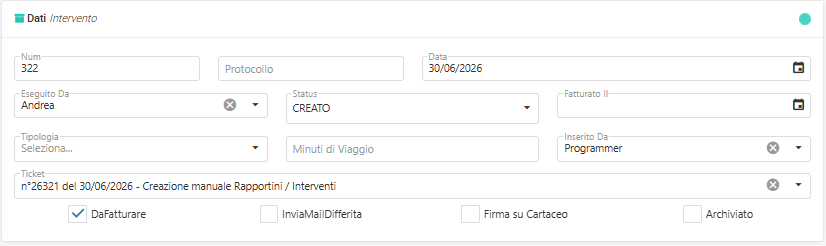
[![image.png](https://manuale.soluziona.cloud/uploads/images/gallery/2026-06/scaled-1680-/fEgqAi6EbrqGEaYN-image.png)](https://manuale.soluziona.cloud/uploads/images/gallery/2026-06/fEgqAi6EbrqGEaYN-image.png)

In questa sezione si indica il numero (automatico se lasciato vuoto), la data dell'intervento, si sceglie l'operatore che lo ha eseguito, per quale ticket/commessa del cliente selezionato in precedenza.  
E' possibile indicare altri dati di contorno, come la tipologia, se è stato firmato, il numero di protocollo ecc.

#### Altri dati Intervento

[![image.png](https://manuale.soluziona.cloud/uploads/images/gallery/2026-06/scaled-1680-/D1GwEHwKimIdLU20-image.png)](https://manuale.soluziona.cloud/uploads/images/gallery/2026-06/D1GwEHwKimIdLU20-image.png)

Qui è possibile inserire altri dettagli sull'intervento, con la possibilità di inserire note e note interne aziendali.

#### Viaggio andata / ritorno

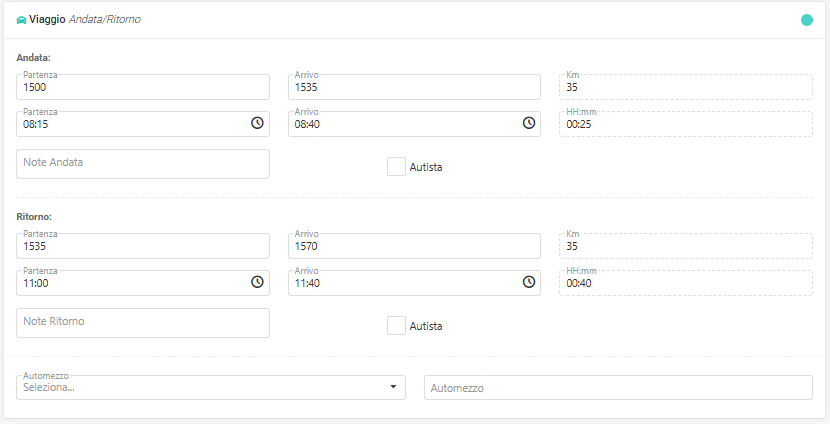
[![image.png](https://manuale.soluziona.cloud/uploads/images/gallery/2026-06/scaled-1680-/QWnT1L1JzNmh3cRm-image.png)](https://manuale.soluziona.cloud/uploads/images/gallery/2026-06/QWnT1L1JzNmh3cRm-image.png)

In questo pannello è possibile inserire dettagli sul viaggio inerente al rapportino:

- km alla partenza, km all'arrivo: differenza calcolata in automatico
- orario partenza, orario arrivo: differenza calcolata in automatico

Sia per l'andata che per il ritorno.

#### Pasto

![image.png](https://manuale.soluziona.cloud/uploads/images/gallery/2026-06/scaled-1680-/Z40o7Fm1nIvahcu0-image.png)

attraverso il tasto **+** in alto a destra è possibile indicare chi ha effettuato un pasto e la quantità di pasti

#### Documentale / promemoria

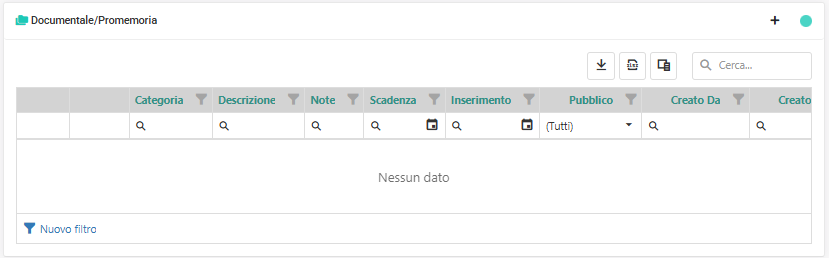
[![image.png](https://manuale.soluziona.cloud/uploads/images/gallery/2026-06/scaled-1680-/keCekqzrpYmLJ3pp-image.png)](https://manuale.soluziona.cloud/uploads/images/gallery/2026-06/keCekqzrpYmLJ3pp-image.png)

E' possibile allegare documenti all'intervento (foto, video, relazioni, ecc). Premendo il tasto **+**  si viene portati alla maschera dove è possibile allegare qualsiasi tipo di file.

[![image.png](https://manuale.soluziona.cloud/uploads/images/gallery/2026-06/scaled-1680-/3w8JrtWipPx6tEqb-image.png)](https://manuale.soluziona.cloud/uploads/images/gallery/2026-06/3w8JrtWipPx6tEqb-image.png)

#### Spese intervento

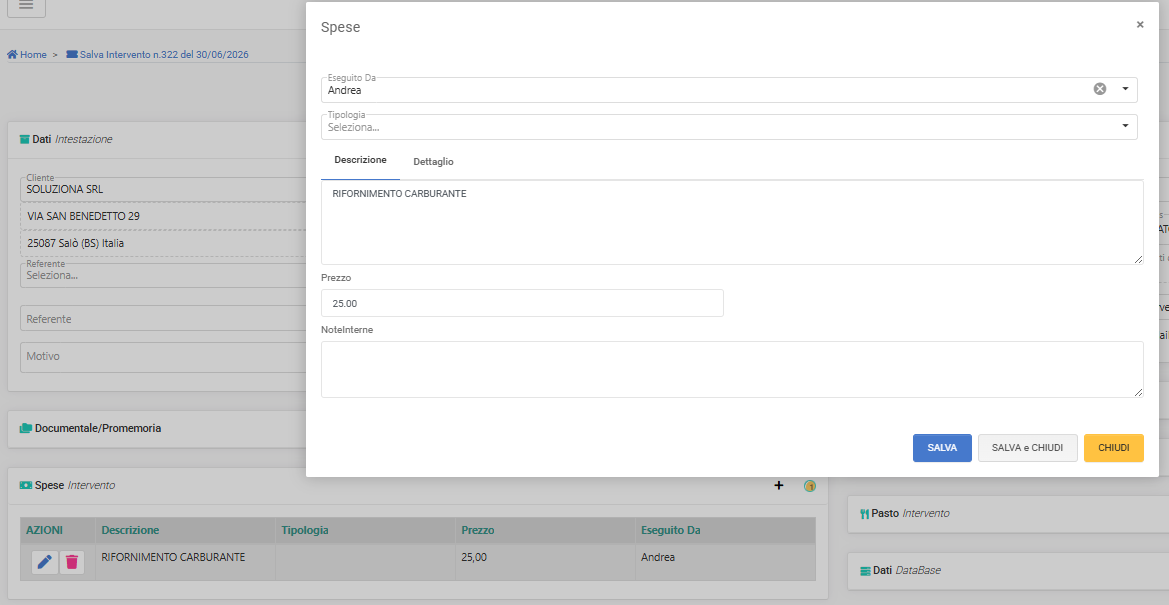
[![image.png](https://manuale.soluziona.cloud/uploads/images/gallery/2026-06/scaled-1680-/hwZrIPJAj6kPCPtr-image.png)](https://manuale.soluziona.cloud/uploads/images/gallery/2026-06/hwZrIPJAj6kPCPtr-image.png)

Nella sezione spese attraverso il tasto **+** si apre la modale dove poter inserire le spese effettuate nel corso dell'intervento.

### Dettagli intervento

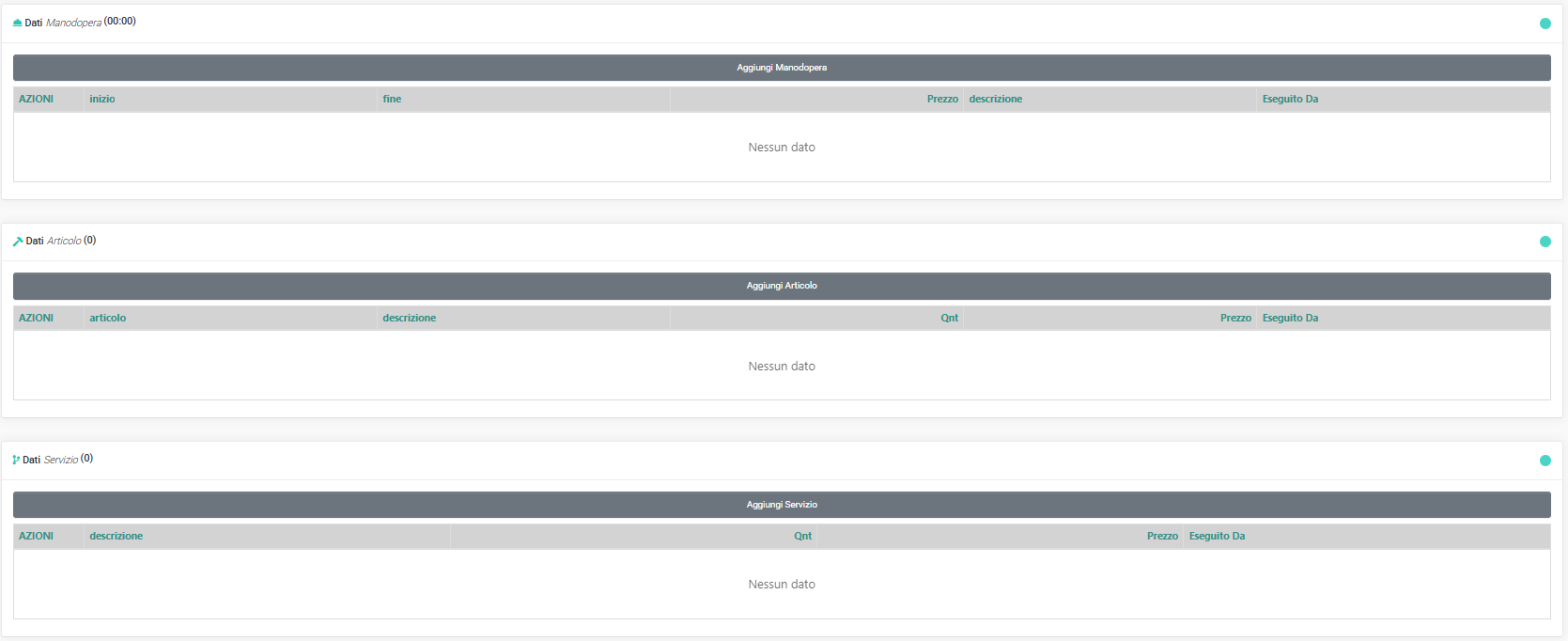
[![image.png](https://manuale.soluziona.cloud/uploads/images/gallery/2026-06/scaled-1680-/AHFUEJpZaYBG5Yt4-image.png)](https://manuale.soluziona.cloud/uploads/images/gallery/2026-06/AHFUEJpZaYBG5Yt4-image.png)

Per ogni intervento è possibile inserire dei dettagli di diverso tipo

- MANODOPERA
- ARTICOLI
- SERVIZI

##### Aggiungi MANODOPERA

[![image.png](https://manuale.soluziona.cloud/uploads/images/gallery/2026-06/scaled-1680-/GSHA79RuDvzatU89-image.png)](https://manuale.soluziona.cloud/uploads/images/gallery/2026-06/GSHA79RuDvzatU89-image.png)

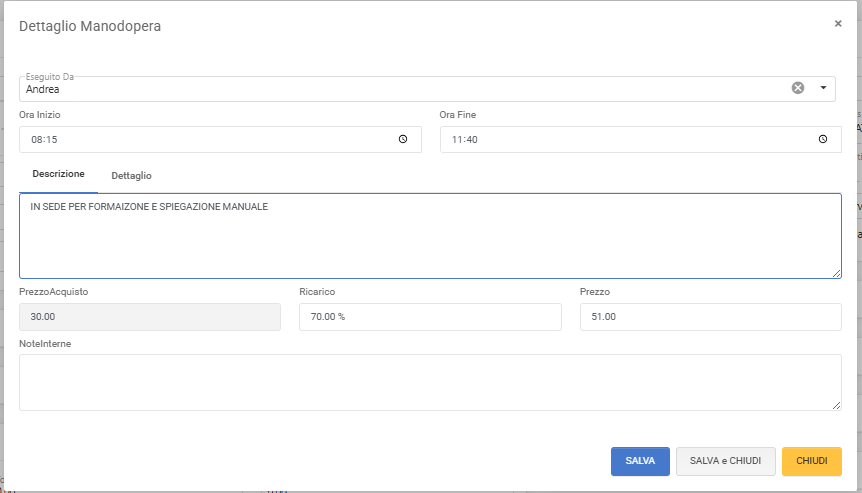
Premendo il tasto **Aggiungi Manodopera** compare la modale dove è possibile inserire il dettaglio di manodopera.   
La sezione prezzi è visibile solo da utenti con poteri amministrativi, non è visibile al tecnico.   
Il prezzo acquisto corrisponde al costo orario dell'operatore configurato nella sua anagrafica. Il ricarico è la % di ricarico sulla manodopera impostato nelle impostazioni del gestionale e il prezzo è un semplice calcolo di costo + ricarico.   
E' possibile modificare sia ricarico che prezzo.

##### Aggiungi ARTICOLO

![image.png](https://manuale.soluziona.cloud/uploads/images/gallery/2026-06/scaled-1680-/9QDwbTeACmwSc06k-image.png)

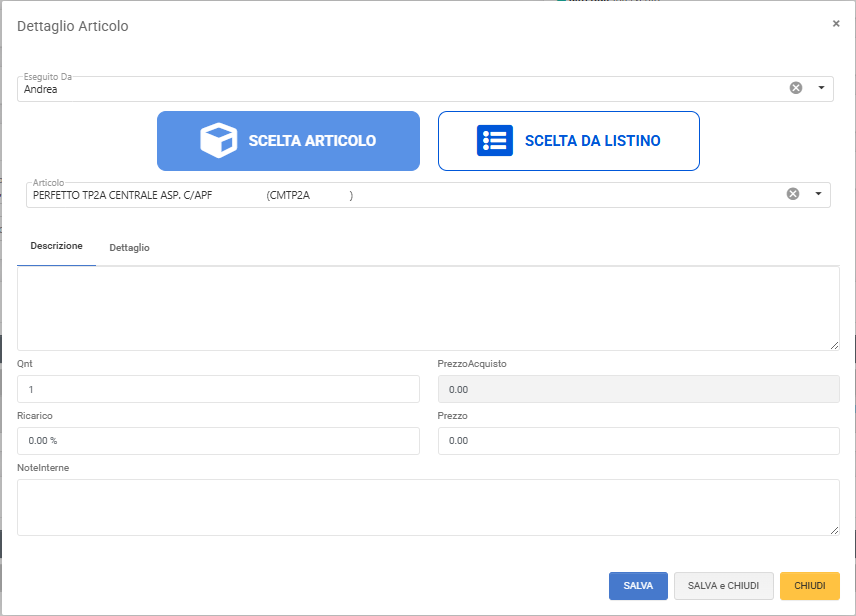
Premendo **Aggiungi ARTICOLO** è possibile andare ad aggiungere gli articoli utilizzati/venduti durante il rapportino. E' possibile scegliere dall'elenco articoli se non si gestisce i listini oppure direttamente da listino di vendita.  
La sezione prezzi contiene il prezzo d'acquisto dell'articolo, il prezzo di vendita e il ricarico attualmente impostato. E' possibile modificare sia ricarico che prezzo.

<p class="callout warning">Il Listino sarà visibile solo se valido nella data dell'intervento  
I prezzi e il ricarico non sono visibili al tecnico, ma solo all'amministrazione.</p>

##### Aggiungi SERVIZIO

[![image.png](https://manuale.soluziona.cloud/uploads/images/gallery/2026-06/scaled-1680-/a8COXEp3THpEaH6T-image.png)](https://manuale.soluziona.cloud/uploads/images/gallery/2026-06/a8COXEp3THpEaH6T-image.png)

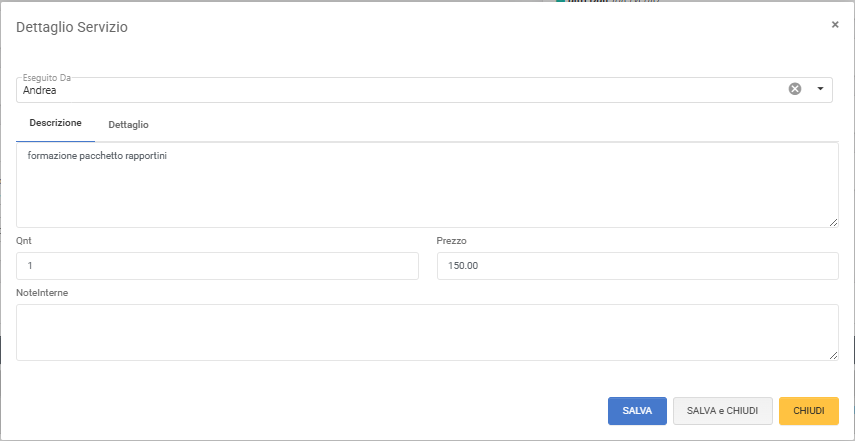
E' possibile anche inserire eventuali servizi erogati durante l'intervento scegliendo **Aggiungi Servizio.**

#### Dati Amministrativi

<p class="callout warning">Questa sezione è visibile solamente agli utenti amministrativi e si compila una volta completato e salvato il rapportino.</p>

[![image.png](https://manuale.soluziona.cloud/uploads/images/gallery/2026-06/scaled-1680-/doA3DZmuaunJzTjG-image.png)](https://manuale.soluziona.cloud/uploads/images/gallery/2026-06/doA3DZmuaunJzTjG-image.png)

Contiene 6 totali:

- Totale calcolato Manodopera, Articolo, Servizio: sono campi calcolati provenienti dal calcolo matematico dei dettagli inseriti nell'intervento
- Totale forzato Manodopera, Articolo, Servizio: sono campi da compilare solamente se si necessita di modificare il totale calcolato. Quindi applicare sconti oppure arrotondare per eccesso. Questa operazione non modificherà le righe dell'intervento, ma verrà presa in considerazione nelle stampe.

#### Firma  


[![image.png](https://manuale.soluziona.cloud/uploads/images/gallery/2026-06/scaled-1680-/r6O3VkMLwAKSEtTV-image.png)](https://manuale.soluziona.cloud/uploads/images/gallery/2026-06/r6O3VkMLwAKSEtTV-image.png)

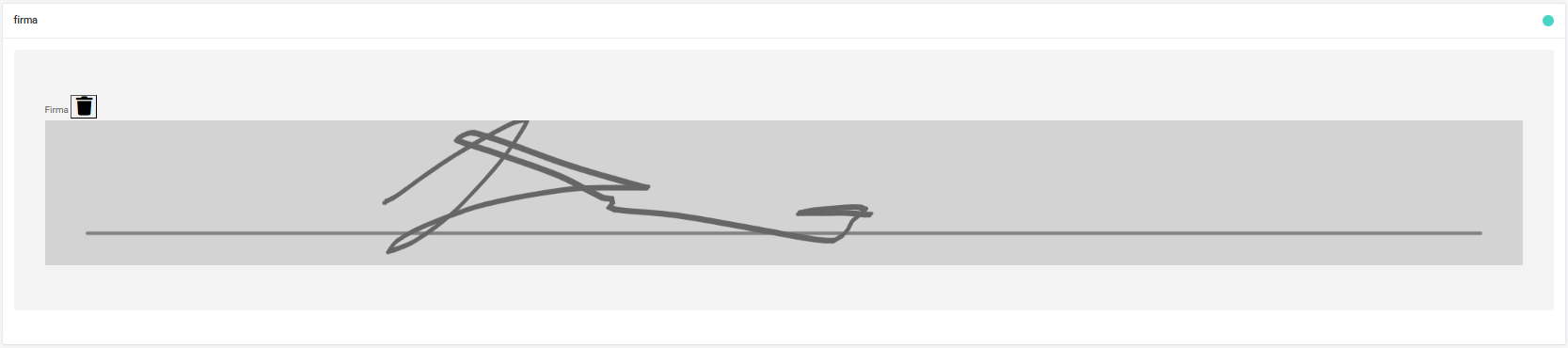
è possibile firmare l'intervento nella sezione apposita.

#### Azioni

![image.png](https://manuale.soluziona.cloud/uploads/images/gallery/2026-06/scaled-1680-/V5y7ytIFz7zcSwMy-image.png) invia mail con intervento

![image.png](https://manuale.soluziona.cloud/uploads/images/gallery/2026-06/scaled-1680-/XNNBV0e6EqViRvwF-image.png) crea nuovo intervento

![image.png](https://manuale.soluziona.cloud/uploads/images/gallery/2026-06/scaled-1680-/adq5RuBfZLt20HQr-image.png) duplica intervento

![image.png](https://manuale.soluziona.cloud/uploads/images/gallery/2026-06/scaled-1680-/ArvDpBAKMgpztU45-image.png) stampa intervento

![image.png](https://manuale.soluziona.cloud/uploads/images/gallery/2026-06/scaled-1680-/7N9Ft3ZWcD5SpD88-image.png) cancella firma

# Calendario Interventi

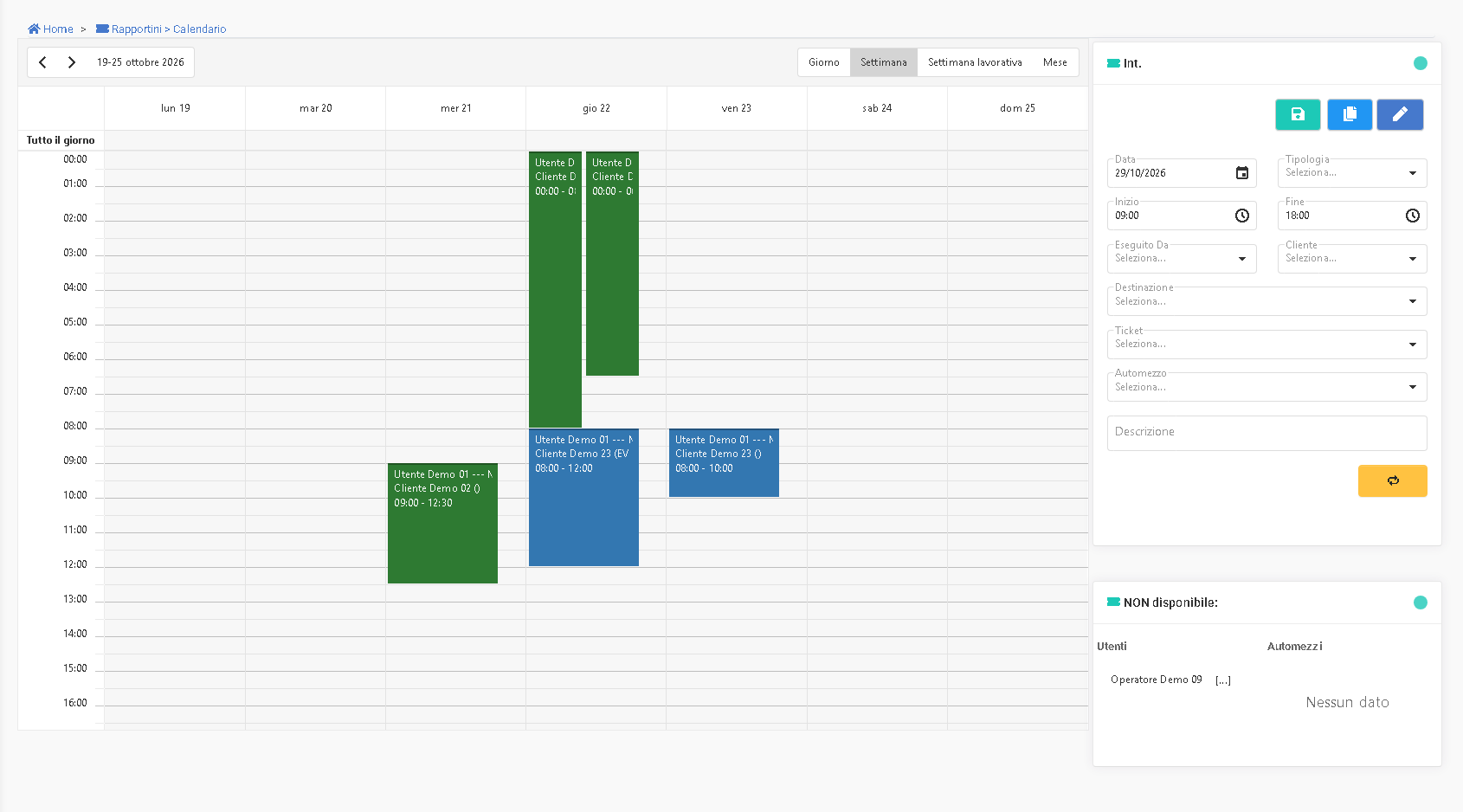
Il calendario mostra gli interventi pianificati ed eseguiti, per giorno, settimana, settimana lavorativa o mese. Si apre dal menu Rapportini › **Calendario**; la voce **Calendario Pers.** apre lo stesso calendario con i soli interventi dell'utente collegato. Ogni intervento ha il colore della sua tipologia (vedi [Ticket e Interventi](https://manuale.soluziona.cloud/books/tabella/page/ticket-e-interventi)).

[![image.png](https://manuale.soluziona.cloud/uploads/images/gallery/2026-10/scaled-1680-/ToYLJbMtOtqhemsW-calendario-interventi.png)](https://manuale.soluziona.cloud/uploads/images/gallery/2026-10/ToYLJbMtOtqhemsW-calendario-interventi.png)

Con le frecce in alto a sinistra si cambia periodo; con i pulsanti in alto a destra si cambia vista. Un clic su uno spazio libero prepara un nuovo intervento in quel giorno e a quell'ora; un clic su un intervento lo apre nel riquadro a destra; trascinando un intervento si cambiano giorno e orario.

> Sezioni

#### Int.

Questa sezione serve per pianificare o modificare un intervento.

**Data, Inizio, Fine:** giorno e orario. **Tipologia:** la tipologia dell'intervento. **Eseguito Da:** il tecnico. **Cliente, Destinazione, Ticket:** il cliente, la sede e il ticket. **Automezzo:** solo i mezzi disponibili quel giorno (vedi [Automezzo](https://manuale.soluziona.cloud/books/tabella/page/automezzo)). **Descrizione:** il lavoro da fare.

> Azioni disponibili:

![image.png](https://manuale.soluziona.cloud/uploads/images/gallery/2026-01/scaled-1680-/4ZVDIZNjFvYaABDK-image.png) Salva: crea l'intervento (stato CREATO) con la riga di manodopera, o salva le modifiche

![image.png](https://manuale.soluziona.cloud/uploads/images/gallery/2026-10/scaled-1680-/zlj6ANqsT8gRObZW-calendario-duplica.png) Duplica: crea una copia dell'intervento

![image.png](https://manuale.soluziona.cloud/uploads/images/gallery/2026-10/scaled-1680-/NEhmFFpCUcA7ROlC-calendario-modifica.png) Modifica: apre la [Scheda Intervento/rapportino](https://manuale.soluziona.cloud/books/ticketcommesse-e-rapportini/page/scheda-intervento-rapportino) in una nuova scheda del browser

![image.png](https://manuale.soluziona.cloud/uploads/images/gallery/2025-12/scaled-1680-/hrCVFqSiw9bBNA5S-image.png) Elimina l'intervento, dopo la conferma

![image.png](https://manuale.soluziona.cloud/uploads/images/gallery/2026-10/scaled-1680-/wAB5DsB0tvCxz5BR-calendario-ricorrenza.png) Ricorrenza: ripete l'intervento per il numero di volte indicato (es. ogni settimana)

#### NON disponibile

Questa sezione mostra, per il giorno scelto, gli **utenti** assenti (ferie, permessi, malattia o festività registrati nelle timbrature, vedi [Gestione Timbrature](https://manuale.soluziona.cloud/books/timbratura/page/gestione-timbrature)) e gli **automezzi** fermi.

# Interventi Semplificati

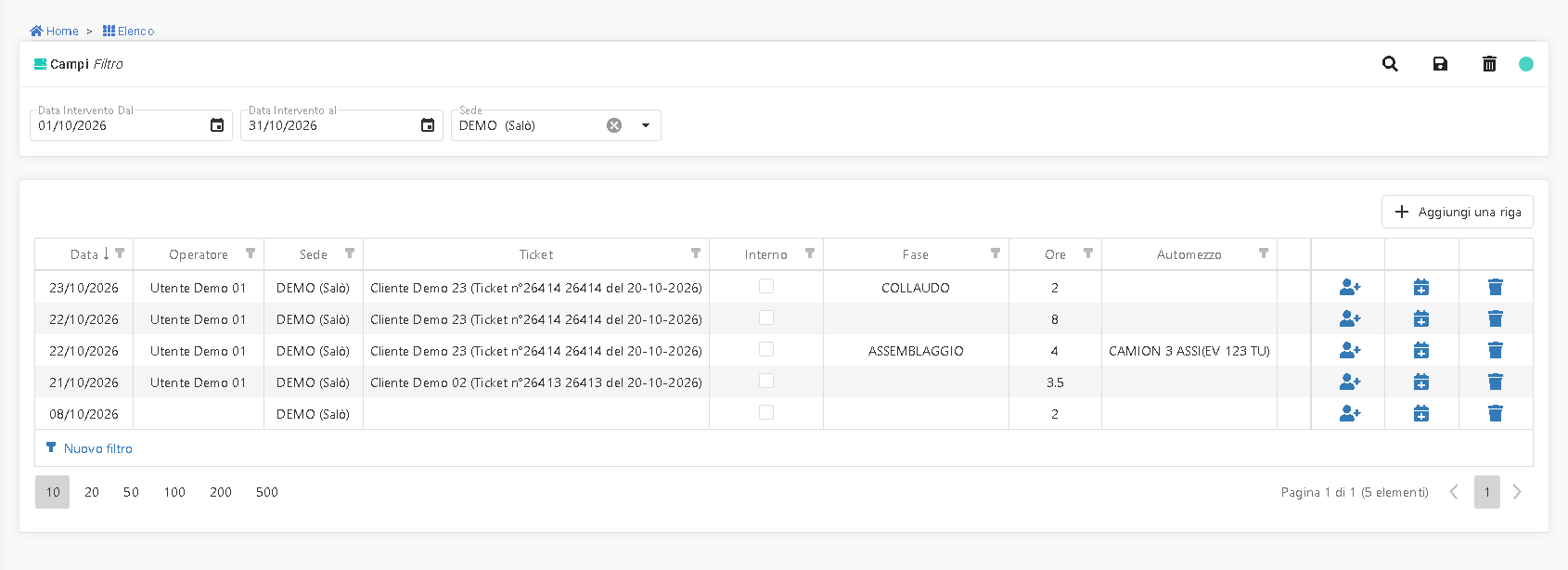
La pagina permette di registrare le ore di lavoro come righe di una griglia, senza aprire la scheda dell'intervento. Ogni riga diventa un intervento vero e proprio (con la riga di manodopera e quella delle ore di fermo), che compare anche nell'[Elenco rapportini/interventi](https://manuale.soluziona.cloud/books/ticketcommesse-e-rapportini/page/elenco-rapportiniinterventi) e nel ticket.

#### Campi Filtro

**Data Intervento Dal, Data Intervento al:** il periodo. **Sede:** la sede dell'azienda da cui partono i tecnici.

> Azioni disponibili:

![image.png](https://manuale.soluziona.cloud/uploads/images/gallery/2026-09/scaled-1680-/WVFJYSJLA93R28pM-image.png) Cerca gli interventi con i valori indicati nei Campi Filtro

![image.png](https://manuale.soluziona.cloud/uploads/images/gallery/2026-09/scaled-1680-/V9I3DKEWkg1rYufV-image.png) Salva i filtri impostati: verranno riproposti alla prossima apertura della pagina

![image.png](https://manuale.soluziona.cloud/uploads/images/gallery/2026-09/scaled-1680-/odIb140M4Mf7sWT6-image.png) Elimina il filtro salvato e ricarica la pagina

#### Elenco

[![image.png](https://manuale.soluziona.cloud/uploads/images/gallery/2026-10/scaled-1680-/lRrbCgFEcXqGnL1C-interventi-semplificati.png)](https://manuale.soluziona.cloud/uploads/images/gallery/2026-10/lRrbCgFEcXqGnL1C-interventi-semplificati.png)
> Azioni disponibili:
![image.png](https://manuale.soluziona.cloud/uploads/images/gallery/2026-10/scaled-1680-/HNvKo3UQs8jloU2C-semplificati-aggiungi-riga.png) Aggiungi una riga: nuova riga da compilare

Le righe si compilano e si modificano direttamente nelle celle: ogni cella si salva quando si passa alla successiva.

**Data, Operatore, Sede, Ticket:** giorno, tecnico, sede di partenza e ticket del lavoro (il cliente è quello del ticket).

**Interno:** lavoro svolto in sede o da remoto, senza trasferta.

**Fase:** la fase di lavoro (vedi [Fase](https://manuale.soluziona.cloud/books/tabella/page/fase-e-macchinario)). **Ore:** le ore di lavoro (es. 4 oppure 3,5); nella scheda dell'intervento la manodopera parte dalle 08:00.

**Automezzo, km, Ore Viaggio:** il mezzo usato (vedi [Automezzo](https://manuale.soluziona.cloud/books/tabella/page/automezzo)), i chilometri e le ore di viaggio. **Ore Fermo:** le ore di fermo della giornata.

# Cantieri

# Interventi di Cantiere

Con il modulo Cantiere attivo ([Impostazioni](https://manuale.soluziona.cloud/books/istruzioni-base/page/impostazioni) › MODULI, campo Cantiere) i rapportini si compilano nella scheda dell'intervento di cantiere: un intervento per giornata di lavoro sul cantiere, cioè sul ticket del cliente, con la manodopera di più persone, i mezzi, le attrezzature e i materiali. La pagina si apre dal menu Rapportini › **Intervento.**; con il modulo attivo anche gli interventi aperti dagli altri elenchi si aprono in questa scheda.

#### Campi Filtro

Tramite i campi filtro è possibile interrogare il server dei soli dati interessati.

**Data dal, Data al, Mesi precedenti:** il periodo. **Cliente, Assegnato a:** il cliente e l'utente. **Archiviato:** Sì o No.

> Azioni disponibili:

![image.png](https://manuale.soluziona.cloud/uploads/images/gallery/2026-09/scaled-1680-/WVFJYSJLA93R28pM-image.png) Cerca gli interventi con i valori indicati nei Campi Filtro

![image.png](https://manuale.soluziona.cloud/uploads/images/gallery/2026-09/scaled-1680-/V9I3DKEWkg1rYufV-image.png) Salva i filtri impostati: verranno riproposti alla prossima apertura della pagina

![image.png](https://manuale.soluziona.cloud/uploads/images/gallery/2026-09/scaled-1680-/odIb140M4Mf7sWT6-image.png) Elimina il filtro salvato e ricarica la pagina

#### Elenco

[![image.png](https://manuale.soluziona.cloud/uploads/images/gallery/2026-10/scaled-1680-/VHPlrhSssYRMvi0F-cantiere-elenco.png)](https://manuale.soluziona.cloud/uploads/images/gallery/2026-10/VHPlrhSssYRMvi0F-cantiere-elenco.png)
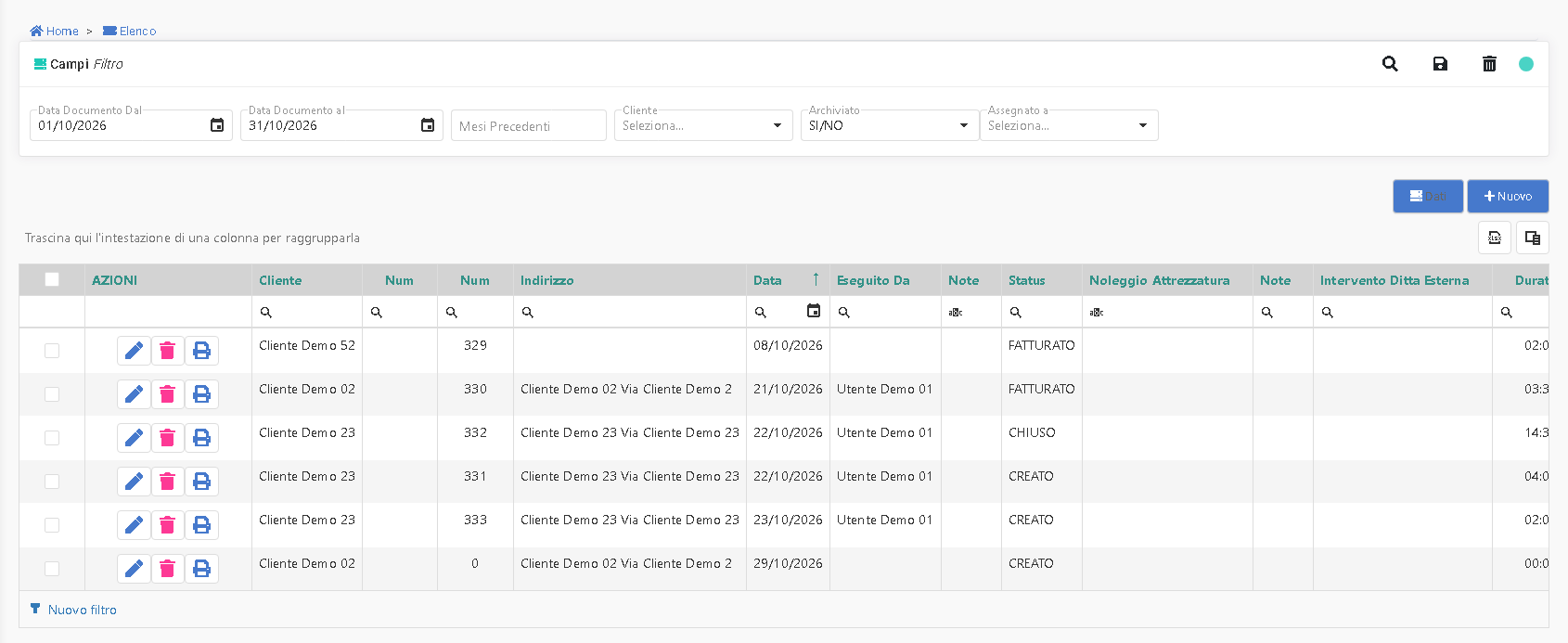
<p class="callout success">Funzioni disponibili della griglia:</p>

- Ordinamento crescente/decrescente per colonna.
- Filtro per colonna
- Raggruppamento
- Esportazione in Excel
- Visualizzare/Nascondere colonne

> Azioni disponibili:

![image.png](https://manuale.soluziona.cloud/uploads/images/gallery/2026-10/scaled-1680-/MT6EWnumVvRyxcAz-cantiere-imposta-dati.png) Dati: modifica insieme gli interventi selezionati (stato, data di fatturazione, archiviazione…), come l'Imposta Dati dell'[Elenco rapportini/interventi](https://manuale.soluziona.cloud/books/ticketcommesse-e-rapportini/page/elenco-rapportiniinterventi)

![image.png](https://manuale.soluziona.cloud/uploads/images/gallery/2026-10/scaled-1680-/0JBZ9S3zB3Qobl2A-cantiere-nuovo.png) Nuovo: apre una scheda vuota

![image.png](https://manuale.soluziona.cloud/uploads/images/gallery/2025-12/scaled-1680-/mY2Lpi2vj87juLiB-image.png) Apre l'intervento per la modifica

![image.png](https://manuale.soluziona.cloud/uploads/images/gallery/2025-12/scaled-1680-/hrCVFqSiw9bBNA5S-image.png) Elimina l'intervento, dopo la conferma

#### Scheda

[![image.png](https://manuale.soluziona.cloud/uploads/images/gallery/2026-10/scaled-1680-/zHVn3GPTJbyCo8D8-cantiere-scheda.png)](https://manuale.soluziona.cloud/uploads/images/gallery/2026-10/zHVn3GPTJbyCo8D8-cantiere-scheda.png)
> Azioni disponibili:

![image.png](https://manuale.soluziona.cloud/uploads/images/gallery/2026-01/scaled-1680-/DbIwD7jEHnupfXf5-image.png) Torna all'elenco

![image.png](https://manuale.soluziona.cloud/uploads/images/gallery/2026-10/scaled-1680-/CtAXsrFzGyd6UnRk-cantiere-conferma.png) Conferma: salva l'intervento e torna all'elenco

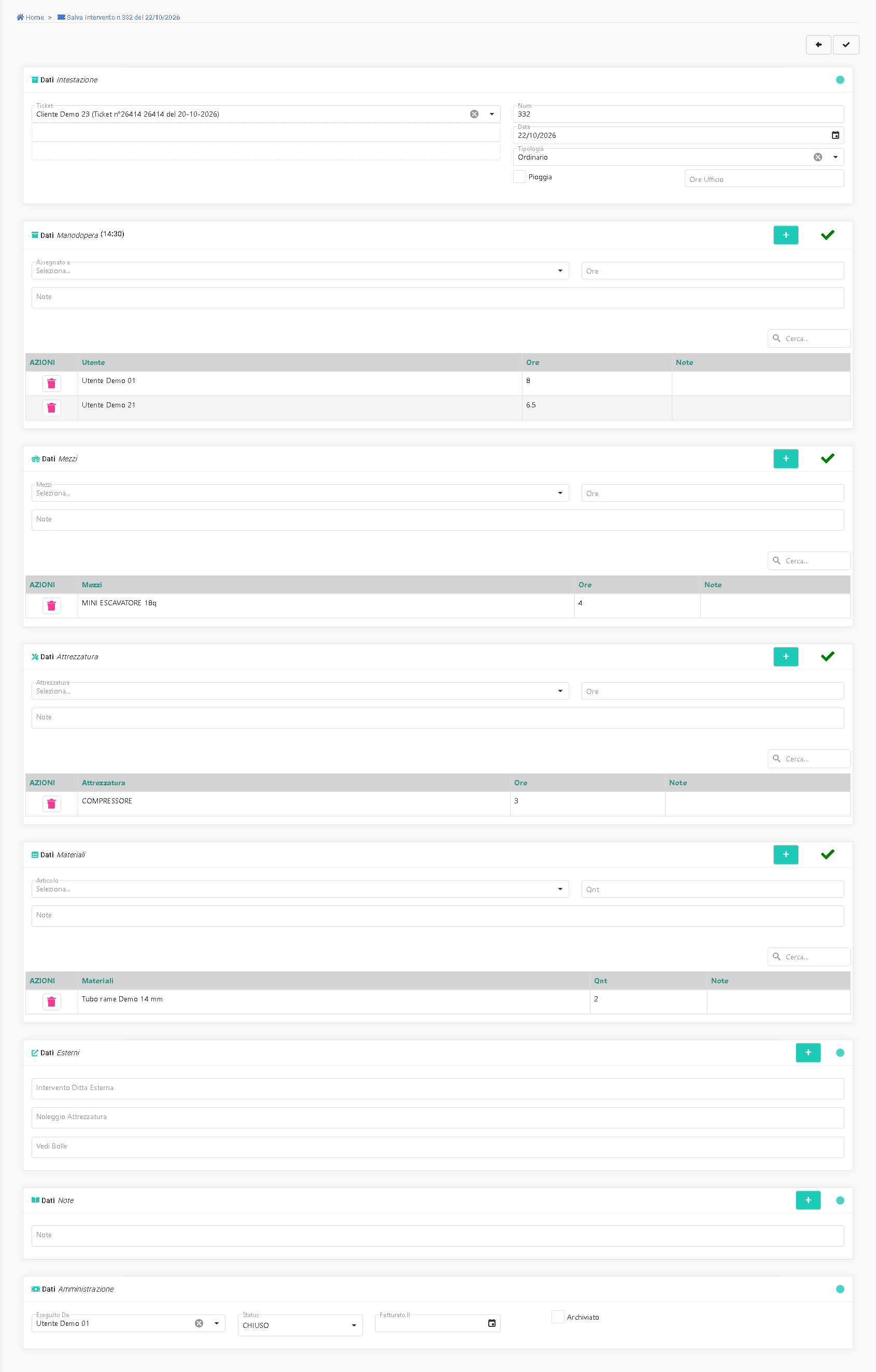
Per un intervento nuovo si compilano prima i Dati Intestazione e si salva: le sezioni Manodopera, Mezzi, Attrezzatura e Materiali compaiono dopo il primo salvataggio. In queste sezioni ogni riga si aggiunge con il pulsante

![image.png](https://manuale.soluziona.cloud/uploads/images/gallery/2026-10/scaled-1680-/vUBUjRFA8EmJi5yZ-cantiere-salva-riga.png) Salva: aggiunge alla griglia della sezione la riga compilata nei campi

e si toglie con il pulsante Elimina della riga. Il segno di spunta verde nel titolo indica che la sezione ha già delle righe (un clic chiude la sezione).

> Sezioni

#### Dati Intestazione

**Ticket:** il cantiere, cioè il ticket del cliente; il cliente e l'indirizzo sono quelli del ticket (vedi [Scheda Ticket/Commessa](https://manuale.soluziona.cloud/books/ticketcommesse-e-rapportini/page/scheda-ticketcommessa)). **Num, Data:** numero (assegnato al salvataggio) e giorno dell'intervento. **Tipologia:** vedi [Ticket e Interventi](https://manuale.soluziona.cloud/books/tabella/page/ticket-e-interventi).

**Pioggia:** segna la giornata di pioggia. **Ore Ufficio:** le ore di lavoro in ufficio per il cantiere.

#### Dati Manodopera

Le ore di lavoro di ogni persona: **Assegnato a** (l'utente), **Ore** (es. 8 oppure 6,5) e **Note**. Nel titolo della sezione compare il totale delle ore (es. 14:30). Le ore sono registrate a partire dalle 00:00 della data dell'intervento.

#### Dati Mezzi e Dati Attrezzatura

I mezzi e le attrezzature usati, con le ore di utilizzo e le note; si scelgono dalle tabelle descritte in [Cantieri](https://manuale.soluziona.cloud/books/tabella/page/cantieri).

#### Dati Materiali

I materiali usati: **Articolo, Qnt, Note**. Le righe dei materiali non creano movimenti di magazzino.

#### Dati Esterni e Dati Note

Testi liberi: **Intervento Ditta Esterna, Noleggio Attrezzatura, Vedi Bolle** e le note dell'intervento.

#### Dati Amministrazione

**Eseguito Da** (il responsabile dell'intervento), **Status**, **Fatturato Il** e **Archiviato**, come negli altri interventi.

# Costo Cantiere

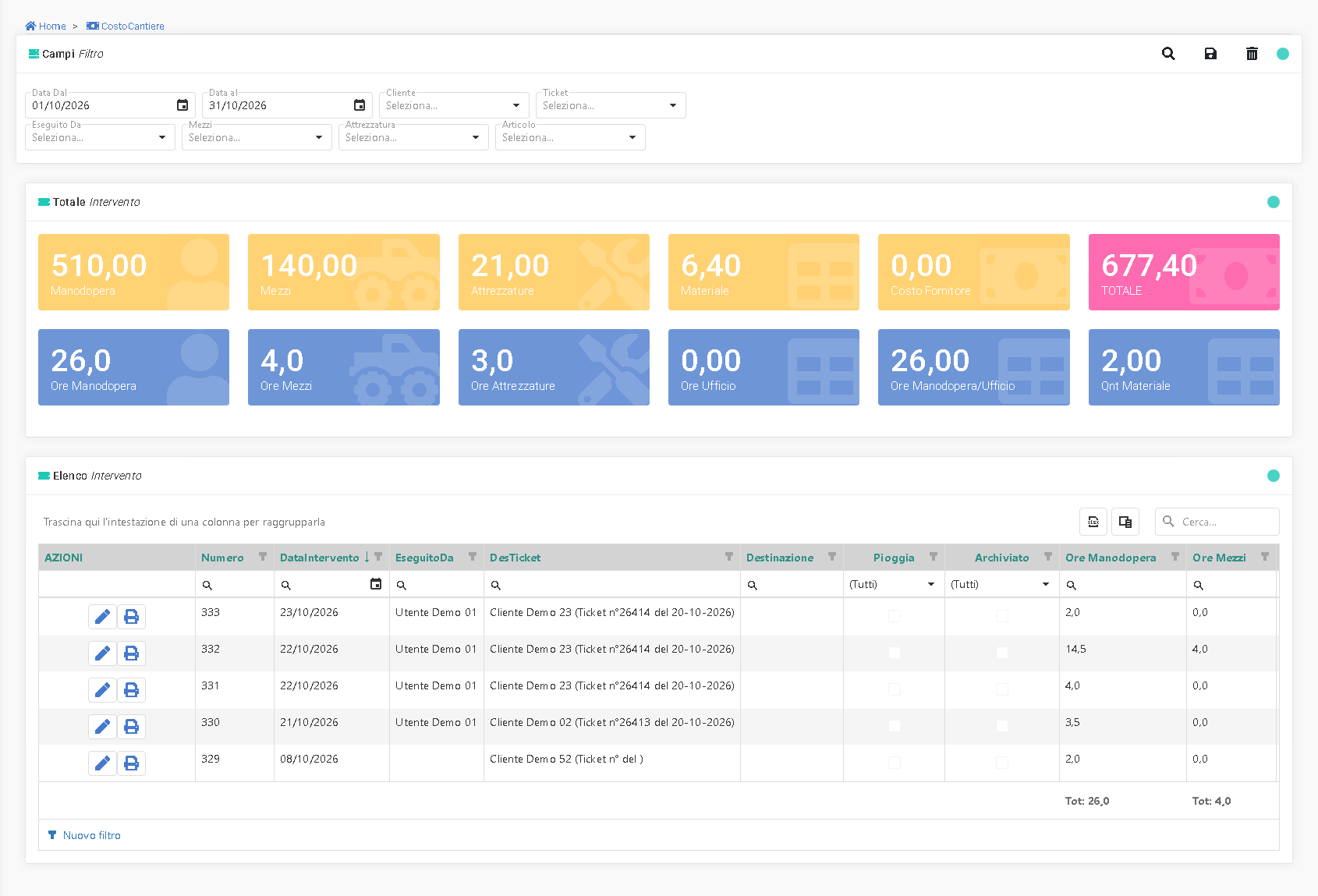
La pagina calcola le ore e i costi degli interventi nel periodo scelto, per cantiere (ticket), cliente, persona, mezzo, attrezzatura o materiale.

[![image.png](https://manuale.soluziona.cloud/uploads/images/gallery/2026-10/scaled-1680-/sfVNMwjaD9nwb1nQ-costo-cantiere.png)](https://manuale.soluziona.cloud/uploads/images/gallery/2026-10/sfVNMwjaD9nwb1nQ-costo-cantiere.png)
#### Campi Filtro

**Data dal, Data al:** il periodo. **Cliente, Ticket, Eseguito Da, Mezzi, Attrezzatura, Articolo:** limitano il calcolo agli interventi con quei valori.

> Azioni disponibili:

![image.png](https://manuale.soluziona.cloud/uploads/images/gallery/2026-09/scaled-1680-/WVFJYSJLA93R28pM-image.png) Calcola ore e costi con i valori indicati nei Campi Filtro

![image.png](https://manuale.soluziona.cloud/uploads/images/gallery/2026-09/scaled-1680-/V9I3DKEWkg1rYufV-image.png) Salva i filtri impostati: verranno riproposti alla prossima apertura della pagina

![image.png](https://manuale.soluziona.cloud/uploads/images/gallery/2026-09/scaled-1680-/odIb140M4Mf7sWT6-image.png) Elimina il filtro salvato e ricarica la pagina

> Sezioni

#### Totale Intervento

I riquadri gialli sono i costi, quelli azzurri le ore e le quantità:

- **Manodopera:** ore di manodopera × costo orario dell'operatore collegato all'utente (campo Operatore della [Scheda Utente](https://manuale.soluziona.cloud/books/istruzioni-base/page/scheda-utente); costo orario nei Dati Amministrativi della [Scheda Operatore](https://manuale.soluziona.cloud/books/anagrafica/page/scheda-operatore)).
- **Mezzi, Attrezzature:** ore × costo orario del mezzo o dell'attrezzatura (vedi [Cantieri](https://manuale.soluziona.cloud/books/tabella/page/cantieri)).
- **Materiale:** quantità × prezzo d'acquisto dell'articolo (vedi [Scheda Articolo](https://manuale.soluziona.cloud/books/tabella/page/scheda-articolo)).
- **Costo Fornitore:** i costi esterni e interni registrati sui ticket (vedi [Costi del Ticket](https://manuale.soluziona.cloud/books/ticketcommesse-e-rapportini/page/costi-del-ticket)).
- **TOTALE:** la somma dei costi.
- **Ore Manodopera, Ore Mezzi, Ore Attrezzature, Ore Ufficio, Ore Manodopera/Ufficio, Qnt Materiale:** i totali delle ore e dei materiali.

Un utente non collegato a un operatore, o un operatore senza costo orario, conta nelle ore ma non nei costi.

#### Elenco Intervento

Gli interventi del periodo, con le ore e i costi di ciascuno e i totali in fondo.

<p class="callout success">Funzioni disponibili della griglia:</p>

- Ordinamento crescente/decrescente per colonna.
- Filtro per colonna
- Raggruppamento
- Esportazione in Excel
- Visualizzare/Nascondere colonne

> Azioni disponibili:

![image.png](https://manuale.soluziona.cloud/uploads/images/gallery/2025-12/scaled-1680-/mY2Lpi2vj87juLiB-image.png) Apre l'intervento

![image.png](https://manuale.soluziona.cloud/uploads/images/gallery/2025-12/scaled-1680-/6QUbgKbVxyZllplk-image.png) Esportazione della griglia in Excel

![image.png](https://manuale.soluziona.cloud/uploads/images/gallery/2025-12/scaled-1680-/4pXtUhyYJZVZUDOv-image.png) Visualizzare/Nascondere le colonne della griglia

# Dettagli Ore Interventi

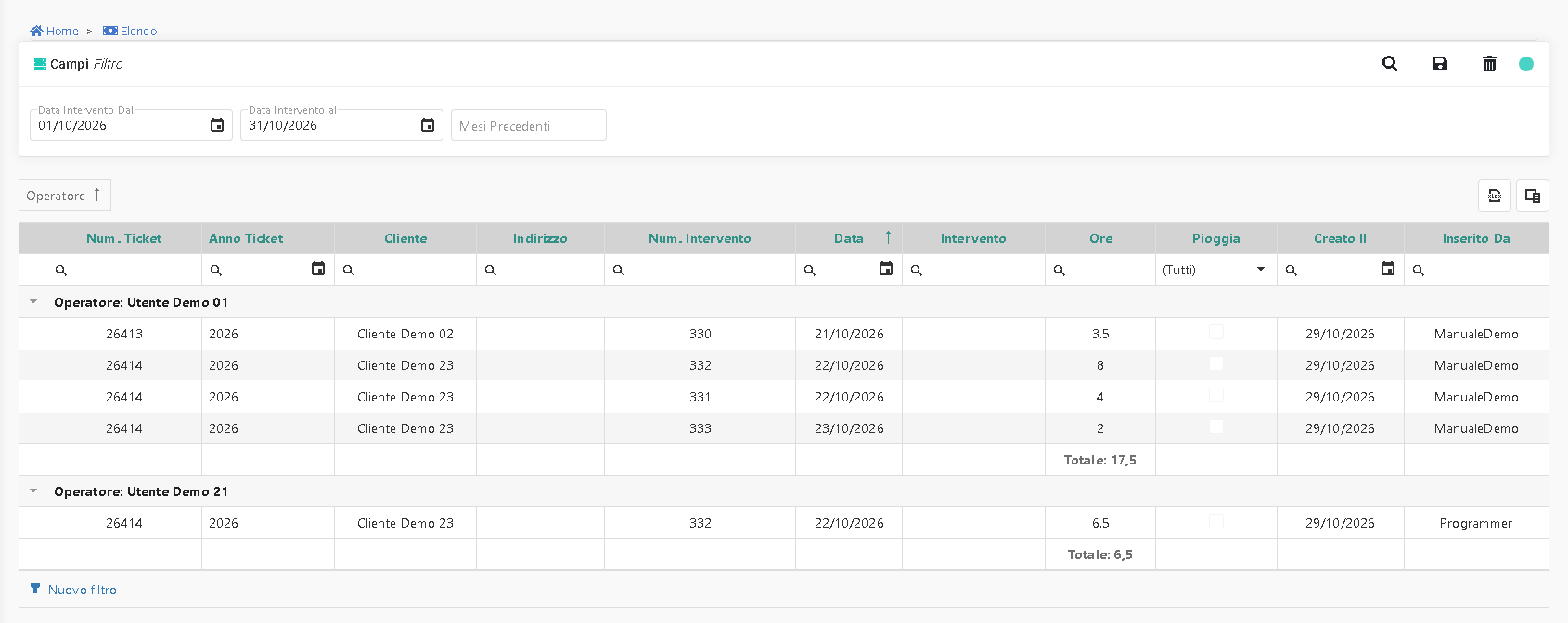
La pagina elenca le ore di manodopera di tutti gli interventi del periodo (di cantiere, normali e semplificati), raggruppate per persona, con il totale di ognuna. Si apre dal menu Amministrazione › **Dettagli Ore Interventi**.

#### Campi Filtro

**Data Intervento Dal, Data Intervento al, Mesi Precedenti:** il periodo.

> Azioni disponibili:

![image.png](https://manuale.soluziona.cloud/uploads/images/gallery/2026-09/scaled-1680-/WVFJYSJLA93R28pM-image.png) Cerca le ore con i valori indicati nei Campi Filtro

![image.png](https://manuale.soluziona.cloud/uploads/images/gallery/2026-09/scaled-1680-/V9I3DKEWkg1rYufV-image.png) Salva i filtri impostati: verranno riproposti alla prossima apertura della pagina

![image.png](https://manuale.soluziona.cloud/uploads/images/gallery/2026-09/scaled-1680-/odIb140M4Mf7sWT6-image.png) Elimina il filtro salvato e ricarica la pagina

#### Elenco

[![image.png](https://manuale.soluziona.cloud/uploads/images/gallery/2026-10/scaled-1680-/G90virfMNhyXbScj-dettagli-ore.png)](https://manuale.soluziona.cloud/uploads/images/gallery/2026-10/G90virfMNhyXbScj-dettagli-ore.png)
<p class="callout success">Funzioni disponibili della griglia:</p>

- Ordinamento crescente/decrescente per colonna.
- Filtro per colonna
- Raggruppamento
- Esportazione in Excel
- Visualizzare/Nascondere colonne

Le righe sono raggruppate per **Operatore** (la persona che ha eseguito il lavoro), con il totale delle ore del gruppo. Per ogni riga: **Num. Ticket, Anno Ticket, Cliente, Indirizzo** del cantiere, **Num. Intervento, Data**, le note dell'intervento, le **Ore**, la giornata di **Pioggia** e chi ha inserito la riga. Gli interventi si compilano in [Interventi di Cantiere](https://manuale.soluziona.cloud/books/ticketcommesse-e-rapportini/page/interventi-di-cantiere) e in [Interventi Semplificati](https://manuale.soluziona.cloud/books/ticketcommesse-e-rapportini/page/interventi-semplificati).

> Azioni disponibili:

![image.png](https://manuale.soluziona.cloud/uploads/images/gallery/2025-12/scaled-1680-/6QUbgKbVxyZllplk-image.png) Esportazione della griglia in Excel

![image.png](https://manuale.soluziona.cloud/uploads/images/gallery/2025-12/scaled-1680-/4pXtUhyYJZVZUDOv-image.png) Visualizzare/Nascondere le colonne della griglia