Funzioni disponibili della griglia:
- Ordinamento crescente/decrescente per colonna. - Filtro per colonna - Raggruppamento - Esportazione in Excel - Visualizzare/Nascondere colonne Per ogni riga: **Operatore, Data**; **Ingr. Eff.** e **Usc. Eff.**, gli orari realmente registrati; **Ingresso** e **Uscita**, gli orari usati per il calcolo delle ore (possono essere arrotondati secondo le regole dell'azienda); **Trasferta, Non Disp.** (non disponibile); **Solo ore**, spuntato nelle righe del totale della giornata; le ore per tipo, **Lavoro, Straordinarie, Festività, Ferie, Permessi, Malattia, Permesso non retribuito, Cassa integrazione, Produzione, Viaggio** (ed eventuali altre voci configurate dall'azienda), dove Lavoro e Straordinarie sono le ore calcolate dalle entrate e uscite, mentre **Extra Lav.** ed **Extra Stra.** sono le ore di lavoro e di straordinario inserite a mano (modalità Totali della [Nuova Timbratura Singola](https://manuale.soluziona.cloud/books/timbratura/page/nuova-timbratura-singola) o [Timbratura Multipla](https://manuale.soluziona.cloud/books/timbratura/page/timbratura-multipla)); **Note** (le note lunghe si leggono intere con \[...\]) e **Pasto**. Due colonne contengono un pulsante solo quando servono: **Link** apre l'intervento da cui la timbratura è stata creata (vedi [Sincronizza](https://manuale.soluziona.cloud/books/timbratura/page/sincronizza) e [Elenco rapportini/interventi](https://manuale.soluziona.cloud/books/ticketcommesse-e-rapportini/page/elenco-rapportiniinterventi)); **Localizzazione** apre su Google Maps la posizione registrata all'entrata e all'uscita (timbrature dalla [Timbratura Mobile](https://manuale.soluziona.cloud/books/timbratura/page/timbratura-mobile)). L'uso della griglia è descritto in [Lavorare con elenchi e filtri](https://manuale.soluziona.cloud/books/istruzioni-base/page/lavorare-con-elenchi-e-filtri). > Azioni disponibili:  Nuova timbratura con entrata e uscita: apre in una nuova scheda del browser la pagina [Nuova Timbratura Singola](https://manuale.soluziona.cloud/books/timbratura/page/nuova-timbratura-singola)  Nuovo totale della giornata (ore per tipo, senza orari): apre in una nuova scheda la stessa pagina in modalità Totali  Timbratura multipla: inserisce le stesse ore per un periodo di giorni (vedi [Timbratura Multipla](https://manuale.soluziona.cloud/books/timbratura/page/timbratura-multipla))  Elimina tutte le timbrature selezionate con la casella a sinistra delle righe, dopo la conferma (il pulsante compare quando c'è almeno una riga selezionata)  Apre la timbratura nella pagina [Nuova Timbratura Singola](https://manuale.soluziona.cloud/books/timbratura/page/nuova-timbratura-singola)  Elimina la timbratura, dopo la conferma  Esportazione della griglia in Excel  Visualizzare/Nascondere le colonne della griglia I pulsanti di inserimento compaiono agli utenti che hanno il permesso (vedi [Permessi](https://manuale.soluziona.cloud/books/istruzioni-base/page/permessi)). #### Totali separati Con la casella **Totali separati** spuntata e Cerca, la pagina mostra due elenchi: **Elenco Timbrature**, con le sole entrate e uscite, ed **Elenco Ore Lavoro**, con i soli totali delle giornate. Senza la spunta le due cose sono nello stesso elenco e i totali si riconoscono dalla colonna Solo ore. [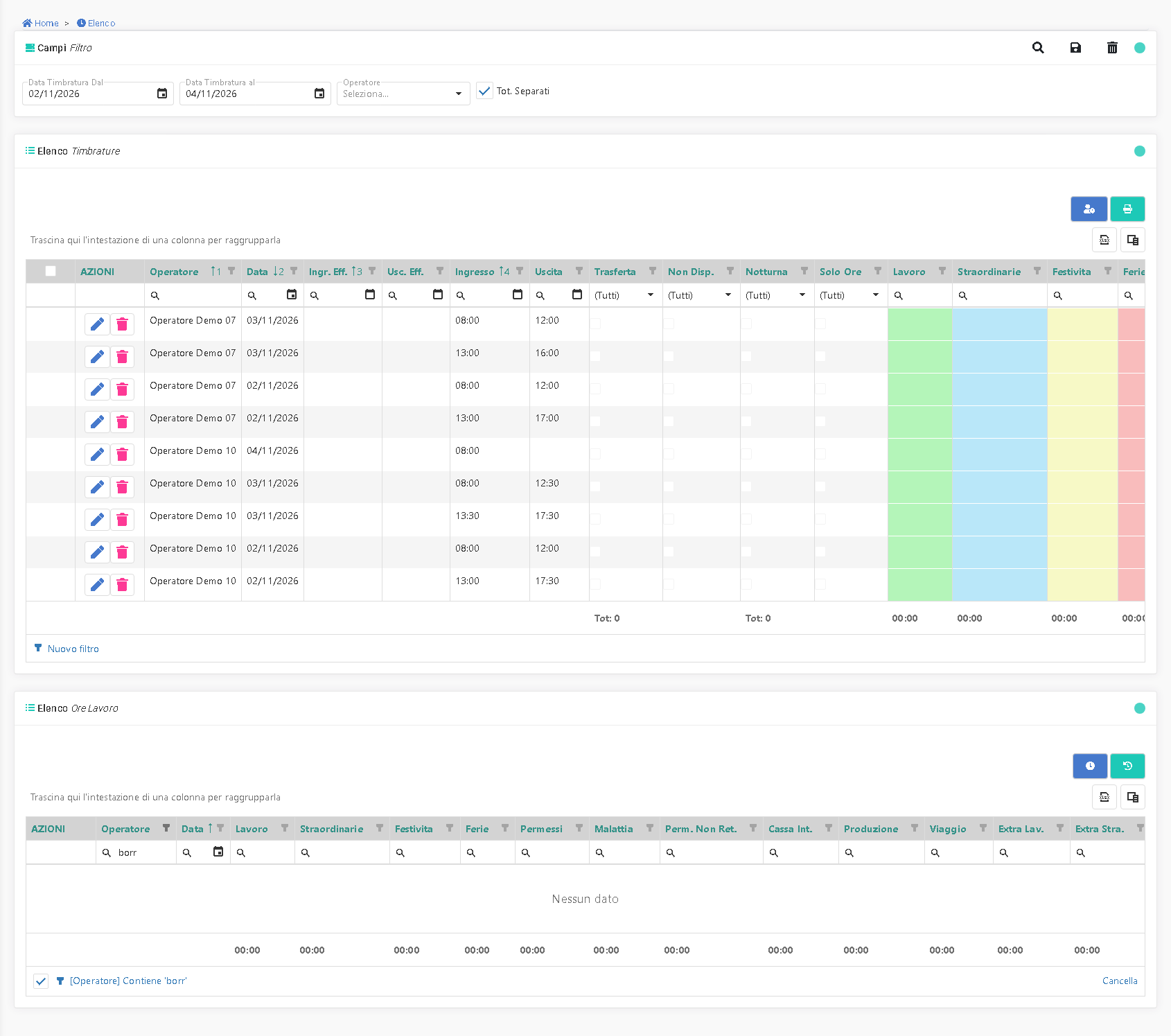](https://manuale.soluziona.cloud/uploads/images/gallery/2026-11/5Q2z6q1iYD6y2fZ1-elenco-tot-separati.png) # Nuova Timbratura Singola La pagina inserisce o modifica una timbratura di un operatore in un giorno. Ha due modalità: **Entrata/Uscita**, con gli orari, e **Totali**, con le ore della giornata per tipo. Si apre dai pulsanti di inserimento dell'[Elenco](https://manuale.soluziona.cloud/books/timbratura/page/elenco) oppure aprendo una timbratura esistente; il titolo del pannello indica la modalità (Timbratura Entrata/Uscita o Timbratura TOTALI). > Azioni disponibili:  Salva i dati; dopo il messaggio di conferma la pagina riapre la timbratura salvata  Apre una nuova timbratura in modalità Entrata/Uscita  Apre una nuova timbratura in modalità Totali I due pulsanti di nuovo inserimento non salvano la timbratura aperta e non cambiano la sua modalità. Il funzionamento generale delle schede è descritto in [Lavorare con le schede](https://manuale.soluziona.cloud/books/istruzioni-base/page/lavorare-con-le-schede). > Sezioni #### Timbratura Entrata/Uscita [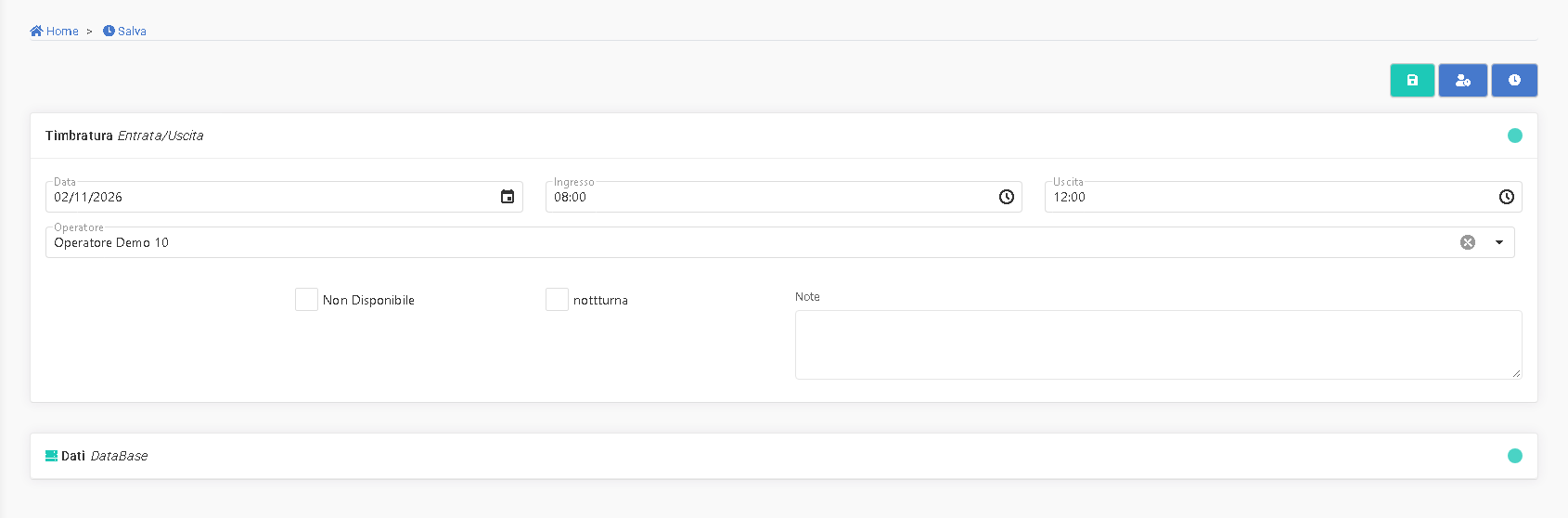](https://manuale.soluziona.cloud/uploads/images/gallery/2026-11/t4GwSDhyvftXQj2q-scheda-entrata-uscita.png) **Data:** il giorno. **Operatore:** la persona (si può scrivere una parte del nome per cercarla). **Ingresso, Uscita:** gli orari (l'uscita si può lasciare vuota e completare in seguito, vedi [Gestione Timbrature](https://manuale.soluziona.cloud/books/timbratura/page/gestione-timbrature)). **Note.** **Non disponibile:** segna la giornata come non disponibile. Esempio: per una presenza dalle 08:00 alle 12:00 si inserisce 08:00 in Ingresso e 12:00 in Uscita. Al salvataggio la WebApp aggiorna il totale della giornata dell'operatore (riga con Solo ore nell'[Elenco](https://manuale.soluziona.cloud/books/timbratura/page/elenco)): nell'esempio dell'immagine, 08:00–12:00 e 13:00–17:30 danno 8,5 ore di lavoro. #### Timbratura TOTALI [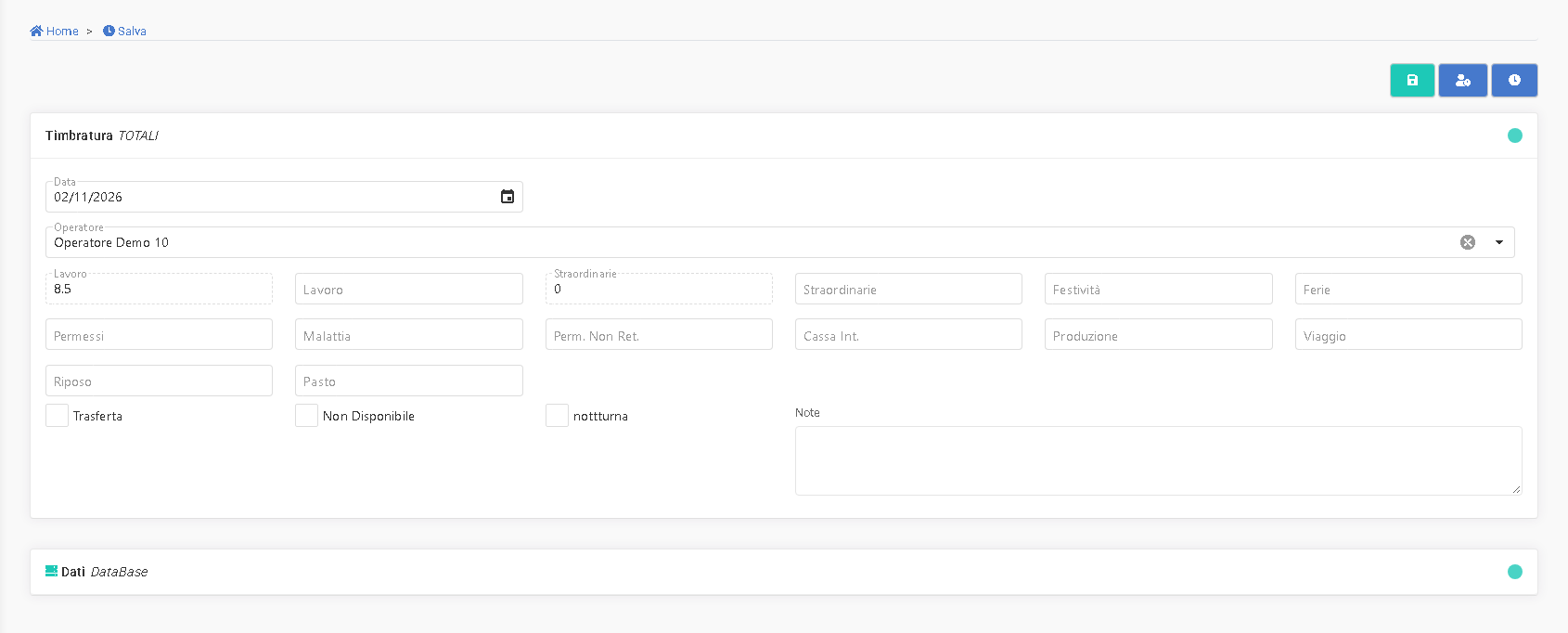](https://manuale.soluziona.cloud/uploads/images/gallery/2026-11/aEc0RW2vuTnlnXaT-scheda-totali.png) In questa modalità non ci sono gli orari ma le ore della giornata per tipo. **Lavoro** e **Straordinarie** hanno due campi ciascuno con la stessa etichetta: il primo, di sola lettura, contiene le ore calcolate dalle entrate e uscite; il secondo, modificabile, serve ad aggiungere ore a mano (nell'[Elenco](https://manuale.soluziona.cloud/books/timbratura/page/elenco) sono le colonne Extra Lav. ed Extra Stra.). Le altre voci: **Festività, Ferie, Permessi, Malattia, Permesso non retribuito, Cassa integrazione, Produzione, Viaggio** ed eventuali voci configurate dall'azienda (nell'immagine, **Riposo**). **Pasto:** il numero di pasti. **Trasferta:** segna la giornata come trasferta. **Note, Non disponibile** come sopra. #### Dati DataBase Indicano quale utente e in quale ora e data ha creato la timbratura e quale utente e in quale ora e data ha effettuato l'ultima modifica. # Timbratura Multipla La finestra Timbratura Multipla inserisce le stesse ore per ogni giorno di un periodo, per un operatore oppure per **TUTTI** gli operatori dell'azienda (es. una settimana di ferie, o le ore di una chiusura). Si apre con il pulsante  Timbratura multipla, nell'[Elenco](https://manuale.soluziona.cloud/books/timbratura/page/elenco) [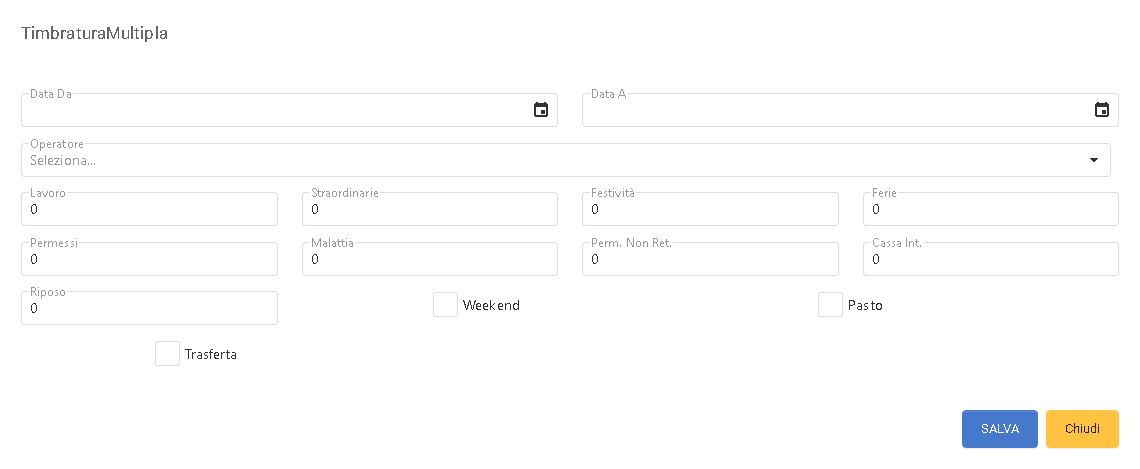](https://manuale.soluziona.cloud/uploads/images/gallery/2026-11/Uc9sbOdDAVuI5MVl-multipla-finestra.png) > Sezioni #### Periodo e operatore **Data da, Data a:** il primo e l'ultimo giorno, compreso (per un solo giorno, la stessa data nei due campi). **Operatore:** una persona, oppure TUTTI gli operatori dell'azienda non eliminati. #### Ore Le ore da registrare **per ogni giorno**: **Lavoro, Straordinarie, Festività, Ferie, Permessi, Malattia, Permesso non retribuito, Cassa integrazione** (ed eventuali altre voci configurate dall'azienda). Non si inseriscono orari: la finestra crea solo totali della giornata. Esempio: 8 in Ferie dal lunedì al venerdì danno 8 ore per ciascuno dei 5 giorni. Le ore di **Lavoro** e **Straordinarie** della finestra sono ore inserite a mano: nell'[Elenco](https://manuale.soluziona.cloud/books/timbratura/page/elenco) compaiono nelle colonne **Extra Lav.** ed **Extra Stra.**, mentre le colonne Lavoro e Straordinarie restano quelle calcolate dalle entrate e uscite. #### Opzioni **Weekend:** comprende anche sabato e domenica (senza la spunta sono esclusi; le festività negli altri giorni non sono escluse). **Pasto** e **Trasferta:** segnano un pasto e la trasferta in ogni giornata creata. Pulsanti: **SALVA** crea le timbrature e chiude la finestra; dopo il messaggio di conferma l'elenco si aggiorna; **Chiudi** chiude la finestra senza salvare.Se per un operatore e un giorno esiste già un totale, le sue ore vengono **sostituite** (non sommate) con quelle della finestra; Pasto e Trasferta si applicano solo ai totali nuovi. Prima di ripetere un'elaborazione sullo stesso periodo, controllare le giornate nell'[Elenco](https://manuale.soluziona.cloud/books/timbratura/page/elenco).
Esempio: 8 ore di lavoro al giorno dal 2 al 6 novembre per Operatore Demo 09; l'elenco filtrato sull'operatore mostra le 5 giornate create, con 8,00 nella colonna Extra Lav. (nell'elenco della GIF sono nascoste le colonne non necessarie all'esempio). 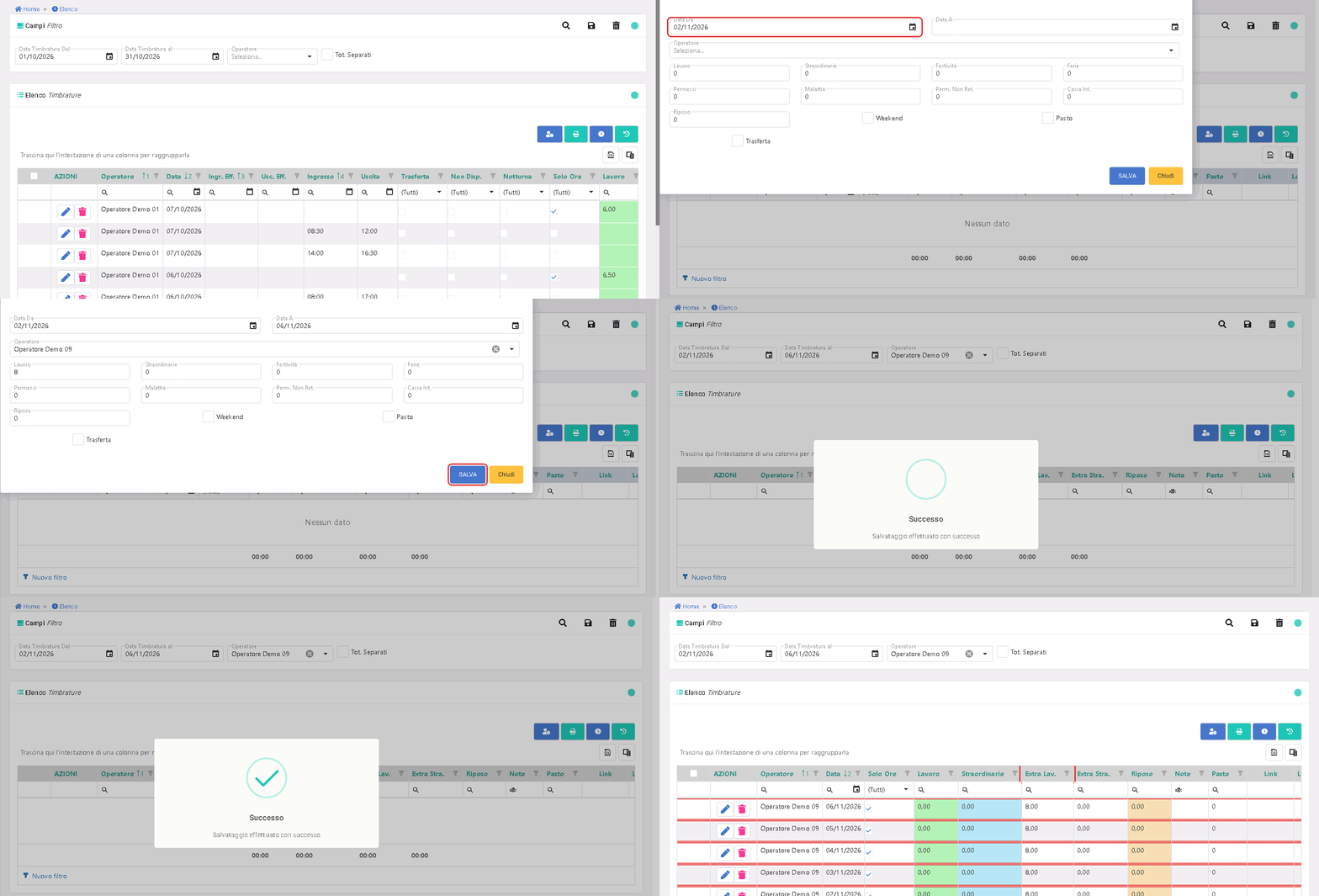 # Gestione Timbrature La pagina aiuta a controllare le timbrature di un periodo: le entrate senza uscita (**timbrature orfane**), le giornate senza timbrature (**assenze**) e le giornate con meno ore di quelle previste dal profilo dell'operatore (**timbrature non coerenti**). Si apre dal menu Timbratura › **Gestione**. Il numero delle timbrature orfane compare anche tra le notifiche della barra superiore (vedi [Menu, barra superiore e notifiche](https://manuale.soluziona.cloud/books/istruzioni-base/page/menu-barra-superiore-e-notifiche)), calcolato con i filtri salvati in questa pagina. #### Campi Filtro Tramite i campi filtro è possibile interrogare il server dei soli dati interessati. **Data timbratura dal / al:** il periodo. **Giorni precedenti:** in alternativa alle date, i giorni prima di ieri da controllare (se compilato prevale sulle date). **Operatore:** una persona, oppure vuoto per tutti. **Assenze:** con la spunta la pagina mostra l'Elenco Assenze; in questo caso l'elenco delle timbrature orfane resta vuoto (per vederle si toglie la spunta e si preme Cerca). > Azioni disponibili:  Aggiorna gli elenchi con i valori indicati nei Campi Filtro  Salva i filtri impostati: verranno riproposti alla prossima apertura della pagina  Elimina il filtro salvato e ricarica la pagina (non cancella dati) [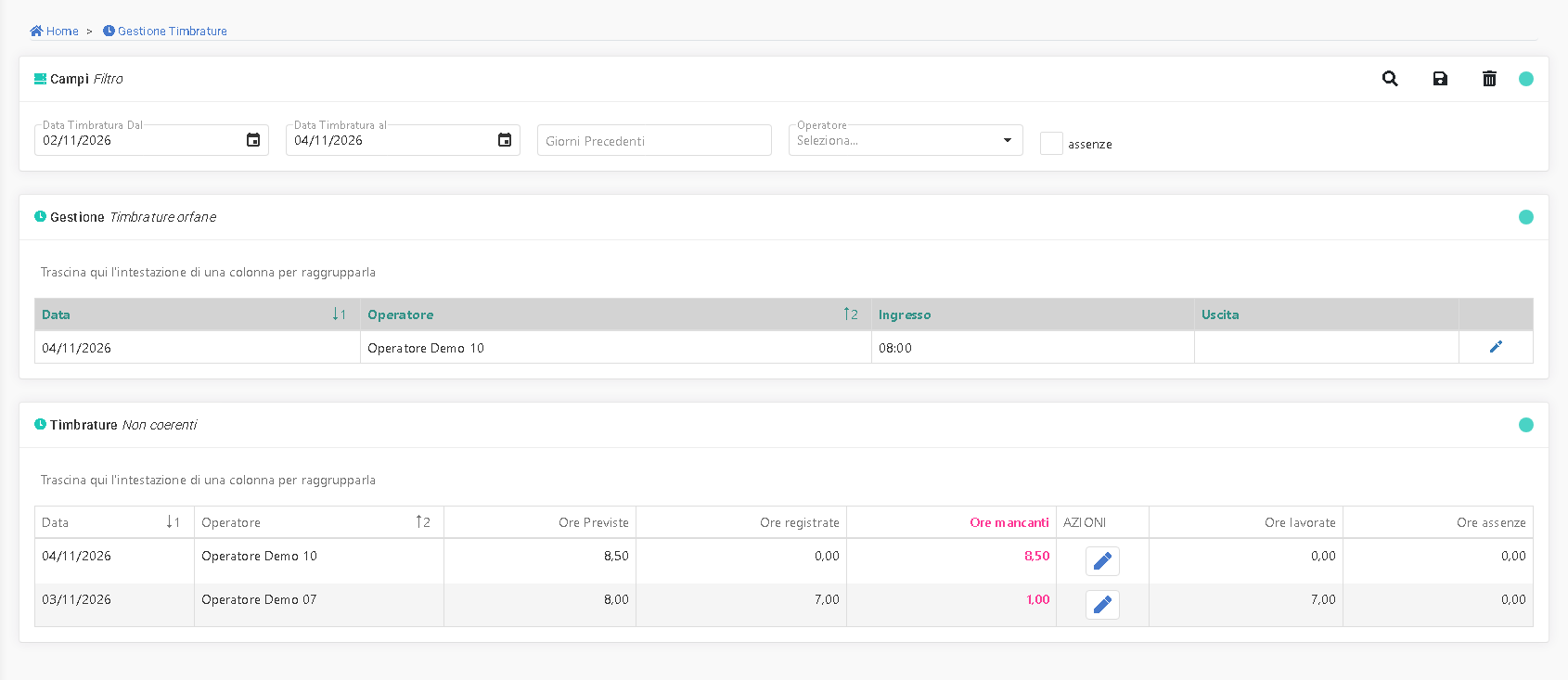](https://manuale.soluziona.cloud/uploads/images/gallery/2026-11/dOYUD3FcNkvrkQ9Z-gestione.png) > Sezioni #### Gestione Timbrature Orfane Le timbrature con l'ingresso ma senza l'uscita: **Data, Operatore, Ingresso, Uscita**. Gli orari si correggono direttamente nella riga:  Modifica la riga: si compilano Uscita (e se serve Ingresso), poi Salva sulla riga per registrare o Annulla per uscire Dopo il salvataggio la pagina si ricarica e la timbratura, ora completa, non è più in questo elenco (si ritrova nell'[Elenco](https://manuale.soluziona.cloud/books/timbratura/page/elenco)). Data e operatore non si cambiano da qui. #### Elenco Assenze [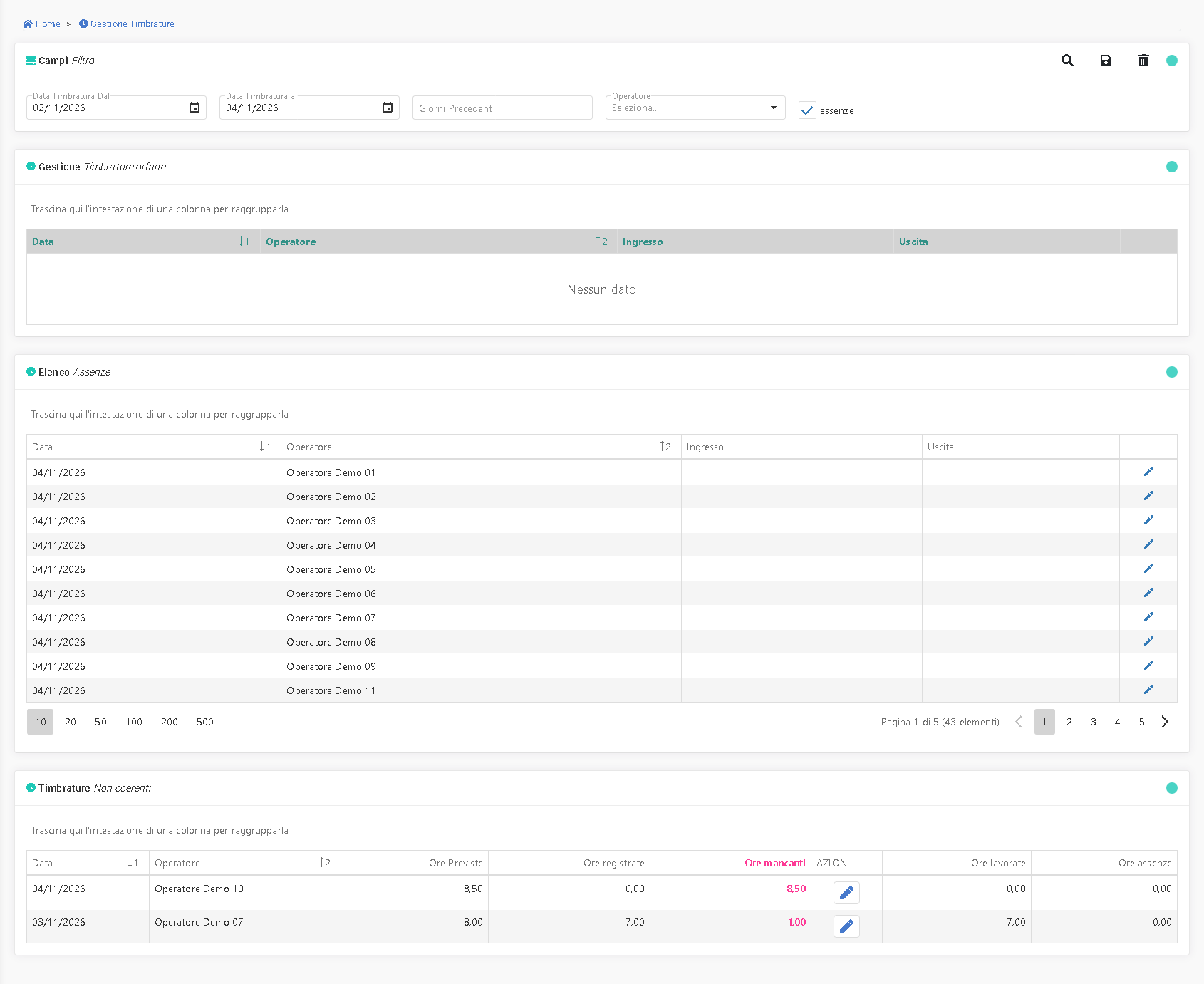](https://manuale.soluziona.cloud/uploads/images/gallery/2026-11/E5Vh7C9JpAiTupdb-gestione-assenze.png) Con la casella Assenze spuntata: gli operatori senza timbrature in un giorno, tra la prima e l'ultima data presenti nei dati trovati. Una riga non è una giustificazione: può essere una timbratura dimenticata, un giorno non lavorativo o un'assenza da registrare con la causale (vedi [Nuova Timbratura Singola](https://manuale.soluziona.cloud/books/timbratura/page/nuova-timbratura-singola) e [Richiesta Ferie](https://manuale.soluziona.cloud/books/timbratura/page/richiesta-ferie)). Se la presenza c'è stata, con Modifica sulla riga si compilano Ingresso e Uscita e si salva: viene creata la timbratura del giorno. #### Timbrature Non Coerenti Le giornate in cui le ore registrate (lavoro più assenze) sono meno delle ore previste dal profilo lavorativo dell'operatore (vedi [Calendario Aziendale — Timbratura](https://manuale.soluziona.cloud/books/timbratura/page/calendario-aziendale-timbratura)): **Data, Operatore, Ore lavorate, Ore assenze, Ore previste, Ore registrate** e, in rosso, **Ore mancanti**. Nell'esempio Operatore Demo 07 ha 7 ore il 3 novembre su 8 previste.  Apre il totale della giornata nella pagina [Nuova Timbratura Singola](https://manuale.soluziona.cloud/books/timbratura/page/nuova-timbratura-singola), per completare le ore Gli elenchi si ordinano, filtrano e raggruppano come descritto in [Lavorare con elenchi e filtri](https://manuale.soluziona.cloud/books/istruzioni-base/page/lavorare-con-elenchi-e-filtri). # Calendario Timbrature Il calendario mostra mese per mese i totali delle giornate di tutti gli operatori: le **presenze** (ore di lavoro) oppure le **assenze** (ferie, permessi, malattia…). Si apre dal menu Timbratura › **Calendario**. #### Campi Filtro All'apertura il pannello Campi Filtro è chiuso: il pallino colorato a destra del titolo lo apre. **Visualizza:** PRESENZE oppure ASSENZE. > Azioni disponibili:  Aggiorna il calendario con il valore scelto  Salva i filtri impostati: verranno riproposti alla prossima apertura della pagina  Elimina il filtro salvato e ricarica la pagina (non cancella dati) #### Calendario [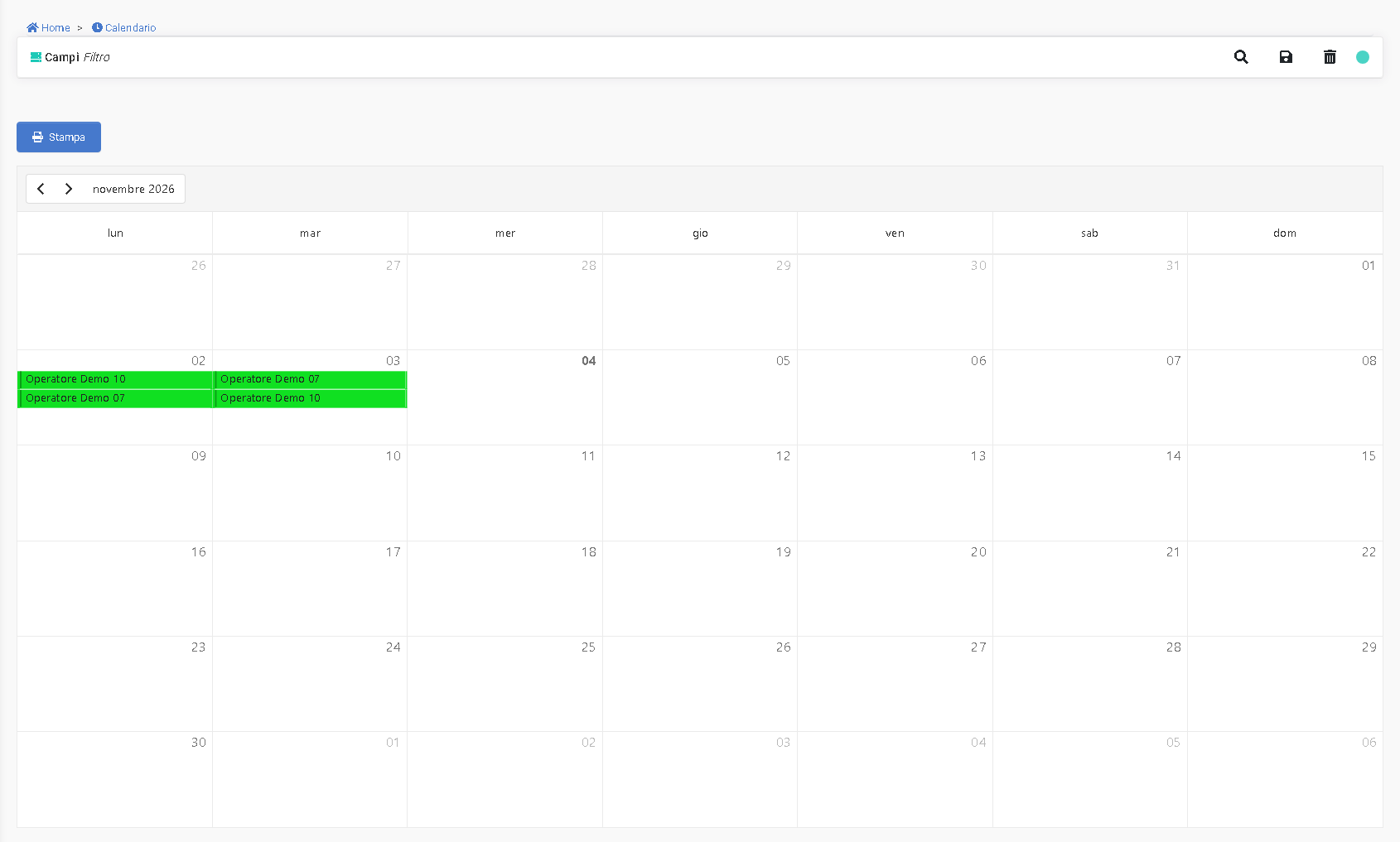](https://manuale.soluziona.cloud/uploads/images/gallery/2026-11/tkrC2Ysh0m3f02Ze-calendario-presenze.png) Ogni giorno ha un evento per ogni operatore con un totale: l'evento riporta il nome dell'operatore e, in modalità Assenze, la sigla del tipo (es. FER per le ferie, MAL per la malattia) e il periodo della richiesta da cui è stato creato. Il colore è quello del tipo di ora, scelto nel pannello Gestione colori del [Calendario Aziendale — Timbratura](https://manuale.soluziona.cloud/books/timbratura/page/calendario-aziendale-timbratura). Un clic sull'evento mostra il dettaglio con le ore (es. FERIE: 8 ore); le frecce cambiano mese. Le assenze approvate nelle [Richiesta Ferie](https://manuale.soluziona.cloud/books/timbratura/page/richiesta-ferie) compaiono qui come giornate di assenza: un esempio è nella GIF della pagina [Richiesta Ferie](https://manuale.soluziona.cloud/books/timbratura/page/richiesta-ferie). # Calendario Aziendale — Timbratura La pagina definisce i giorni di chiusura dell'azienda, i profili lavorativi (le ore previste per ogni giorno della settimana) e quale profilo ha ogni operatore; contiene anche i colori dei tipi di ora usati nel [Calendario Timbrature](https://manuale.soluziona.cloud/books/timbratura/page/calendario-timbrature). Si apre dal menu Timbratura › **Profilo**. Profili e chiusure servono a calcolare le ore previste ([Gestione Timbrature](https://manuale.soluziona.cloud/books/timbratura/page/gestione-timbrature), Timbrature Non Coerenti) e le ore create dalle richieste approvate ([Richiesta Ferie](https://manuale.soluziona.cloud/books/timbratura/page/richiesta-ferie)). [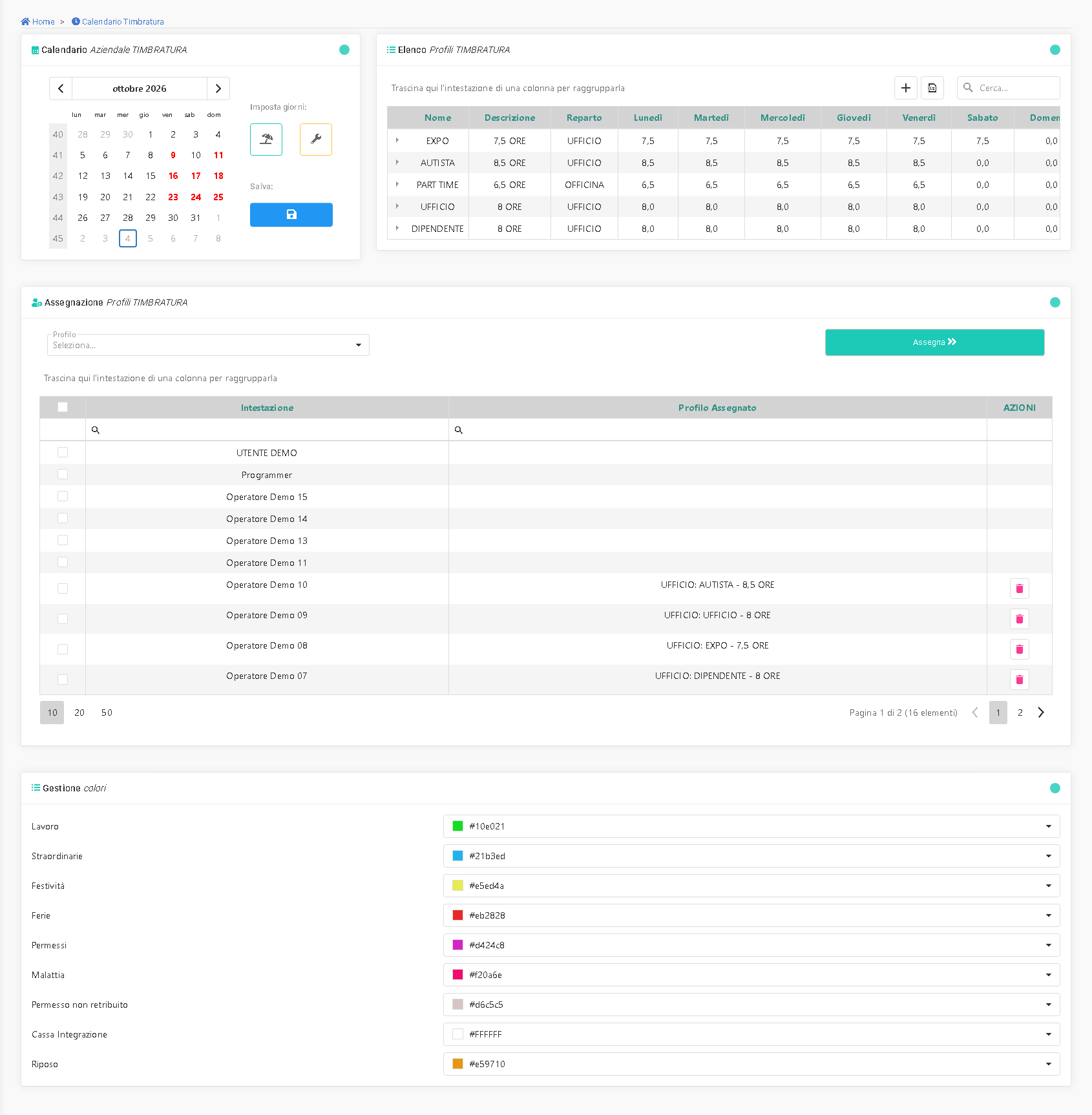](https://manuale.soluziona.cloud/uploads/images/gallery/2026-11/THEUHQAhfqGTiE1Y-profilo.png) > Sezioni #### Calendario Aziendale Timbratura I giorni di chiusura sono in rosso. Si selezionano uno o più giorni (un clic sul numero della settimana la seleziona tutta) e si usano i pulsanti:  Festivo: segna i giorni selezionati come chiusura  Lavorativo: toglie la chiusura dai giorni selezionati  Salva le modifiche del calendario (Festivo e Lavorativo cambiano solo quello che si vede finché non si salva) #### Elenco Profili Timbratura Ogni profilo ha **Nome, Descrizione, Reparto** (Officina, Ufficio, Banco) e le ore previste da **Lunedì** a **Domenica** (quantità di ore, es. 8 oppure 7,5). Un profilo può essere assegnato a più operatori: modificarlo vale per tutti. > Azioni disponibili:  Nuovo profilo: aggiunge una riga da compilare, poi Salva sulla riga  Modifica la riga; Salva registra, Annulla esce senza salvare  Elimina il profilo, dopo la conferma #### Configurazione orari La freccia a sinistra di un profilo apre la **Configurazione orari**: per ogni giorno della settimana le fasce di ingresso e uscita previste (es. 08:00–12:00 e 14:00–18:00). Le fasce servono a calcolare le ore delle richieste approvate in base all'orario richiesto (vedi [Richiesta Ferie](https://manuale.soluziona.cloud/books/timbratura/page/richiesta-ferie)). [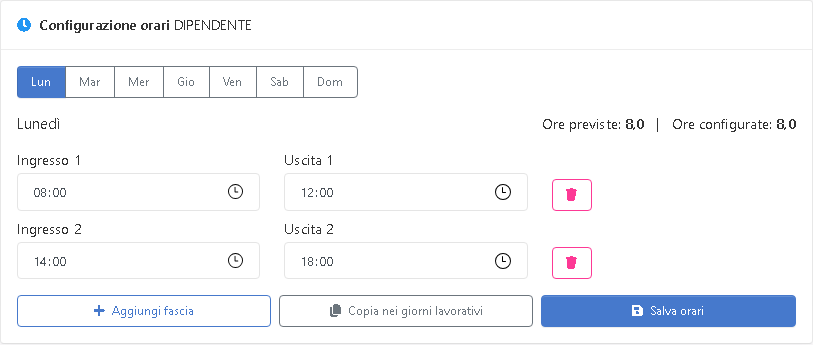](https://manuale.soluziona.cloud/uploads/images/gallery/2026-11/FxgdRwM7oAO6llHi-profilo-orari.png) Il giorno si sceglie con i pulsanti **Lun … Dom**; a destra compaiono le **Ore previste** dal profilo per quel giorno e le **Ore configurate**, la somma delle fasce. **Aggiungi fascia** aggiunge una coppia Ingresso/Uscita e il cestino accanto la toglie; **Copia nei giorni lavorativi** copia le fasce del giorno scelto negli altri giorni che hanno ore previste; **Salva orari** registra le fasce di tutti i giorni (aggiungere, togliere e copiare non salvano finché non si preme Salva orari). Le fasce non possono sovrapporsi e l'uscita deve essere dopo l'ingresso: altrimenti compare un messaggio in rosso e gli orari non vengono salvati. Se le fasce superano le ore previste, nel calcolo delle richieste vale il limite delle ore previste. #### Assegnazione Profili Timbratura Si sceglie il **Profilo**, si spuntano gli operatori nella griglia (i filtri delle colonne aiutano a trovarli) e si preme  Assegna il profilo agli operatori selezionati (un profilo già assegnato viene sostituito) La colonna **Profilo assegnato** mostra il profilo di ogni operatore.  Toglie il profilo all'operatore, dopo la conferma (il profilo resta nell'elenco) #### Gestione Colori Un colore per ogni tipo di ora (Lavoro, Straordinarie, Ferie, Malattia…), usato per le giornate del [Calendario Timbrature](https://manuale.soluziona.cloud/books/timbratura/page/calendario-timbrature). Il colore si sceglie dal riquadro accanto al tipo e si conferma con OK: viene salvato subito. # Richiesta Ferie La pagina raccoglie le richieste di ferie, permesso e malattia degli operatori (inserite qui o dall'app, anche con un allegato) e permette di approvarle o rifiutarle. Quando una richiesta viene approvata, la WebApp crea le timbrature delle giornate di assenza. Si apre dal menu Timbratura › **Richiesta**. #### Campi Filtro Tramite i campi filtro è possibile interrogare il server dei soli dati interessati. **Data documento dal / al:** il periodo (sono comprese le richieste che lo toccano anche solo in parte). **Mesi precedenti:** in alternativa alle date, dal primo giorno di tanti mesi fa alla fine del mese corrente (se compilato prevale sulle date). **Operatore:** una persona, oppure vuoto per tutti. > Azioni disponibili:  Aggiorna l'elenco e i riepiloghi  Salva i filtri impostati: verranno riproposti alla prossima apertura della pagina  Elimina il filtro salvato e ricarica la pagina (non cancella dati) [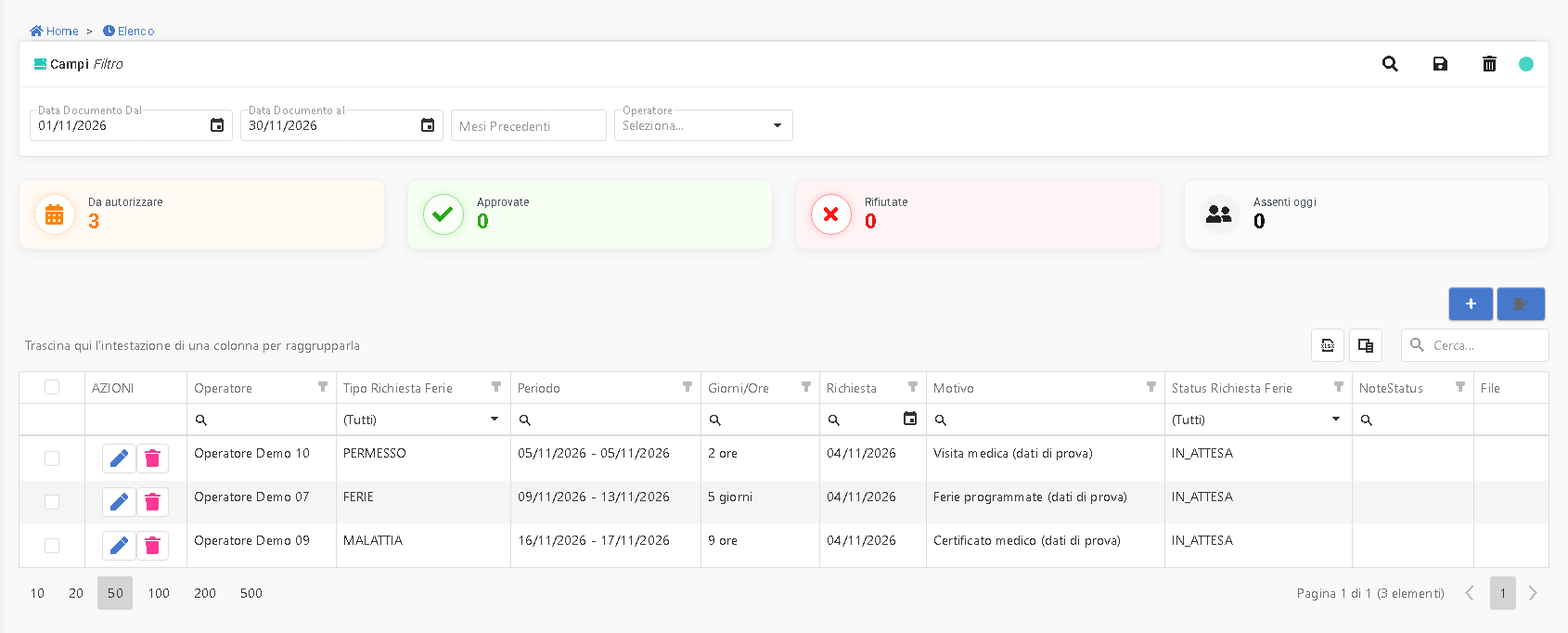](https://manuale.soluziona.cloud/uploads/images/gallery/2026-11/PpXHHcMcePkjdGPs-ferie-elenco.png) > Sezioni #### Riepiloghi Quattro riquadri: **Da autorizzare**, **Approvate** e **Rifiutate** (le richieste dell'anno) e **Assenti oggi** (gli operatori con una richiesta approvata che comprende oggi). I riquadri non tengono conto del filtro Operatore né dei filtri della griglia. #### Elenco RichiesteFunzioni disponibili della griglia:
- Ordinamento crescente/decrescente per colonna. - Filtro per colonna - Raggruppamento - Ricerca - Esportazione in Excel - Visualizzare/Nascondere colonne Per ogni richiesta: **Operatore, Tipo** (Ferie, Permesso, Malattia), **Periodo, Giorni/Ore, Richiesta** (data di inserimento), **Motivo, Stato** (In attesa, Approvata, Rifiutata) e **Note stato**. > Azioni disponibili:  Nuova richiesta: apre una scheda vuota  Imposta dati: cambia lo stato delle richieste selezionate con la casella a sinistra (vedi sotto)  Apre la richiesta nella sua scheda  Elimina la richiesta, dopo la conferma  Scarica l'allegato della richiesta (solo per le richieste che ne hanno uno)  Apre l'allegato in una nuova scheda del browser #### Imposta Dati (approvazione) [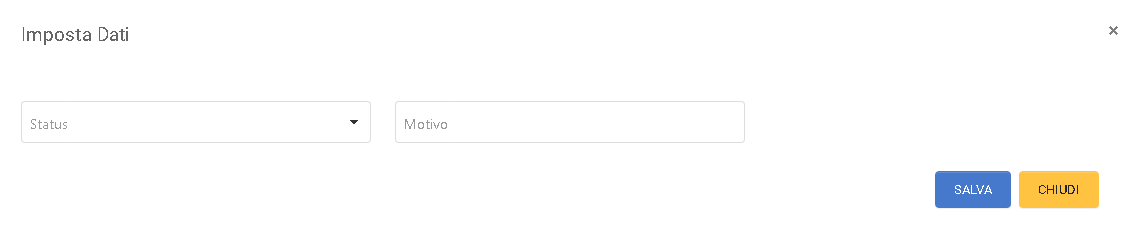](https://manuale.soluziona.cloud/uploads/images/gallery/2026-11/d0xDKDsU2pRAzoGs-ferie-imposta-dati.png) **Status:** lo stato da dare a tutte le richieste selezionate (se vuoto resta quello attuale). **Motivo:** una nota che viene scritta in Note stato (la descrizione della richiesta non cambia). **SALVA** registra; **CHIUDI** esce senza salvare. Approvando, per ogni giorno della richiesta viene creata una timbratura con le ore di assenza: le ore previste dal profilo dell'operatore per quel giorno; se il profilo ha la Configurazione orari, contano solo le ore delle fasce che cadono nell'orario della richiesta (vedi [Calendario Aziendale — Timbratura](https://manuale.soluziona.cloud/books/timbratura/page/calendario-aziendale-timbratura)). Esempio: profilo 08:00–12:00 e 14:00–18:00, ferie dal 9/11 alle 08:00 al 13/11 alle 17:00: 8 ore dal 9 al 12 novembre e 7 ore il 13. Sono saltati i giorni di chiusura e quelli senza ore nel profilo; se l'operatore non ha un profilo, vengono registrate 8 ore per ogni giorno della richiesta. I giorni che hanno già una timbratura della stessa richiesta non vengono ripetuti. Se si toglie l'approvazione a una richiesta, le timbrature già create non vengono modificate e vanno sistemate a mano (la WebApp lo ricorda con un avviso). Esempio: approvazione delle ferie di Operatore Demo 07 e della malattia di Operatore Demo 09; il [Calendario Timbrature](https://manuale.soluziona.cloud/books/timbratura/page/calendario-timbrature) in modalità Assenze mostra le giornate create (FER per le ferie, MAL per la malattia). 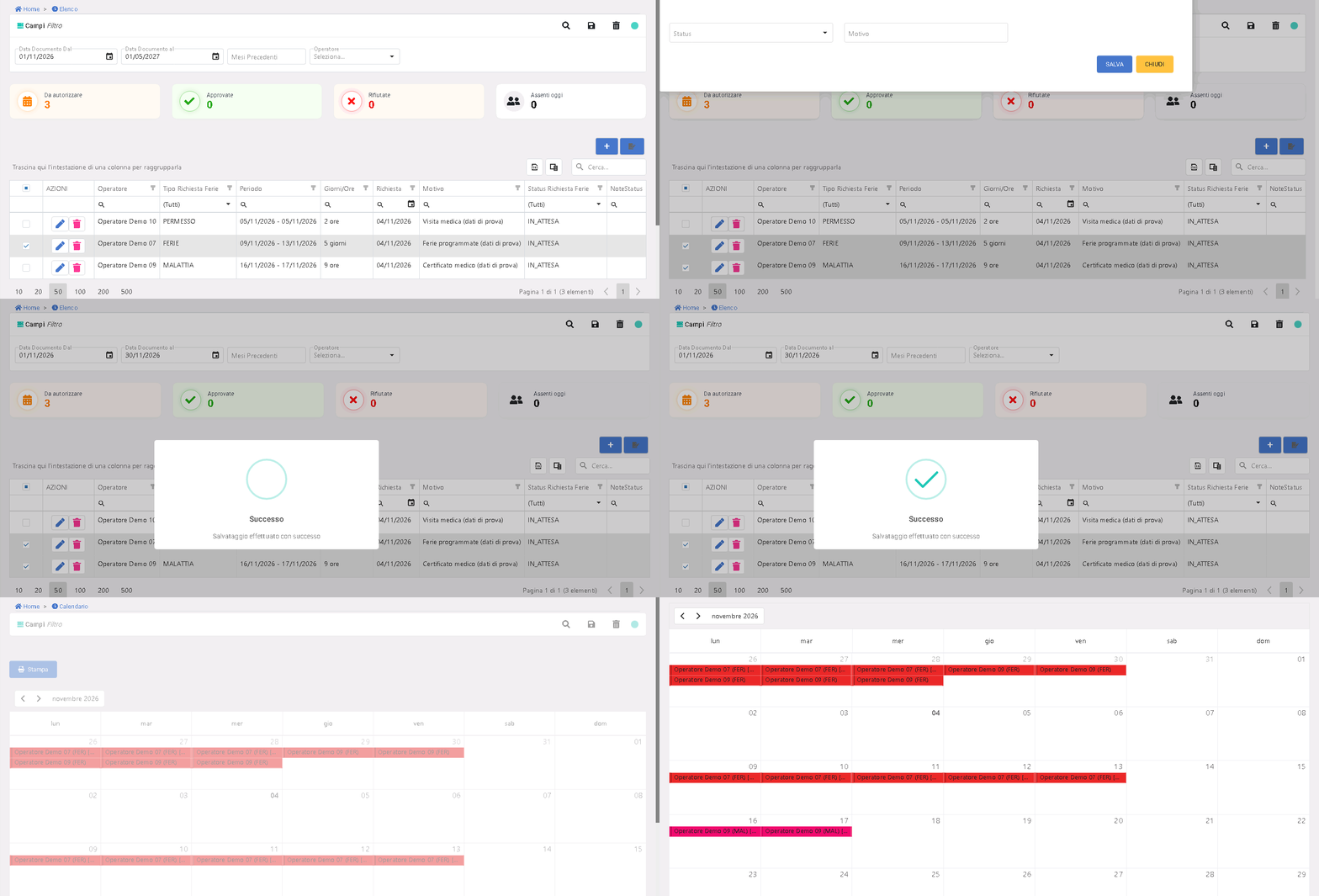 #### Scheda Richiesta [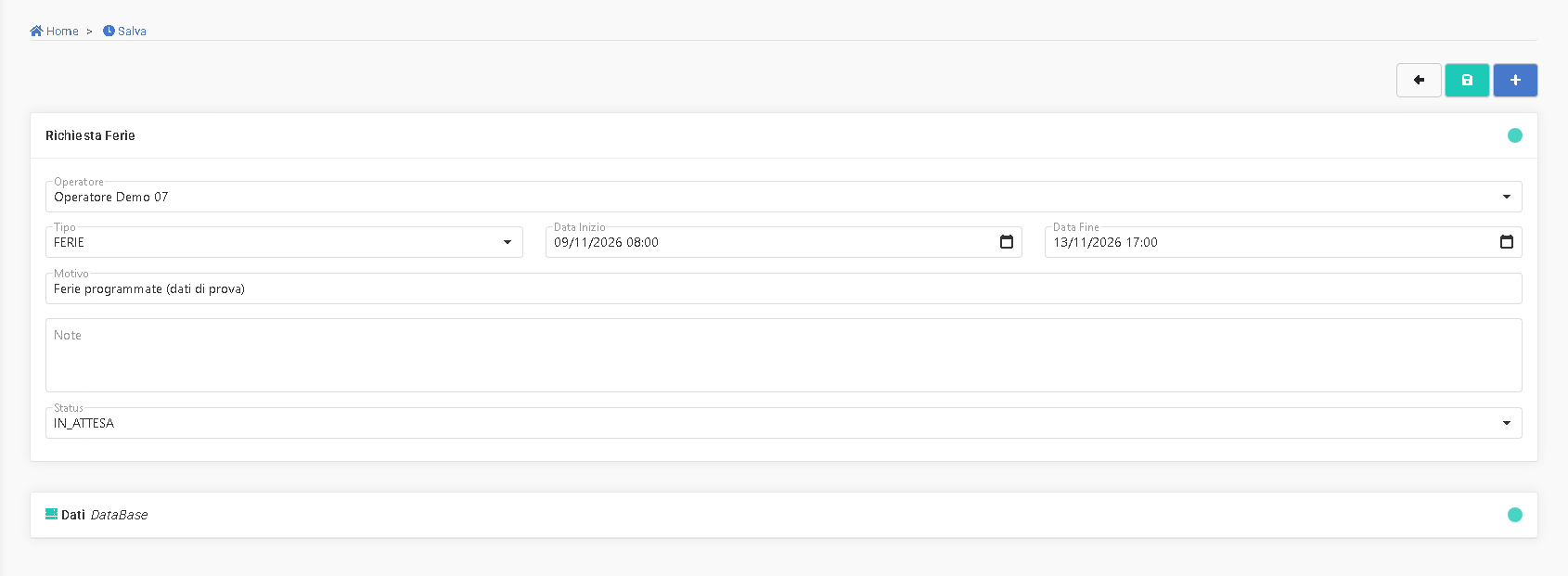](https://manuale.soluziona.cloud/uploads/images/gallery/2026-11/iSX3wRasyiXq08Gd-ferie-scheda.png) > Azioni disponibili:  Torna all'elenco  Salva i dati  Nuova richiesta **Operatore, Tipo** (Ferie, Permesso, Malattia), **Data inizio, Data fine** (con l'ora: per un permesso, ad esempio dalle 09:00 alle 11:00), **Motivo, Note** e **Status**. Anche qui, salvando una richiesta come Approvata vengono create le timbrature. # Assegnazione Badge Quando il timbratore legge un badge che non è collegato a nessun operatore, la lettura finisce in questa pagina; da qui si abbina il badge all'operatore, che da quel momento timbra con quel badge. Si apre dal menu Timbratura › **Assegnazione Badge**. Nell'immagine l'elenco è vuoto: tutti i badge letti sono già abbinati. [](https://manuale.soluziona.cloud/uploads/images/gallery/2026-11/wJ6C1OWfzHWTSUcM-badge.png) #### Elenco Per ogni lettura: **Data rilevazione** (giorno e ora), **Numero badge** (il codice letto), **Operatore** (la persona da scegliere) e i comandi della colonna **ABBINA**. L'elenco parte dalle letture più vecchie. Nel campo Operatore sono proposti solo gli operatori attivi che non hanno ancora un codice badge (il codice si trova nella [Scheda Operatore](https://manuale.soluziona.cloud/books/anagrafica/page/scheda-operatore)). > Azioni disponibili:  Abbina: assegna il numero del badge all'operatore scelto nella riga; la lettura sparisce dall'elenco  Elimina la lettura senza abbinarla, dopo la conferma # Sincronizza La pagina crea le timbrature dagli orari registrati nei rapportini d'intervento: per ogni riga di manodopera con operatore, inizio e fine, una timbratura con quell'ingresso e quell'uscita (vedi [Elenco rapportini/interventi](https://manuale.soluziona.cloud/books/ticketcommesse-e-rapportini/page/elenco-rapportiniinterventi)). Si apre dal menu Timbratura › **Sincronizza**. [](https://manuale.soluziona.cloud/uploads/images/gallery/2026-11/MoBgWHaicnpmbQ8x-sincronizza.png) #### Campi Filtro **Data intervento dal / al:** gli interventi da elaborare (all'apertura il mese in corso). **Operatore:** limita agli interventi eseguiti dall'utente collegato all'operatore; vuoto per tutti. > Azioni disponibili:  Sincronizza: elabora subito gli interventi del periodo, senza chiedere confermaPer gli operatori coinvolti, la sincronizzazione **elimina le timbrature di entrata e uscita** delle giornate degli interventi (anche quelle inserite a mano) e le ricrea dai rapportini; aggiorna anche viaggio, pasti e trasferta nei totali delle giornate. Gli orari sono arrotondati secondo le regole dell'azienda. Ripetendo la sincronizzazione dopo aver corretto un rapportino, le timbrature vengono ricreate.
Il filtro Operatore sceglie gli interventi in base a chi li ha eseguiti, ma le timbrature vanno agli operatori indicati nelle singole righe di manodopera. Al termine compare "Sincronizzazione eseguita con successo": le timbrature si controllano nell'[Elenco](https://manuale.soluziona.cloud/books/timbratura/page/elenco) (la colonna Link apre l'intervento di origine). Dove è attivo, il menu ha anche **Sincronizza Rapportini Cantiere**, con gli stessi campi, che crea le timbrature dalle righe di manodopera degli interventi di cantiere. # Timbratura Mobile La pagina permette all'operatore di timbrare l'entrata e l'uscita dal telefono o dal computer e di vedere lo stato della sua giornata. Vale per l'operatore collegato all'utente che ha fatto l'accesso (campo Operatore della [Scheda Utente](https://manuale.soluziona.cloud/books/istruzioni-base/page/scheda-utente)). Si apre dal menu Timbratura › **Mobile**. [](https://manuale.soluziona.cloud/uploads/images/gallery/2026-11/m3EYonzjUNGqtFWL-mobile.png) > Sezioni #### Intestazione Il saluto con il nome dell'operatore, l'ora (al momento dell'apertura della pagina) e la data. Prima di timbrare controllare che il nome sia il proprio. #### Stato della giornata **Nessuna timbratura presente**, **Entrato alle …** (entrata senza uscita) oppure **Uscito alle …**, e il **Tempo lavorato** calcolato all'apertura della pagina. L'orologio non avanza da solo: per rileggere i dati si ricarica la pagina. #### Timbra Il pulsante cambia con lo stato: **Timbra Entrata** (verde) quando non c'è un'entrata aperta, **Timbra Uscita** (rosso) quando c'è. Si preme una sola volta e si attende "Salvataggio effettuato con successo"; la pagina si ricarica con lo stato aggiornato. Data e ora sono quelle del server (con gli eventuali arrotondamenti dell'azienda). All'apertura il browser chiede di poter rilevare la posizione: consentendo, la posizione viene registrata con la timbratura (colonna Localizzazione dell'[Elenco](https://manuale.soluziona.cloud/books/timbratura/page/elenco)). Se la posizione non è disponibile si può comunque timbrare. Serve la connessione: senza, la timbratura non viene registrata. Messaggi: **Timbratura GIÀ ESISTENTE in meno di un minuto** (c'è già una timbratura appena fatta: controllare lo stato prima di riprovare); **Operatore NON TROVATO** (l'utente non è collegato a un operatore). # Portale Il Portale è una pagina a schermo intero per timbrare da una postazione comune (es. un computer all'ingresso): l'operatore scrive il suo codice e preme Invio. Si apre dal menu Timbratura › **Portale**, con un utente che ha fatto l'accesso alla WebApp. [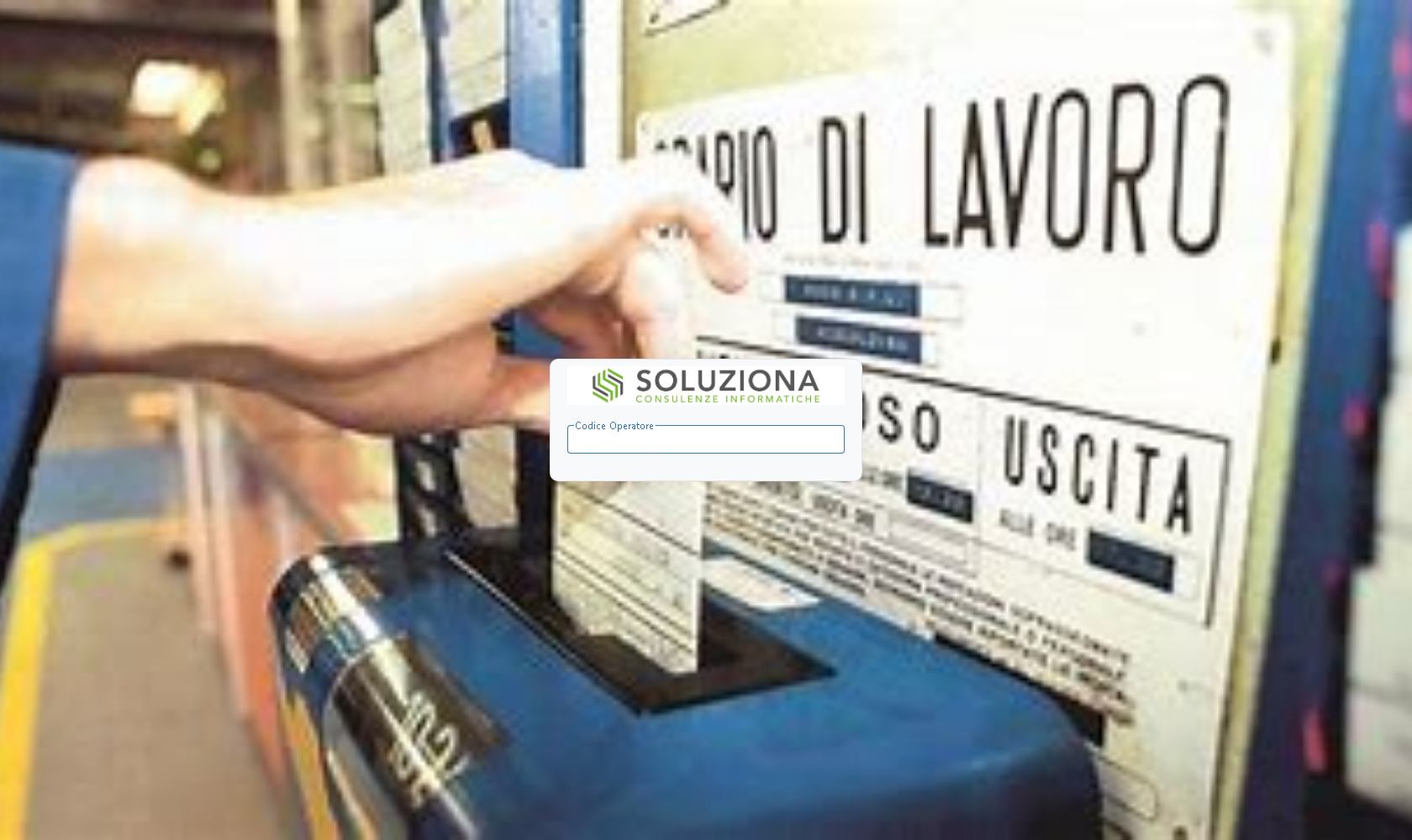](https://manuale.soluziona.cloud/uploads/images/gallery/2026-11/eLDmfDtLBRys0uGy-portale.png) #### Timbrare Nel campo **Codice Operatore**, già pronto per la scrittura, si inserisce il codice dell'operatore (quello della [Scheda Operatore](https://manuale.soluziona.cloud/books/anagrafica/page/scheda-operatore)) e si preme **Invio**. Il campo si svuota dopo ogni tentativo, anche quando non riesce: l'esito è nel messaggio. Non si sceglie se entrare o uscire: senza timbrature nella giornata, o con l'ultima già chiusa, viene registrata un'**entrata**; con un'entrata aperta, l'**uscita**. Esempio: inizio lavoro → entrata; pausa → uscita; rientro → entrata; fine lavoro → uscita. Se un'uscita è stata dimenticata, la timbratura successiva viene presa come uscita: segnalarlo al responsabile. Data e ora sono quelle del server: l'orario reale viene conservato (colonne Ingr. Eff. e Usc. Eff. dell'[Elenco](https://manuale.soluziona.cloud/books/timbratura/page/elenco)) e quello usato per le ore può essere arrotondato secondo le regole dell'azienda. Serve la connessione al server. Messaggi: **Salvataggio effettuato con successo**; **Timbratura GIÀ ESISTENTE in meno di un minuto** (premuto due volte: controllare prima di riprovare); **Operatore NON TROVATO** (codice errato o non assegnato).