Calendario Aziendale — Timbratura
La pagina definisce i giorni di chiusura dell'azienda, i profili lavorativi (le ore previste per ogni giorno della settimana) e quale profilo ha ogni operatore; contiene anche i colori dei tipi di ora usati nel Calendario Timbrature. Si apre dal menu Timbratura › Profilo. Profili e chiusure servono a calcolare le ore previste (Gestione Timbrature, Timbrature Non Coerenti) e le ore create dalle richieste approvate (Richiesta Ferie).
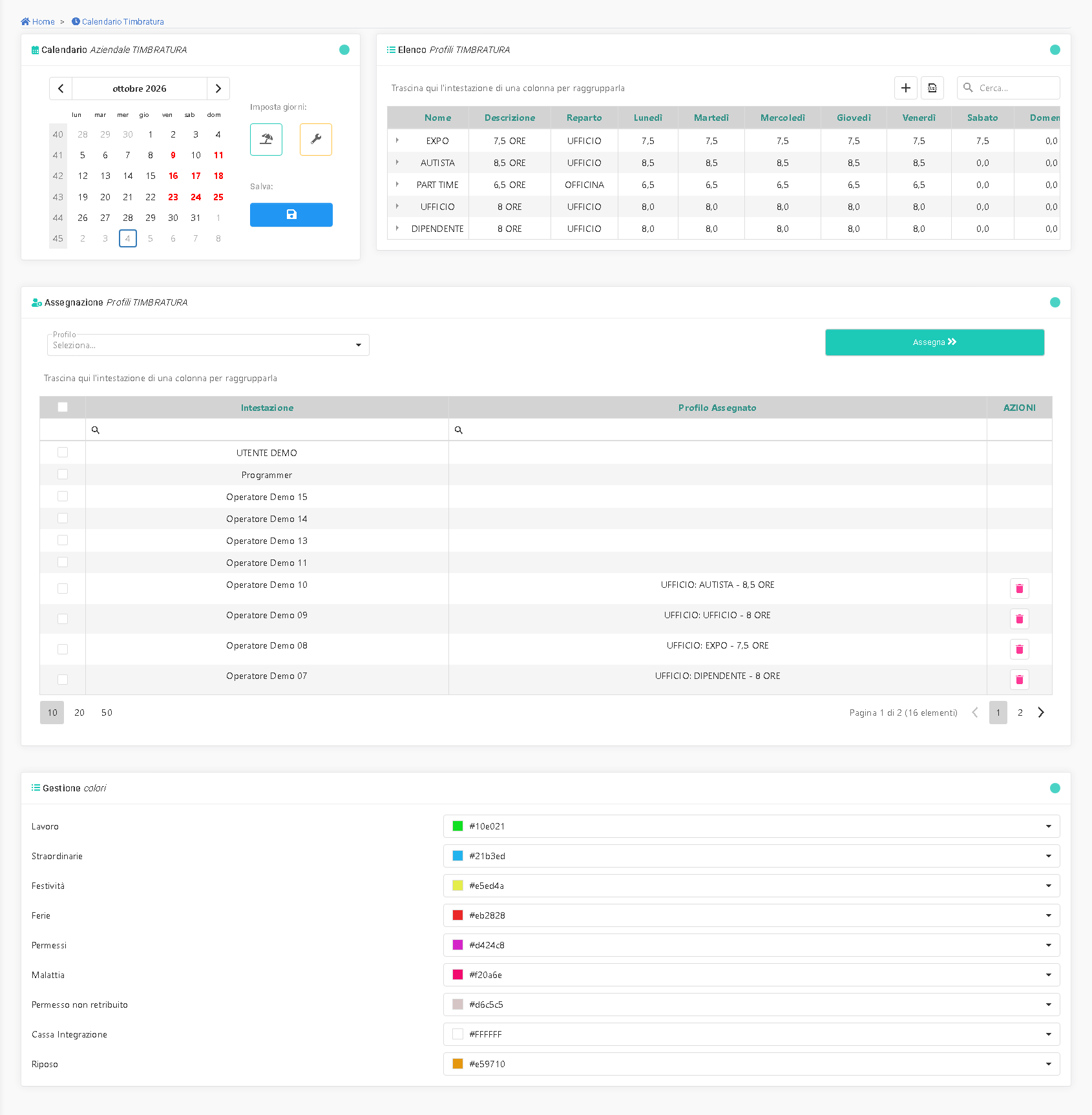
Sezioni
Calendario Aziendale Timbratura
I giorni di chiusura sono in rosso. Si selezionano uno o più giorni (un clic sul numero della settimana la seleziona tutta) e si usano i pulsanti:
 Festivo: segna i giorni selezionati come chiusura
 Lavorativo: toglie la chiusura dai giorni selezionati
 Salva le modifiche del calendario (Festivo e Lavorativo cambiano solo quello che si vede finché non si salva)
Elenco Profili Timbratura
Ogni profilo ha Nome, Descrizione, Reparto (Officina, Ufficio, Banco) e le ore previste da Lunedì a Domenica (quantità di ore, es. 8 oppure 7,5). Un profilo può essere assegnato a più operatori: modificarlo vale per tutti.
Azioni disponibili:
 Nuovo profilo: aggiunge una riga da compilare, poi Salva sulla riga
 Modifica la riga; Salva registra, Annulla esce senza salvare
 Elimina il profilo, dopo la conferma
Configurazione orari
La freccia a sinistra di un profilo apre la Configurazione orari: per ogni giorno della settimana le fasce di ingresso e uscita previste (es. 08:00–12:00 e 14:00–18:00). Le fasce servono a calcolare le ore delle richieste approvate in base all'orario richiesto (vedi Richiesta Ferie).
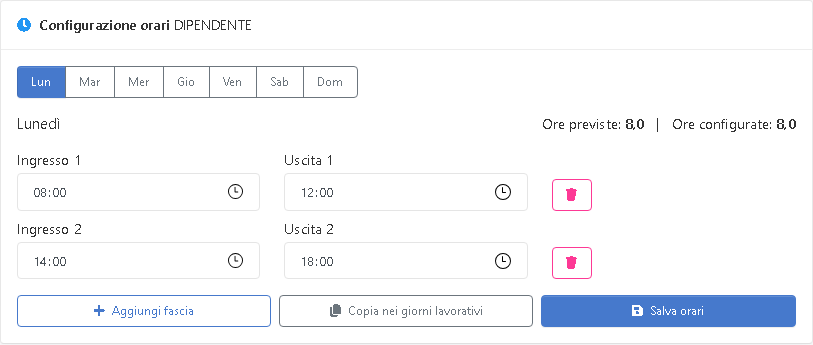
Il giorno si sceglie con i pulsanti Lun … Dom; a destra compaiono le Ore previste dal profilo per quel giorno e le Ore configurate, la somma delle fasce. Aggiungi fascia aggiunge una coppia Ingresso/Uscita e il cestino accanto la toglie; Copia nei giorni lavorativi copia le fasce del giorno scelto negli altri giorni che hanno ore previste; Salva orari registra le fasce di tutti i giorni (aggiungere, togliere e copiare non salvano finché non si preme Salva orari).
Le fasce non possono sovrapporsi e l'uscita deve essere dopo l'ingresso: altrimenti compare un messaggio in rosso e gli orari non vengono salvati. Se le fasce superano le ore previste, nel calcolo delle richieste vale il limite delle ore previste.
Assegnazione Profili Timbratura
Si sceglie il Profilo, si spuntano gli operatori nella griglia (i filtri delle colonne aiutano a trovarli) e si preme
 Assegna il profilo agli operatori selezionati (un profilo già assegnato viene sostituito)
La colonna Profilo assegnato mostra il profilo di ogni operatore.
 Toglie il profilo all'operatore, dopo la conferma (il profilo resta nell'elenco)
Gestione Colori
Un colore per ogni tipo di ora (Lavoro, Straordinarie, Ferie, Malattia…), usato per le giornate del Calendario Timbrature. Il colore si sceglie dal riquadro accanto al tipo e si conferma con OK: viene salvato subito.