Richiesta Ferie
La pagina raccoglie le richieste di ferie, permesso e malattia degli operatori (inserite qui o dall'app, anche con un allegato) e permette di approvarle o rifiutarle. Quando una richiesta viene approvata, la WebApp crea le timbrature delle giornate di assenza. Si apre dal menu Timbratura › Richiesta.
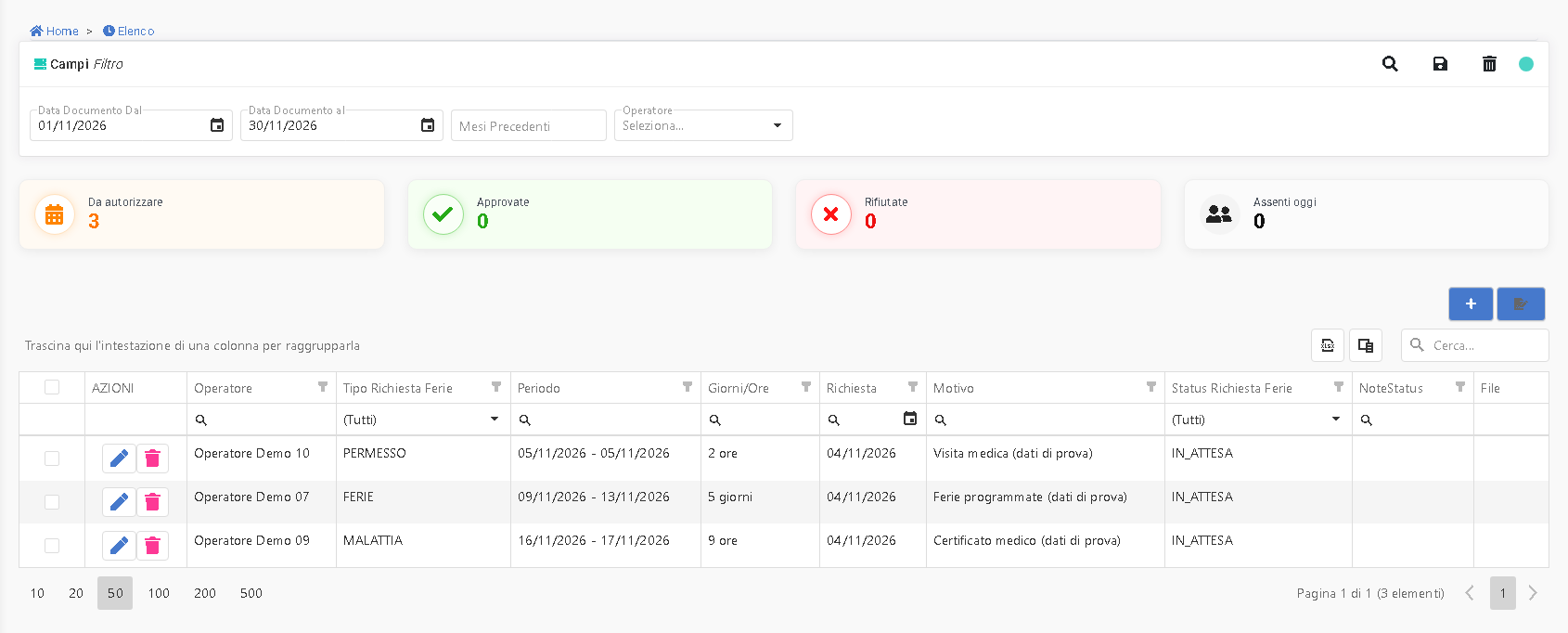
Campi Filtro
Tramite i campi filtro è possibile interrogare il server dei soli dati interessati.
Data documento dal / al: il periodo (sono comprese le richieste che lo toccano anche solo in parte). Mesi precedenti: in alternativa alle date, dal primo giorno di tanti mesi fa alla fine del mese corrente (se compilato prevale sulle date). Operatore: una persona, oppure vuoto per tutti.
Azioni disponibili:
 Aggiorna l'elenco e i riepiloghi
 Salva i filtri impostati: verranno riproposti alla prossima apertura della pagina
 Elimina il filtro salvato e ricarica la pagina (non cancella dati)
Sezioni
Riepiloghi
Quattro riquadri: Da autorizzare, Approvate e Rifiutate (le richieste dell'anno) e Assenti oggi (gli operatori con una richiesta approvata che comprende oggi). I riquadri non tengono conto del filtro Operatore né dei filtri della griglia.
Elenco Richieste
Funzioni disponibili della griglia:
- Ordinamento crescente/decrescente per colonna.
- Filtro per colonna
- Raggruppamento
- Ricerca
- Esportazione in Excel
- Visualizzare/Nascondere colonne
Per ogni richiesta: Operatore, Tipo (Ferie, Permesso, Malattia), Periodo, Giorni/Ore, Richiesta (data di inserimento), Motivo, Stato (In attesa, Approvata, Rifiutata) e Note stato.
Azioni disponibili:
 Nuova richiesta: apre una scheda vuota
 Imposta dati: cambia lo stato delle richieste selezionate con la casella a sinistra (vedi sotto)
 Apre la richiesta nella sua scheda
 Elimina la richiesta, dopo la conferma
 Scarica l'allegato della richiesta (solo per le richieste che ne hanno uno)
 Apre l'allegato in una nuova scheda del browser
Imposta Dati (approvazione)
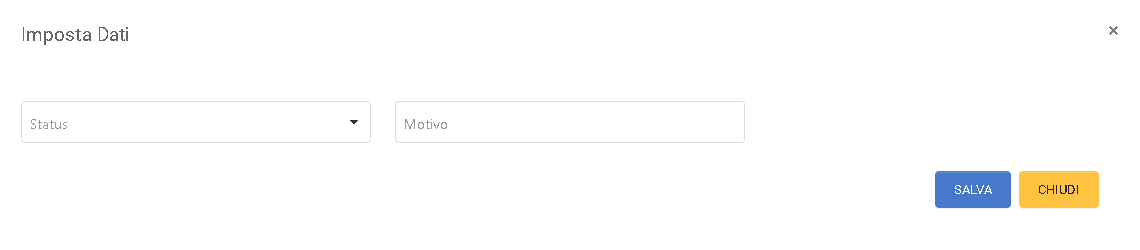
Status: lo stato da dare a tutte le richieste selezionate (se vuoto resta quello attuale). Motivo: una nota che viene scritta in Note stato (la descrizione della richiesta non cambia). SALVA registra; CHIUDI esce senza salvare.
Approvando, per ogni giorno della richiesta viene creata una timbratura con le ore di assenza: le ore previste dal profilo dell'operatore per quel giorno; se il profilo ha la Configurazione orari, contano solo le ore delle fasce che cadono nell'orario della richiesta (vedi Calendario Aziendale — Timbratura). Esempio: profilo 08:00–12:00 e 14:00–18:00, ferie dal 9/11 alle 08:00 al 13/11 alle 17:00: 8 ore dal 9 al 12 novembre e 7 ore il 13. Sono saltati i giorni di chiusura e quelli senza ore nel profilo; se l'operatore non ha un profilo, vengono registrate 8 ore per ogni giorno della richiesta. I giorni che hanno già una timbratura della stessa richiesta non vengono ripetuti. Se si toglie l'approvazione a una richiesta, le timbrature già create non vengono modificate e vanno sistemate a mano (la WebApp lo ricorda con un avviso).
Esempio: approvazione delle ferie di Operatore Demo 07 e della malattia di Operatore Demo 09; il Calendario Timbrature in modalità Assenze mostra le giornate create (FER per le ferie, MAL per la malattia).

Scheda Richiesta
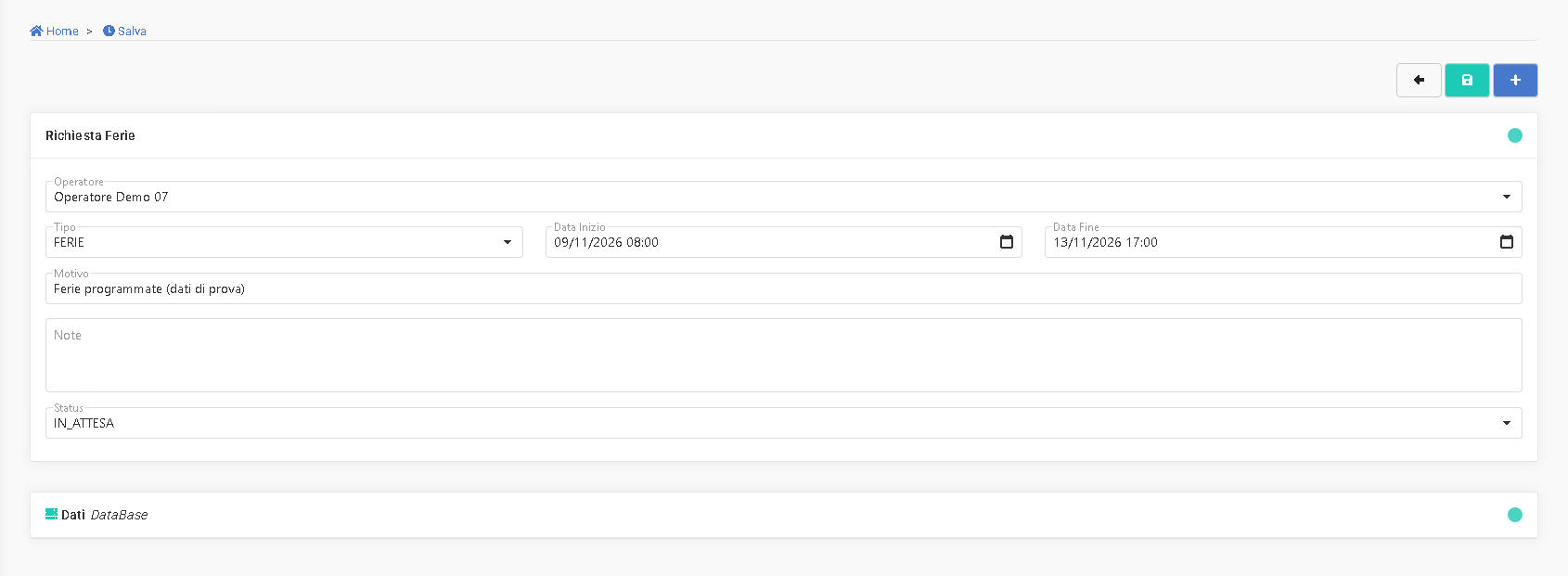
Azioni disponibili:
 Torna all'elenco
 Salva i dati
Nuova richiesta
Operatore, Tipo (Ferie, Permesso, Malattia), Data inizio, Data fine (con l'ora: per un permesso, ad esempio dalle 09:00 alle 11:00), Motivo, Note e Status. Anche qui, salvando una richiesta come Approvata vengono create le timbrature.