🧾 Righe del contratto e periodicità
Percorso: Contratto → ApriElenco Contratti → righeApri.
Nella parte bassa del contratto.contratto trovi due schede: Righe e Manutenzioni. Hanno scopi diversi. Usa Righe per i dettagli economici e Manutenzioni per i servizi da pianificare.
➕🧾 AggiungereLa unascheda rigaRighe
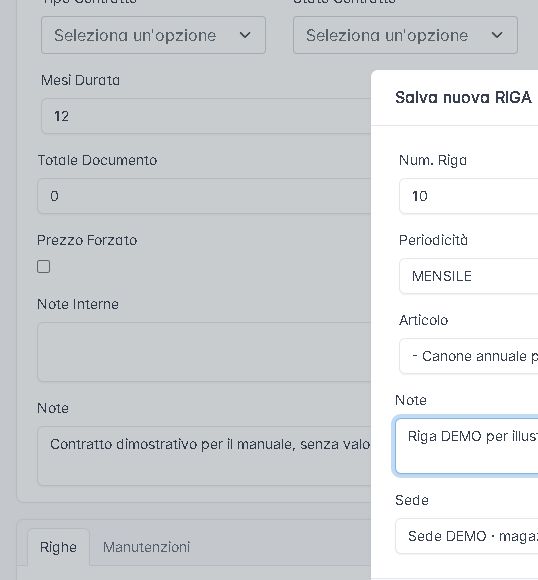
Esempio dimostrativo della finestra Salva nuova RIGA, con quantità e prezzo. Clicca sull’immagine per ingrandirla.
Apri
unRighe,contrattopoisalvato.Usapremi ilcomandopulsante verde Aggiungi. La finestra contiene:Campo Cosa inserire Num. Riga La posizione del dettaglio nel documento, per aggiungereesempio 10, 20, 30.Quantità La quantità del servizio o dell’articolo indicato. Prezzo L’importo della riga secondo le convenzioni usate dall’ufficio. Articolo Il servizio o prodotto presente nel catalogo. Note La descrizione aggiuntiva utile a chiarire il servizio. Sede Il luogo associato al servizio, quando pertinente. Compila i dati, premi il pulsante con il dischetto e controlla la riga nella
sezionetabella.deiIldettagli.totale non forzato somma il campo Prezzo delle righe: verifica l’importo risultante.📅 La scheda Manutenzioni
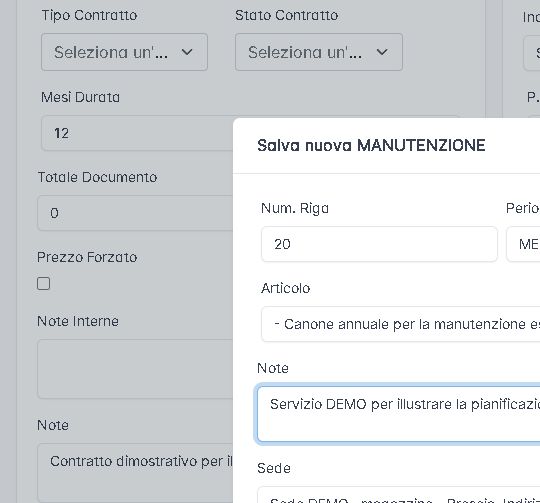
La finestra Salva nuova MANUTENZIONE contiene periodicità, articolo, note e sede. Clicca sull’immagine per ingrandirla.
- Apri la scheda Manutenzioni del contratto.
CompilaPremi Aggiungi nella sezione Manutenzioni Contratto.- Indica Num. Riga
, QuantitàePrezzo.seleziona Periodicità. - Scegli l’Articolo che identifica il servizio e la Sede
.da visitare. SelezionaInseriscilalePeriodicitàNote operative eaggiungipremieventuali Note.Salva.- Salva
laancherigail contratto con il dischetto in alto. - Apri il menu Manutenzione e controlla
laletabella.scadenze Salva il contratto e verifica la presenza delle manutenzioni previste.generate.
Una riga inserita solo nella scheda Righe non genera le scadenze operative: il generatore usa i dettagli della scheda Manutenzioni.
📅🔁LeScegliere la periodicitàIl menu prevede Settimanale,Mensile, Trimestrale, Semestrale, Annuale eTriennale.Triennale corrispondono rispettivamente a 1, 3, 6, 12 e 36 mesi. La prima data deriva dalla Data Contratto e dalla periodicitàindica l’intervallo di pianificazione della riga.scelta.La
installata:periodicitàvoce Settimanale richiedeverifica tecnica prima dell’uso:il generatore presente nel progetto può ripetere la stessa data e non terminare il ciclo. Per una pianificazione settimanale chiedi al responsabileuna verifica della versioneinstallata.
il🏠nelCollegareprogettolaesaminatosedeLasuosede sulla riga permetteciclo dicollocaregenerazionela manutenzione nella pianificazione. Una riga priva di sedepuò nonentraavanzarenel raggruppamento operativo per sede.🔄 Dopo una modificaControlla il risultato in Manutenzione: non considerare sufficiente il solo salvataggio della riga. La creazione delle scadenze è legata anche al salvataggio del contratto e ai controlli sui giri esistenti.correttamente.✅
EsempioVerificare il risultatoPerInunManutenzioneserviziocercasemestraleil periodo previsto e controlla Cliente, Sede, Contratto e Data. Se manca il risultato, verifica che il dettaglio sia nellaSedeschedaA,Manutenzioniscegliel’articolochepertinente,il contratto sia stato salvato dopo laSede A e Semestrale. Dopo il salvataggio del contratto verifica le date previste in Manutenzione.riga.