
📝 Aprire e compilare il rapportino
Percorso: Giro Visita → appuntamento → Azioni → CREA RAPPORTINO.
Il rapportino documenta le attività svolte sui presidi della sede. L’esempio nelle immagini usa esclusivamente dati DEMO.
1. Aprire il comando corretto
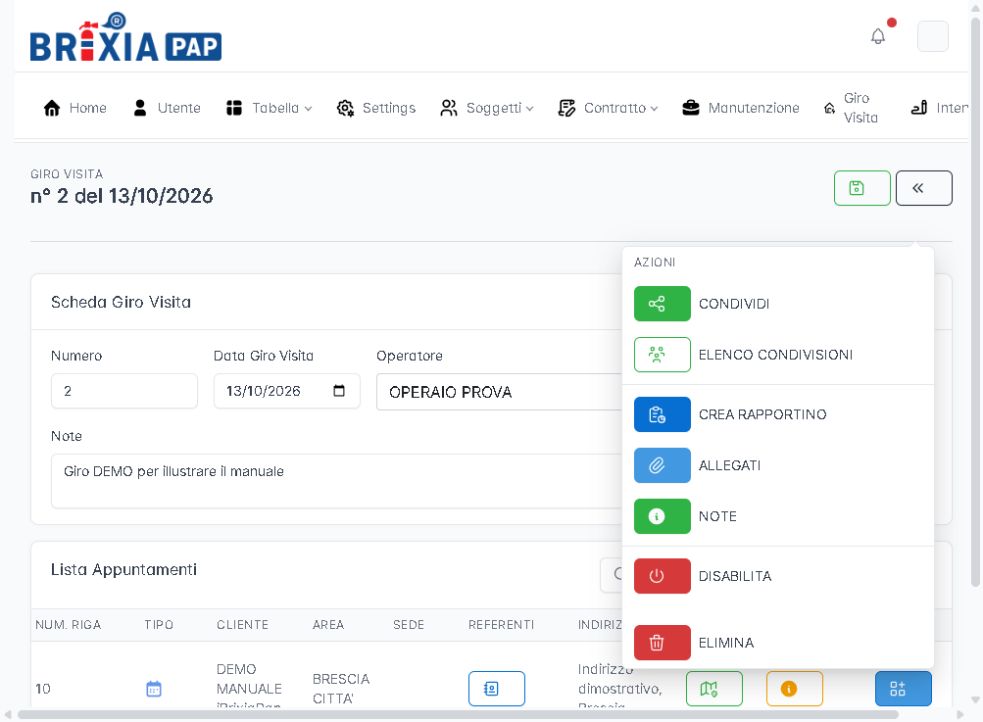
Apri Azioni sulla riga della sede e premi l’icona accanto a CREA RAPPORTINO. Se il rapporto esiste già, usa COMPILA RAPPORTINO per riprenderlo.
2. Creare la testata
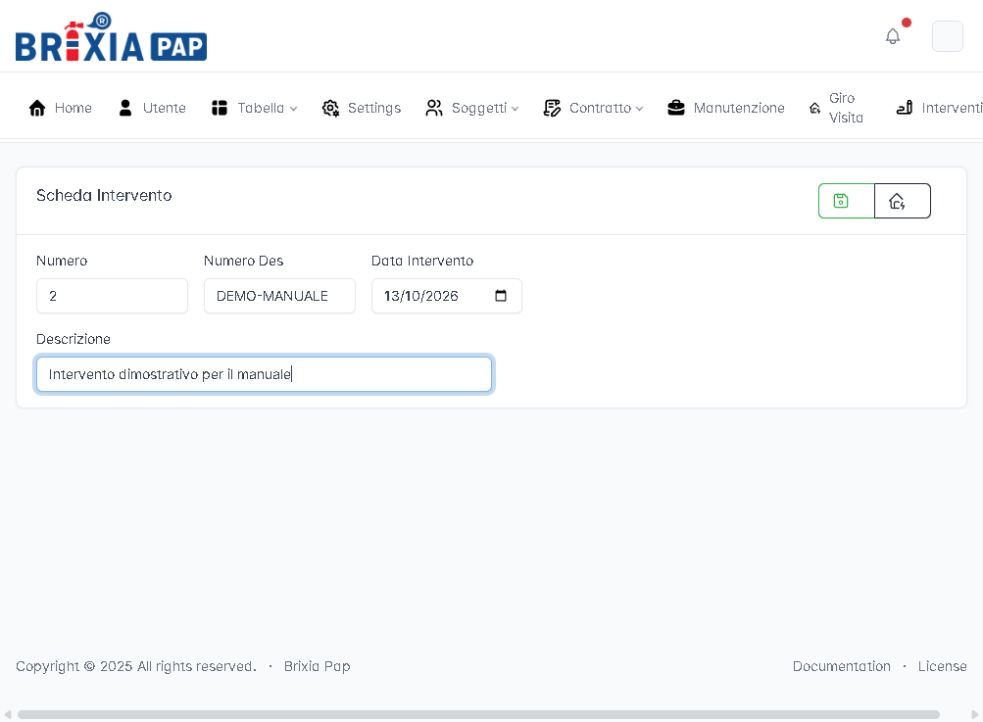
Testata del nuovo rapportino: numero, riferimento descrittivo, data e descrizione. Clicca sull’immagine per ingrandirla.
| Campo | Cosa controllare |
|---|---|
| Numero | Il numero assegnato al rapporto. |
| Numero Des | Un eventuale riferimento descrittivo utile a ritrovarlo. |
| Data Intervento | La data effettiva dell’attività. |
| Descrizione | Una breve spiegazione del lavoro previsto. |
Premi Crea, il pulsante con il dischetto in alto. Dopo il salvataggio vengono mostrati i presidi. Non passare alla firma prima di aver registrato il lavoro sui dispositivi.
3. Identificare il dispositivo
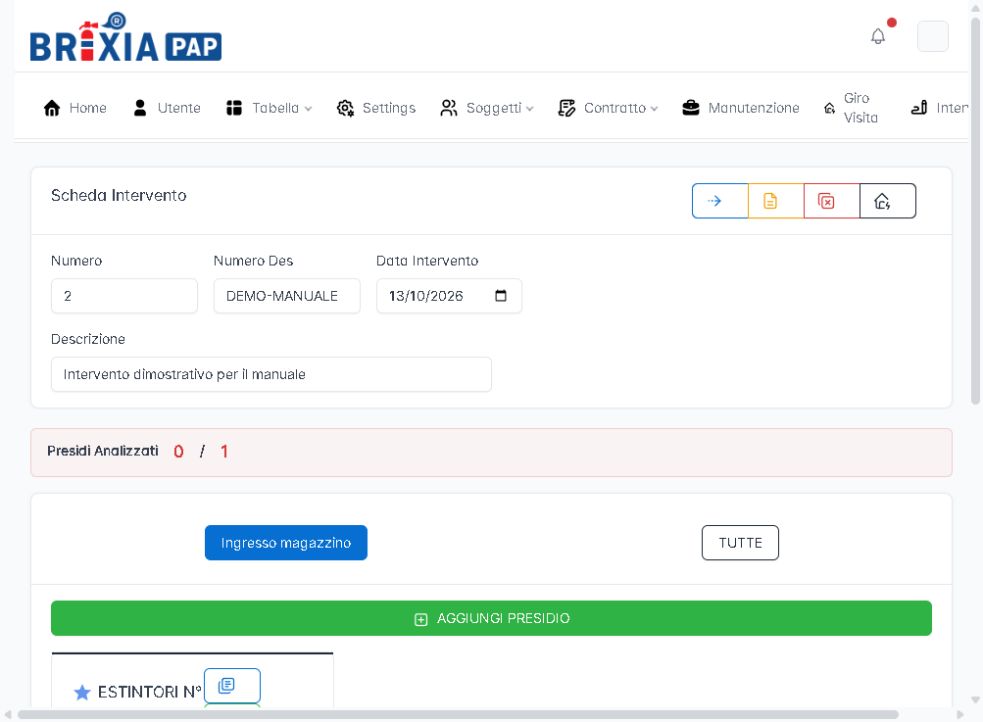
Scheda del presidio DEMO: ubicazione, numero, matricola e azioni disponibili. Clicca sull’immagine per ingrandirla.
Le schede sono raggruppate per ubicazione. Usa il pulsante dell’ubicazione interessata o TUTTE. Su ogni scheda controlla tipo, numero, sotto tipo e matricola; confrontali con il dispositivo presente sul posto.
4. Registrare l’azione svolta
Premi Sorveglianza, Controllo, Revisione, Collaudo o Prova E in base al lavoro effettivamente svolto. La scelta salva l’azione sul dispositivo e può aprire la finestra per le anomalie.
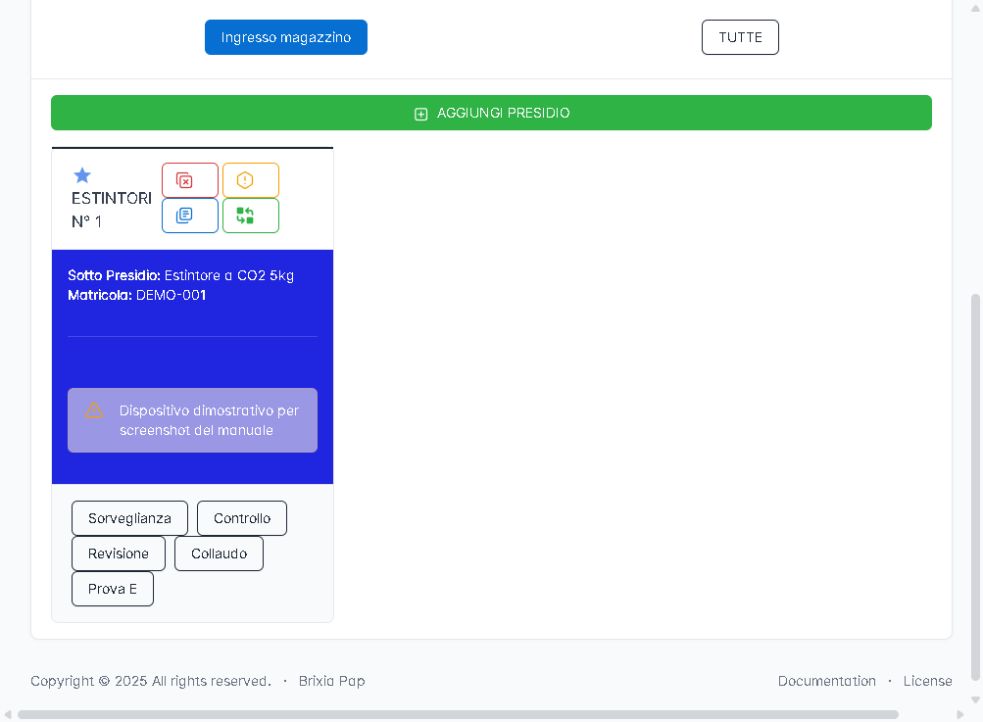
Dopo il controllo, il conteggio Presidi Analizzati permette di verificare l’avanzamento. Clicca sull’immagine per ingrandirla.
Il conteggio Presidi Analizzati indica quanti dispositivi hanno già un’azione nel rapporto. Nell’esempio 1 / 1 significa un presidio registrato su uno disponibile.
È ammessa una sola azione per presidio nello stesso rapportino. Se compare “Esiste già un’azione”, controlla quella salvata: non ripetere il comando sullo stesso dispositivo.
5. Passare alla revisione
Quando hai verificato tutte le schede, premi Avanti in alto. Controlla le anomalie prima di passare alla firma.